Изменение настроек для пользователя-гостя на Mac

Если Вы администратор на своем Mac, Вы можете открыть панель настроек «Пользователи и группы» и разрешить другим людям временно пользоваться своим компьютером в качестве гостя, не добавляя их как самостоятельных пользователей. Узнайте, как настроить нового гостя.
Чтобы изменить эти настройки, выберите меню Apple

> «Системные настройки», нажмите «Пользователи и группы» в боковом меню, затем нажмите кнопку информации  рядом с пользователем-гостем справа. (Возможно, потребуется прокрутить вниз.)
Если гость находится в системе на Mac, Вы не сможете его выбрать.
Позволять гостям входить в систему этого компьютера
Вы можете разрешить другим пользователям входить в систему на Mac без ввода пароля.
- Пользователи-гости не могут входить в систему удаленно, когда в настройках общего доступа выключен удаленный вход в систему.
- Гости не могут изменять настройки пользователей или компьютера.
- Файлы, созданные гостем, сохраняются во временной папке, однако при выходе гостя из системы эта папка удаляется вместе со всем содержимым.
- Если включена функция FileVault, пользователи-гости могут использовать Safari, но не могут получать доступ к зашифрованному диску или создавать файлы.
Без сайтов для взрослых
Доступ ко многим веб-сайтам для взрослых автоматически блокируется.
Позволить гостям подключаться к общим папкам
Вы можете разрешить гостям получать доступ к общим папкам на другом компьютере в Вашей сети.
Гостевой доступ работает с приложением «Найти Mac», помогая Вам найти Mac в случае его потери. Если кто-либо нашел Ваш Mac, Вы можете узнать его местонахождение, войти в систему в качестве гостя, а затем выйти в интернет через Safari. Настройка приложения «Локатор» для поиска пропавшего Mac, устройства или вещи.
Как отключить гостевую учетную запись на Mac
Как владелец Mac, вы можете разрешать своим друзьям или родственникам пользоваться своим компьютером через гостевую учётную запись. Если вы часто даёте кому-то свой ноутбук, то это очень удобно. Однако, если вы никому не даёте свой Mac, функцию можно отключить.

Ниже мы расскажем, как это делается.
Как отключить гостевую учётную запись на Mac
На панели меню сверху выберите иконку Apple > Системные настройки. Теперь следуйте шагам ниже.
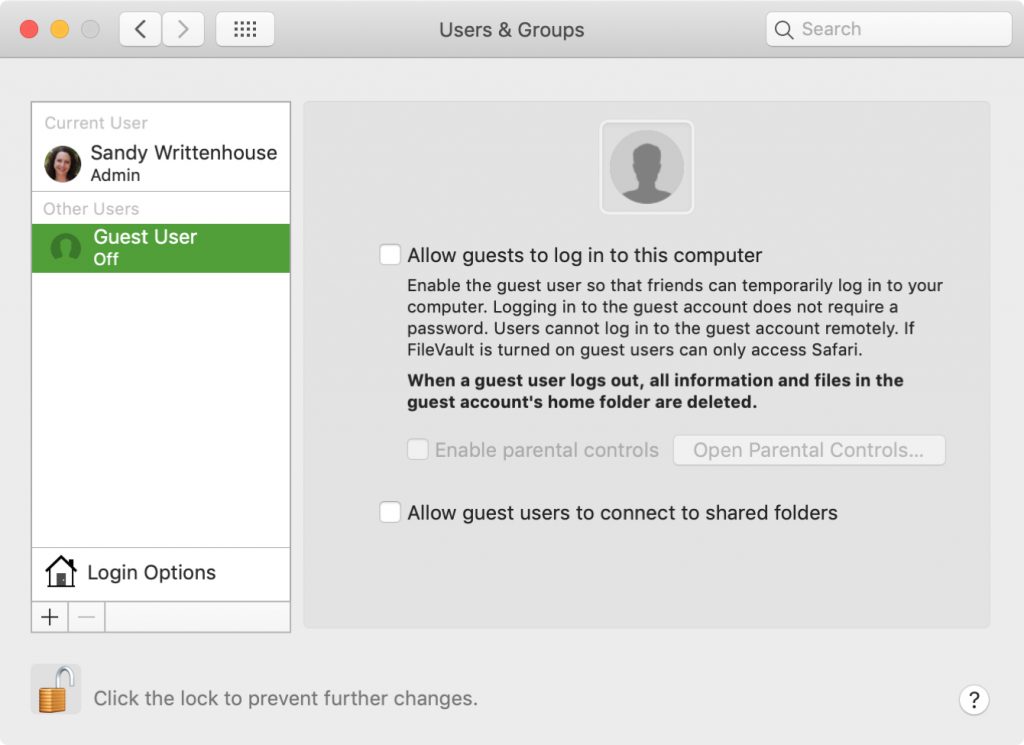
1) Выберите Пользователи и группы.
2) Нажмите на замок в нижнем левом углу, если он закрыт, и введите свой пароль. Если замок открыт, переходите к следующему шагу.

3) Слева в секции «Другие пользователи» выберите Пользователь-гость.
4) Уберите галочку рядом с Разрешить гостям входить в систему этого компьютера.

5) Нажмите на замок в левом нижнем углу окна, чтобы запретить последующее изменение настроек без пароля.
Теперь вы знаете, что отключение гостевой учётной записи на Mac занимает всего минуту.
Как удалить гостя с вашего Mac
Учетная запись гостя на Mac позволяет вам делиться своим личным ноутбуком с друзьями или гостями. Таким образом, ваши гости могут легко войти в систему и использовать компьютер для своей работы, а ваши личные данные и файлы останутся в полной безопасности в вашей учетной записи. Однако, если вы считаете, что использование гостевой учетной записи было временным для кого-то, кто посещал вашу семью, вы всегда можете продолжить и удалить гостя с экрана входа на Mac..
Вы можете удалить гостевую учетную запись пользователя, а также других пользователей или группу со своего Mac.
Удалить учетную запись гостя
Перейдите в Системные настройки на Mac из меню Apple.
Затем щелкните значок «Пользователи и группы».
Программы для Windows, мобильные приложения, игры — ВСЁ БЕСПЛАТНО, в нашем закрытом телеграмм канале — Подписывайтесь:)
Нажмите на значок замка в нижнем углу окна.
Он попросит вас ввести имя пользователя и пароль
Это позволит вам внести изменения в настройки
Теперь в разделе «Другие пользователи» нажмите «Гость», чтобы получить подсказку.
Снимите флажок «Разрешить гостям входить на этот компьютер».
Чтобы сохранить изменения, щелкните значок замка, который находится внизу окна.
Теперь ни один гостевой пользователь не сможет получить доступ к вашей учетной записи.
Удалить пользователя или группу на Mac
Учетную запись пользователя или группы можно удалить только в том случае, если вы являетесь администратором.
Перейдите в Системные настройки на Mac из меню Apple.
Затем щелкните значок Пользователи и группы
Нажмите на значок замка в нижнем углу окна.
Он попросит вас ввести имя пользователя и пароль. Вы должны ввести имя пользователя и пароль администратора.
Теперь выберите учетную запись пользователя или группы, которую вы хотите удалить.
Теперь нажмите на значок «минус», это кнопка «Удалить» под списком пользователей.
На следующем этапе вам будет предложено четыре разных варианта
- Сохраните домашнюю папку как образ диска: это заархивирует все документы и информацию пользователя, чтобы их можно было восстановить позже, когда это потребуется.
- Не меняйте домашнюю папку: документы и информация пользователя сохраняются, и при необходимости пользователь может быть восстановлен позже.
- Удалить домашнюю папку: это приведет к удалению информации о пользователе.
- Удаление пользователя или группы с доступом только для общего доступа: вам нужно нажать ОК.
- Наконец, нажмите Удалить пользователя
Приведенная выше информация для удаления пользователя или группы на Mac относится к macOS Catalina, которая является последней версией, на которой она работает в настоящее время.
Используйте приведенные выше инструкции, чтобы ограничить доступ любого гостя на вашем Mac или полностью удалить гостевую учетную запись пользователя.
Испытывая трудности с вашим устройством, ознакомьтесь с нашим «Как»О том, как решить некоторые из этих проблем.
Удаление пользователя или группы на Mac
Если Вы администратор, Вы можете удалять пользователей, которым больше не хотите предоставлять доступ к своему компьютеру Mac. Вы можете также удалить группы, которые Вам не нужны.
- На Mac выберите меню Apple
> «Системные настройки», затем нажмите «Пользователи и группы» в боковом меню. (Возможно, потребуется прокрутить вниз.) Открыть раздел настроек «Пользователи и группы»
Нажмите кнопку информации рядом с пользователем или группой, которые Вы хотите удалить, затем нажмите «Удалить пользователя» или «Удалить группу».
Примечание. Если пользователь выполнил вход на Mac, Вы не сможете его выбрать.
- Сохраните папку пользователя в образе диска Выберите «Сохранить папку пользователя в образе диска», затем нажмите «Удалить пользователя». При этом архивируются все документы и данные пользователя, чтобы при необходимости можно было восстановить пользователя. Образ диска сохраняется в папке /Users/Deleted Users/.
- Оставить папку пользователя без изменений: Выберите «Не менять папку пользователя», затем нажмите «Удалить пользователя». Документы и данные пользователя сохраняются, и при необходимости можно будет восстановить пользователя. Папка пользователя останется в папке /Пользователи/.
- Удалить папку пользователя с компьютера: Выберите «Удалить папку пользователя», затем нажмите «Удалить пользователя». Данные пользователя удаляются, память освобождается.
- Удаление группы. Для подтверждения нажмите «Удалить группу».
Если Вы не удалили папку пользователя, Вы сможете восстановить пользователя и все содержимое его папки. (У учетных записей пользователей, предназначенных только для общего доступа, отсутствует папка пользователя.)