Преобразование сносок в концевые сноски
Примечание: Эта статья выполнила свою задачу, и в скором времени ее использование будет прекращено. Чтобы избежать появления ошибок «Страница не найдена», мы удаляем известные нам ссылки. Если вы создали ссылки на эту страницу, удалите их, и вместе мы обеспечим согласованность данных в Интернете.
Если вы хотите изменить тип вставленных обычных и концевых сносок, вы можете преобразовать их.
Преобразование обычной или концевой сноски
- Щелкните, удерживая клавишу CONTROL, текст сноски, которую необходимо преобразовать в концевую, а затем выберите команду Преобразовать в концевую сноску.
- Щелкните, удерживая клавишу CONTROL, текст концевой сноски, которую необходимо преобразовать в обычную, а затем выберите команду Преобразовать в сноску.
- Чтобы преобразовать группу обычных и концевых сносок, сначала выберите их, а затем щелкните, удерживая клавишу CONTROL.
Преобразование всех обычных или концевых сносок
- Чтобы просмотреть сразу все обычные и концевые сноски, выберите Вид >Черновик и щелкните Ссылки >Показать сноски.
- На панели Сноски внизу документа щелкните стрелку рядом с надписью Сноски и выберите Все сноски или Все концевые сноски. Затем щелкните, удерживая клавишу CONTROL, обычные или концевые сноски, которые нужно преобразовать.
Дополнительные сведения
Преобразование обычной или концевой сноски
- В меню Вид выберите пункт Черновик.
- В меню Вид выберите пункт Сноски.
- В области заметок во всплывающем меню выберите пункт все сноски или все концевые сноски.
- Выберите заметки, которые нужно преобразовать, а затем щелкните выделенный текст, удерживая клавишу CONTROL.
- В контекстном меню выберите команду преобразовать в концевую сноску или преобразовать в сноску.
Совет: В меню Вид выберите пункт Разметка страницы, чтобы увидеть внесенные изменения.
Преобразование всех обычных или концевых сносок
- В меню Вставка выберите Сноска.
- Нажмите кнопку преобразовать, выберите команду преобразовать все сноски в концевые сноски или преобразовать все концевые сноски в обычные сноскии нажмите кнопку ОК.
См. также
Примечание: Эта страница переведена автоматически, поэтому ее текст может содержать неточности и грамматические ошибки. Для нас важно, чтобы эта статья была вам полезна. Была ли информация полезной? Для удобства также приводим ссылку на оригинал (на английском языке).
покупка
Если у вас длинный текстовый документ, он содержит несколько сносок, а сноски распределяются по разным страницам. Теперь вы хотите просматривать все сноски одновременно, не прокручивая страницы одну за другой. Как бы вы могли решить эту задачу в документе Word?
Просмотр всех сносок из файла Word с функцией Показать заметки
В документе Word вы можете просмотреть все сноски сразу, изменив формат файла на Осадка просмотр, пожалуйста, сделайте так:
1. Откройте текстовый документ, в котором вы хотите просмотреть все сноски, и нажмите Вид > Осадка, см. снимок экрана:

2. Затем продолжайте нажимать Рекомендации > Показать заметки, см. снимок экрана:

3. Теперь все сноски в этом документе отображаются в нижней панели, как показано на следующем снимке экрана:

Внимание: Если в вашем документе есть и сноски, и концевые сноски, при нажатии Показать заметки вариант, а Показать заметки появится диалоговое окно, выберите Просмотреть область сносок вариант, см. снимок экрана:
покупка
Как вывести и отредактировать все гиперссылки в Word?
Когда вы работаете с документом, в который встроено слишком много гиперссылок, утомительно проверять и редактировать одну гиперссылку на другую во всем документе. Есть ли способ перечислить, просмотреть и отредактировать все гиперссылки текущего документа? Это руководство даст вам ответ.
Редактировать гиперссылки в Word
Microsoft Word не может перечислить все гиперссылки документа для пользователей, он может только раскрасить и подчеркнуть текст, на который была сделана гиперссылка, чтобы отличить от обычного текста. Вы должны редактировать гиперссылки в документе одну за другой.
1. Поместите курсор в текст с гиперссылкой;
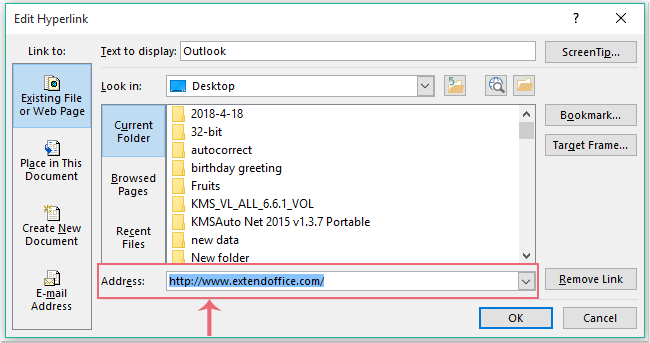
2. Щелкните правой кнопкой мыши и выберите Изменить гиперссылку из списка;

3. Введите новую гиперссылку в поле Изменить гиперссылку диалоговое окно, затем щелкните OK кнопку.
Список и редактирование гиперссылок в Word с помощью Kutools for Word
Kutools for Excel может перечислить все гиперссылки и пути к ним, а затем вы сможете быстро и легко их отредактировать.
1. Нажмите Кутулс Плюс > Гиперссылки Менеджер, см. снимок экрана:

2. В Менеджер гиперссылок В диалоговом окне все гиперссылки в текущем документе были отображены в диалоговом окне, затем вы можете выбрать гиперссылку, а затем изменить гиперссылку по своему усмотрению, см. снимок экрана:

3. Затем нажмите Save. кнопку, чтобы сохранить измененную гиперссылку.
Для получения дополнительной информации об управлении гиперссылками посетите: описание функции управления гиперссылками.
Демо: список и редактирование всех гиперссылок в Word
Kutools for Word: с более чем 100 удобными надстройками Word, которые можно попробовать бесплатно без ограничений в течение 60 дней. Загрузите и бесплатную пробную версию прямо сейчас!
Лучшие инструменты для офисной работы
Kutools for Word — Повысьте свой опыт работы со словом с помощью Over 100 Замечательные особенности!
Преобразуйте свои задачи Word с помощью Kutools. �� Загрузите 30-дневную пробную версию прямо сейчас ��.
Этот документ содержит ссылки, которые могут ссылаться на другие файлы [FIX]

Если при попытке открыть документ Word вы получаете то же самое раздражающее сообщение, в котором говорится, что « Этот документ содержит ссылки, которые могут ссылаться на другие файлы », не паникуйте.
Существует обходной путь, который может помочь вам подавить это сообщение и исправить / обновить все ссылки, которые вызывают сообщение в первую очередь.
Итак, в следующих строках мы узнаем, как обращаться с постоянным сообщением об ошибке Word, в котором говорится, что ваш документ содержит внешние ссылки, которые могут изменить структуру и общий шаблон, который был ранее установлен.
- Связанный пост: 6 лучших антивирусных программ Microsoft Word для защиты ваших документов
Этот документ содержит ссылки, которые ссылаются на другие файлы
Прежде всего, вы можете попробовать переименовать ваш документ Word и проверить, сохраняется ли проблема. Если в этом нет необходимости, вы также можете разорвать ссылки, так как это может подавить сообщение «этот документ содержит ссылки, которые могут ссылаться на другие файлы». Однако, если предупреждение все еще там, попробуйте:

- В Word нажмите «Файл» и перейдите к «Параметры».
- Выберите панель быстрого доступа .
- Найдите поле Выбрать команды из поля и измените его раскрывающийся список на Все команды .
- Прокрутите вниз и нажмите « Изменить ссылки на файлы», а затем нажмите кнопку « Добавить» .
- Сохраните ваши изменения.
- Теперь страница со значком цепочки должна была быть добавлена на панель быстрого доступа.
- Нажмите на этот значок, и отобразится список ссылок.
- Выберите эти ссылки и установите Обновление вручную; или сломать все ссылки.
- Это должно исправить вашу проблему.
Вы также можете проверить следующие параметры в Word для устранения проблем с ссылками:
- Перейдите в File, выберите Options и получите доступ к Display; в разделе «Параметры печати» установите флажок «Обновить связанные данные перед печатью».
- Перейти к файлу, получить доступ к параметрам и перейти к расширенным; затем в разделе «Общие» установите флажок «обновлять автоматические ссылки при открытии».
Не забудьте просмотреть свои ссылки, прежде чем применить какие-либо определенные изменения или обновления к существующему документу.
Кроме того, если ошибка по-прежнему возникает после выполнения действий, описанных выше, попробуйте запустить автоматический инструмент устранения неполадок Microsoft Office : перейдите в меню «Файл» , выберите « Информация» и запустите средство устранения неполадок, указанное в разделе « Проверка на наличие проблем» .
Если вы знаете другие подобные решения, которые могут исправить эту неисправность, не стесняйтесь и поделитесь всем с нами, чтобы мы могли соответствующим образом обновить этот учебник — не волнуйтесь, вы получите кредиты для общих решений.
СВЯЗАННЫЕ ИСТОРИИ, ЧТОБЫ ПРОВЕРИТЬ:
- Microsoft Word поставляется со встроенной функцией перевода
- Не можете редактировать документ Word?Вот 6 быстрых решений, которые помогут вам
- Преобразуйте документы LibreOffice в формат Word с помощью этих конвертеров