Группировка в Excel
Во время построения больших таблиц полезно использовать группировку данных, чтобы скрывать детальную информацию, представляя в лучшем виде наиболее важную. В то же время, когда необходимо получить уточнение по каким-либо показателям, сгруппированные данные можно быстро отобразить, раскрыв определенную группу. Рассмотрим подробнее.
Мы имеем отчет продаж по всем работавшим агентам за год. Информация представлена по месяцам. Но такая детализация для целей нашего анализа является избыточной, но в случае необходимости мы должны быстро ее получить. Поэтому удалять ее не нужно. Можно просто скрыть столбцы – и это удовлетворит нашей цели. Но если Вы отчет делаете не для себя, а для руководства или еще кого-либо. Нельзя быть на 100% уверенным, что те, кто будет работать с Вашими таблицами, будет хорошо владеть приложением Excel. Выход из ситуации – группировка. Находится она на вкладке «Данные», раздел «Структура».

В таблице нашего примера выделяем столбцы отчета, которые содержат детализированную информацию, затем нажмите значок «Группировать». Создать сразу несколько групп не получится, поэтому создавайте их поочередно. Так выглядел отчет до группировки:

Отчет после группировки:

На рисунке видно, что группируются данные по месяцам за определенные кварталы, тем самым образуя 4 группы. Не включенными остаются только итоги по кварталам. Нажав на значки «минус», детализированная информация скрывается. Отчет получает следующий вид:
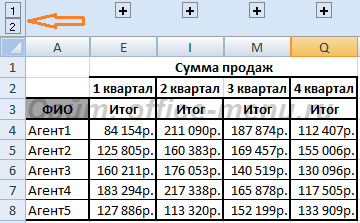
Теперь он выглядит более компактно и отображает наиболее важную информацию. В то же время, раскрыв любую из групп, можно ознакомиться с деталями.
Обратите внимание на числа, изображенные на картинке. Они представляют кнопки, которые позволяют быстро раскрыть и скрыть все группы одновременно. Кнопка 1 скрывает все уровни групп, 2 раскрывает группы первого уровня. Если внутри какой-либо группы создается еще одна группа, то она будет относиться к уровню 3, и к кнопкам добавиться еще одна, с цифрой 3 и т.д.
Для того чтобы извлечь столбцы из группы, необходимо выделить их и в разделе «Структура» кликнуть по значку «Разгруппировать». Если требуется убрать всю группировку сразу, выделите весь лист Excel и нажмите тот же значок. Будет предложено разгруппировать столбцы или сроки. Выберите нужный вариант и нажмите «OK». Приложение удалит все группировки верхнего уровня, оставив нижние.
Группировать можно как столбцы, так и строки. И те и другие подчиняются одним и тем же правилам.
- Структура в Excel
- Промежуточные итоги в Excel
- Критерий Манна-Уитни
- Подключение MySQL в Excel
- Подключение Excel к SQL Server
Если материалы office-menu.ru Вам помогли, то поддержите, пожалуйста, проект, чтобы я мог развивать его дальше.
Как удалить группировку в excel
Argument ‘Topic id’ is null or empty
Сейчас на форуме
© Николай Павлов, Planetaexcel, 2006-2023
info@planetaexcel.ru
Использование любых материалов сайта допускается строго с указанием прямой ссылки на источник, упоминанием названия сайта, имени автора и неизменности исходного текста и иллюстраций.
| ООО «Планета Эксел» ИНН 7735603520 ОГРН 1147746834949 |
ИП Павлов Николай Владимирович ИНН 633015842586 ОГРНИП 310633031600071 |
Как удалить группировку в excel


= Мир MS Excel/Убрать группировку — Мир MS Excel
Войти через uID
| Мир MS Excel » Вопросы и решения » Вопросы по Excel » Убрать группировку (Форматирование/Formattings) |
Группа: Проверенные
Ранг: Обитатель
Сообщений: 443
Замечаний: 20% ±
Excel 2019
Ребята, добрый день!
Во вложении файл. Как убрать слева группировку, чтобы остались строчки только желтого цвета?
Ребята, добрый день!
Во вложении файл. Как убрать слева группировку, чтобы остались строчки только желтого цвета? Oh_Nick
К сообщению приложен файл: 2000___1.xlsx (254.9 Kb)
Сообщение Ребята, добрый день!
Во вложении файл. Как убрать слева группировку, чтобы остались строчки только желтого цвета? Автор — Oh_Nick
Дата добавления — 05.10.2020 в 16:14
Группа: Проверенные
Ранг: Обитатель
Сообщений: 443
Замечаний: 20% ±
Excel 2019
Или может макросом, чтобы оставались только эти строчки?
Или может макросом, чтобы оставались только эти строчки? Oh_Nick
Сообщение Или может макросом, чтобы оставались только эти строчки? Автор — Oh_Nick
Дата добавления — 05.10.2020 в 16:27
Группа: Проверенные
Ранг: Обитатель
Сообщений: 284
Замечаний: 0% ±
Excel LTSC 2021 EN
Oh_Nick,
Цитата Oh_Nick, 05.10.2020 в 16:14, в сообщении № 1 ( )
чтобы остались строчки только желтого цвета
, а где они?
Здравствуйте.
Oh_Nick,
Цитата Oh_Nick, 05.10.2020 в 16:14, в сообщении № 1 ( )
чтобы остались строчки только желтого цвета
, а где они?
Здравствуйте. MikeVol
К сообщению приложен файл: 5190958.jpg (17.4 Kb)
Сообщение отредактировал MikeVol — Понедельник, 05.10.2020, 16:37
Сообщение Oh_Nick,
Цитата Oh_Nick, 05.10.2020 в 16:14, в сообщении № 1 ( )
чтобы остались строчки только желтого цвета
, а где они?
Здравствуйте. Автор — MikeVol
Дата добавления — 05.10.2020 в 16:30
Группа: Проверенные
Ранг: Обитатель
Сообщений: 313
Замечаний: 0% ±
Excel 2016
Цитата Oh_Nick, 05.10.2020 в 16:14, в сообщении № 1 ( )
Как убрать слева группировку, чтобы остались строчки только желтого цвета?
Копированием на новый лист не подходит?
Цитата Oh_Nick, 05.10.2020 в 16:14, в сообщении № 1 ( )
Как убрать слева группировку, чтобы остались строчки только желтого цвета?
Копированием на новый лист не подходит? igrtsk
Цитата Oh_Nick, 05.10.2020 в 16:14, в сообщении № 1 ( )
Как убрать слева группировку, чтобы остались строчки только желтого цвета?
Копированием на новый лист не подходит? Автор — igrtsk
Дата добавления — 05.10.2020 в 16:34
Группа: Проверенные
Ранг: Обитатель
Сообщений: 443
Замечаний: 20% ±
Excel 2019
Цитата MikeVol, 05.10.2020 в 16:30, в сообщении № 3 ( )
, а где они?
Здравствуйте.
Они изначально показываются. Нужно убрать группировку, но чтобы только они остались, а не рассширились.
Цитата MikeVol, 05.10.2020 в 16:30, в сообщении № 3 ( )
, а где они?
Здравствуйте.
Они изначально показываются. Нужно убрать группировку, но чтобы только они остались, а не рассширились. Oh_Nick
Цитата MikeVol, 05.10.2020 в 16:30, в сообщении № 3 ( )
, а где они?
Здравствуйте.
Они изначально показываются. Нужно убрать группировку, но чтобы только они остались, а не рассширились. Автор — Oh_Nick
Дата добавления — 05.10.2020 в 16:38
Группа: Проверенные
Ранг: Обитатель
Сообщений: 443
Замечаний: 20% ±
Excel 2019
Цитата igrtsk, 05.10.2020 в 16:34, в сообщении № 4 ( )
Копированием на новый лист не подходит?
Подходит конечно, а без нового листа возможно?
Цитата igrtsk, 05.10.2020 в 16:34, в сообщении № 4 ( )
Копированием на новый лист не подходит?
Подходит конечно, а без нового листа возможно? Oh_Nick
Цитата igrtsk, 05.10.2020 в 16:34, в сообщении № 4 ( )
Копированием на новый лист не подходит?
Подходит конечно, а без нового листа возможно? Автор — Oh_Nick
Дата добавления — 05.10.2020 в 16:39
Группа: Проверенные
Ранг: Обитатель
Сообщений: 313
Замечаний: 0% ±
Excel 2016
Без нового листа возможно, если на текущем листе есть свободный диапазон ячеек не менее копируемого диапазона.
Структура всего лишь скрывает/отображает строки и не более. Через структуру не удалить элементы.
ИМХО проще тем же макросом скопировать на отдельный лист необходимые данные, на текущем листе удалить всю структуру с данными, на ее место записав «сухой остаток» и удалить временный лист.
Без нового листа возможно, если на текущем листе есть свободный диапазон ячеек не менее копируемого диапазона.
Структура всего лишь скрывает/отображает строки и не более. Через структуру не удалить элементы.
ИМХО проще тем же макросом скопировать на отдельный лист необходимые данные, на текущем листе удалить всю структуру с данными, на ее место записав «сухой остаток» и удалить временный лист. igrtsk
Сообщение Без нового листа возможно, если на текущем листе есть свободный диапазон ячеек не менее копируемого диапазона.
Структура всего лишь скрывает/отображает строки и не более. Через структуру не удалить элементы.
ИМХО проще тем же макросом скопировать на отдельный лист необходимые данные, на текущем листе удалить всю структуру с данными, на ее место записав «сухой остаток» и удалить временный лист. Автор — igrtsk
Дата добавления — 05.10.2020 в 16:53
Как настроить группировку строк и столбцов в Excel
Редакторы пакета Microsoft Office обладают различными полезными функциями. И Excel не является исключением. Одной из таких функций является группировка данных.
Назначение
Основным предназначением группировки в Excel считается структурирование документа для удобства работы с ним или его просмотра. То есть, функция нужна, чтобы максимально удобно пользоваться документом и иметь возможность выделять или просматривать отдельные его компоненты. С помощью этой функции можно:
- настроить отображение пунктов и подпунктов в документе;
- оптимизировать пространство документа для упрощения его редактирования;
- скрывать временно ненужные элементы.
Возможность удобна для реализации списков и упрощения внесения данных в какие-то таблицы.
Настройки группировки
Вопреки визуальному восприятию искать данную возможность нужно не в разделе «разметка». Расположенная там группировка позволяет переносить вложения документа вместе с ячейками. Оптимальное применение этого инструмента – связка ячейки и картинки. Необходимая пользователям группировка находится по следующему пути:

-
- Вкладка «Данные».
- Плитка «Структура»
- Кнопка «Группировать».


Фактические опции группировки в указанном разделе имеют следующий вид:

Здесь можно выставить конкретный стиль и точку отображения для сгруппированных элементов. Например, по конкретному показателю (дате) можно сгруппировать данные и отображать только этот показатель.
Кстати, кнопка «Применить стили» позволяет изменять стиль отображения. Удобно, если нужно распределить данные, придав им не только групповое, но и визуальное различие.
Создание группировки
Для того чтобы сгруппировать данные в пределах листа (в пределах книги выставить эту опцию нельзя) требуется пройти по указанному выше пути, выделив какой-то параметр. Делается это следующим образом:
- Выделяем в документе необходимый параметр.

- Открыть «данные» и на плитке «Структура» нажать «Группировать».
- Теперь потребуется выбрать одну из необходимых опций.

Установка степени в Word
Группировка по строкам

В зависимости от форматирования таблицы можно добиваться разных результатов в документе. Чем сложнее таблица, тем очевиднее становится внешний вид группировки. Например, если требуется отображать дочерние подразделения конкретного крыла организации, то лучше использовать группировку по строкам. Таким образом первая строка будет отображать для начальников крупные подразделения, а вот меньшие подразделения будут доступны при разворачивании групп.
Группировка по столбцам

Она же группировка по колонкам. Позволяет проверять конкретные данные или их промежуточные значения. Например, в сгруппированной таблице предложены прибыли по кварталам. А вот за пределами осмотра (скрыто структурой) находится подробный отчёт по каждому кварталу (распределение по месяцам).
Примечание! Для удобства структуры, не нужно выделять крайний отображаемый элемент. В показанном примере в общую единицу собраны месяца, а вот квартал сохраняется вне разметки. Адреса строк сохраняются вне зависимости от свёрнутости или развернутости структуры.
Вложенные группы

Представляют собой обычные группы. В этом случае структура собирается по принципу снизу-вверх. То есть, сначала объединяются меньшие компоненты, а потом большие. Называют такую структуру многоуровневой группировкой. Следует визуально выделить общий параметр, который находится на верхнем уровне, а потом определить его структурные единицы. В конкретном примере это имеет вид:
Порядок добавления единиц не важен. Главное, чтобы сохранялась развёртка верхней единицы. В конкретном примере порядок создания структуры имел вид: группировка месяцев, после которой они были свёрнуты и сгруппированы уже кварталы. Таким образом, удалось добиться условной единицы «полугодие».
Примечание! В квартал входит 3 месяца, а в полугодие 6. При составлении таблицы для примера — это правило было нарушено. Здесь в квартал входит 4 месяца, а в полугодие 8, что является фактическим нарушением принятых норм.
Форматирование ячеек
Пока есть возможность определить наименьшую структурную единицу и разобрать, в какой элемент она входит, можно изменять структуру для оптимальной работы. Проблемой будет только удаление компонентов.
Удаление группировки
В примере выше допущено несколько грубых ошибок. Поэтому требуется удалить группировки и исправить ошибки. Удаляются эти структурные компоненты следующим образом:
- Выделить необходимый диапазон.

- Нажать разгруппировать.
- Выбрать «колонны» или «строки».

- Повторить необходимое количество раз.

Теперь можно внести необходимые исправления и повторить процедуру объединения компонентов для отображения.