Насколько вредна/полезна остановка HDD в период бездействия? На какое значение стоит поставить параметр отключения HDD?
В настройке схемы энергосбережения есть параметр «отключать жесткий диск через». По умолчанию стоит отключение через 20 минут.

Не вредно ли такое частое выключение/включение для жесткого диска? И насколько вредна (и вредна ли вообще) работа полностью без остановки диска? (Если иногда ноут простаивает по 5 и более часов). На какое значение стоит поставить этот параметр?
Дополнен 3 года назад
UPD: Энергосбережение на важно. Вопрос о долговечности работы диска при таких настройках и при отсутствии его отключения вообще
Лучший ответ
Не нужно так переживать — HDD переживёт любой SSD, при любом интервале энергосбережения. Это не CRT.
Стоит просто отключить переход в ждущий / спящий режим, оставив только отключение экрана.
Кирилл ЛапкинМыслитель (8429) 3 года назад
переживет любой ссд? рассмешил
Кирилл Лупин, таки и переживет)))
АндрейПрофи (798) 3 года назад
у меня комп собран в 2009г. было 2 магнитных винта, в том году друг за другом оба сдохли. получается отпахали по 10лет. так же был куплен ссд. прослужил всего 3-4 года. вот недавно выкинул его. Из того что куплено в 2009 до сих пор пашут проц i5. БП, мать. Видюху и оперативу апгрейдил
Остальные ответы
У меня поставлено на 9999999999 и нормально
Константин ЛаданинМудрец (10560) 3 года назад
При любом значении до пары до времени будет нормально. Вопрос про то, насколько быстро испортится диск при частом выключении или вообще без выключения
Георгий Шалаев Профи (677) Константин Ладанин, Это крошечная экономия энергии
Владимир ОвальныйУченик (172) 3 года назад
Это было актуально только для CRT-мониторов, ранних LCD-мониторов и, далеко не каждой, древней электроники.
С HDD ничего не будет. SSD, чаще всего, может износиться из-за перезаписей и путаницы SSD-контроллером рабочей и служебной области записи, а не из-за времени работы SSD.
ProtogenVXУченик (231) 1 год назад
Чтоб красивее было, вместо 9999999999 поставь 0, само заменится на «Никогда». У меня тошибовский ссд на 500гб (не системный) так ~2,5 года проработал. Уже год сменившему его кингстону, а ашдд системый жив и живёт, о неполадках виду не подаёт.
Я эту позицию всегда оставляю по умолчанию.
Зачем диску зря крутиться если он в данное время не нужен?!
Константин ЛаданинМудрец (10560) 3 года назад
Согласен, но может ли его частое включение и выключение сократить его срок работы?
Lame Wolf Искусственный Интеллект (355769) Константин Ладанин, Ничего с ним не будет! Если идет частый доступ …так он постоянно держит рабочие обороты. А если нет запросов так он сбрасывать обороты на состояние покоя.
Владимир ОвальныйУченик (172) 3 года назад
Это актуально для CRT- и ранних LCD-мониторов: полная остановка работы монитора на недолгий период, частое задействование аппаратного включателя или удлинителя, перманентная работа без перерывов и частое включение/выключение — могло, запросто, угробить их ресурс, из-за перегорания холодной нити накала вследствие броска тока или сырости организации архитектурного управления в БП (блоке питания), ранним LCD-монитором.
HDD достаточно надёжны, чтобы переносить любое количество циклов включений / выключений.
НЕ вредно, и энергию сберегаешь — хард, это главный потребитель в компе
RCГуру (2672) 3 года назад
С каких это пор?
wolf rabinovich Оракул (87215) RRRRRRRR, С тех пор. как ты поглупел.
Сеня РезниковПрофи (772) 3 года назад
Вы оба не правы, жд жрет больше в простое (если работает без выключения), а проц и видяха только в играх и рабочих задачах
Вопрос спорный. Электролампочки сгорают в момент включения их из-за пика напряжения на них. В телевизорах для этого сделана задержка по времени при включении. Неизвестно, если задержка по времени при включении жёсткого диска? Если редко включаешь ноут-можно и отключать. А если часто-наверное не стоит.
Наоборот хорошо. Зачем ему в простое работать?
Константин ЛаданинМудрец (10560) 3 года назад
Логично, но может ли частое включение и выключение сократить срок работы диска? Ведь выключение каждые 20 минут это довольно часто. Если провести аналогию с лампочками, то они тоже от частых включений быстрее перегорают.
Все компоненты компьютера обычно выходят из строя в моменты включения/выключения. Я ничего не отключаю.
Но если боле важны энергосбережение и перегрев — отключайте.
RCГуру (2672) 3 года назад
Эти компоненты прошлого века
Psy666 NobodyМудрец (12984) 3 года назад
Как и все электричество, конечно.
А у Вас нанокомп из Сколково?)))
Владимир ОвальныйУченик (172) 3 года назад
Для HDD и современной электроники — это не особо актуально, чаще всего она выходит из строя при производственном браке, несовместимости с определёнными программными ресурсами или из-за излишней экономии на радиокомпонентах либо веществах и металлах.
А для катодных стекломониторов (те самые ЭЛТ-мониторы) и ранних ЖК-мониторов, наличие режима включений / отключений было очень важно для сохранности холодной нити накала и эмиссионного ресурса.
Psy666 NobodyМудрец (12984) 3 года назад
Производственный брак, не совместимый с программными ресурсами — это шедевр!)))

Напиши никогда и все, не мучай его, пусть спокойно крутиться
Владимир ОвальныйУченик (172) 3 года назад
Отличный метод — быстрее будет выходить из ждущего режима.
DaniilK Мастер (2028) Владимир Овальный, а еще лучше метод — вообще комп не выключать, только монитор тушить
При обращении к диску происходит задержка и звук раскрутки каждый раз. Не очень хорошо дергать диск, он постоянно паркуется и раскручивается. При обращение происходит задержка доступа к данным.
Отключение экономит энергию за счет ресурса головки и поверхности, при запуске износ усиливается.
Если это системный диск с которого загружается ОС то не отключать совсем, если это второй и др. диск то 3 минуты оптимально.
Лучше пусть работает по умолчанию в режиме ожидания, каждый старт/стоп отрицательно сказывается на здоровье, да и разработчики не с потолка делают по умолчанию.
Сорри за оффтоп, но это что, реально Джов?
Константин ЛаданинМудрец (10560) 3 года назад
Нет конечно))
не стоит туда лезть вообще
3 диска. Системный — «никогда», остальные «по умолчанию». Лет по 20 дискам, кроме системного. Столько не живут. 🙂
Комп выключается пару раз в год для обслуживания.
Торренты, сервер.
Скорее от устаревания заменишь, чем от износа.
maiorchiksПрофи (791) 1 год назад
а по умолчанию что стоит ? у меня 20 мин, лучше поставить много ?
он должен крутиться постоянно, пока включен компьютер, так что ставь цифру 0 и он не отключится в простое. на серверах жесткие диски никогда не останавливаются, работают 24/7/365 несколько лет подряд. потом их меняют на новые.
Так если системник, HDD парковка не нужна, это для ударопрочности. Вообще желательно наверное чтобы 24/7 крутился, главное температуру в норме держать) Так что ставь ноль.
Windows для фоновых процессов
будет запускать HDD (не обманешь схемами энергосбережения)
остановка HDD в период бездействия актуальна
для внешних дисков
Частый стоп\старт харда намного вреднее, чем его постоянное верчение. Как уже сказали, лампочки перегорают в момент включения и скачка напряжения, а ещё авиакатастроф больше всего именно на взлёте — в то время, когда движки находятся на пределе работы — а после выхода на эшелон — движки уже работают обычно и спокойно.
На серверах например, харды крутятся постоянно в течении многих лет — и всё (ожидаемо) нормально.
Как отключить жесткий диск в Windows 10 и Windows 7
Необходимость отключать жесткий диск возникает не часто. Например, такая ситуация может возникнуть при проверке накопителя на ошибки или при восстановлении файлов. Диск отключают для того, чтобы другие программы не могли его использовать во время процедуры проверки или восстановления.
В данной статье мы рассмотрим несколько способов, как отключить жесткий диск на компьютере или ноутбуке с операционной системой Windows 10 или Windows 7.
Как отключить HDD через «Диспетчер устройств»
Самый простой и быстрый способ отключения жесткого диска – это отключение через « Диспетчер устройств ». Данным способом всего в несколько кликов можно отключить любой диск (кроме системного). В некоторых случаях, после этого понадобится перезагрузка компьютера, но обычно отключение выполняется и так.
Чтобы воспользоваться этим способом нужно выполнить следующие действия:
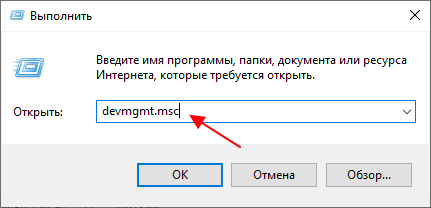
- Запустите « Диспетчер устройств ». Для этого можно нажать комбинацию клавиш Win-R и выполнить команду « devmgmt.msc ».
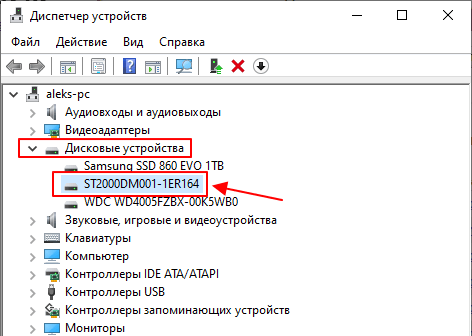
- Откройте раздел « Дисковые устройства » и найдите там жесткий диск, который необходимо отключить.
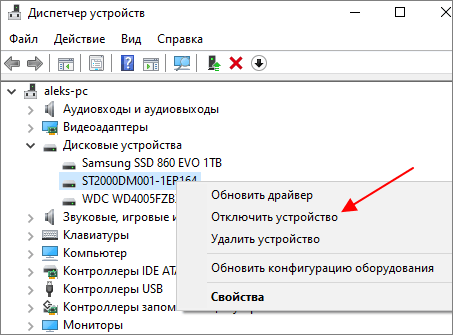
- Кликните правой кнопкой мышки по устройству, выберите « Отключить устройство » и подтвердите отключение во всплывающем окне.
- Если появится запрос на перезагрузку компьютера, то согласитесь и перезагрузите компьютер.
После выполнения этих действий и перезагрузки компьютера выбранный жесткий диск будет отключен и больше не будет появляться в окне « Мой компьютер ». Обратное включение диска выполняется аналогично.
Как отключить HDD через «Управление дисками»
Также вы можете отключать жесткие диски через « Управление дисками ». Но, данный способ работает только в Pro- версиях Windows 10 и Windows 7. Если вы используете Home или другую базовую версию Windows, то данный способ вам не подойдет.
Чтобы воспользоваться этим способом нужно выполнить следующие действия:
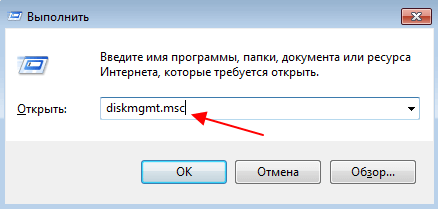
- Запустите « Управление дисками ». Для этого можно нажать комбинацию клавиш Win-R и выполнить команду « diskmgmt.msc ».
- В окне « Управления дисками » нужно найти жесткий диск, который нужно отключить, кликнуть по нему правой кнопкой мышки и выбрать « Вне сети ». Обратите внимание, если у вас нет пункта « Вне сети », то скорее всего у вас Home-версия Windows.
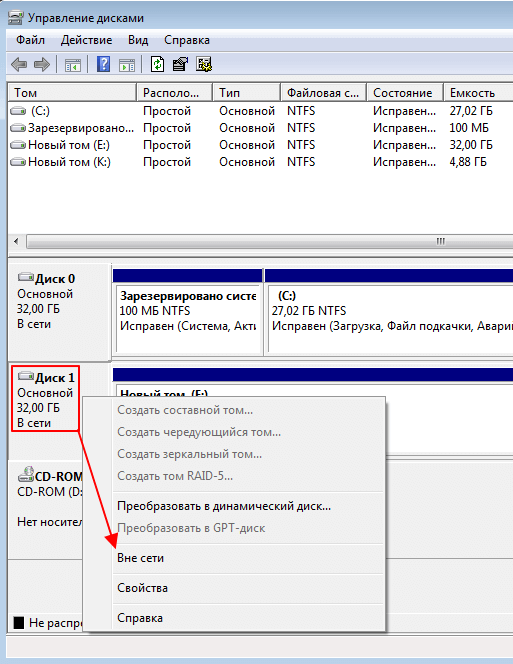
- Если появится запрос на перезагрузку компьютера дайте согласие и перезагрузитесь.
После этого выбранный вами жесткий диск будет отключен и больше не будет появляться в окне « Мой компьютер ». Обратное включение диска выполняется аналогично.
Как отключить HDD через командную строку
Если у вас Home-версия Windows 7 или Windows 10, и вы не можете отключить жесткий диск через « Управление дисками », то в качестве альтернативы можно использовать консольную программу « diskpart ». Данный способ немного сложнее, но он работает как в Home, так и в Pro-версиях Windows.
Чтобы воспользоваться этим способом нужно выполнить следующие действия:
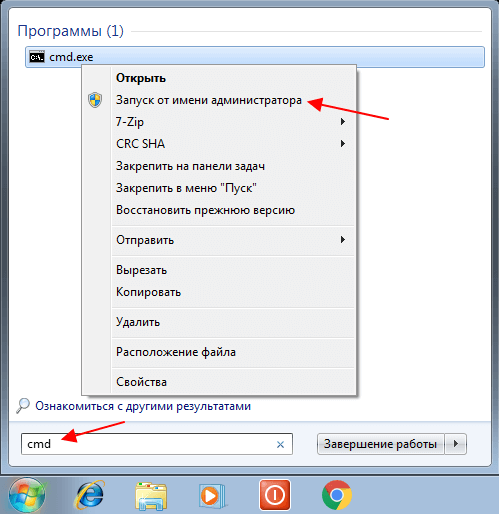
- Запустите командную строку Windows с правами администратора. Для этого можно воспользоваться поиском в меню « Пуск ».
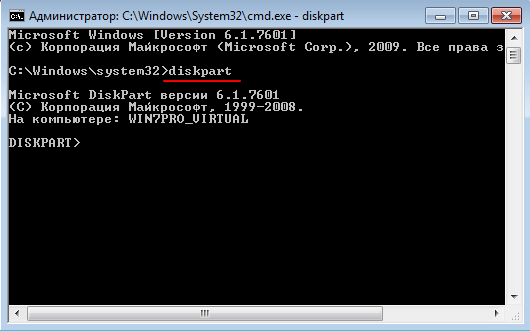
- В командной строке нужно выполнить команду « diskpart ». После этого вы попадете в интерфейс программы « diskpart » и увидите предложение ввести команду уже в эту программу.
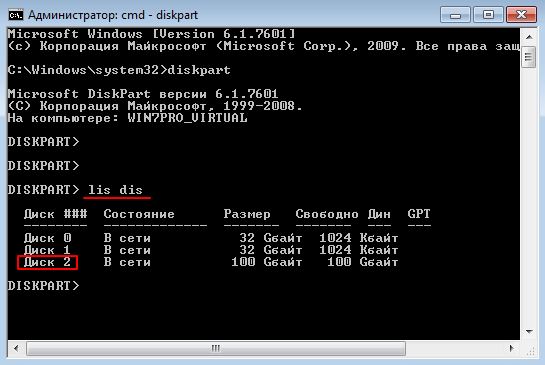
- Дальше нужно выполнить команду « lis dis », которая выведет список всех дисков в системе. На этом этапе нужно определить номер диска , который необходимо отключить. Это можно сделать ориентируясь на объем накопителя и свободного пространства на нем. В нашем случае это № 2 .
- После этого диск нужно выбрать с помощью команды « sel dis ». Для этого вводим данную команду и через пробел указываем номер нужного диска. Например, « sel dis 2 ».
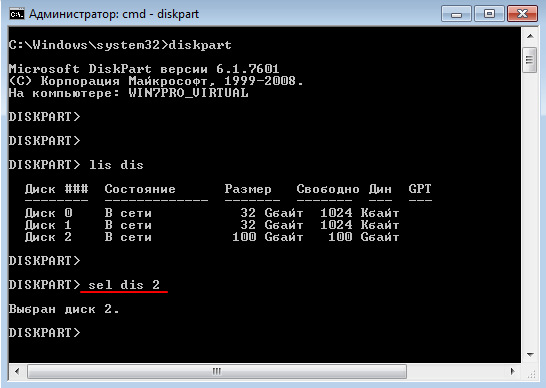
- Теперь выбранный диск можно отключить. Для этого введите команду « offline dis ».
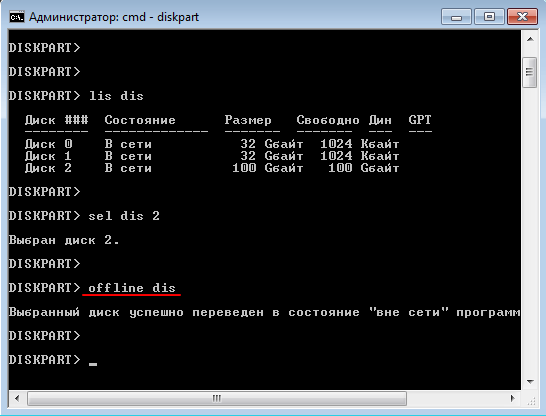
После этого жесткий диск должен отключиться и исчезнуть из окна « Мой компьютер ». Обратное включение можно выполнить через « diskpart » с помощью команды « online dis » либо через « Управления дисками ».
- Программа для разбивки жесткого диска
- Как узнать температуру жесткого диска
- Как проверить скорость жесткого диска
- Пропадает жесткий диск
- Как подключить второй жесткий диск к компьютеру
Как изменить тайм-аут простоя жесткого диска в Windows 11

В этой статье описаны шаги, которые можно предпринять, чтобы изменить время простоя жесткого диска в Windows 11.
Windows поставляется с настройкой, которая автоматически отключает жесткий диск после определенного периода бездействия. Этот параметр полезен, когда вы хотите сэкономить энергию и продлить срок службы батареи вашего устройства.
Недостатком этого параметра является то, что, когда жесткий диск выключен, приложения и другие службы, которым требуется доступ к диску, столкнутся с небольшой задержкой, поскольку диску придется выйти из состояния простоя, чтобы возобновить работу.
Если небольшая задержка не имеет большого значения, вы включаете эту функцию для подачи энергии, а также для продления срока службы батареи вашего устройства в определенных ситуациях.
Ниже описано, как изменить настройки тайм-аута простоя диска в Windows 11.
Как отключить жесткий диск после определенного периода бездействия в Windows 11
Как описано выше, Windows поставляется с настройкой, которая автоматически отключает жесткий диск после определенного периода бездействия. Этот параметр полезен, когда вы хотите сэкономить энергию и продлить срок службы батареи вашего устройства.
Ниже описано, как изменить настройки в Windows 11.
Примечание. Эта функция применима только к жестким дискам. Это не относится к твердотельным накопителям или другим дискам NVMe.
Чтобы изменить этот параметр, откройте панель управления.
Когда откроется приложение «Панель управления», перейдите в группу категорий «Электропитание».
Панель управления->Оборудование и звук->Электропитание
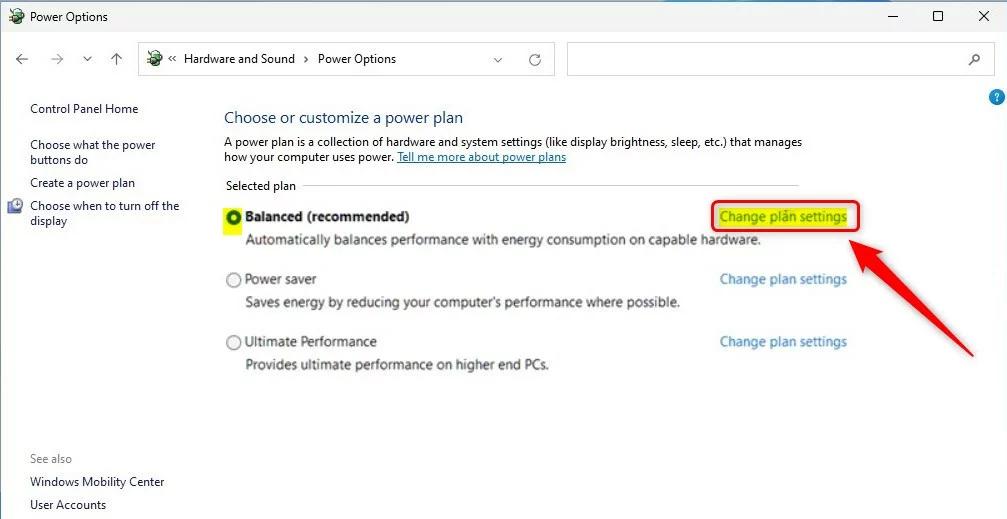
Там найдите активный план электропитания. Затем нажмите на ссылку Изменить настройки плана.
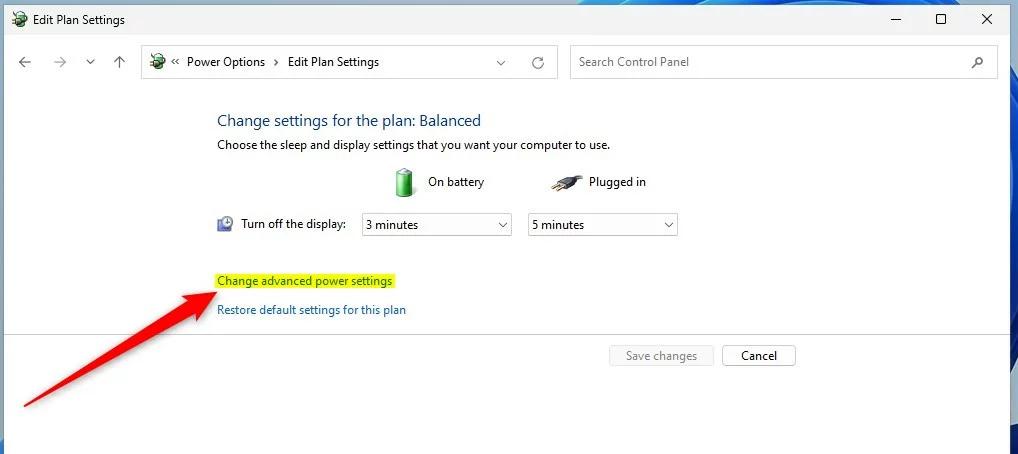
В Панели управления -> Оборудование и звук -> Электропитание -> панель Изменить параметры плана щелкните ссылку Изменить дополнительные параметры питания.
Во всплывающем окне «Электропитание» выберите «Жесткий диск», чтобы развернуть его. Затем разверните Отключить жесткий диск после:
Опять же, приведенные ниже изменения относятся только к жестким дискам (HDD). SSD и другие не жесткие диски включатся, как показано на изображении ниже.
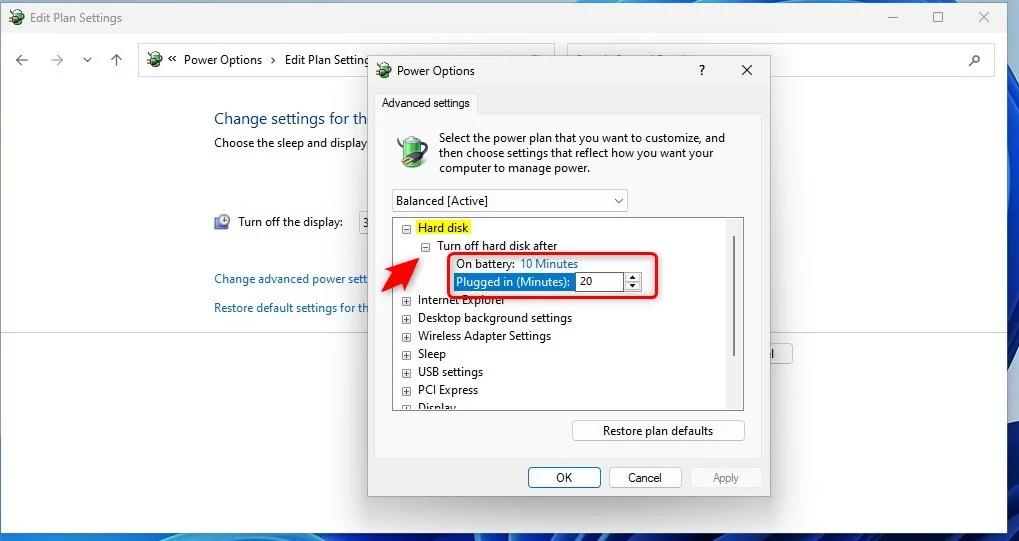
Это должно сделать это! Вы можете закрыть приложение «Настройки».
Вывод:
В этом посте показано, как изменить время простоя жесткого диска вашего компьютера в Windows 11. Если вы обнаружите какую-либо ошибку выше или вам есть что добавить, воспользуйтесь формой комментариев ниже.
Насколько публикация полезна?
Нажмите на звезду, чтобы оценить!
Средняя оценка / 5. Количество оценок:
Оценок пока нет. Поставьте оценку первым.
Полезность/вред отключения HDD системой питания в Windows 7?
Собственно, вопрос частично озвучен в заголовке. Теперь немного подробнее.
В Windows 7 есть различные системы управления питанием, самая стандартная из которых (дефолтная) — «сбалансированная», которая отключает жесткие диски после 20 минут их бездействия.
У меня 3 жестких диска — 1 под систему, два остальных по 2 Терабайта — гриновые версии Вестерн Диджиталов, под хранилище. Системный, естественно, не отключается после 20 минут, отключаются именно гриновые.
Собственно вот и вопрос — что более полезно, включить машину, к примеру, утром, и работать на ней весь день, при этом жесткие диски хоть и могут простаивать, но тем не менее не отключаться.
Либо включить машину утром, работать также весь день, но при этом, через каждые 20 минут простоя HDD будут отключаться, и вновь заводиться когда к ним будет осуществлено обращение.
По логике понимаю, что за день количество циклов включения/выключения HDD при втором варианте возрастет в несколько раз, но все-таки решил поинтересоваться мнением.
Машина — стационар. Систему управления питанием настроил чтобы диски не отключал, не зря ли.
- Вопрос задан более трёх лет назад
- 96914 просмотров