Методы удаления диаграмм в Microsoft Excel

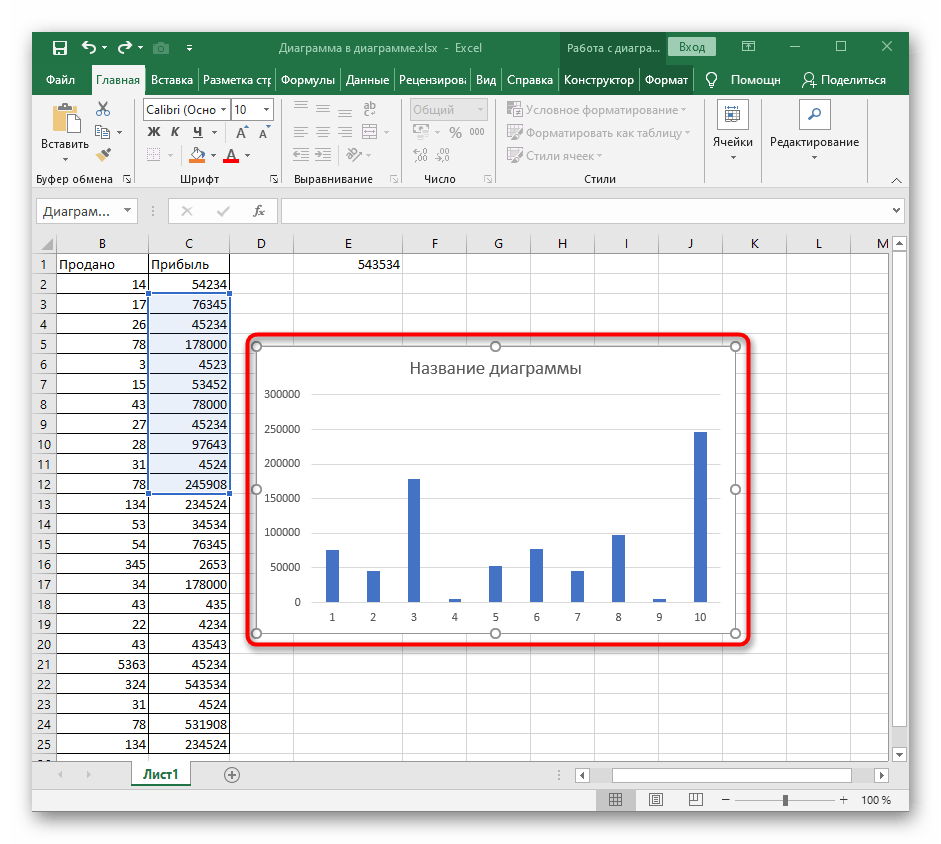
Начать предлагаем с самого простого доступного метода, подразумевающего использование горячей клавиши Del (Delete) для быстрого удаления всего содержимого диаграммы любого типа в Excel. Вам понадобится только выделить сам график, чтобы по его краям появились точки для редактирования, а затем нажать по этой клавише и посмотреть, как объект будет удален из таблицы.
Если вы несколько раз нажмете эту клавишу, возможно, затронутся и другие объекты таблицы, поэтому будьте осторожны и не забывайте, что есть другое вспомогательное сочетание клавиш Ctrl + Z, отменяющее последнее действие.
Способ 2: Инструмент «Вырезать»
В Экселе есть инструмент под названием «Вырезать», по названию которого сразу же можно понять, что он предназначен для удаления ненужных объектов. Вызывается он двумя разными методами, а весь процесс очистки таблицы от графика выглядит так:
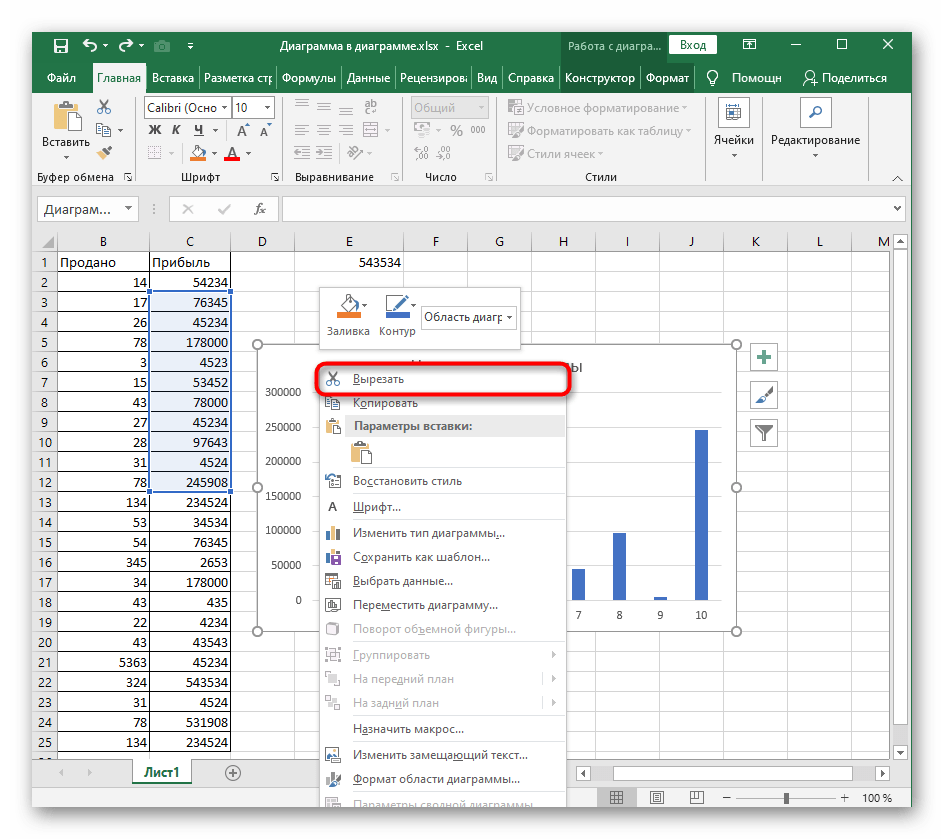
- Выделите диаграмму и нажмите по любому пустому месту правой кнопкой мыши для вызова контекстного меню.
- Выберите первый же пункт «Вырезать».
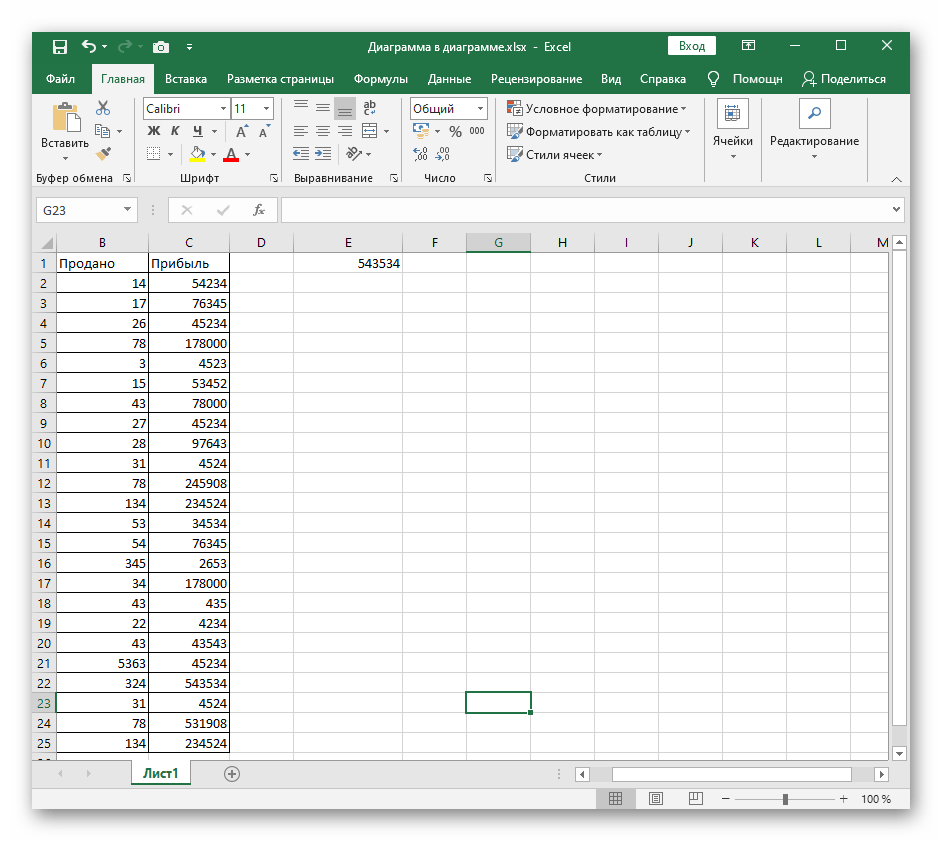
- Все содержимое сразу же будет очищено.
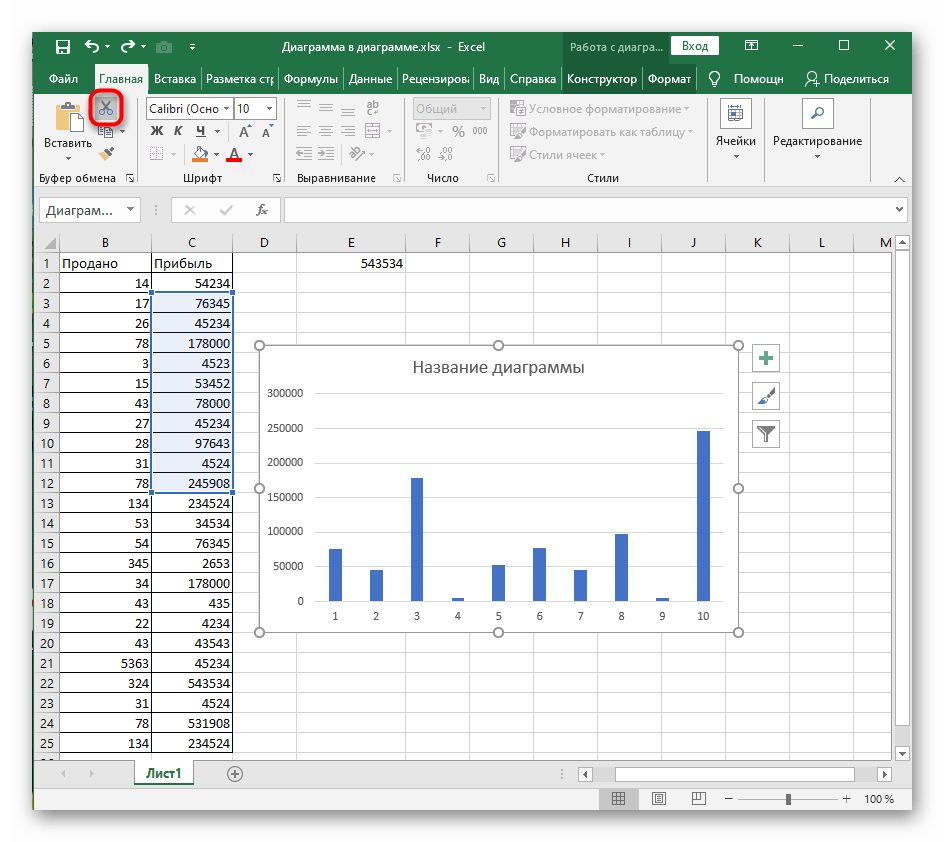
- Дополнительно можно воспользоваться блоком «Буфер обмена» на вкладке «Главная», где находится значок с изображением ножниц, что тоже вызывает срабатывание инструмента «Вырезать», только не забудьте перед этим обязательно выделить график.
Способ 3: Функция «Очистить»
Примерно по такому же принципу работает функция «Очистить», но ее потенциальные возможности более шире. В нашем же случае для очистки всей диаграммы понадобится применить только одно ее действие.
-
Выделите диаграмму и через вкладку «Главная» откройте блок «Редактирование».
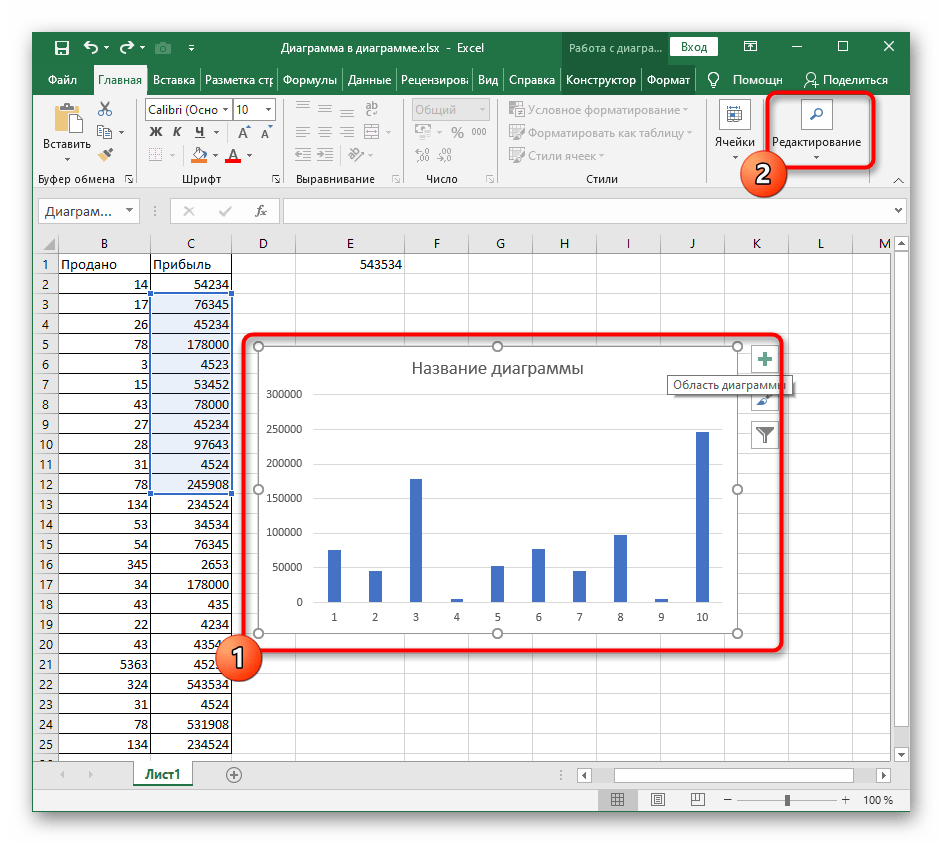
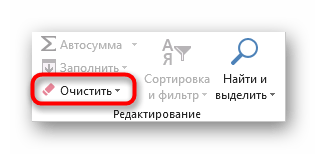
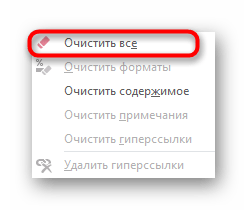
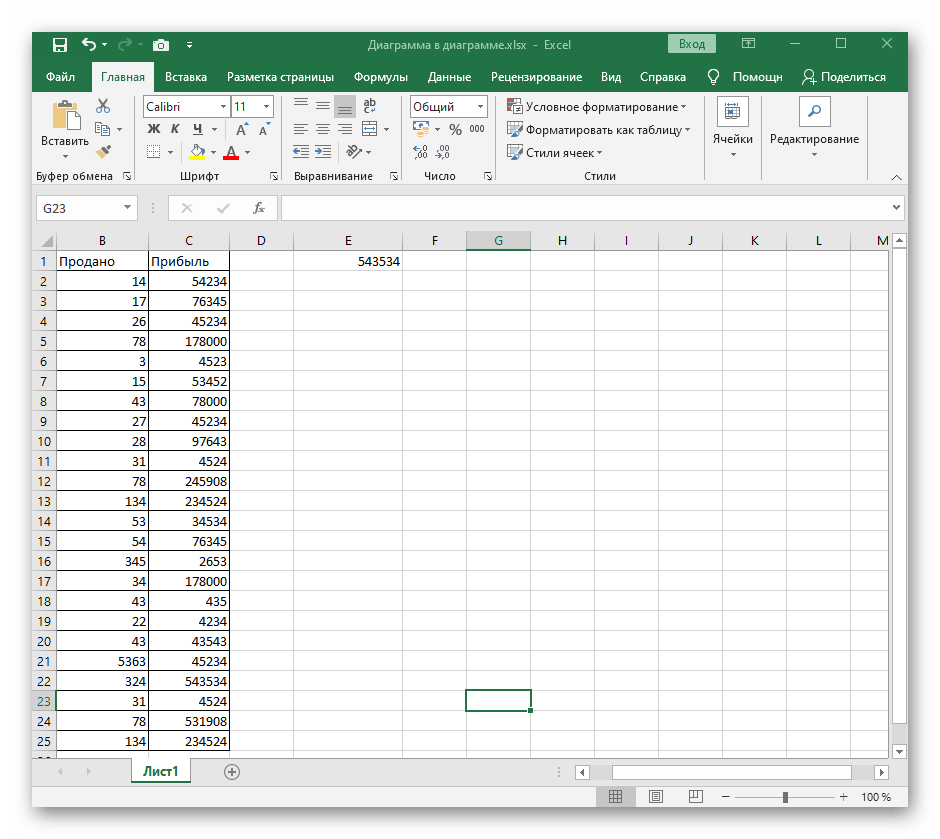
Более детально ознакомьтесь с функциональностью инструмента «Очистить», если в будущем желаете удобно удалять содержимое таблицы, форматы и другие элементы.
Способ 4: Удаление содержимого диаграммы
Иногда юзеру требуется не полностью удалить график, а только конкретное его содержимое, например название, оси или один из диапазонов данных. В таком случае принцип действий не сильно меняется и сама процедура не становится сложнее.
-
После перехода к работе с графиком выделите необходимый элемент, чтобы по краям появилась рамка редактирования. Используйте клавишу Del для быстрого удаления.
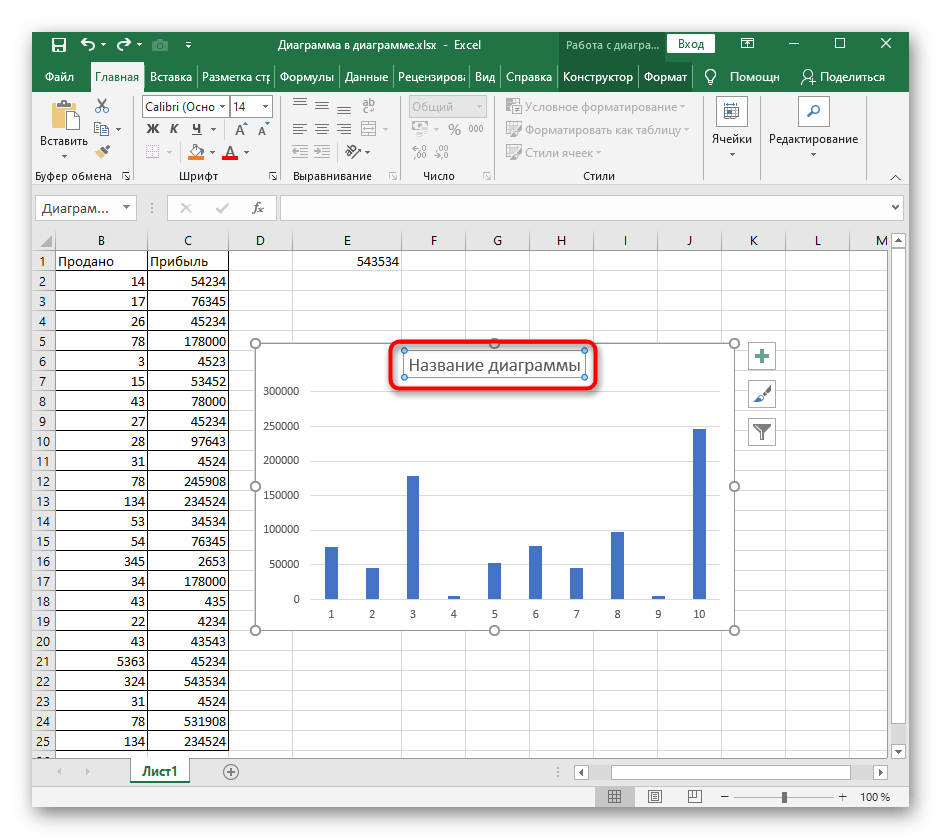
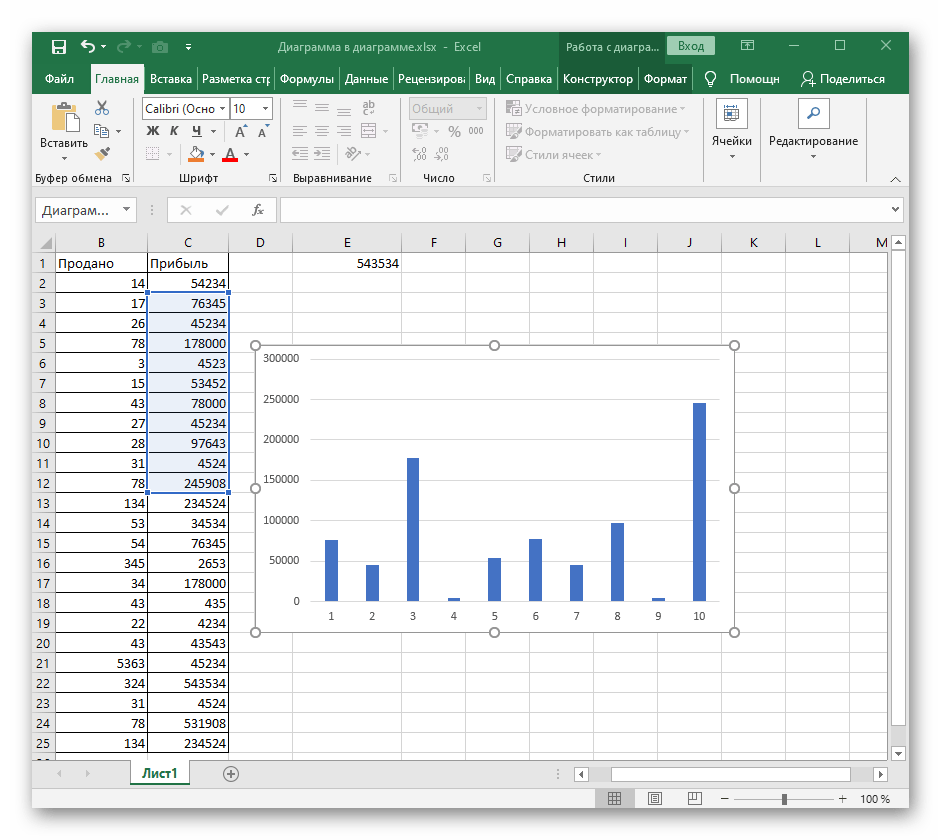
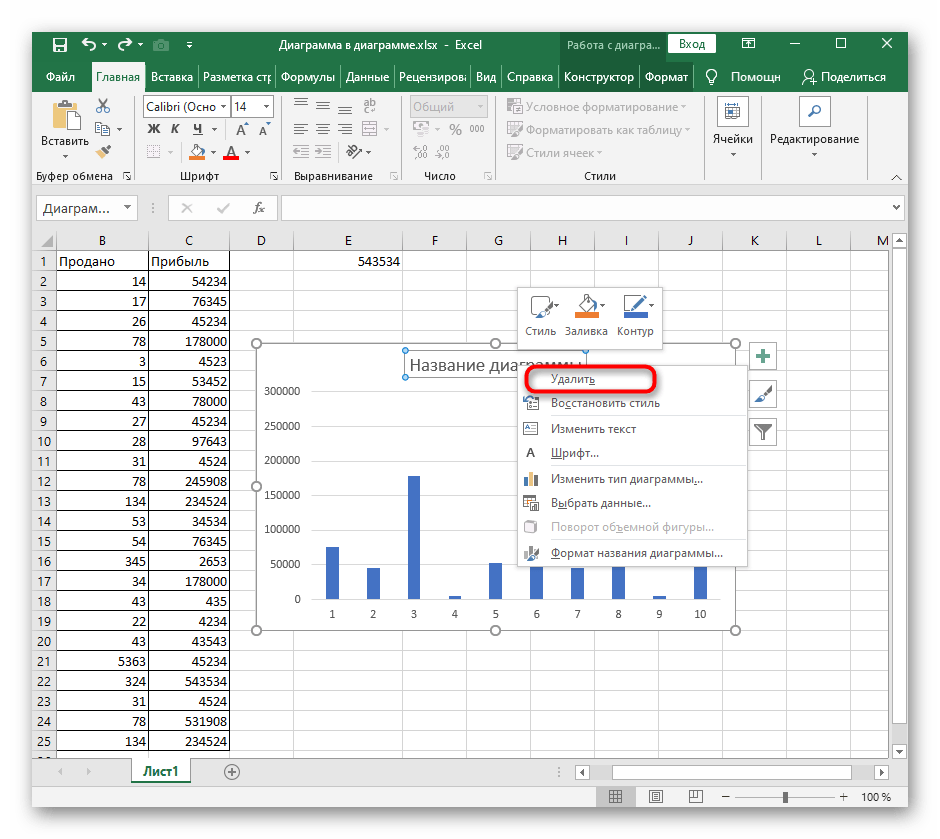
Если потребность в удалении диаграммы или ее содержимого вызвана изначально неправильным подходом к созданию этого элемента, советуем прочитать другую инструкцию на нашем сайте, которая поможет разобраться в правильном использовании разных типов графиков в Excel.
Как удалить диаграмму в excel

Удаление данных из диаграммы
Можно удалить значения только с диаграммы, оставив их в связанной таблице, или же удалить значения и с диаграммы, и из связанной таблицы.
Способы удаления данных
- Если нужно удалить опорную точку и с диаграммы, и из таблицы, выделите ячейку, в которой хранится соответствующее значение, и нажмите клавишу Delete. Значение удаляется из таблицы и диаграммы. Если удалить столбец или строку, которые являются частью пары из двух столбцов на диаграмме рассеивания, с диаграммы будет удалена связанная точка данных, состоящая из двух значений данных.
- Если нужно удалить несколько отдельных значений и с диаграммы, и из таблицы, выделите таблицу, затем, удерживая клавишу Shift (ячейки смежные) или Command (ячейки не смежные), выделите нужные ячейки и нажмите клавишу Delete. Значения удаляются и из таблицы, и с диаграммы.
- Чтобы урезать непрерывный диапазон ячеек, на основе которых строится диаграмма, выделите диаграмму. В таблице перетащите круглый элемент управления в нижнем правом углу диапазона вверх или влево. Ячейки, выбор которых отменен, более не отображаются на диаграмме, однако значения остаются в таблице.
- Если нужно удалить серию данных с диаграммы, выделите диаграмму, затем выделите любой элемент серии или нажмите ее метку в таблице. Нажмите клавишу Delete. Значения удаляются с диаграммы, но остаются в таблице.
- Если нужно удалить набор данных, выделите диаграмму и нажмите метку категории в таблице. Нажмите клавишу Delete. Значения удаляются с диаграммы, но остаются в таблице. Если у категории нет имени в таблице, нажмите кнопку серий данных в таблице для преобразования категории в серию, выберите серию, содержащую удаляемые данные, и нажмите клавишу Delete.
Как удалить диаграмму в excel
Argument ‘Topic id’ is null or empty
Сейчас на форуме
© Николай Павлов, Planetaexcel, 2006-2023
info@planetaexcel.ru
Использование любых материалов сайта допускается строго с указанием прямой ссылки на источник, упоминанием названия сайта, имени автора и неизменности исходного текста и иллюстраций.
| ООО «Планета Эксел» ИНН 7735603520 ОГРН 1147746834949 |
ИП Павлов Николай Владимирович ИНН 633015842586 ОГРНИП 310633031600071 |
Как удалить диаграмму в excel



Данная книга предназначена для пользователей Microsoft Excel и содержит описание приемов и методов работы, которые из-за своей специфичности недостаточно представлены (либо вообще не представлены) в пользовательской, справочной и иной соответствующей документации. Изучение приведенных в книге примеров позволит читателю открыть для себя не известные ранее возможности Excel. Предлагаемый материал легко усваивается благодаря тому, что излагается доступным и понятным языком.
Книги автора: Excel. Трюки и эффекты HTML: Популярный самоучитель
Книга: Excel. Трюки и эффекты
Построение и удаление диаграммы нажатием одной кнопки
Скрыть рекламу в статье
Построение и удаление диаграммы нажатием одной кнопки
В данном разделе мы рассмотрим трюк, реализовав который можно будет быстро строить и удалять диаграммы нажатием лишь одной кнопки.
Предположим, у нас есть следующие исходные данные (выручка по торговым точкам), на основании которых нужно построить диаграмму (рис. 4.5).

Рис. 4.5. Исходные данные для построения диаграммы
Теперь нам нужно написать код, который представлен в листинге 4.6. Этот код должен быть помещен в модуль рабочего листа.
Листинг 4.6. Быстрое построение и удаление диаграммы
ActiveChart.SetSourceData Range(«B1:E2»), xlRows
ActiveChart.Location xlLocationAsObject, Name
‘ Заголовок оси категорий
.Axes(xlCategory, xlPrimary).HasTitle = True
.Axes(xlCategory, xlPrimary).AxisTitle.Characters.Text _
‘ Заголовок оси значений
.Axes(xlValue, xlPrimary).HasTitle = True
.Axes(xlValue, xlPrimary).AxisTitle.Characters.Text _
‘ Настройка отображения сетки
После написания кода мы уже можем строить диаграмму – для этого достаточно запустить макрос CreateChart. Но мы упростим этот процесс.
Поместим на панель быстрого доступа две кнопки: для создания диаграммы и для удаления диаграммы. Для этого войдем в режим настройки Excel 2007, откроем в нем раздел Настройка, затем в поле Выбрать команды из выберем значение Макросы – в результате в расположенном ниже списке отобразятся названия двух макросов: CreateChart и DeLeteChart (в соответствии с листингом 4.6). С помощью кнопки Добавить поместим их на панель быстрого доступа (то есть в расположенный справа список) и нажмем кнопку ОК. Теперь для создания диаграммы достаточно будет на панели быстрого доступа нажать соответствующую кнопку – результат представлен на рис. 4.6.
Для удаления построенной диаграммы с рабочего листа достаточно на панели быстрого доступа нажать кнопку удаления диаграммы.
В предыдущем разделе мы рассматривали порядок сохранения диаграммы в отдельном файле с расширением GIF. Этот процесс также можно реализовать нажатием одной кнопки, по аналогии с тем, как это описывается в данном разделе.
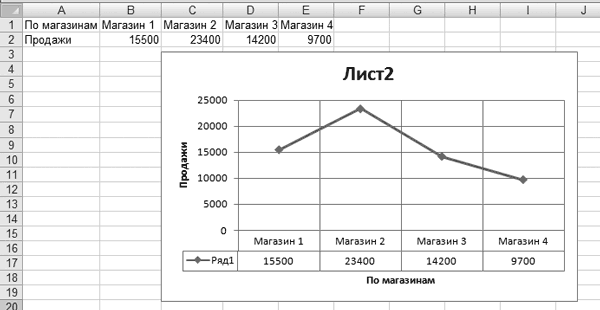
Рис. 4.6. Создание диаграммы одним нажатием кнопки