Полное руководство по бесплатному резервному копированию iPhone на Windows и Mac
С различными ценными данными на вашем iPhone, такими как снятые фотографии ваших детей, запоминающиеся моменты воссоединения одноклассников, видеоролики о свадьбе вашего друга, песни, которые приобретены в iTunes и импортированы с компакт-дисков, номер телефона ваших друзей и коллег, сладкие сообщения и многое другое. Много и много важных файлов, которые вам нужно сохранить. Как сохранить их надолго? Возможно, резервное копирование iPhone на компьютер — это хорошее решение. У вас должна быть хорошая привычка регулярно делать резервные копии iPhone. Почему? Потому что нам всегда нужно делать новые снимки, записывать новые видеои импортировать новые песни на iPhone, в то время как внутреннее пространство iPhone ограничено. Здесь возникает вопрос, как сделать резервную копию iPhone на компьютер?
Резервное копирование iPhone на компьютер
- Часть 1. Как сделать резервную копию iPhone на компьютер с помощью iTunes
- Часть 2. Как сделать резервную копию iPhone на компьютер с помощью iOS Backup и восстановления данных
- Часть 3. Как перенести данные iPhone на компьютер (без iTunes / iCloud)
- Часть 4. Лучший способ сделать резервную копию iPhone на компьютер с iPhone / iTunes / iCloud
Часть 1. Как сделать резервную копию iPhone на компьютер с помощью iTunes
Если вы хотите скопировать все типы файлов с iPhone на свой ПК или Mac, iTunes всегда может стать вашей первой мыслью. Теперь мы покажем вам, как сделать резервную копию iPhone на компьютер с помощью iTunes. Просто возьмите следующее руководство.
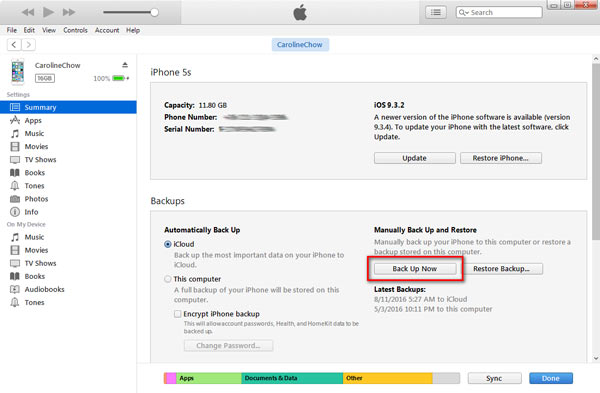
Шаг 1 Запустить iTunes
Запустите последнюю версию iTunes на своем компьютере и подключите iPhone к нему через USB-кабель. iTunes автоматически обнаружит ваш iPhone.
Шаг 2 Резервное копирование iPhone в iTunes
Нажмите значок iPhone, когда он появится в интерфейсе iTunes. Все данные на вашем iPhone будут перечислены в левом списке. В разделе «Сводка»> «Резервные копии» выберите «Этот компьютер», а затем нажмите «Создать резервную копию сейчас» для резервного копирования iPhone на компьютер.
Часть 2. Как сделать резервную копию iPhone на компьютер с помощью iOS Backup и восстановления данных
Использование iTunes является хорошим выбором для резервного копирования данных iPhone. Но это ограничено, если вы хотите просмотреть файлы в резервной копии iTune. Итак, быстрый и эффективный способ резервного копирования iPhone на компьютер — использовать программу резервного копирования для iPhone. FoneLab — Резервное копирование и восстановление данных iOS может не только помочь вам сделать резервную копию вашего iPhone на ПК, но и позволит вам предварительно просмотреть данные из резервной копии.
- Резервное копирование и восстановление данных для iPhone, iPad и iPod в один клик.
- Резервное копирование контактов, сообщений, истории звонков, данных WhatsApp, видео и аудио приложений и т. Д.
- Поддержка резервного копирования с шифрованием для сохранения ваших личных данных.
- Предварительный просмотр данных после резервного копирования и до восстановления данных.
Шаг 1 Запустите iOS Data Backup & Restore на вашем компьютере. Выбирать «Резервное копирование и восстановление данных iOS«войти в интерфейс
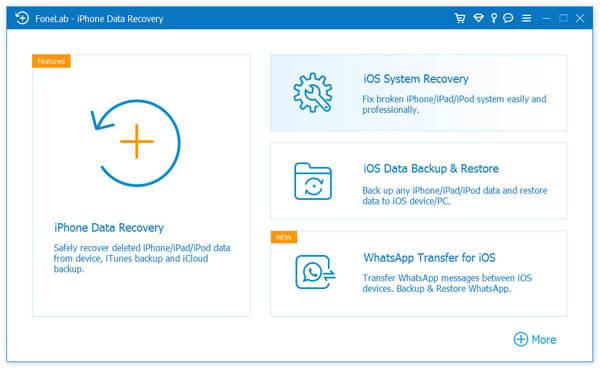
Шаг 2 Убедитесь, что ваш iPhone подключен к компьютеру через USB-кабель. Затем выберите Резервное копирование данных iOS опцию.

Шаг 3 Выберите Стандартное резервное копирование для резервного копирования сообщений, контактов, истории звонков и т. д. Вы также можете выбрать Зашифрованная резервная копия для резервного копирования файлов с паролем.
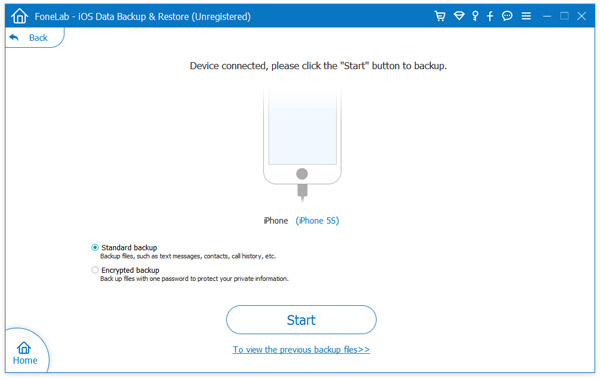
Шаг 4 Выберите данные для резервного копирования и нажмите «Следующая«, чтобы продолжить. Введите пароль на вашем iPhone, как требуется, и программа начнет резервное копирование автоматически.

Часть 3. Как сделать резервную копию iPhone на компьютер (без iTunes / iCloud)
С помощью двух вышеуказанных методов вы можете легко создавать резервные копии всех файлов iOS на вашем компьютере. Однако вы должны сделать резервную копию всех данных iPhone, и весь процесс займет у вас очень много времени. Что еще хуже, вы не можете получить доступ к файлам резервных копий iTunes. Вы можете восстановить только из одной резервной копии при потере данных. Хотите сделать резервную копию определенных файлов iPhone на компьютер? Например, резервное копирование контактов iPhone, фотографий, журналов вызовов, сообщений и т. Д. Здесь мы искренне рекомендуем профессиональные iOS Transfer чтобы помочь вам сделать работу резервного копирования. Вы можете бесплатно скачать его и попробовать.
- Резервное копирование iPhone / iPad / iPod на компьютер
- Перенос с компьютера или устройства iOS на iPhone / iPad / iPod
- Синхронизация с iPhone / iPad / iPod в iTunes
- Поддержка любого популярного устройства iOS и всех типов данных
В этой статье мы берем iPhone 5 в качестве примера.
Шаг 1 Загрузите, установите и запустите этот мощный инструмент резервного копирования iPhone на компьютер. Подключите ваш iPhone к нему через USB-кабель. Вы обнаружите, что он может автоматически определять ваш iPhone и показывать основную информацию в интерфейсе.

Шаг 2 Все данные вашего iPhone будут отображаться на интерфейсе. На левом элементе управления вы можете щелкнуть категорию, чтобы проверить каждый тип файла в правом окне.
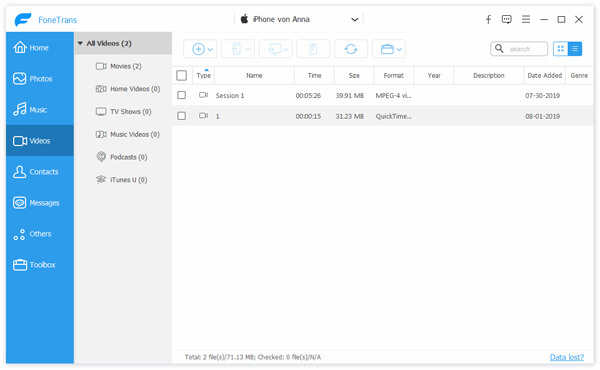
Шаг 3 Выберите, что вы хотите сделать резервную копию с iPhone на компьютер. Вы можете просматривать, выбирать и удалять информацию с этим FoneTrans.
Шаг 4 Нажмите «Экспорт в» в строке меню, а затем выберите «Экспорт в ПК» из выпадающего списка. Всего за несколько кликов вы можете создать резервную копию iPhone на вашем компьютере.
Часть 4. Как сделать резервную копию iPhone на компьютер (Best Way)
Как видите, вы можете легко скопировать файлы iPhone на компьютер с помощью описанных выше способов. Но вы хотите знать единственное решение для резервного копирования данных iOS? Здесь мы познакомим вас с FoneLab чтобы помочь вам сделать резервную копию iPhone на компьютер. Он позволяет создавать резервные копии данных iPhone на ПК / Mac с устройства iOS, файлов резервных копий iTunes и iCloud. Кроме того, он имеет возможность восстанавливать и передавать удаленные / потерянные данные iPhone. Вы можете бесплатно скачать его и попробовать.
Шаг 1 Запустить FoneLab
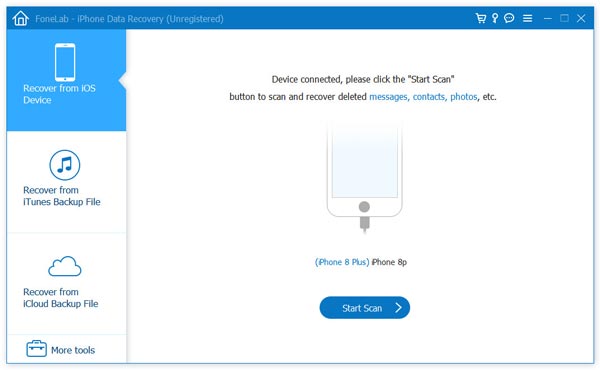
Установите и запустите на своем компьютере полнофункциональное программное обеспечение для резервного копирования данных iPhone. Нажмите «Восстановить с устройства iOS» и подключите к нему свой iPhone. Он предоставил три способа резервного копирования iPhone на компьютер. Здесь вы также можете выбрать «Восстановить из файла резервной копии iTunes» или «Восстановить из файла резервной копии iCloud».
Шаг 2 Сканирование данных iPhone
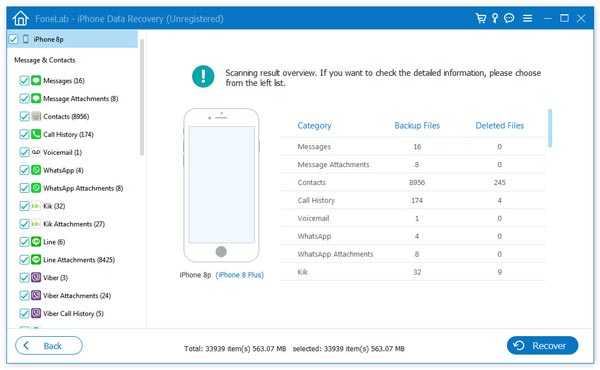
Нажмите кнопку «Начать сканирование», чтобы сканировать все типы файлов iOS на вашем iPhone. После сканирования все данные на iPhone будут классифицированы по категориям в левом списке.
Шаг 3 Резервное копирование данных iPhone на компьютер
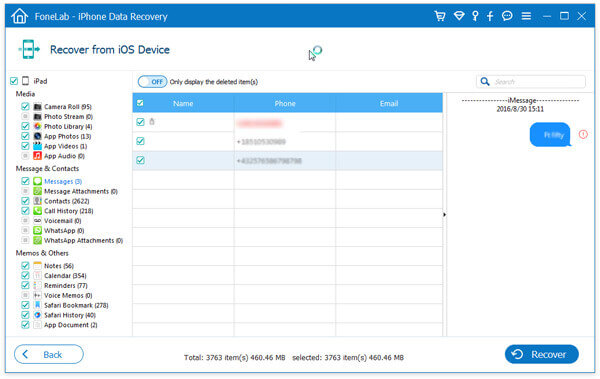
Нажмите тип данных слева, и вы сможете проверить подробную информацию о каждом существующем / удаленном файле iPhone в правом окне. Найдите и отметьте файлы, которые вы хотите сохранить, и нажмите кнопку «Восстановить».
Через некоторое время все выбранные данные iPhone будут скопированы на ваш компьютер. Это лучший способ сделать резервную копию данных iPhone. Если у вас есть подходящая резервная копия iTunes или iCloud, вы также можете положиться на это программное обеспечение для резервного копирования ваших данных на компьютер из iTunes или iCloud.
Узнайте, как сделать резервную копию iPhone на компьютер из видео ниже:


Почему вы хотите сделать резервную копию iPhone на компьютер
Есть много других причин, по которым люди регулярно делают резервные копии своих айфонов, как показано ниже:
1. Вы хотите обновить iPhone до последней iOS 17;
2. переустановите ваш iTunes;
3. Купили новый iPhone и нужно перенести все данные со старого iPhone на новый;
4. Случайное повреждение или потеря вашего iPhone;
5. Пересоздайте медиатеку iTunes
Поэтому резервное копирование вашего iPhone необходимо. Люди не любят использовать iTunes для резервного копирования своего iPhone, поскольку он не позволяет пользователю iPhone делать выборочное резервное копирование. Не вся информация полезна. Когда мы используем приложения, выполняем поиск в Safari, появляется много ненужных файлов. Кроме того, iTunes не позволяет людям просматривать синхронизированное содержимое. резервное копирование ICloud это не хороший способ сделать резервную копию вашего iPhone, либо. Мы все знаем причину, по которой использование iCloud может привести к утечке личной информации, и это действительно произошло.
Отказываясь от двух распространенных способов резервного копирования iPhone, вы должны спросить: как сделать резервную копию моего iPhone, есть ли другой способ сделать резервную копию моего iPhone на компьютер? Теперь вы должны найти свой предпочтительный метод.
Зайдите в эту статью, вы найдете свой удобный и безопасный способ резервное копирование iPhone на компьютер, Надеюсь, что вы сможете лучше управлять и создавать резервные копии важных данных после прочтения этого поста.
Что вы думаете об этом посте.
Рейтинг: 4.7 / 5 (на основе рейтингов 40)
18 декабря 2020 г. 15:40 / Обновлено Луиза Уайт в Устранение проблем с iOS
Как сделать резервную копию данных с iPhone (iPad, iPod)
Случалось ли вам терять данные со своего телефона? В одну минуту вы оказываетесь как без рук — нужные контакты исчезли, программы нужно искать и заново устанавливать. К счастью, можно с легкостью предупредить этот случай и создать текущую копию ваших данных.
Резервное копирование данных на iPhone — совсем несложное действие, которое позволит вам сохранить нужную информацию. Вы можете воспользоваться облачным сервисом iCloud или компьютером для хранения копии.
Копирование и синхронизация контактов с облачным сервисом iCloud

На устройствах с операционной системой выше iOS 5 для резервного копирования данных с ваших iPhone или iPad нужно проделать следующее:
- Выберите iCloud на iPhone или iPad. Для этого откройте Настройки и выберите iCloud.
- Для начала синхронизации контактов включите переключатель на пункте «Контакты».
- Перейдите на сайт iCloud.com и введите свои данные Applе ID.
- Откройте приложение Contacts на сайте iCloud.com. Ваши контакты из iOS устройства скопируются автоматически в аккаунт iCloud. Также есть возможность ручного добавления контактов или их импорта (для этого понадобится файл в формате vCard).
Внимание! Для начала работы нужен аккаунт Apple ID (нужно предварительно создать, если у вас его нет).
Теперь ваши контакты, созданные на iCloud.com, можно будет увидеть в вашем телефоне или планшете. А новый полный список контактов телефона вы сможете также просматривать в кабинете iCloud. Обращаем ваше внимание, что для создания копии предыдущим способом необходим доступ iOS-устройства к Wi-Fi.
Создание резервной копии с помощью программы iTunes
Для сохранения личных данных с телефона на компьютере используется программа iTunes. Для подготовки резервной копии нужно выполнить следующую последовательность действий:
- Подключить устройство к компьютеру.
- Выбрать нужное устройство в iTunes.
- Перейти на вкладку Обзор — Резервные копии. Нажать кнопку «Создать копию сейчас».
- После этого в верхней части окна iTunes вы увидите, что идет пошаговый процесс копирования. Подождите, пока программа пройдет все шаги, чтобы были сохранены все необходимые данные.

Куда сохраняется информация с устройств?
В компьютерах с Mac OS обычно она располагается здесь: Папка пользователя\Библиотеки\Application Support\MobileSync\Backup. Для операционных систем Windows 7, 8 и 10 путь в папку с данными будет таким: Учетные записи\Имя учетной записи\AppData\Roaming\Apple Computer\MobileSync\Backup.
Как восстановить информацию из резервной копии
Для восстановления данных с компьютера через iTunes нужно выполнить такие действия:
- Подключить Айфон к компьютеру.
- Выбрать нужное устройство в iTunes.
- На вкладке Обзор нажать кнопку «Восстановить из копии».
Если вы храните свои данные с телефона или планшета в iCloud, то восстановить их можно таким способом:
- Зайти в меню iPhone, выбрать Настройки — Основные — Сброс — Стереть контент и настройки. Данные должны удалиться, после чего устройство перезагрузится.
- На появившемся экране «Настройка iPhone» выбрать «Восстановить из копии iCloud». После этого вы увидите три последние копии своих данных. Выберите одну из них, после этого введите свой логин и пароль в Apple ID.
Если устройство еще не использовалось, выполните действия только из пункта 2.
С помощью резервного копирования вы сохраните и сможете легко использовать снова не только контакты, но и фото из папки «Фотопленка», сообщения, учетные записи электронной почты, данные App Store, настройки Wi-Fi и VPN, пароли для приложений, сайтов и почты. Также сохраняются настройки геолокации и программы «Карты». Стоит отметить, что в стандартную версию резервной копии не входят рингтоны, видео и музыкальные файлы, а также игры и приложения.
Заведите привычку периодически сохранять резервные данные, чтобы иметь под рукой самую актуальную информацию в случае необходимости. Это поможет вам «распаковать» свои данные на новом телефоне или планшете и убережет вас от неудачных экспериментов с прошивками и настройками устройств.
Как открыть резервную копию iPhone на компьютере
С появлением iPhone и развитием экосистемы Apple привычные функции, которыми мы пользовались, стали намного проще и понятнее. Одна из них — это резервное копирование данных с одного телефона, чтобы восстановить на другом. Раньше подобная операция превращалась в сущий ад, ведь удобных способов не было. Но Apple предложила классный способ — переносить данные по воздуху при включении нового iPhone. Но бывает так, что старый смартфон продается раньше, чем появляется новый, и нужно куда-то перенести содержимое. Да, создать копию в iCloud очень просто, но, например, я предпочитаю проверенный вариант создания копии — через iTunes на компьютере. Но что делать, когда резервная копия попросту не помещается в новое устройство? Как извлечь фотографии, переписки из мессенджеров или другую информацию из резервной копии? Есть один крутой проверенный способ!

Нашли интересный способ, как извлечь файлы из резервной копии на компьютере
Зачем нужна резервная копия iPhone
Я всегда делаю резервную копию iPhone на компьютер через iTunes — на мой взгляд, это отличный способ сохранить все данные и не платить за хранилище в iCloud. К слову, я совсем не пользуюсь облачным хранилищем и не вижу смысла платить за подписку — она просто не окупит себя при разовом использовании. Создание и восстановление резервной копии на ПК примерно занимает столько же времени, сколько и копирование и восстановление через iCloud, иногда даже быстрее. Достаточно лишь правильно расположить папку с резервной копией на компьютере так, чтобы она не заняла весь системный диск — дальше за тебя всё сделает iTunes. А как вы делаете бэкап своего устройства: в облако или на ПК? Расскажите в нашем Telegram-чате.
Как открыть резервную копию iPhone на компьютере
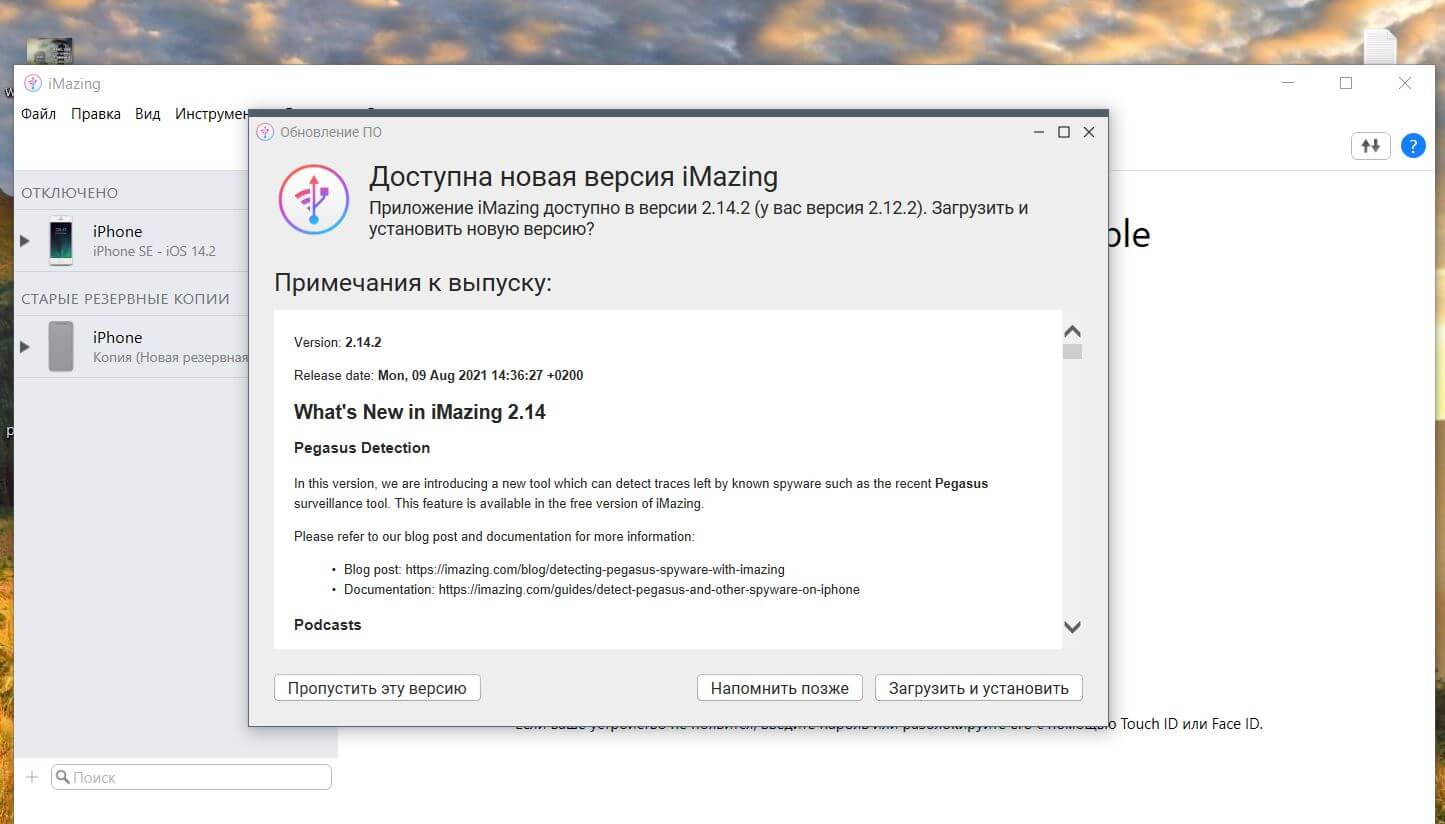
Программа отображает все доступные резервные копии
В прошлом году я столкнулся с весьма непростой задачей: я собирался продать свой iPhone XR на 128 Гб, на время сменив на iPhone SE 1-го поколения с памятью 64 Гб, и поленился почистить XR от бесполезных файлов, чтобы уменьшить копию. В результате этого копия получилась на 67 Гб, что, естественно, не вошло бы в iPhone SE с 64 Гб, но понял я это только после. Появилась идея извлечь фотографии и видео из резервной копии. Пришлось искать нестандартные методы решения проблемы как перенести дорогие мне фотографии. В этом мне помогла программа iMazing — программа, которая позволяет создавать и редактировать резервные копии iPhone. С ее помощью мне удалось извлечь все необходимое.
Что умеет iMazing
Программа выручила меня совершенно случайно. Оказалось, что у нее широкий спектр различных функций. Помните старые утилиты для мобильников, которые устанавливали с диска? iMazing очень похожа на такую программу, но она гораздо умнее. Сама находит на компьютере ваши резервные копии и раскрывает их. Интерфейс очень удобный: переносить файлы из резервной копии — одно удовольствие. Не нужно быть разработчиком или кандидатом наук, чтобы понять как всё работает.
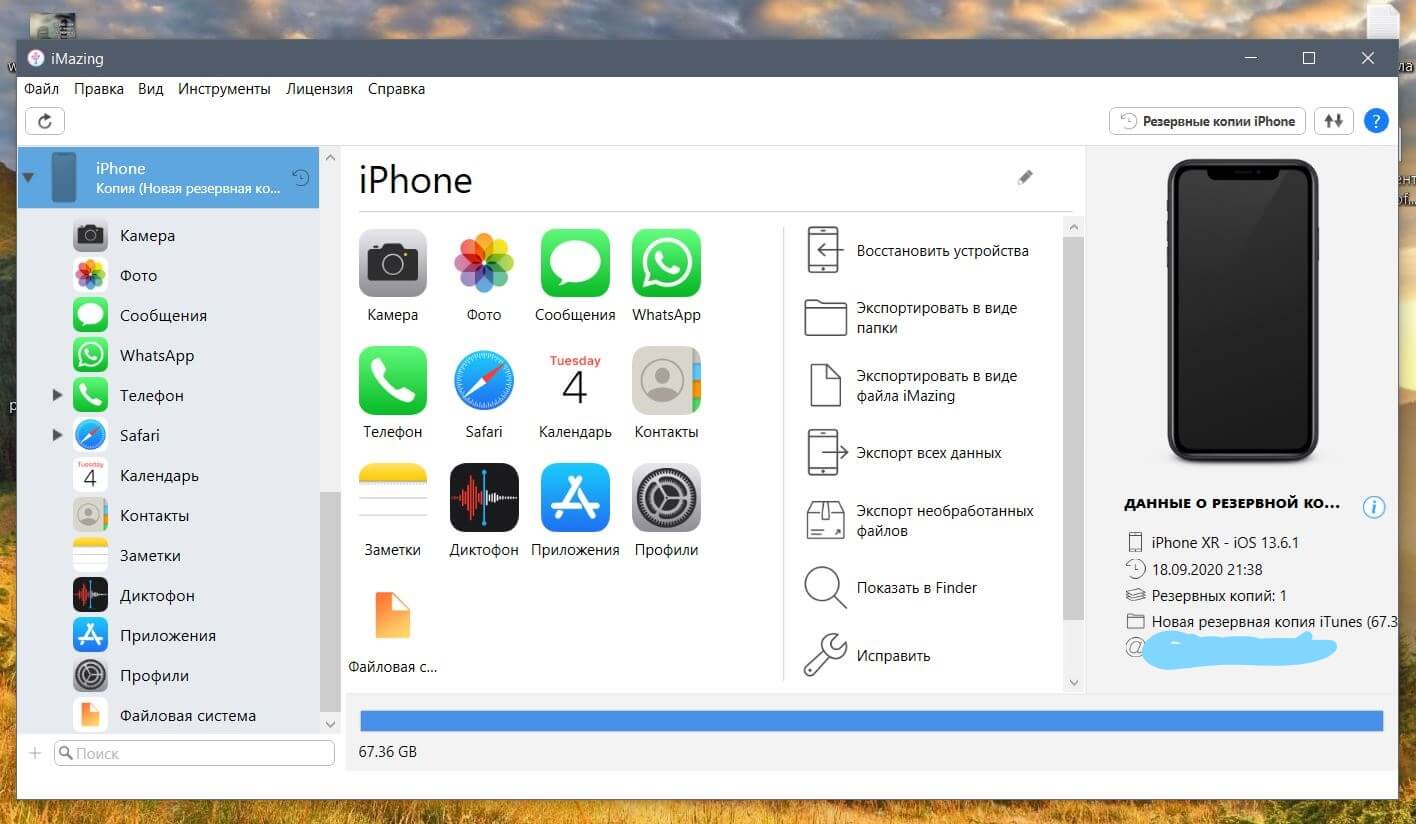
У программы понятный интерфейс — разобраться не составит труда
Программа позволяет перемещать аудиозаписи, фотографии между резервной копией и новым смартфоном или, например, между смартфоном и компьютером. Есть один нюанс: если в вашей резервной копии очень много фотографий (например, тысяч 10 как у меня), то открываться папки будут очень долго. Это нормально, главное — не нервничайте и не переживайте. Все работает. В двух словах: iMazing — это iTunes здорового человека, которого очень не хватает. Чем еще заменить надоевший iTunes? Читайте наш Яндекс.Дзен — рассказываем об этом и не только!
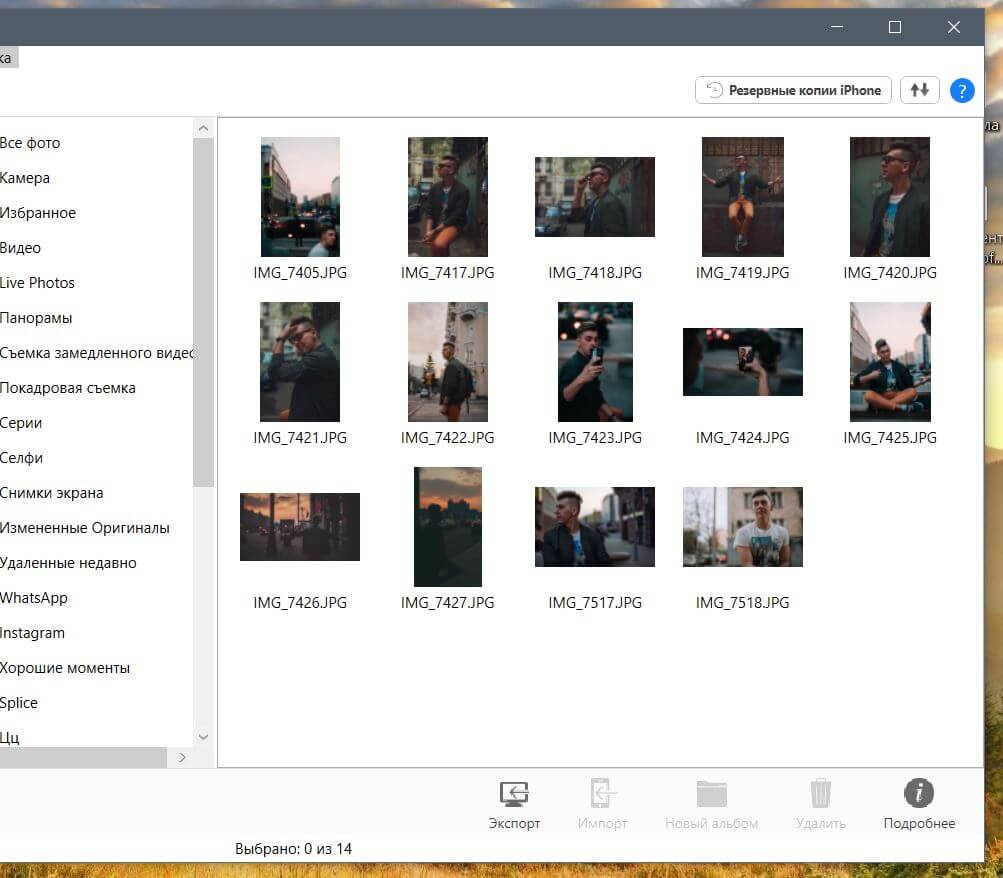
iMazing позволяет извлекать фотографии из резервной копии и сразу же перекидывать в iPhone
Через программу можно просматривать не только фотографии, но и все остальное, что есть в резервной копии. Например, закладки браузера, читать переписку в iMessage, заметки, даже чаты в WhatsApp.
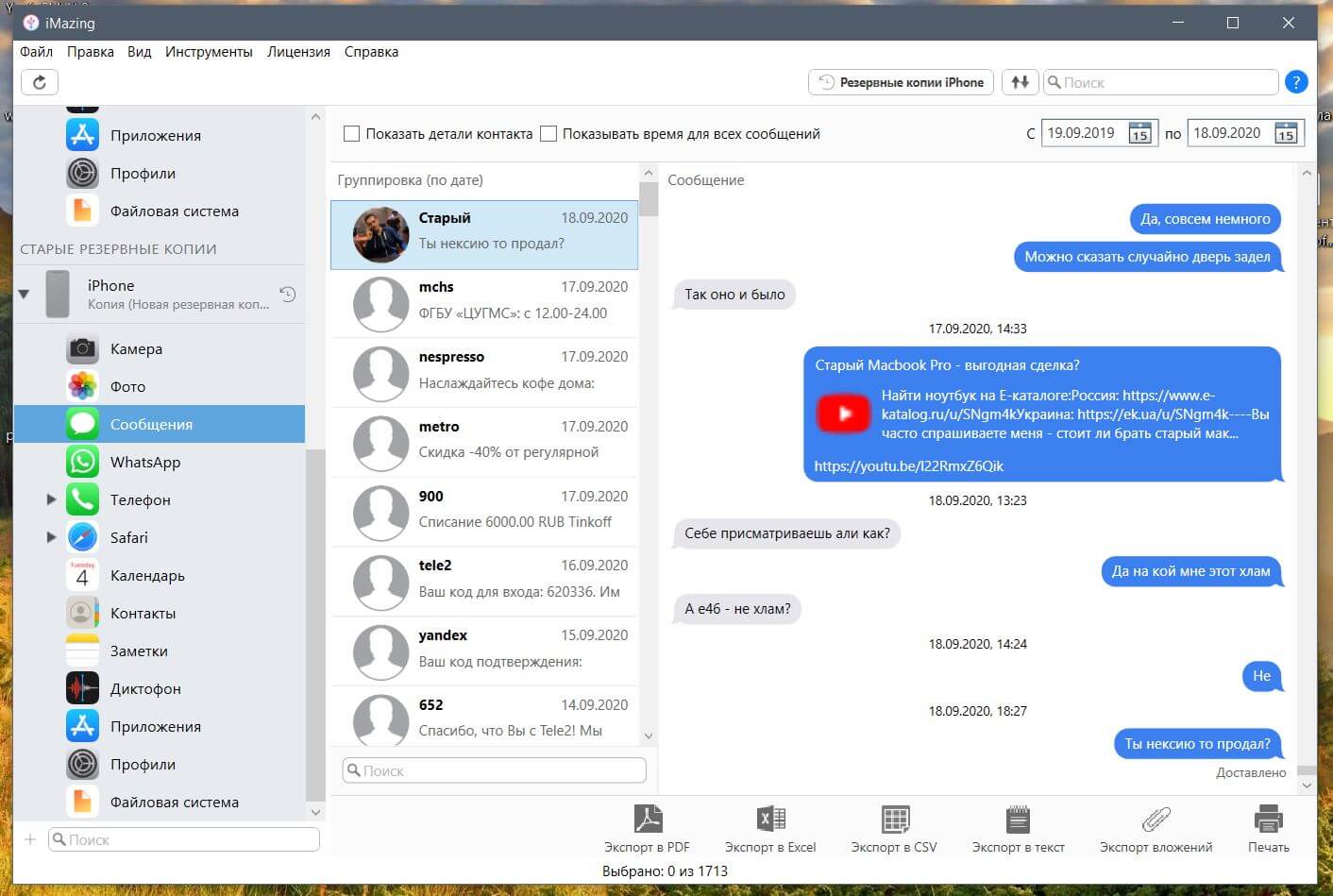
Удобно, когда есть возможность почитать старую переписку
Сколько стоит iMazing?
К сожалению, за такой набор функций нужно платить. Есть два варианта оплаты: подписка на год стоит 2990 рублей. Она позволяет получать все обновления iMazing, использовать все возможности на любом количестве устройств, устанавливать на 2 компьютера Mac или Windows.
Можно выбрать оплату лицензии на весь срок службы устройства. В настройках есть выбор количества устройств: от 1 до 10. Чем больше, тем выгоднее! При оплате будут доступны все те же привилегии, что и при годовой подписке, но уже на то количество устройств, которое вы выбрали.
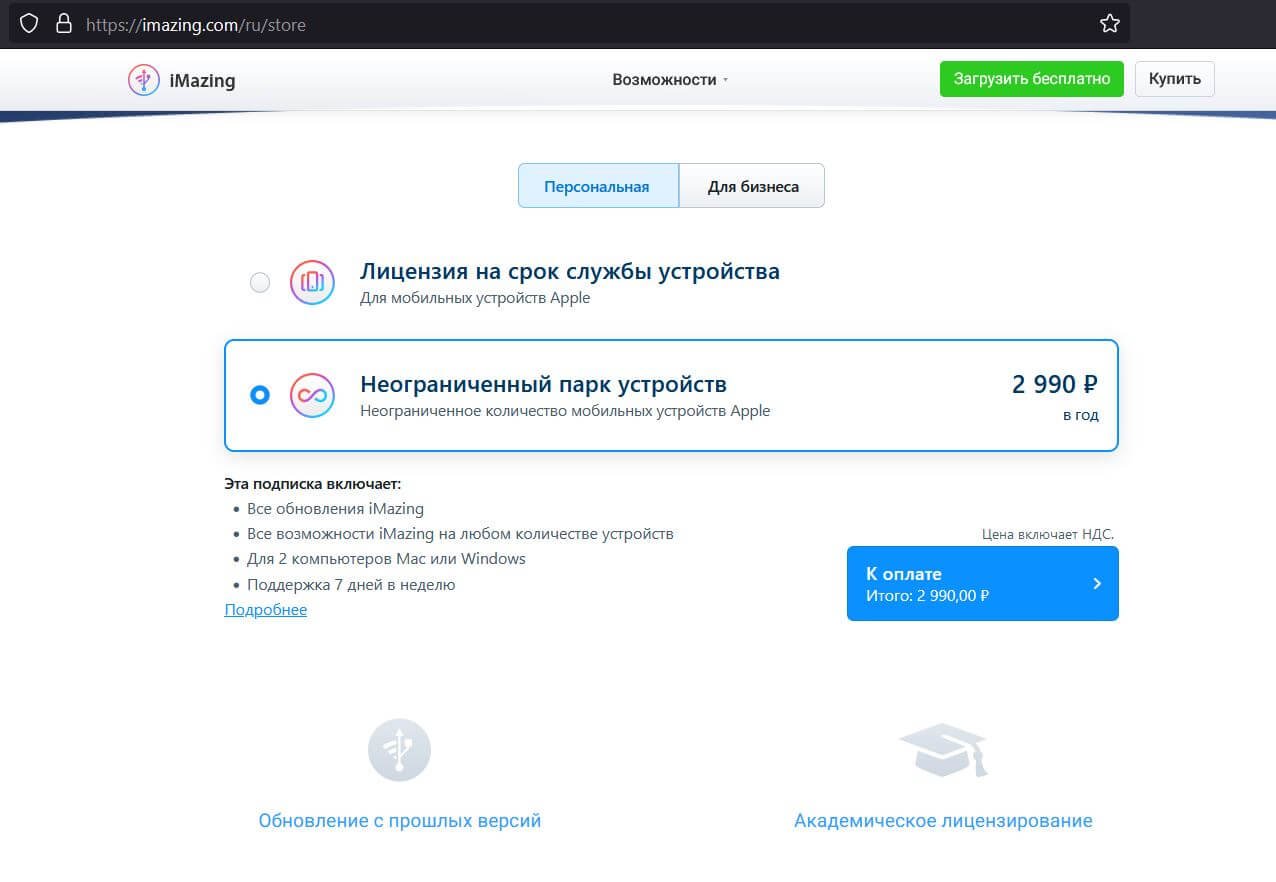
Можно подобрать вариант оплаты, который подходит вам
Если у вас по каким-то причинам осталась резервная копия, которую вы никак не можете восстановить в новый iPhone, то iMazing — лучшая программа для того, чтобы извлечь все самое ценное из копии. Кроме того, если вам просто необходимо перенести фото, документы, заметки или книги в iPhone, то программа помогает разобраться в этом без каких-либо проблем.
Как изменить расположение резервной копии iTunes
В качестве места резервного копирования iTunes по умолчанию задан основной диск ПК или Mac, а в macOS 10.15 резервные копии iOS, созданные Finder, хранятся в одном месте. Многие пользователи имеют большие резервные копии или резервные копии с ряда устройств iOS, и, как следствие, им не хватает места на диске.
Можно настроить компьютер таким образом, чтобы iTunes выполняла резервное копирование на дополнительный жесткий диск или на внешний жесткий диск или NAS.
Проще говоря, это делается путем замены папки резервного копирования iTunes символической ссылкой на нужное место. Это легко обратимое изменение, поэтому можно восстановить расположение резервной копии по умолчанию в ее исходный каталог.
Обратите внимание, что если хранилище резервных копий iTunes будет изменено на том, который не доступен постоянно, процесс резервного копирования iTunes завершится неудачно, когда новое хранилище будет недоступно.
Что вам нужно
Чтобы изменить расположение резервной копии iTunes по умолчанию на вашем компьютере, необходимо следующее:
- Средняя компетентность с ПК или Mac
- 10 минут
- Понимание желаемого нового пути к резервной копии
- Mac под управлением MacOS 10.7 или новее, или ПК под управлением Windows Vista или новее
- Служба поддержки Reincubate всегда готова помочь и проконсультировать клиентов, как это сделать.
Изменение папки резервного копирования iTunes iOS автоматически
Бесплатная версия iPhone Backup Extractor автоматически покажет вам место резервного копирования iTunes по умолчанию на вашем компьютере — и позволит вам изменить его.
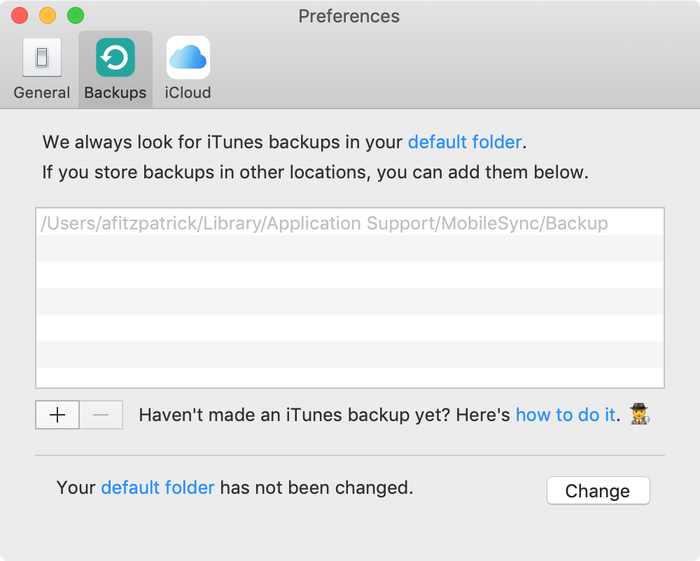
- Загрузите и установите iPhone Backup Extractor .
- Выберите « Preferences в главном меню.
- Выбрать Backups от Preferences окно
- Нажмите кнопку « Change , чтобы начать процесс изменения папки резервного копирования iTunes по умолчанию.
This functionality is completely free in iPhone Backup Extractor, but if you’d like to change your folder manually without using it, we’ve included instructions below. ��
Изменение папки резервного копирования iTunes iOS в Windows вручную
- Open the default Backup location in Explorer using the Windows Run command. Press ⊞ Win + R and the Run window should appear. For Windows 7, 8 and Windows 10 iTunes Apple version, enter %APPDATA%\Apple Computer\MobileSync and press ⏎ Enter . For iTunes Microsoft Store version, enter \Users\[USERNAME]\Apple\MobileSync\Backup , where [USERNAME] is your Windows user name.
- В открывшемся окне проводника появится папка с именем «Backup». Это содержит любые резервные копии iTunes, которые уже присутствуют на компьютере. Чтобы изменить расположение папки резервной копии, эту папку необходимо переименовать, переместить или удалить. Например, можно переименовать его в «Резервная копия (старая)».
- После того как папка «Резервная копия» была переименована, перемещена или удалена, можно создать символическую ссылку на нужное место резервной копии. Для этого необходимо открыть командное окно. Удерживая ⇧ Shift и щелкнув правой кнопкой мыши в недавно открытом окне MobileSync Explorer, пользователи увидят меню с опцией «Открыть окно команд здесь» или «Открыть окно PowerShell здесь». Нажмите это.
- Используйте следующую команду mklink /d Backup «[desired-new-backup-path]» . После ввода этой команды нажмите ⏎ Enter и изменение будет завершено.
- После перезапуска Windows iTunes сохранит свои резервные копии в новом месте.
Почему / д, а не / J?
Когда мы запускаем команду для создания ссылки в Windows, мы используем аргумент /d а не /J Оба эти аргумента приводят mklink к созданию мягкой символической ссылки. Однако /J является устаревшим аргументом, предназначенным для создания соединений каталога . В большинстве случаев это будет работать, но не всегда будет работать для пользователей с NAS. /d работает в большем количестве случаев, и, следовательно, это то, что мы включаем сюда.
Использование PowerShell и получение ObjectNotFound ?
Приведенные выше инструкции работают при использовании командной оболочки в Windows. Пользователи PowerShell обнаружат, что утилита mklink встроена только в Command , а не в PowerShell. Чтобы обойти это, либо придерживайтесь обычной командной оболочки, либо добавьте префикс вашей команды в PowerShell к cmd /c . Это сделало бы команду связывания похожей на cmd /c mklink /d Backup «[desired-new-backup-path]» .
Изменение папки резервного копирования iTunes iOS вручную на macOS
- Запустите приложение MacOS Terminal. Это можно найти с помощью Finder в разделе « Applications / Utilities / Terminal . Кроме того, его можно запустить с помощью Spotlight, нажав ⌘ Cmd +. и набрав «Терминал» перед нажатием ⏎ Enter .
- Попросите Терминал сменить папку резервного копирования iTunes по умолчанию, введя cd ~/Library/Application\ Support/MobileSync и нажав ⏎ Enter .
- Откройте текущую резервную копию папки в Finder, введя open . и затем нажмите ⏎ Enter .
- В открывшемся окне Finder появится папка с именем «Backup». Это содержит любые резервные копии iTunes, которые уже присутствуют на компьютере. Чтобы изменить расположение папки резервной копии, эту папку необходимо переименовать, переместить или удалить. Например, можно переименовать его в «Резервная копия (старая)».
- После того как папка «Резервная копия» была переименована, перемещена или удалена, можно создать символическую ссылку на нужное место резервной копии. Используйте следующую команду: ln -s [desired-new-backup-path] ~/Library/Application\ Support/MobileSync/Backup . После ввода этой команды нажмите ⏎ Enter и изменение будет завершено.
- После перезагрузки Mac iTunes сохранит свои резервные копии в новом месте.
Operation not permitted?
If you run into an «Operation Not Permitted» error when doing this on macOS, it will be caused by a lack of permissions for your Terminal app. In order to make the operation work, you’ll need to grand «Full Disk Access» to your Terminal. You can read how to do that here.
Как восстановить резервную копию папки iTunes в ее исходное местоположение
Если вы предприняли шаги, описанные выше, и хотите отменить изменение, процесс будет простым:
- Перейдите в папку резервного копирования iTunes .
- Удалите Backup символическую ссылку, которая появится там.
- Перетащите исходную папку Backup обратно, переименовав ее, если необходимо, в соответствии с ее первоначальным именем.
Другие проблемы?
У нас было несколько пользователей, которые уже переместили свою папку резервных копий iTunes в другое место — просто перетаскивая ее, — и теперь у нас нет необходимой символической ссылки, чтобы iTunes могла видеть резервную копию.
Это легко решить, и есть два варианта:
- Перетащите папку туда, где вы изначально находились. Если вы забыли, он должен называться Backup и находится в ~/Library/Application Support/MobileSync .
- Создайте символическую ссылку, указывающую на нее — так же, как описано выше. Если вы находитесь на этом этапе, вы должны открыть терминал и сделать это:
cd [location of the folder which now has "Backup" in it] ln -s Backup ~/Library/Application\ Support/MobileSync
Это должно быть так просто.
Есть ситуации, когда это невозможно?
Этот метод работает на каждом Mac, но он не будет работать на ПК с Windows, созданных до 2000 года. До выпуска Windows 2000 Windows по умолчанию использовала файловые системы в формате FAT , и они не могли создавать символические ссылки. Любая сборка Windows PC с тех пор почти наверняка будет использовать диски в формате NTFS, и они прекрасно поддерживают символические ссылки. Если вы используете FAT и пытаетесь создать ссылку, вы можете увидеть эту ошибку: Local volumes are required to complete the operation.
К счастью, Microsoft предоставляет некоторые инструкции по обновлению диска с FAT до NTFS . Это немного более технически, но это возможно.