Как убрать колонтитулы в Ворде
Колонтитулы обеспечивают нумерацию страниц и применяются при организации большинства типов работы с текстами. Порядок работы с колонтитулами несколько различается в различных версиях Word, но, по сути, соответствующие операции довольно схожие. Чтобы убрать, удалить колонтитулы в Ворде, следуйте нашей инструкции.
- Открыть колонтитул можно через раздел «Вид», который расположен на панели инструментов.
- Выбрать одноименный подраздел с колонтитулами.
- Выбрать нижний или верхний колонтитул, по желанию.
- Нажать на клавишу «Delete» на клавиатуре.
Также можно два раза кликнуть мышкой на номер страницы в документе, после чего колонтитул будет удален в автоматическом режиме.

- Перейти в раздел «Вставка» на панели инструментов.
- Выбрать подраздел «Верхний и нижний колонтитулы».
- Выбрать тот колонтитул, который требуется убрать.
- Кликнуть на выбранный вариант и выбрать команду удаления, после чего ненужные элементы будут навсегда убраны из текста.
Как удалить колонтитулы в ворде 2003
Как убрать большой колонтитул в Mocrosoft Office Word 2003. Прислали мне давеча файл, а на последней странице текст сам спещался на середину. После непродолжительного изучения нашел, что на странице огромный колонтитул. Перековырял всё, и в конце концов нашел как сделать его нормальным.
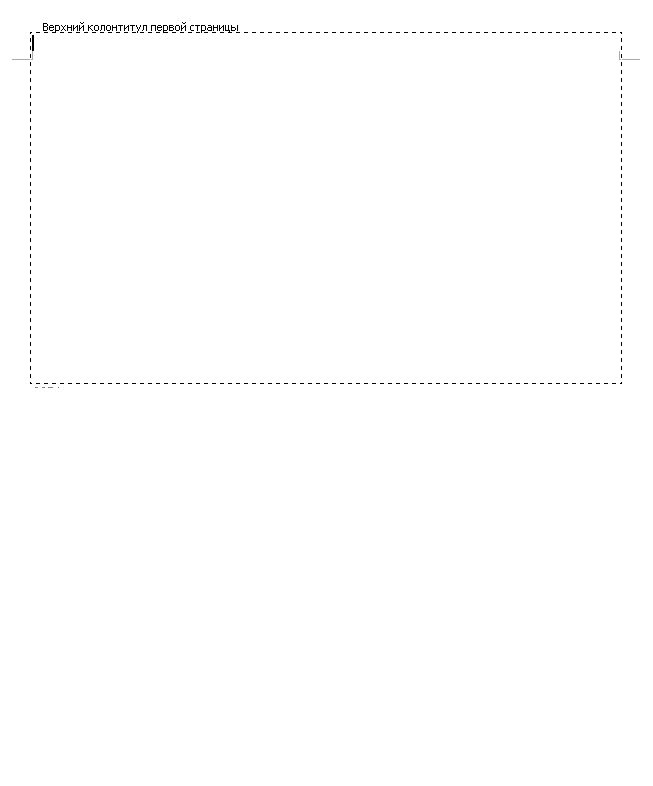
Колонтитул такой извращенный был только на одной странице, на остальных был в порядке. Поэтому я открыл меню редактирования колонтитула и нажал на кнопочку «Параметры страницы».

На рисунке в красной рамочке.
Затем выбрал вкладку «МАКЕТ» и в «Вертикальном выравнивании» поставил пункт «По верхнему краю». И колонтитул вернулся на то место, где и должен был быть.
Как удалить колонтитул в Word разных версий
Текстовый редактор Word поддерживает колонтитулы и предоставляет пользователю достаточно много инструментов для работы с этой функцией. Данные инструменты работают достаточно предсказуемо и обычно не вызывают трудностей у пользователей. Однако с колонтитулами в Ворде есть одна проблема, пользователи очень часто не могут понять, как удалить колонтитул в Word. Об этом мы и расскажем в данном материале.
Удаление колонтитула с одной страницы
В большинстве случаев, заглавную (первую) страницу в документе, необходимо создавать, не используя колонтитулы, чтобы удалить его, необходимо выполнить следующие действия:
- перейдите в рубрику «Работа с колонтитулами», для этого, дважды нажмите в область нижнего либо верхнего колонтитула (внизу или вверху страницы).
- для первой страницы выберите функцию «Особый колонтитул, поставив флажок возле этого пункта.

Все колонтитулы из первой страницы автоматически удалятся. Эту область можно оставить незаполненной, либо выбрать другой колонтитул, который будет использоваться только на данной странице.

Удаление колонтитулов с остальных страниц
Для этого, потребуется пройти немного другую процедуру, чем с удалением колонтитула с одной страницы. Для начала необходимо добавить разрыв раздела:
- поставьте курсор на то место, где нужно создать новую страницу без колонтитула;
- для создания разрыва, перейдите во вкладку «Разметка страницы»;
- затем кликните по кнопке «Разрывы»;
- выберите подпункт «Следующая страница».

- для открытия «Конструктора колонтитулов», совершите двойной клик в область нужного колонтитула (внизу страницы, либо вверху).
- щелкните по пункту «Как в предыдущем», для отключения связи между разделами.

- После этого нажмите на «Верхний» или же, «Нижний» колонтитул, и внизу меню нажмите на кнопку «Удалить колонтитул» (верхний/нижний). Если вам нужно удалить и верхний и нижний, повторите предыдущие шаги еще раз;
- нажмите вкладку «Закрыть окно колонтитула», чтобы перейти к тексту.

Для удаления всех колонтитулов, следующих за разрывом раздела, щелкните дважды в ту область, где они расположены на странице и повторите необходимые шаги снова.
Как удалить колонтитулы в Word 2010
Все, что для этого нужно:
- Открыть документ, в котором будет проводиться процедура удаления колонтитулов;
- В меню, которое расположено сверху нужно выбрать «Вставка»;
- Затем откройте подпункт «Колонтитулы»;
- Нажмите на значок «Верхний колонтитул», а затем кликните «Удалить верхний колонтитул». То же самое проделайте с «Нижним колонтитулом».
В Word 2007: 3 простых способа
Если ваш колонтитул составлен неудачно, либо попросту не нужен в документе, вы запросто можете от него избавиться. Для этого существует несколько способов.
1-й способ
- Кликните по области редактирования необходимого ненужного колонтитула;
- Выделите данные, которые там введены, после чего сотрите их, зажав «Delete».
2-й способ
Пройдите во вкладку «Вставка», затем, выбрав «Колонтитулы», кликните по «Нижний (Верхний) колонтитул». Затем, в возникшем окне, нажмите на «Удалить Нижний (верхний) колонтитул».
3-й способ
Щелкните 2 раза по области необходимого колонтитула. В рубрике колонтитулы выберите клавишу «Нижний (верхний) колонтитул». В окне, которое перед вами появится, выберите «Удалить нижний (верхний) колонтитул».
В Word 2013
В ворде образца 2013 года колонтитулы убираются не сложнее чем во всех остальных версиях:
- зайдите в меню «вставка», потом перейдите в подраздел «колонтитулы»;
- нажмите вначале «верхний колонтитул», там выберите «убрать колонтитул», после этого — «нижний колонтитул», и «убрать колонтитул».
Текст колонтитула при этом исчезнет но, никуда не исчезнут горизонтальные линии и бледный шрифт. Чтобы избавится от этого недостатка, сделайте следующее:
- жмите «конструктор», данное меню вы найдете в самом верху,
- затем в меню, которое появится справа, выберите «закрыть окно колонтитулов».
Нажав на эту кнопку, вы удалите назойливые горизонтальные полосы и вернете шрифту его прежний вид.
В Word 2003
Вначале, вызовите меню, которое отвечает за редактирование колонтитулов. Это можно совершить, перейдя в меню «Вид», и выбрав раздел «Колонтитулы». Или же, вы просто можете кликнуть мышкой в поле редактируемого колонтитула. Все что вам остается сделать после такой простой манипуляции – выделить содержимое этой области и удалить, задержав палец на клавише «DEL».
Как удалить колонтитулы в ворде 2003
Я думал, что будет работать такой код:
Sub DeleteEmptyHeaderFooter() Dim oSec As Section Dim oHF As HeaderFooter For Each oSec In ActiveDocument.Sections For Each oHF In oSec.Headers If Len(oHF.Range.Text) < 2 Then oHF.Range.Delete End If Next For Each oHF In oSec.Footers If Len(oHF.Range.Text) < 2 Then oHF.Range.Delete End If Next Next End SubНо колонтитулы, наоборот, появляются
Поэтому нужно просто заходить в колонтитулы каждой страницы и выходить из него. Если колонтитул пустой, то он исчезнет. Но если хоть в одном разделе документа колонтитул заполнен, то удалить их не удастся:
Sub DeleteEmptyHeaderFooter1() Dim n As Long n = ActiveDocument.Range.ComputeStatistics(wdStatisticPages) Selection.HomeKey wdStory Do With ActiveWindow.ActivePane.View .SeekView = wdSeekCurrentPageHeader .SeekView = wdSeekMainDocument .SeekView = wdSeekCurrentPageFooter .SeekView = wdSeekMainDocument End With Selection.GoTo wdGoToPage, wdGoToNext, 1 Loop Until Selection.Information(wdActiveEndPageNumber) = n End SubЛучше день потерять — потом за пять минут долететь!©