Please verify you are a human
Access to this page has been denied because we believe you are using automation tools to browse the website.
This may happen as a result of the following:
- Javascript is disabled or blocked by an extension (ad blockers for example)
- Your browser does not support cookies
Please make sure that Javascript and cookies are enabled on your browser and that you are not blocking them from loading.
Reference ID: #a800ac0f-af35-11ee-a742-ac14190d0467
Powered by PerimeterX , Inc.
Удаление строк из таблицы в Microsoft Word
За 3 недели научитесь собирать, анализировать и визуализировать информацию для решения бизнес-задач. Офлайн-занятия в мини-группе, проектная работа с личным наставником и доступ к материалам онлайн-курса.
0 ₽/мес рассрочка
Содержание
- Все статьи (870)
- 1С (2)
- C# (3)
- Data Scientist (1)
- DevOps (1)
- EXCEL (432)
- Frontend-разработка (5)
- Java (6)
- PHP (1)
- Python (24)
- SMM (1)
- Unity (1)
- WORD (123)
- Бесплатные онлайн-курсы (7)
- Бизнес (3)
- Веб программирование (6)
- Гибкие навыки (5)
- Интернет магазины (3)
- Интерьер (93)
- Кибербезопасность (1)
- Маркетинг (14)
- Онлайн сервисы (2)
- Продажи (1)
- Профессии (53)
- Развитие (46)
- Разработка игр (2)
- Разработка приложений (5)
- Тестирование (2)
- Управление (7)
- Учимся рисовать (16)
- Финансы (4)
Показать все категории
Способ 1: Контекстное меню
Самый быстрый способ удалить ненужную строку из таблицы в Word — использовать контекстное меню, в котором предоставляется соответствующая опция, а точнее, опции тоже, поскольку есть два варианта реализации одного и того же действия.


Какой бы из двух вариантов, по сути, использовалось одно и то же решение, вы получите желаемый результат в виде удаления строки из таблицы.
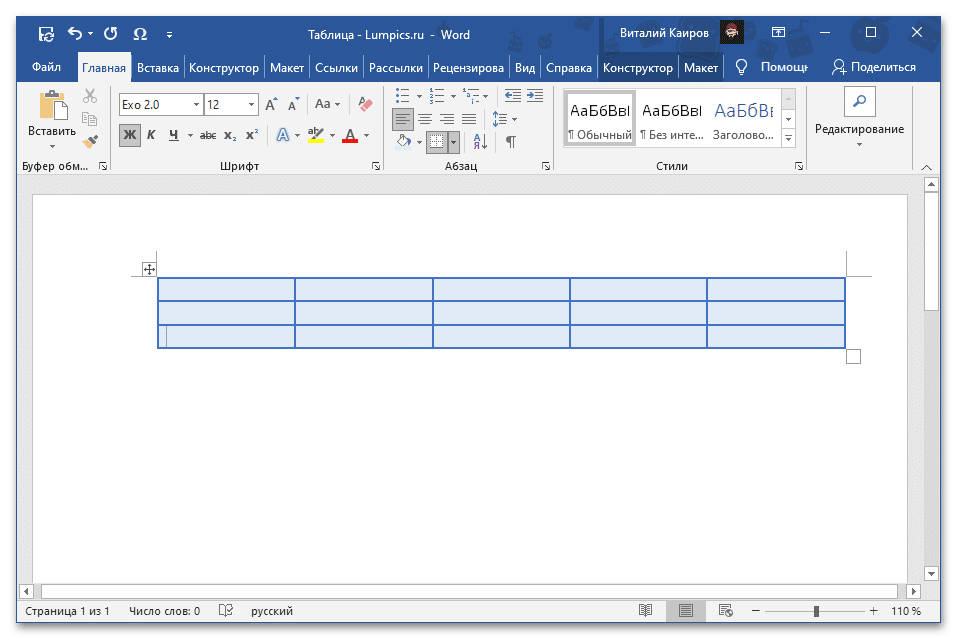
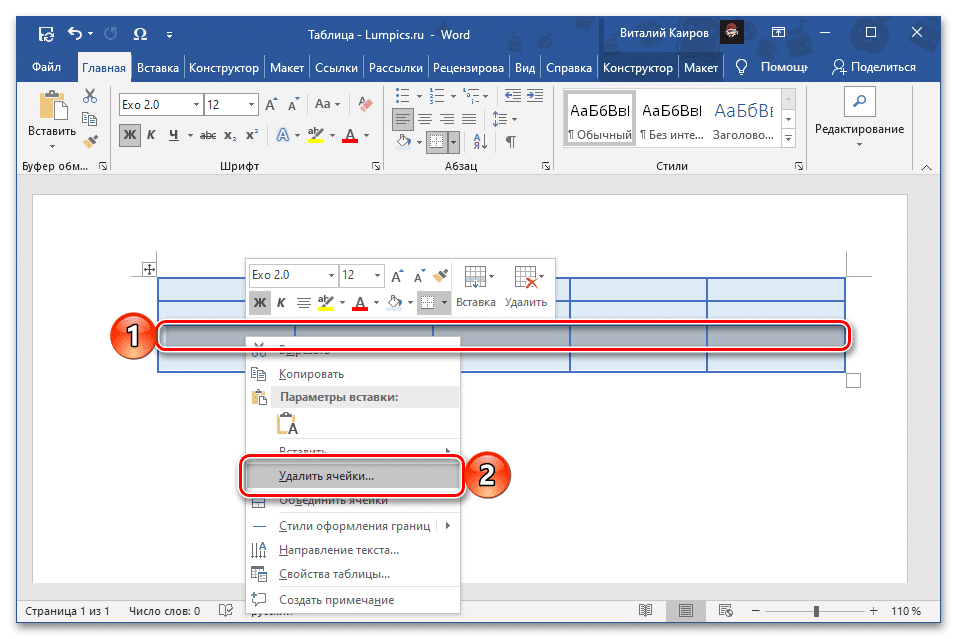
- С помощью мыши полностью выделите линию, от которой хотите избавиться. Щелкните по одной из его точек правой кнопкой мыши (ПКМ), чтобы открыть меню, и выберите в нем «Удалить ячейки». В появившемся диалоговом окне установите маркер напротив «Удалить всю строку» и подтвердите свое намерение, нажав «ОК».
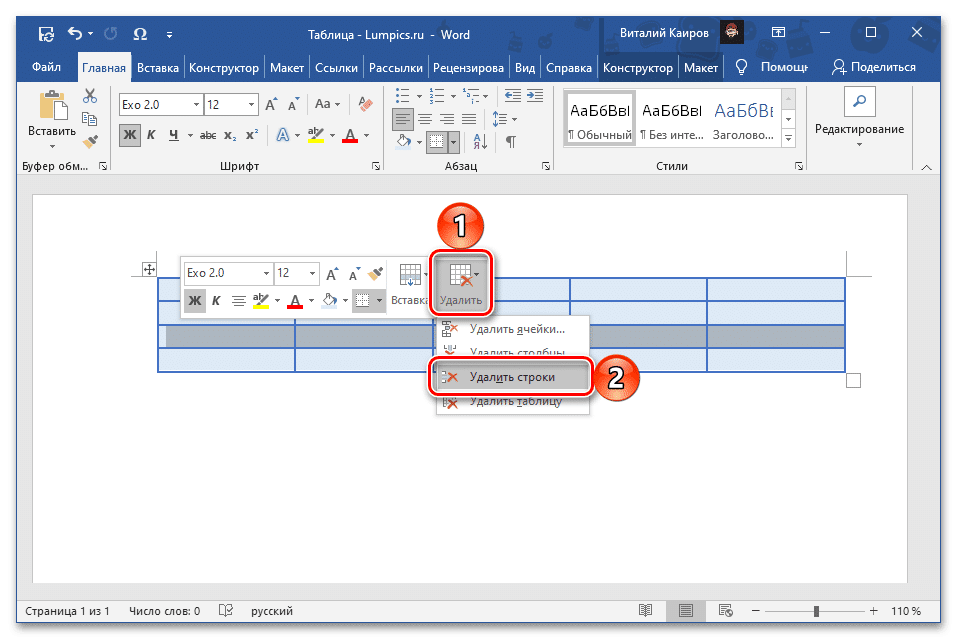
- Поместите указатель курсора (каретку) в любую ячейку строки, которая больше не нужна, и нажмите ПКМ, чтобы открыть контекстное меню. Нажмите кнопку «Удалить», расположенную в правой части верхней панели, и выберите «Удалить строки» из открывшегося списка опций».
Способ 2: Инструменты «Строки и столбцы»
После того, как вы вставите таблицу в документ и выберете ее, на ленте появится дополнительная вкладка «Работа с таблицами», один из инструментов которой также можно использовать для удаления строки.


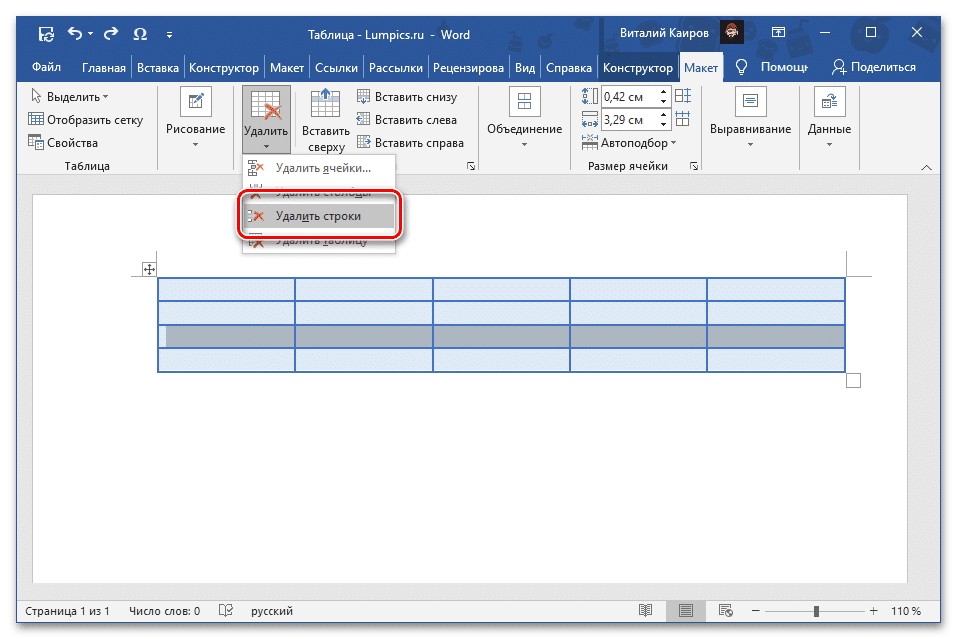
Указанная строка будет немедленно удалена из таблицы.

- Поместите курсор в любую ячейку строки, которую вы хотите удалить, или полностью выделите ее, затем перейдите на вкладку «Макет» в группе «Инструменты для таблиц».
- Нажмите кнопку «Удалить», расположенную в блоке «Строки и столбцы».
- Выберите Удалить строки».
Как удалить пустые строки или столбцы в Google Таблицах
Внешний вид электронной таблицы играет не последнюю роль, поэтому важно обеспечить нормальное отображение всех ее строк. Если в документе присутствуют пустые строки или столбцы, они только усложняют процесс чтения и применения дополнительных функций, поэтому часто требуется удаление неиспользуемых областей. В рамках этой статьи расскажу, какими способами можно решить поставленную задачу.
Способ 1: Удаление по границам таблицы
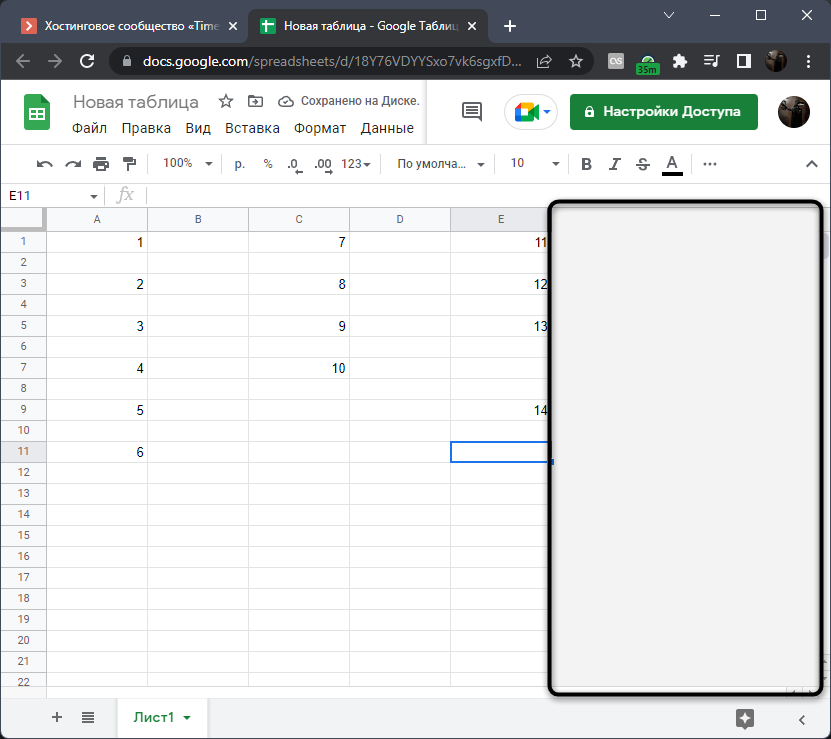
В качестве первого примера рассмотрю ситуацию, когда речь идет об уже готовом документе в Google Таблицах, где не используется определенное количество строк и столбцов. По умолчанию они всегда будут отображаться в электронной таблице, но их можно без проблем удалить, провернув всего несколько простых действий.
- Сначала обязательно определите границы электронной таблицы, чтобы в будущем не удалить лишнего. Если она уже оформлена визуально, сделать это будет крайне просто.
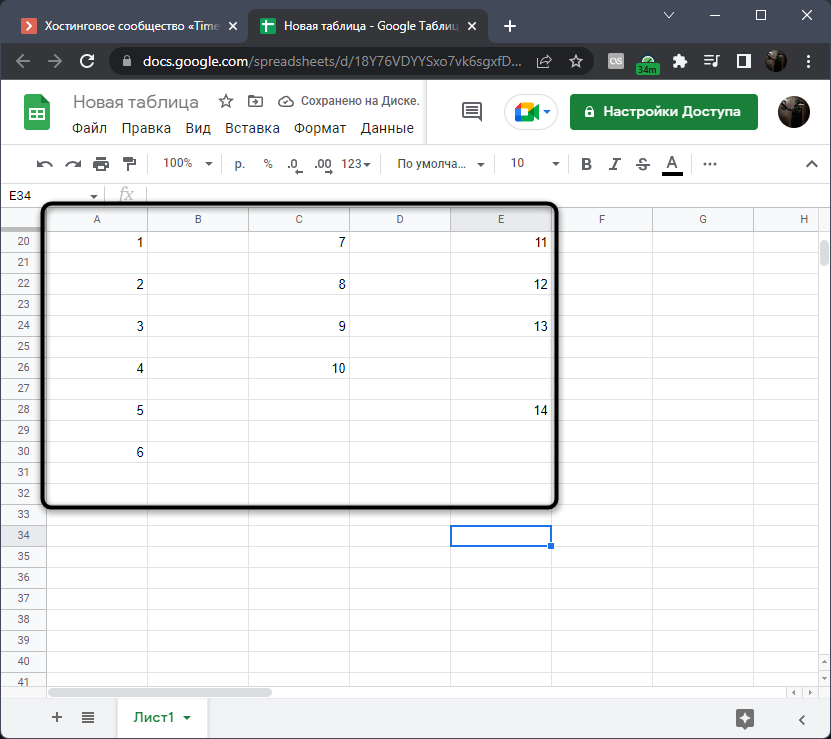
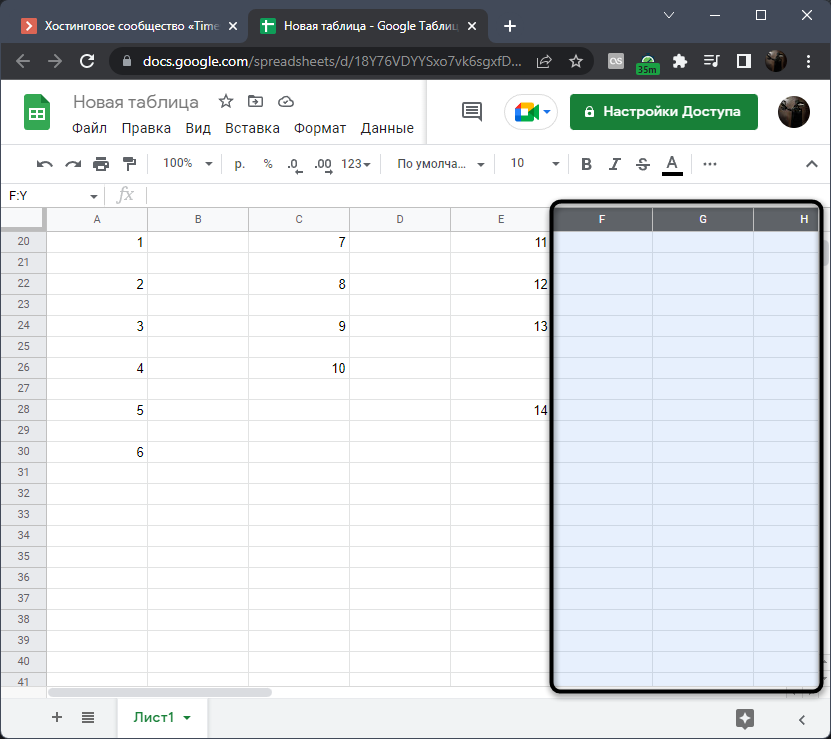
- Теперь выделите все буквы столбцов, зажав левую кнопку мыши на первом и проведя до конца таблицы.
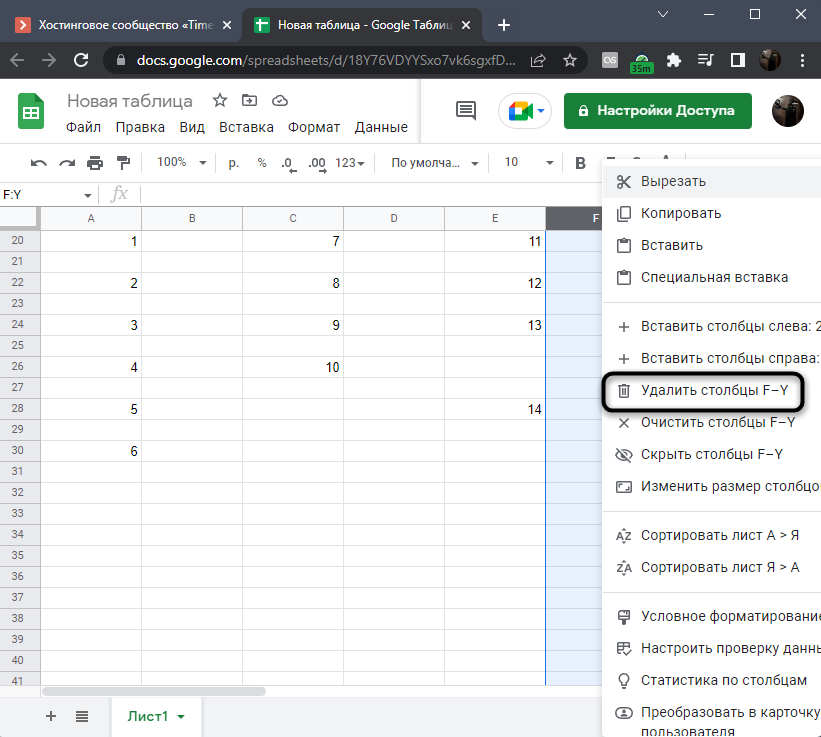
- Щелкните по одной из букв столбцов правой кнопкой мыши и из контекстного меню выберите пункт «Удалить столбцы».
- Вы увидите, что вместо них теперь отображается пустая область. Вы можете использовать масштабирование, чтобы скрыть ее и оставить только необходимые клетки.
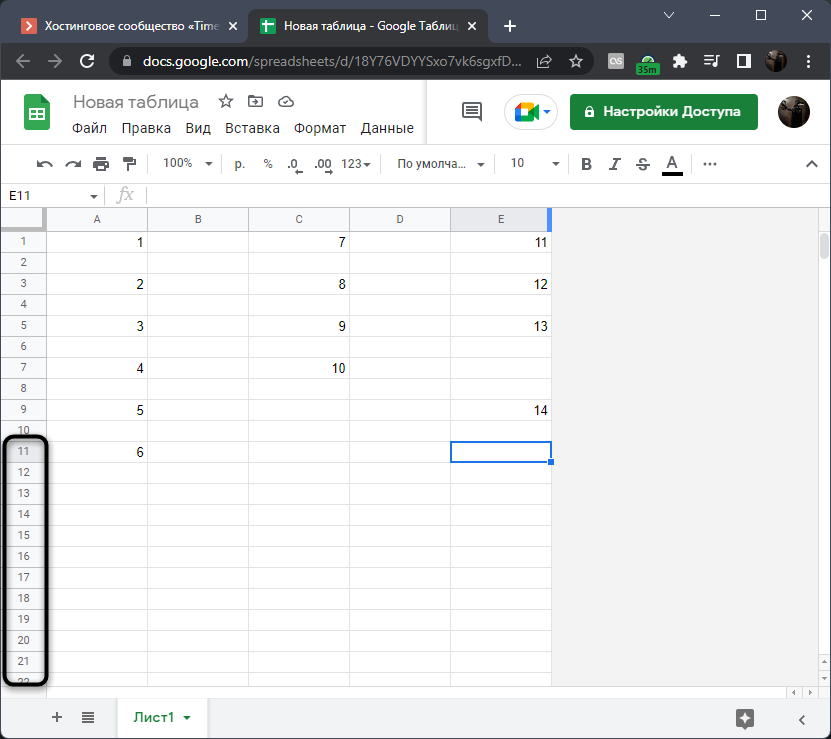
- Примерно то же самое относится и к строкам, поэтому сначала выделите их все.
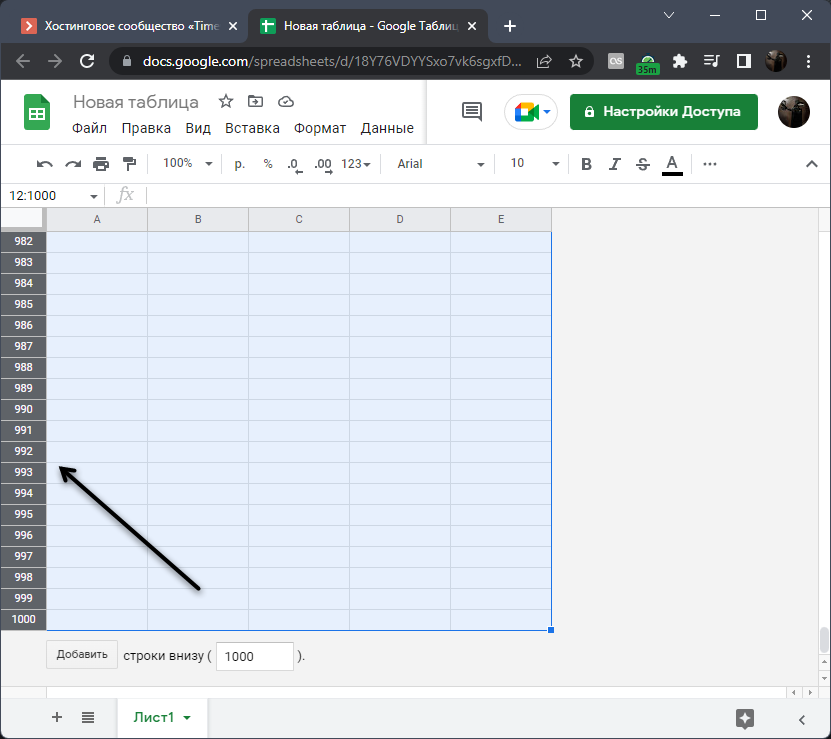
- Это займет немного больше времени, поскольку придется прокрутить колесиком мыши в самый низ, достигнув 1000 строки.
- Кликните по цифре любой из них правой кнопкой мыши и выберите пункт «Удалить строки».
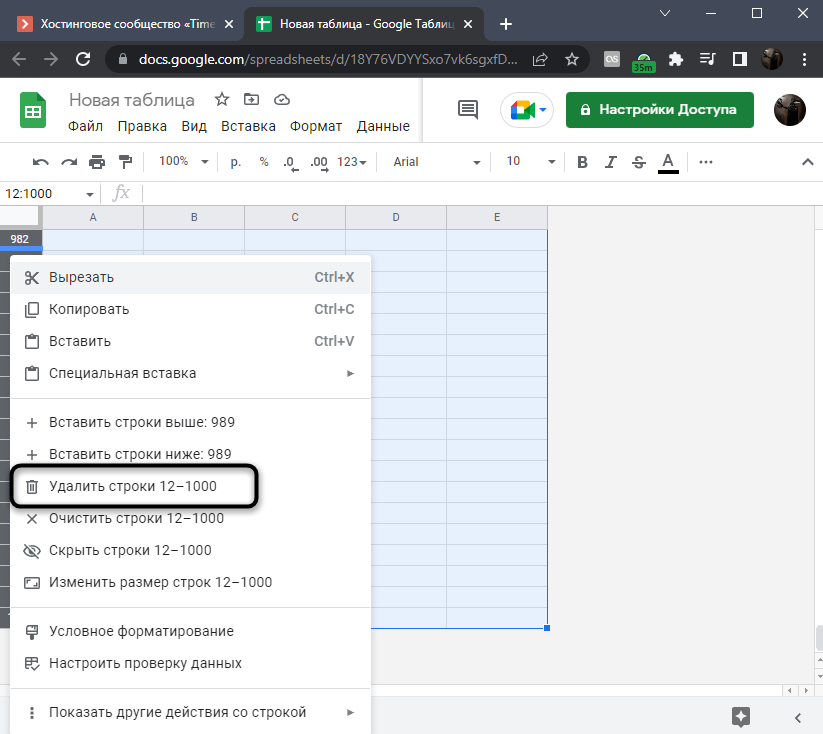
- Как видно, теперь таблица представлена в своих границах без лишних областей. Если нужно, через то же самое контекстное меню всегда можно добавить еще строк и столбцов.
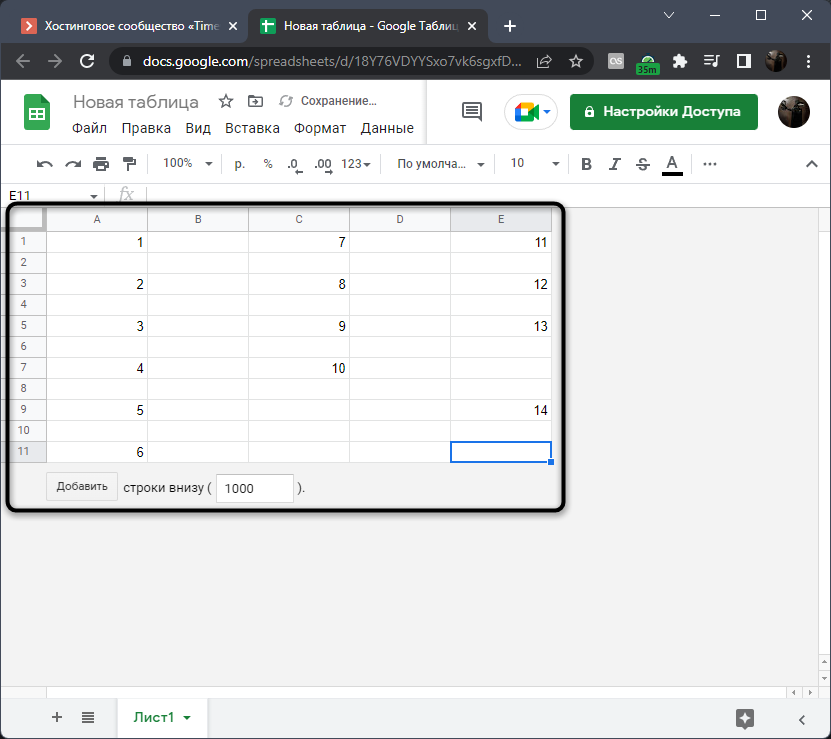
Повторюсь, что оптимальным такой метод можно считать в тех случаях, когда вы уже составили таблицу в рассматриваемом онлайн-сервисе и уверены, что в ближайшем будущем ее содержимое не будет редактироваться.
Комьюнити теперь в Телеграм
Подпишитесь и будьте в курсе последних IT-новостей
Способ 2: Удаление пробелов через фильтрацию
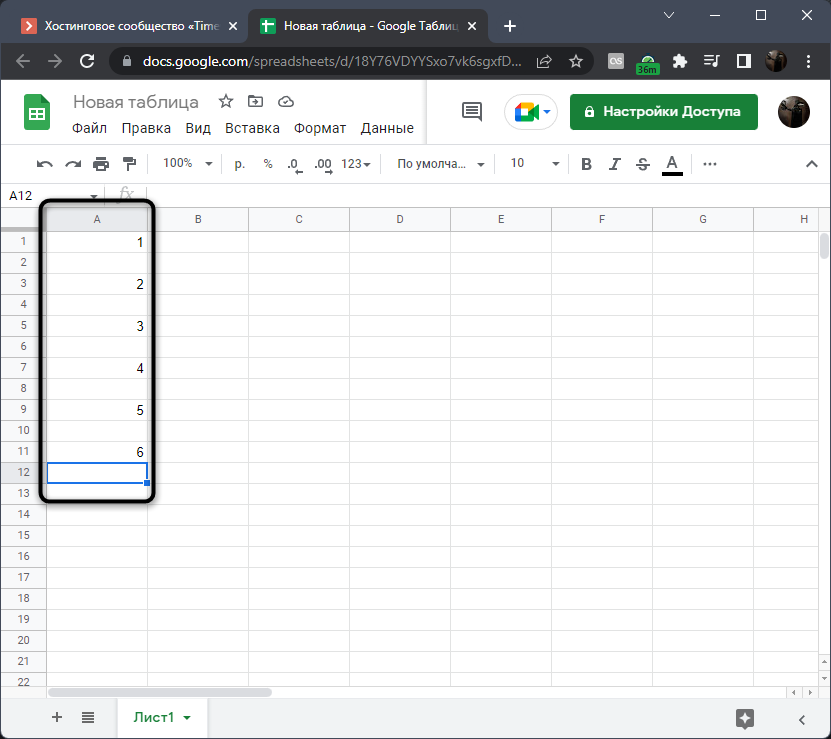
Следующая ситуация подойдет тем юзерам, кто столкнулся с неправильным заполнением данных в Google Таблицах. Например, кто-то заполнил строки и столбцы через один, добавив ненужное визуальное оформление или оставив ячейки в состоянии по умолчанию. Конечно, такой подход к заполнению документов приветствуется далеко не всегда, поэтому и возникает необходимость удалить такие пробелы, что осуществляется при помощи фильтрации и дальнейшего копирования диапазонов.
- Зажмите левую кнопку мыши и выделите все строки в пределах одного или нескольких столбцов, включая и имеющиеся пропуски.
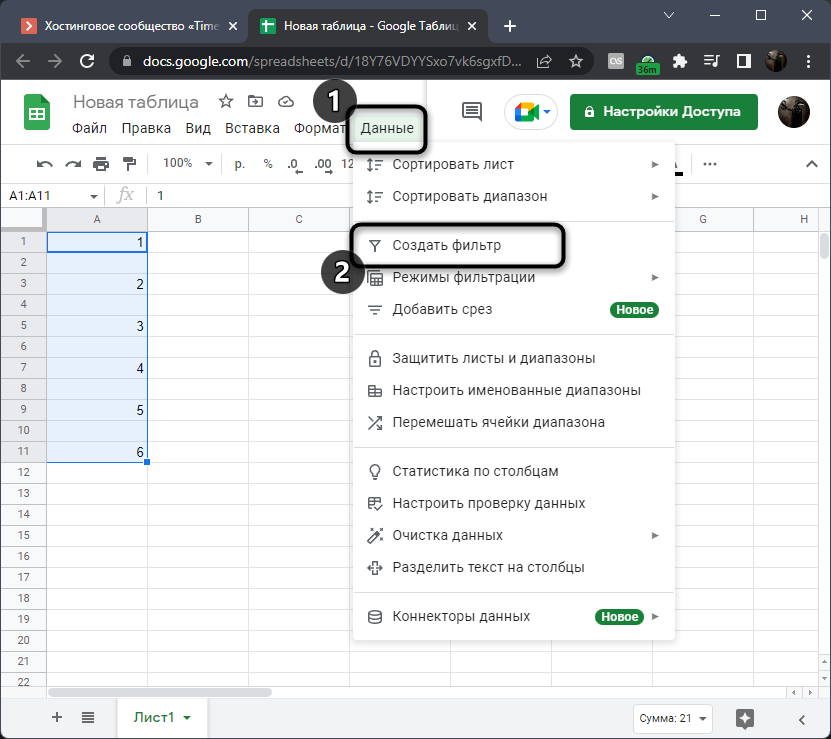
- После этого разверните меню «Данные» и активируйте инструмент «Создать фильтр».
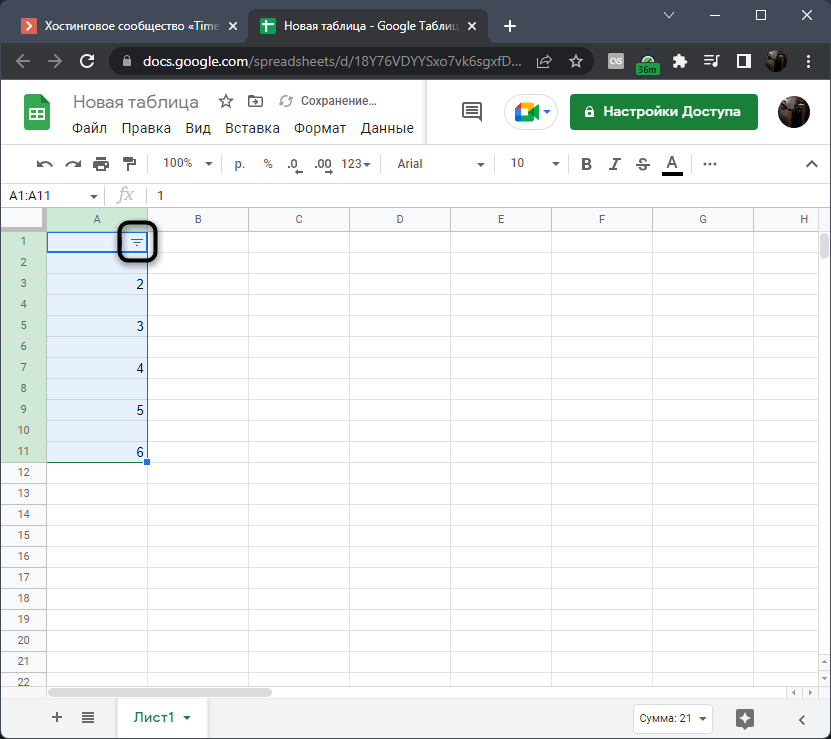
- Теперь возле первой строки вы увидите стрелку вниз, нажатие по которой откроет параметры фильтрации.
- Вам следует удалить из фильтра пустые строки, сняв галочку возле соответствующего поля. Подтвердите внесение изменений, кликнув по «ОК».
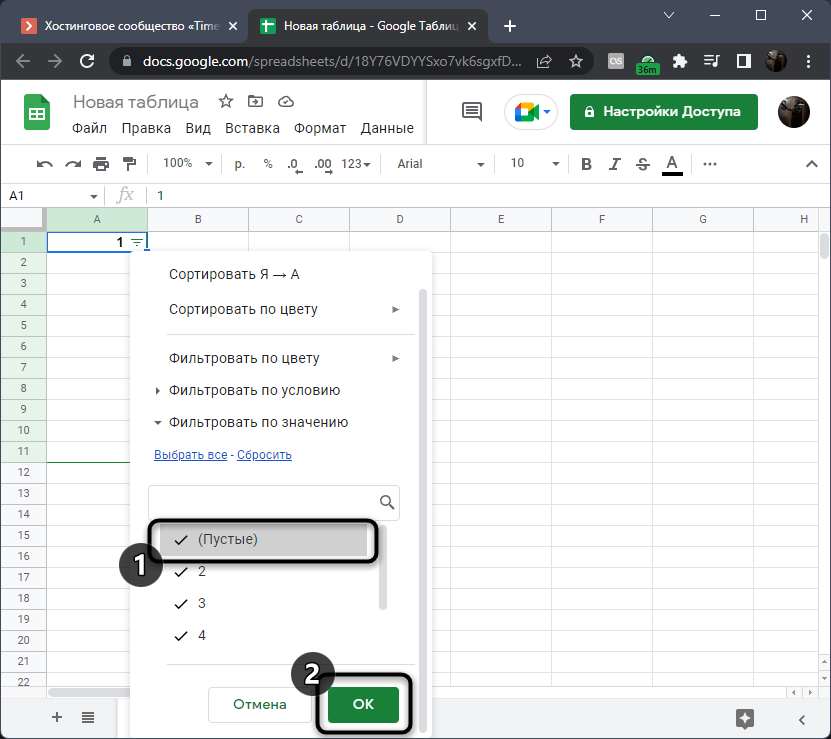
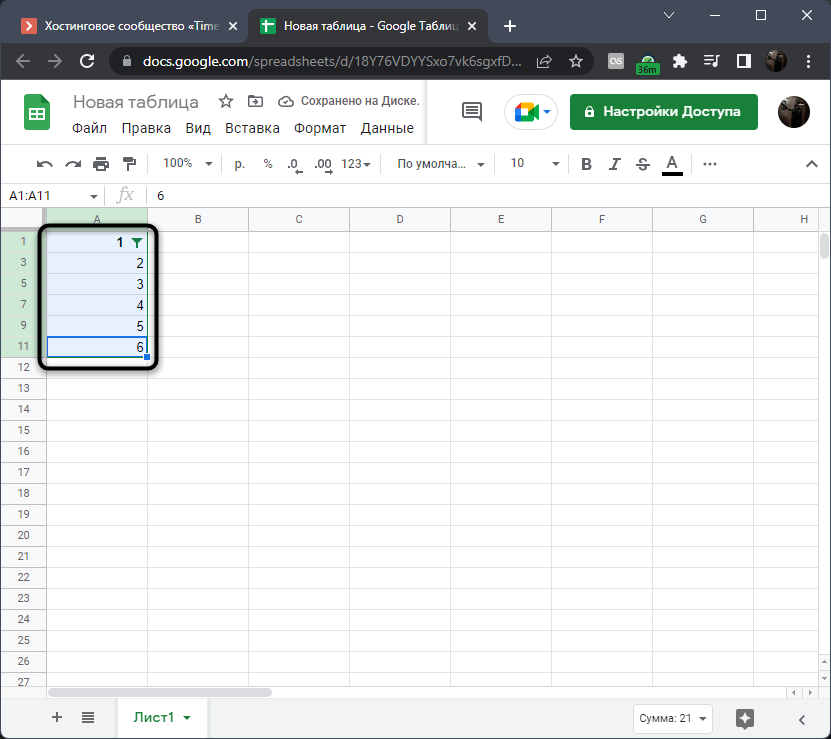
- Теперь вы увидите, что пустые строки исчезли и содержимое таблицы отображается корректно. Выделите диапазон и скопируйте при помощи горячей клавиши Ctrl + C.
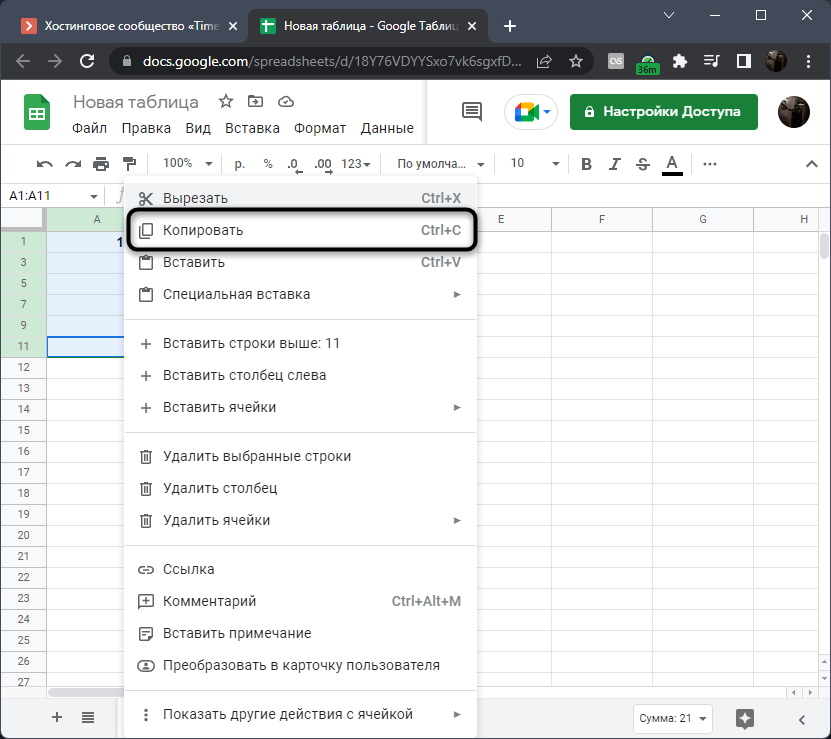
- Вместо этого можно вызвать знакомое контекстное меню и выбрать там пункт «Копировать».
- Остается удалить текущий фильтр, поскольку больше он не понадобится при дальнейшем взаимодействии с таблицей. Делается это через то же меню «Данные».
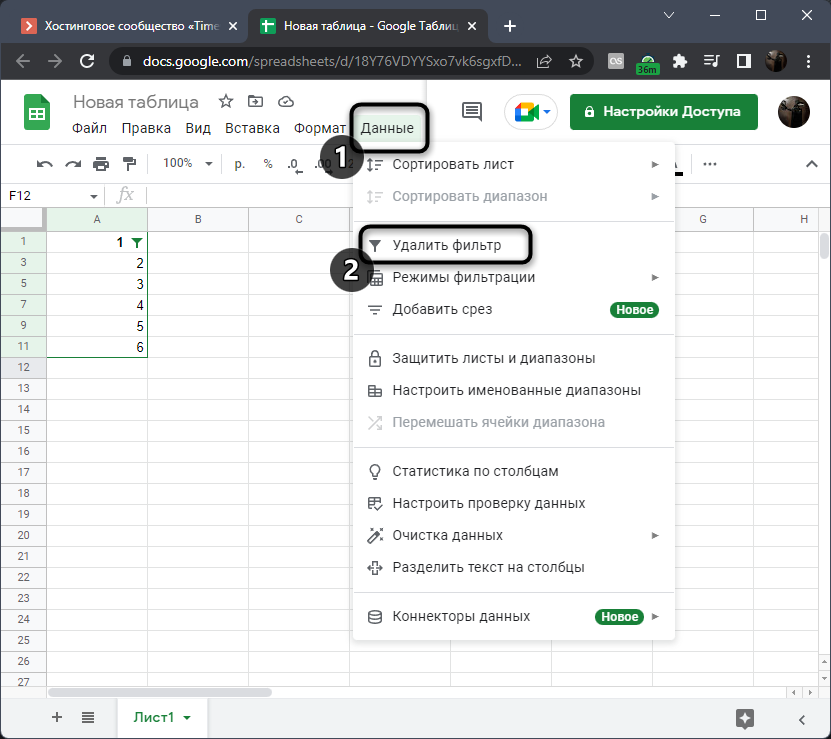
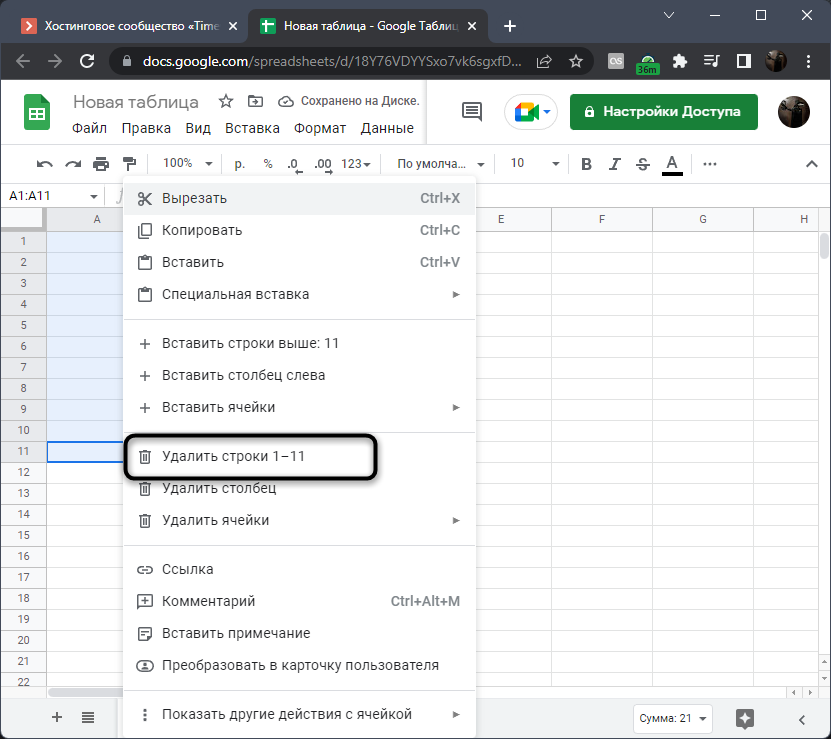
- Однако это еще не все, поскольку без фильтра пробелы снова появятся. Вам нужно выделить весь диапазон и через контекстное меню удалить все эти строки.
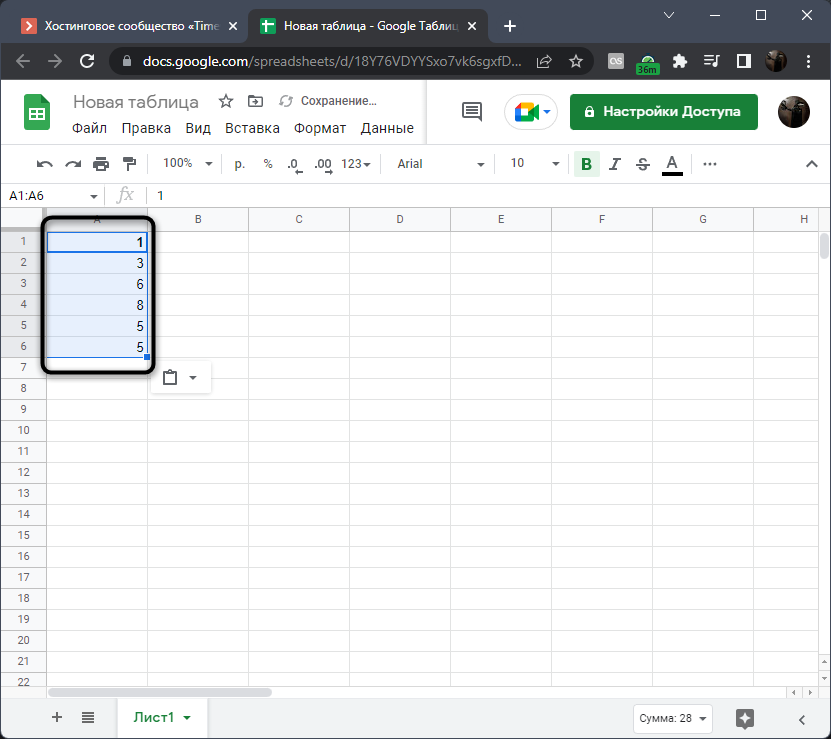
- Вставьте вместо них скопированное ранее содержимое, чтобы обеспечить их корректное отображение.
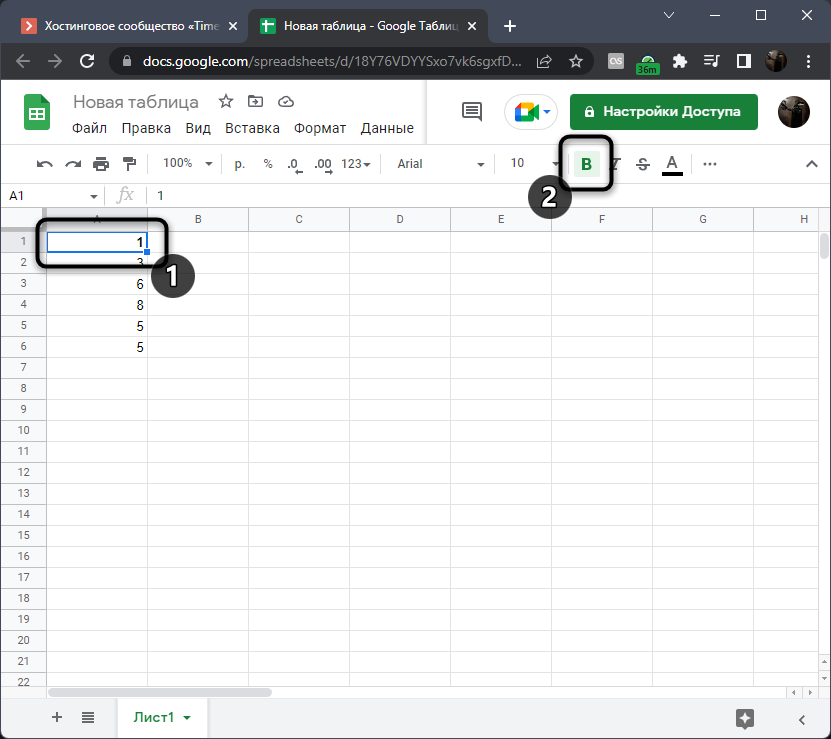
- Может случиться так, что надписи в первой строке будут выделены жирным, поэтому отмените данное форматирование, если это будет нужно.
Это был лишь один из примеров применения фильтрации в Google Таблицах. Если вас интересует эта тема, советую прочитать другую мою статью, в которой более детально рассказано о данном инструменте и его возможностях.
Способ 3: Удаление повторов
Пустые строки в Google Таблице в определенной области являются повторами, поскольку их содержимое одинаковое – пустое. При помощи функции очистки данных можно удалить повторы, достигнув тем самым желанного эффекта.
Однако стоит учитывать, что такой метод подойдет только в том случае, если в выделенном диапазоне данных не будет других одинаковых строк, например, с одинаковыми суммами. Связано это с тем, что они тоже считаются как повторы и одна из них будет удалена.
Прочитав уведомление и поняв, что способ можно реализовать в вашей ситуации, приступайте к выполнению следующей инструкции.
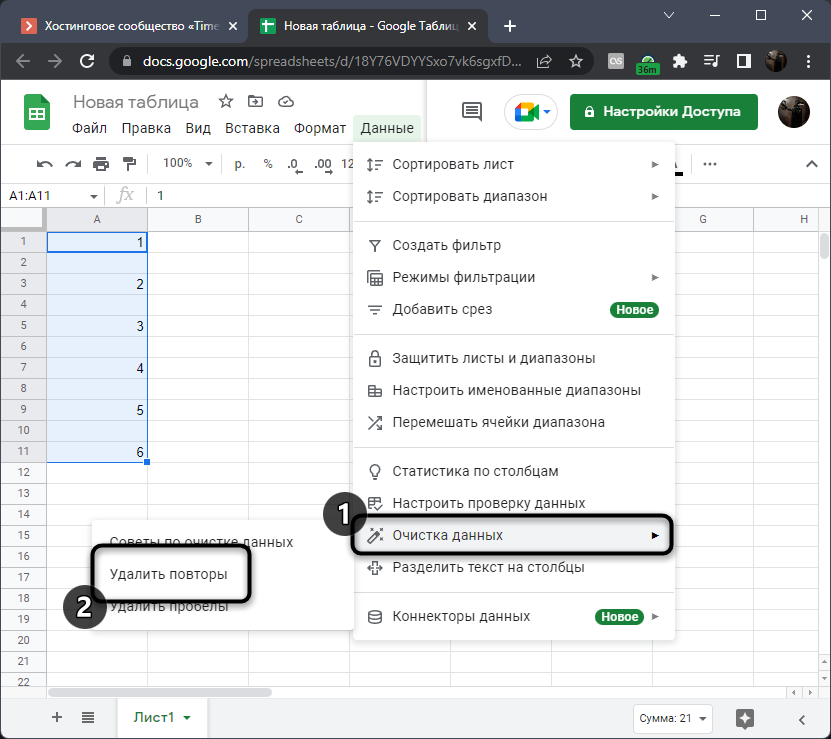
- Выделите необходимый диапазон вместе с пустыми строками и разверните меню «Данные».
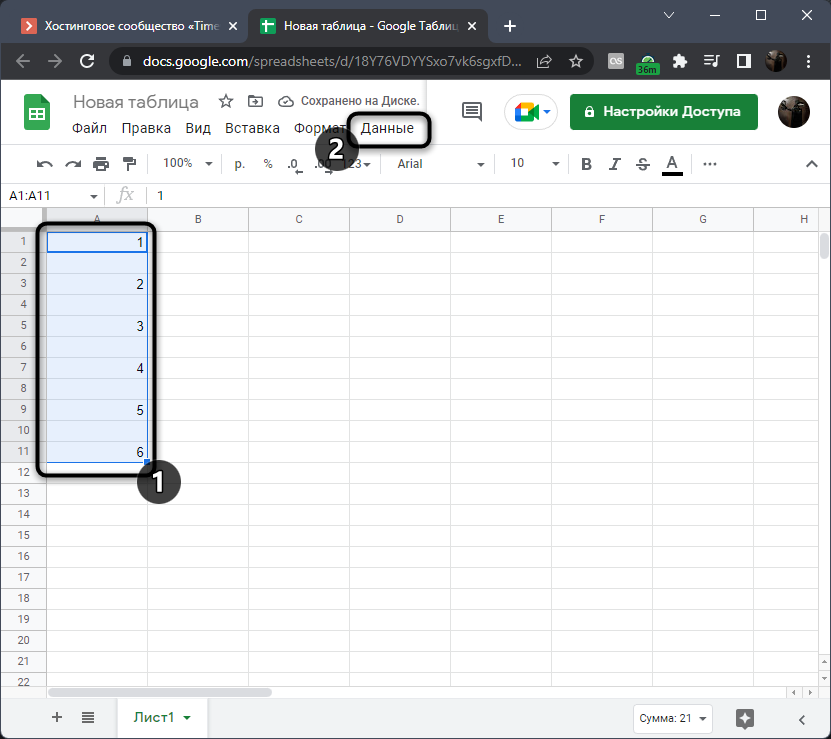
- В нем наведите курсор на пункт «Очистка данных» и щелкните левой кнопкой мыши по пункту «Удалить повторы».
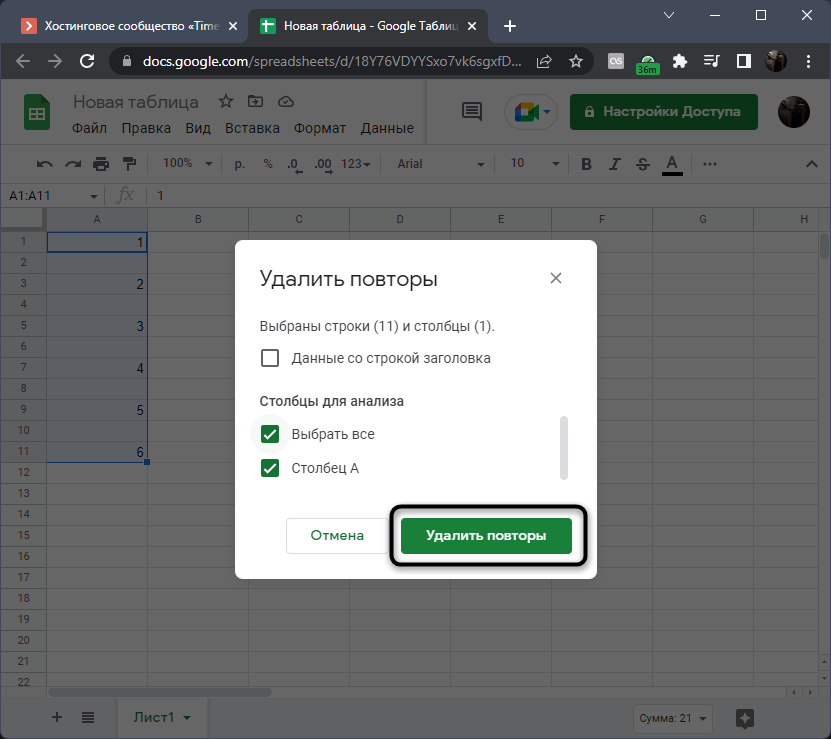
- Появится окно, в котором не нужно вносить никаких изменений, просто подтвердите свои действия.
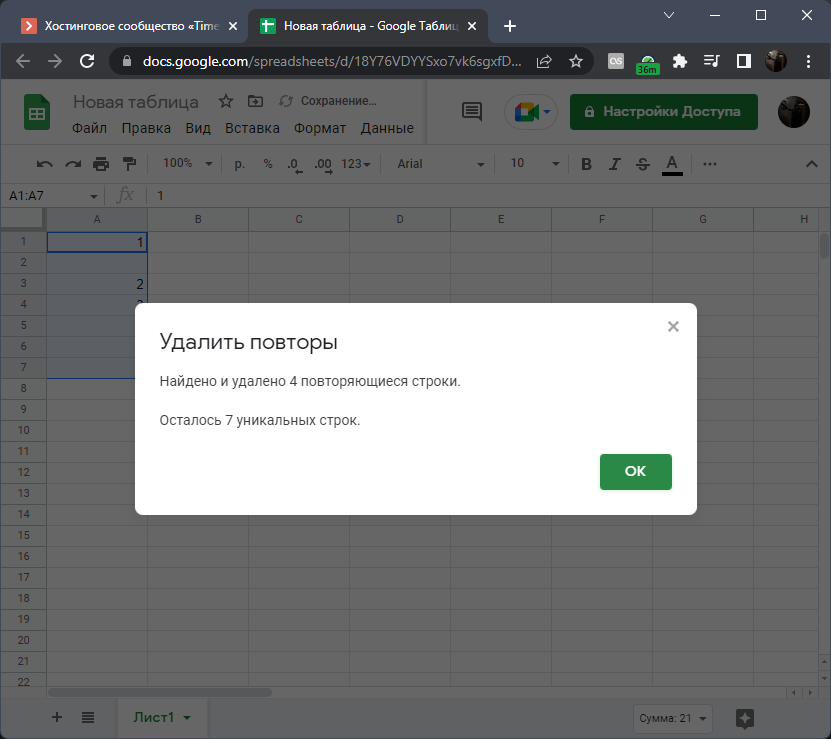
- Вы будете уведомлены о том, сколько было найдено повторяющихся строк и сколько уникальных осталось.
- Одна пустая строка все же останется, поскольку она не является повторяющейся. Удалите ее через контекстное меню, щелкнув по данной ячейке правой кнопкой мыши.
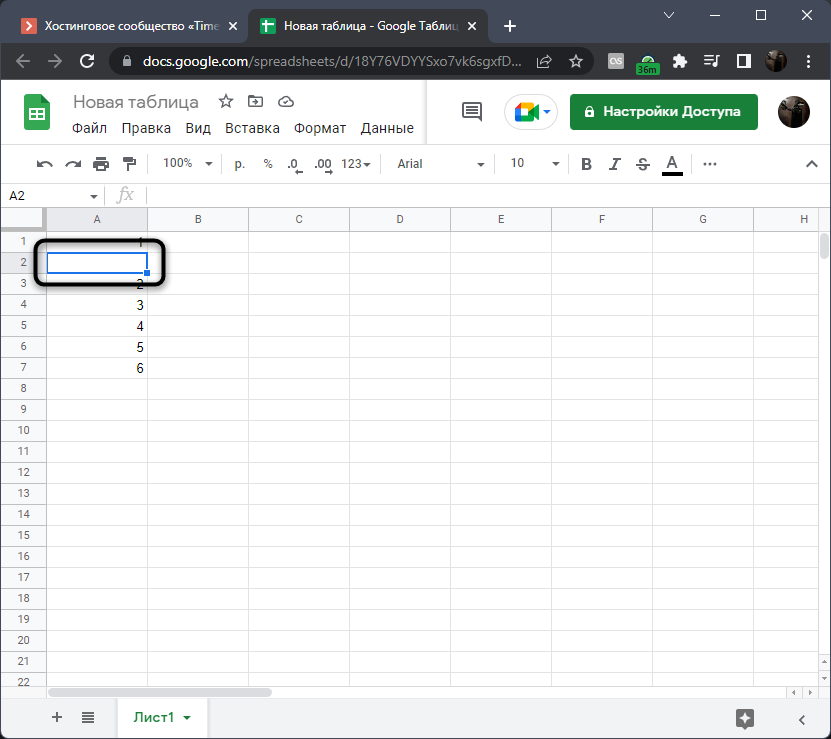
- На этом процесс очистки можно считать завершенным. Выполните такие же действия с остальными столбцами, если в этом есть необходимость.
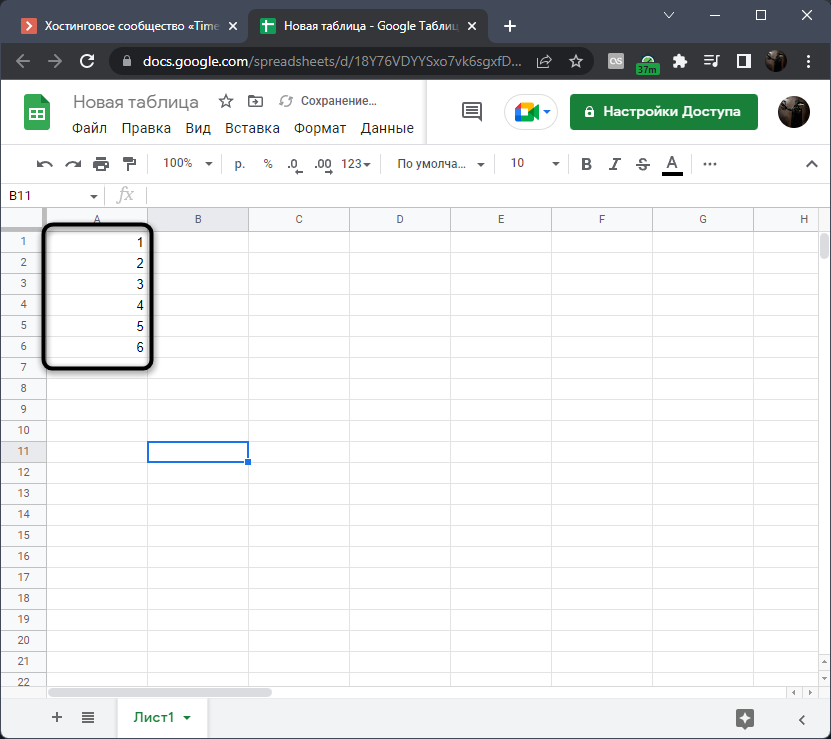
Каждый из приведенных методов имеет свои особенности и отличается по алгоритму реализации. Прочитайте мои инструкции и выберите тот вариант, который подходит конкретно в вашем случае.
Как удалить ненужную строку в таблице в ворде
Хочу поделиться находкой — способ удалить все неразнесенные строки журналов во всей базе данных. Происходит это при выборе функция «Удалить строки» на формах основных кассовых операций (кнопка «Функции.Удалить строки» на ПКО, РКО и форме авансового отчета).
Мне, как это всегда бывает в отсутствие документации, не лень было предположить, что НЕ ДЛЯ простого удаления строк в открытых журналах была СПЕЦИАЛЬНО написана такая функция (ведь просто удалить любое количество строк любого открытого журнала можно и иконкой с крестиком, и ALt+F9).
Так вот, как-то раз мне не понравился один разнесенный АО, захотелось удалить его строки — и они по этой функции удалились. Проводки, конечно, остались, т.е. вовсе не сторнировались (эх, мечты-мечты).
Осталась уже совсем ненужная строка в верхней части формы, на нее тоже была предоставлена возможность выбрать многообещающую функцию. Аксапта усердно зажужжала и спустя некотрое время вдруг начала выдавать сообщения о невозможности удалить сроки в разнесенных журналах со ссылками далеко не на мой АО.
Пришлось остановить и посмотреть результат: удалились все неразнесенные проводки в базе, включая все периодические журналы (ну почти пол-базы).
На мой вопрос, для чего предназначена такая функция, из Columbus меня спросили: «А как вы будете удалять 150 строк из открытого журнала»? Пришлось дать бесплатный совет про Alt+F9.