Avast Uninstall Utility
Иногда невозможно удалить avast! стандартными средствами, используя панель управления. Для таких случаев Вы можете использовать специальную утилиту aswClear.
Как правильно произвести полную переустановку avast!
- Скачать и сохранить на винчестере полный дистрибутив Вашей версии avast;
>>перейти на страницу с ссылками на скачку аваст - Скачать и сохранить на рабочий стол утилиту удаления avast! — aswclear;
>>ссылка на скачку - Если у Вас платная версия продукта Avast, то перед удалением сначала найдите Ваш файл лицензии, чтобы потом его не искать;
- 3. Удалить стандартным способом установленную копию avast!;
Windows XP: Пуск => Панель управления => Установка и удаление программ
Windows Vista/7/8: Пуск => Панель управления => Программы и компоненты - Перезагрузить компьютер в безопасном режиме;
Windows XP/Vista/7: нажимать клавишу F8, пока не появится меню выбора безопасного режима
Windows 8: Коснитесь значка питания на экране входа в систему или щелкните его удерживая нажатой клавишу SHIFT, коснитесь или щелкните «Перезагрузка» - Запустить с Рабочего стола утилиту удаления (файл aswclear.exe );
- Указать версию установленной программы аваст и при необходимости папку куда она была установлена (в случае если программа была установлена не в папку по умолчанию. Будьте осторожны! Всё содержимое данной папки будет удалено!);
- Нажать кнопку Uninstall (Удалить) и подождать окончания проверки удаления;
- Закрыть окно утилиты удаления avast и перезагрузить компьютер;
- Вручную удалите все остающиеся папки Avast в следующих директориях по умолчанию:
C:\Program Files (x86)\Avast Software или C:\Program Files (x86)\Alwil Software
C:\ProgramData\Avast Software или C:\ProgramData\Alwil Software
C:\Program Files\Avast Software или C:\Program Files\Alwil Software
C:\ProgramData\Avast Software или C:\ProgramData\Alwil Software
В зависимости от настроек вашей системы, указанные выше папки могут быть скрыты.
- Установить Вашу версию из загруженного ранее дистрибутива;
- Перезагрузить ПК, для завершения установки аваст;
- Восстановить регистрацию бесплатной версии или внести файл лицензии в платную;
Примечание : Утилита удаления аваст может использоваться и без предварительного удаления программы через Панель управления Windows. В этом случае, необходимо предварительно отключить модуль самозащиты: открыть главное окно программы => Настройки => Устранение неисправностей => отключить галочку Включить модуль самозащиты avast!.
Если после установки программа не запросила разрешения на загрузочное сканирование, то рекомендуется назначить его вручную.
Как удалить антивирусы?
Если вы хотите установить антивирусную программу avast! на вашем компьютере, убедитесь что у вас нет никакого другого установленого антивирусного программного обеспечения. Запуск нескольких антивирусов на одном компьютере может вызвать конфликты, которые обычно приводят к ложным положительным обнаружениям и снижению производительности и стабильности системы, или даже выходу из строя операционной системы. Поэтому рекомендуется удалить все другие ранее установленные антивирусные программы перед установкой avast! на вашем компьютере.
Из замеченных интересных глюков Windows замечено, что часто не полностью удаляются с неё продукты Symantec(Norton), что иногда приводит к ошибкам установки аваста. На всякий случай всегда используйте утилиты полного удаления антивирусов с операционной системы.
Повторно просим обратить внимание:
Типичное удаление из Панели управления в Windows в некоторых случаях может быть недостаточно. Некоторые записи могут быть сохранены в системе как в реестре, так и в виде драйверов антивируса-конкурента и препятствовать правильной установке avast! Большинство производителей предлагает специальные утилиты для полного удаления антивируса из системы. Если в указанных выше инструкциях есть возможность удалить антивирус с помощью утилиты, пожалуйста, используйте ее.
| Как удалить другую антивирусную программу? |
Пожалуйста, нажмите на ниже указанную ссылку, которая связана с текущей установленной антивирусной программой и следуйте инструкциям на веб-сайте поставщика, чтобы ее удалить:
- Утилита удаления AVIRA
Инструкции на сайте Avira GmbH. - Утилита удаления AVG
Инструкции на сайте AVG Technologies. - Утилита удаления BitDeffender
Инструкции на сайте BITDEFENDER SRL. - Утилита удаления CA и Total Defence
Инструкции на сайте CA, Inc. Total Defence. - Утилита удаления VIPRE
Инструкции на сайте Sunbelt Software, Inc. & GFI - Утилита удаления eScan
Инструкции на сайте MicroWorld Technologies, Inc.. - Утилита удаления ESET
Инструкции на сайте ESET, LLC.. - Утилита удаления любых антивирусов от Eset
- Утилита удаления F-Secure
Инструкции на сайте F-Secure Corporation. - Утилита удаления F-Prot
Инструкции на сайте FRISK Software International. - Утилита удаления G DATA
Инструкции на сайте G Data Software AG. - Утилита удаления K7
Инструкции на сайте K7 Computing Pvt. Ltd.. - Утилита удаления Касперского
Инструкции на сайте Kaspersky Lab ZAO. - Утилита удаления McAfee
Инструкции на сайте McAfee, Inc.. - Утилита удаления Outpost
Инструкции на сайте Agnitum Ltd.. - Утилита удаления Panda
Инструкции на сайте Panda Security, S.L.. - Утилита удаления Norton
Инструкции на сайте Symantec Corporation. - Утилита удаления Norman
Инструкции на сайте Norman ASA. - Утилита удаления Quick Heal
Инструкции на сайте Quick Heal Technologies (P) Ltd.. - Утилита удаления Sophos
Инструкции на сайте Sophos Ltd.. - Утилита удаления TrendMicro
Инструкции на сайте Trend Micro Incorporated. - Утилита удаления TrustPort
Инструкции на сайте Trustport RU - Утилита удаления WebRoot
Инструкции на сайте Webroot Software, Inc.. - Утилита удаления Windows Security Essentials
Инструкции на сайте Microsoft Corporation. - Утилита удаления Zone Alarm
Инструкции на сайте Secure Tec Australasia Pty. Ltd..
В случае, если Вы не нашли установленного ранее у Вас антивируса-конкурента в данном списке обратитесь в поисковую систему google или yandex c запросом «uninstall XXX», где XXX есть название антивируса от остатков которого Вы хотите избавиться навсегда.
Удаляем Avast Secure Browser

После установки антивируса на рабочем столе появился ярлык «Avast Secure Browser»? Поздравляю, вы прозевали инсталляцию защищенного браузера от Avast. Если вы являетесь заядлым пользователем Tor (или, наоборот, не понимаете смысла таких интернет-обозревателей), то наверняка его наличие на вашем ПК окажется лишним. Как удалить Avast Secure Browser — разбираемся в текущем материале.
Для начала поясним, что это вообще за браузер. Secure Browser от Avast – новый вариант известного всем Avast SafeZone, функционал которого расширен за счет дополнительных инструментов и опций, позволяющих контролировать не только безопасность при серфинге сайтов, но и анализировать полученные данные.
У Аваст Секьюр Браузер большое количество функций, начиная с режима невидимости (а-ля инкогнито в Google Chrome) и Hack Check (проверка кражи паролей) и заканчивая защитными системами: блокировкой нежелательных расширений, Flash, доступом к веб-камере и защитой от фишинга.
Однако если вы уверены в своей безопасности, браузер от Avast можно удалить. Сделать это можно при помощи двух способов:
- удаление при помощи системной утилиты;
- деинсталляция через стороннее программное обеспечение.
Удаляем браузер Avast через панель управления
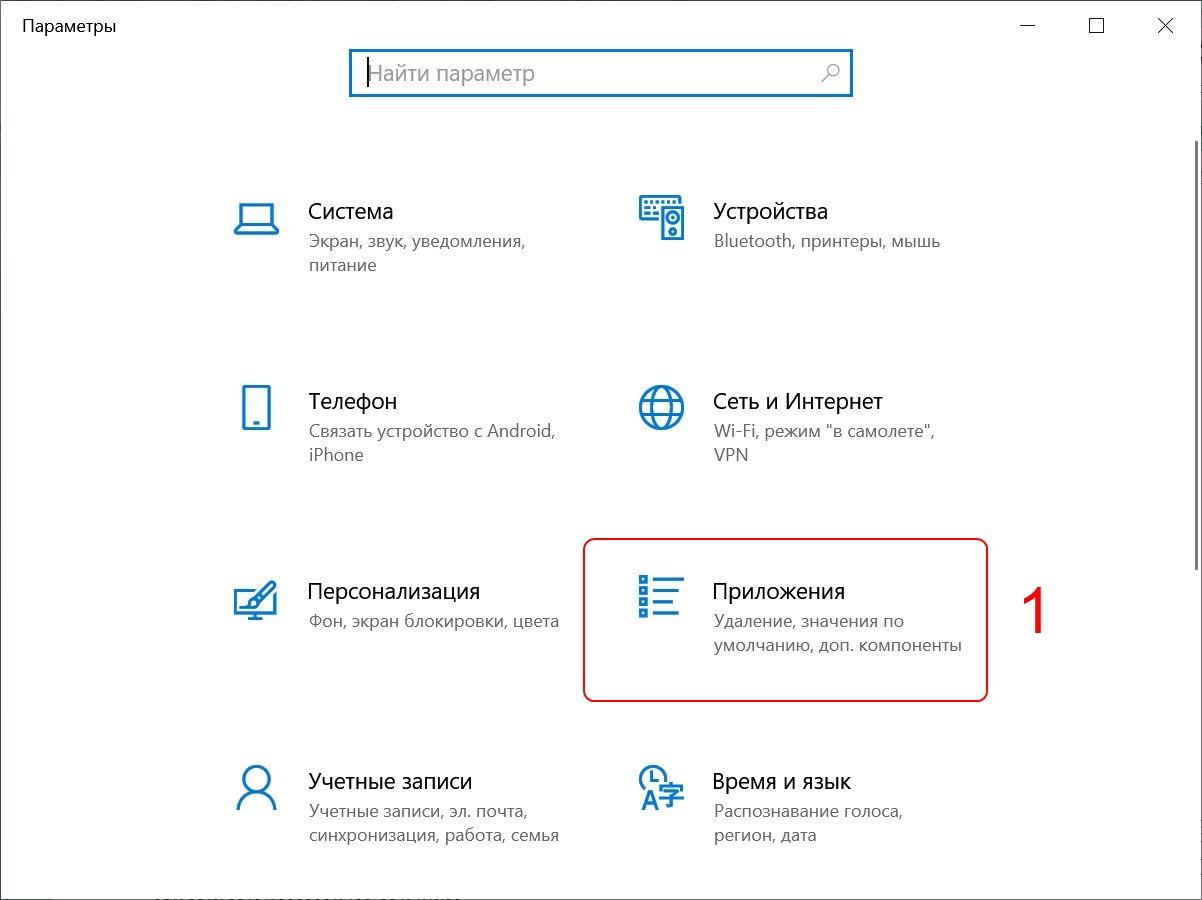
- Открываем панель управления в Windows 10 и переходим во вкладку «Приложения». Если у вас на компьютере установлена ОС Windows 7, то процедура удаления практически не будет отличаться.
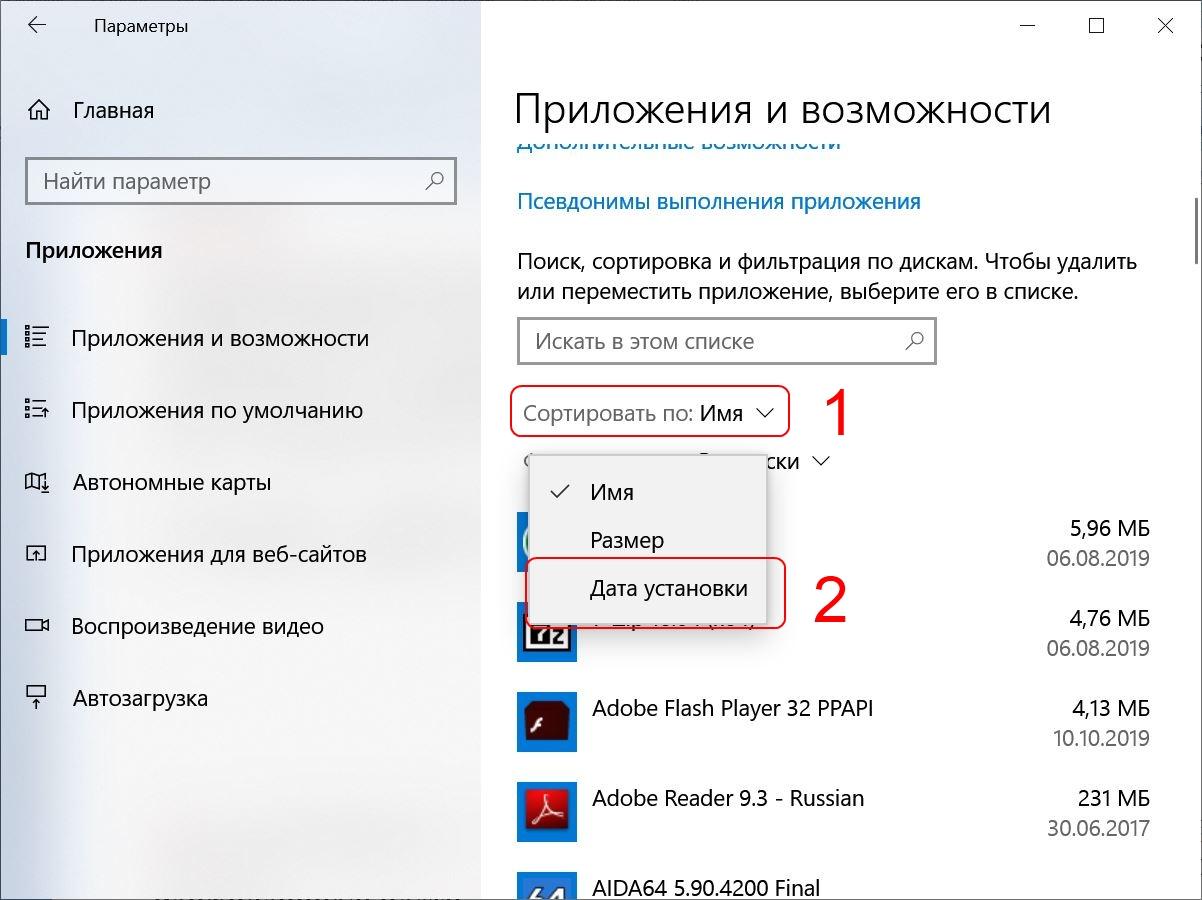
- Во вкладке «Приложения и возможности» сортируем установленный софт по дате установки.
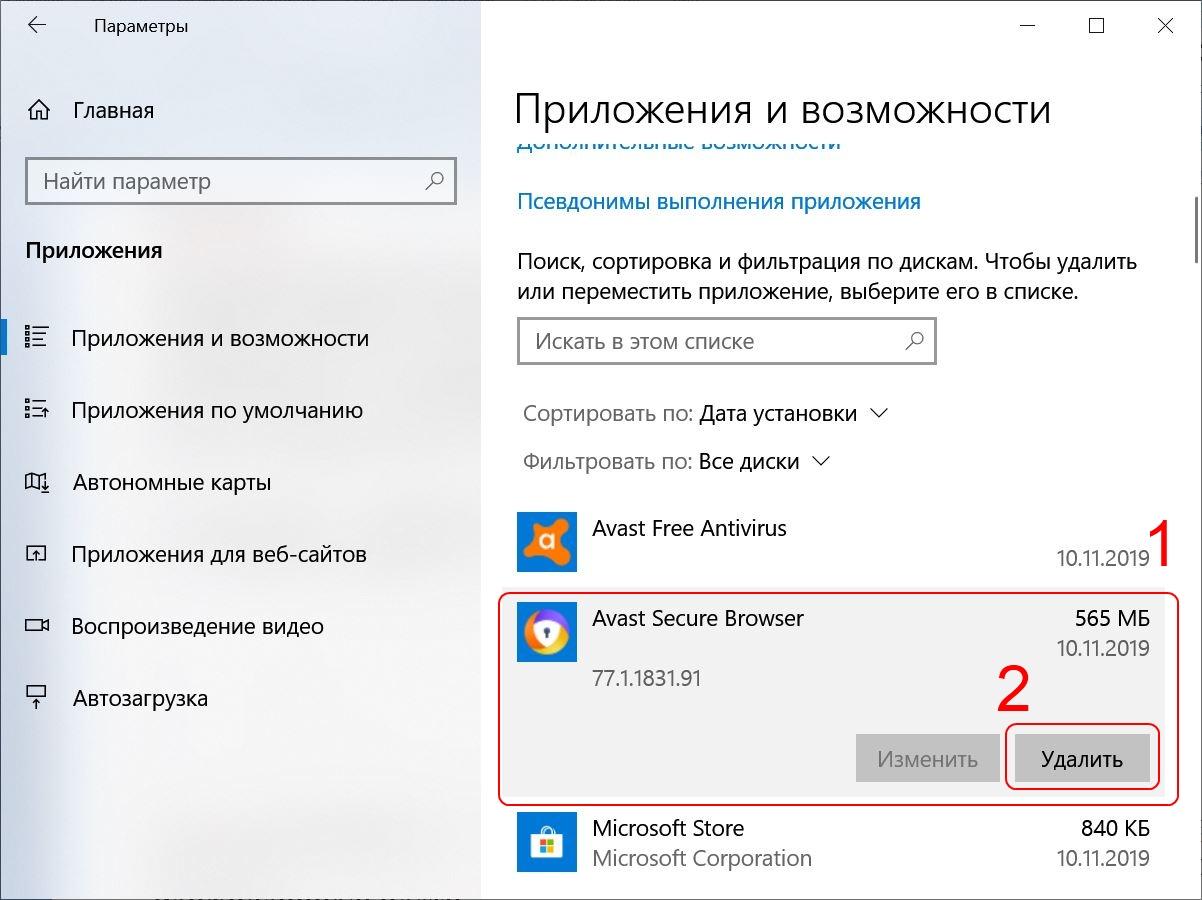
- Выбираем «Avast Secure Browser» и кликаем «Удалить». Во всплывшем окошке повторно жмем «Удалить».
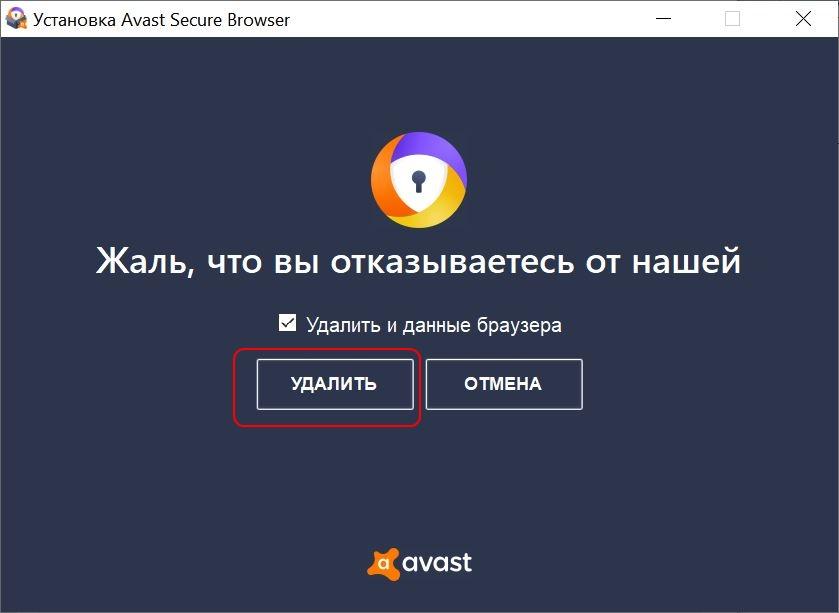
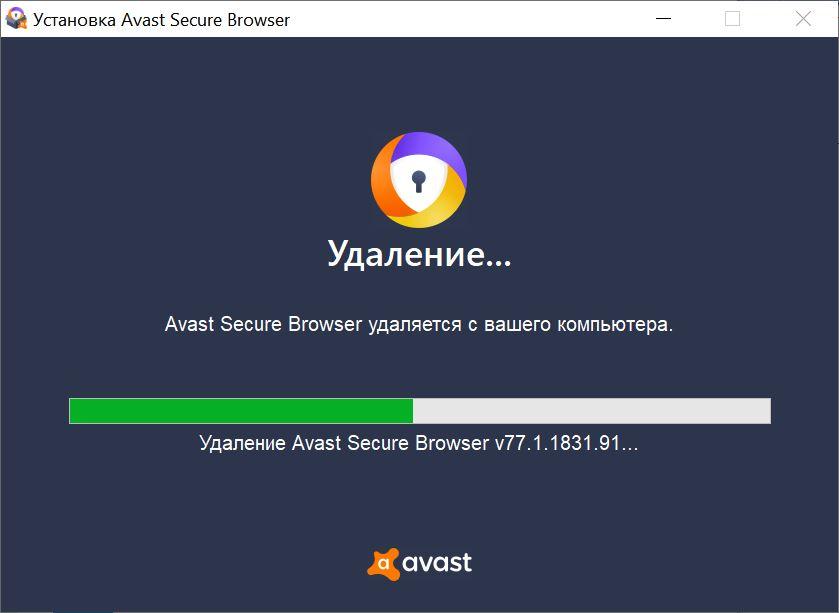
- Спустя пару секунд в окне утилиты появится окно с сожалениями об удалении Аваста. Еще раз кликаем «Удалить», дабы избавиться от браузера.
- Дожидаемся окончания процесса деинсталляции защищенного интернет-обозревателя и закрываем окно программы.
Деинсталляция Avast Secure Browser через сторонний софт
Зачастую продвинутые пользователи используют стороннее программное обеспечение для удаления программ. Своеобразным комбайном в сфере очистки компьютера от лишнего мусора является утилита CCleaner, которую можно скачать бесплатно с официального сайта. На примере данной программы покажем, как удалить Avast Secure Browser с компьютера.
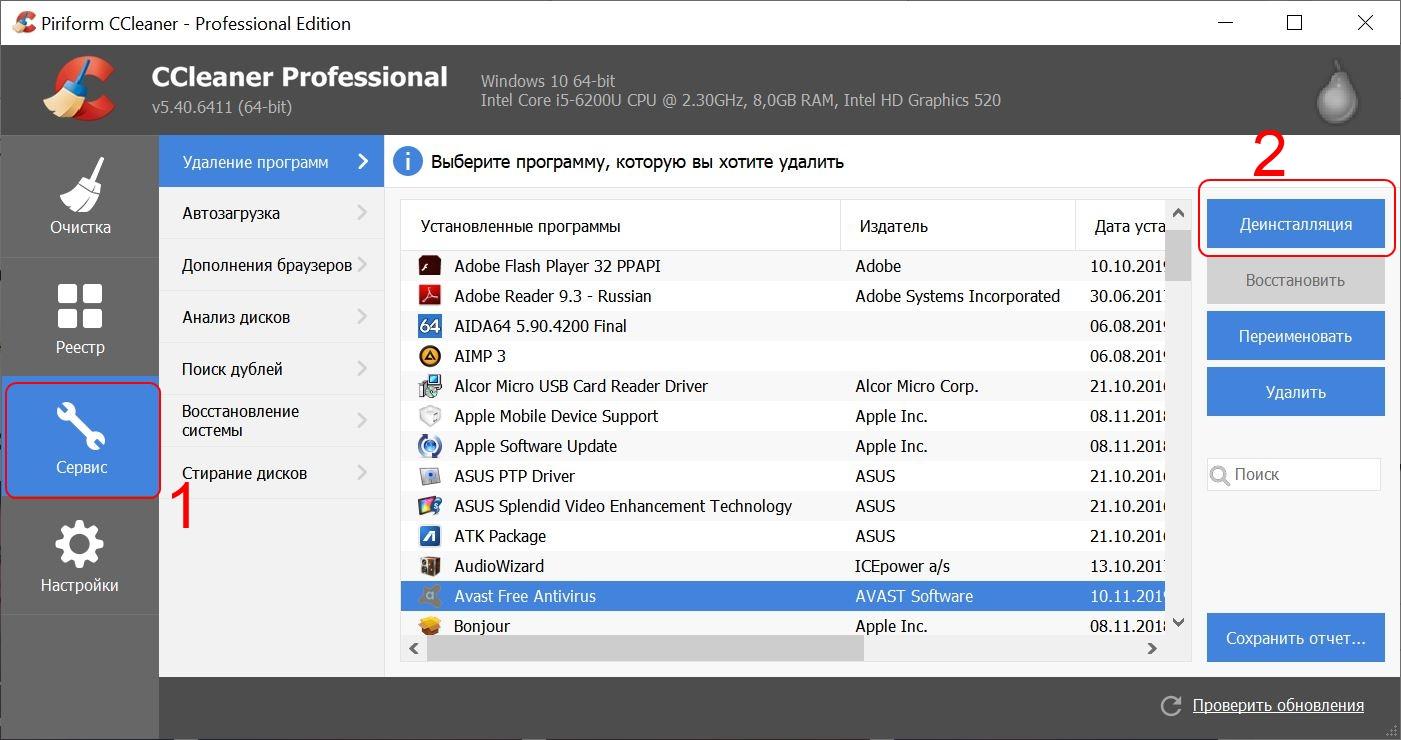
- Открываем CCleaner и переходим в раздел «Сервис».
- Находим в списке «Avast Secure Browser» и кликаем кнопку «Деинсталляция» в правой части экрана.
- Выполняем пункты 4 и 5 из предыдущего способа.
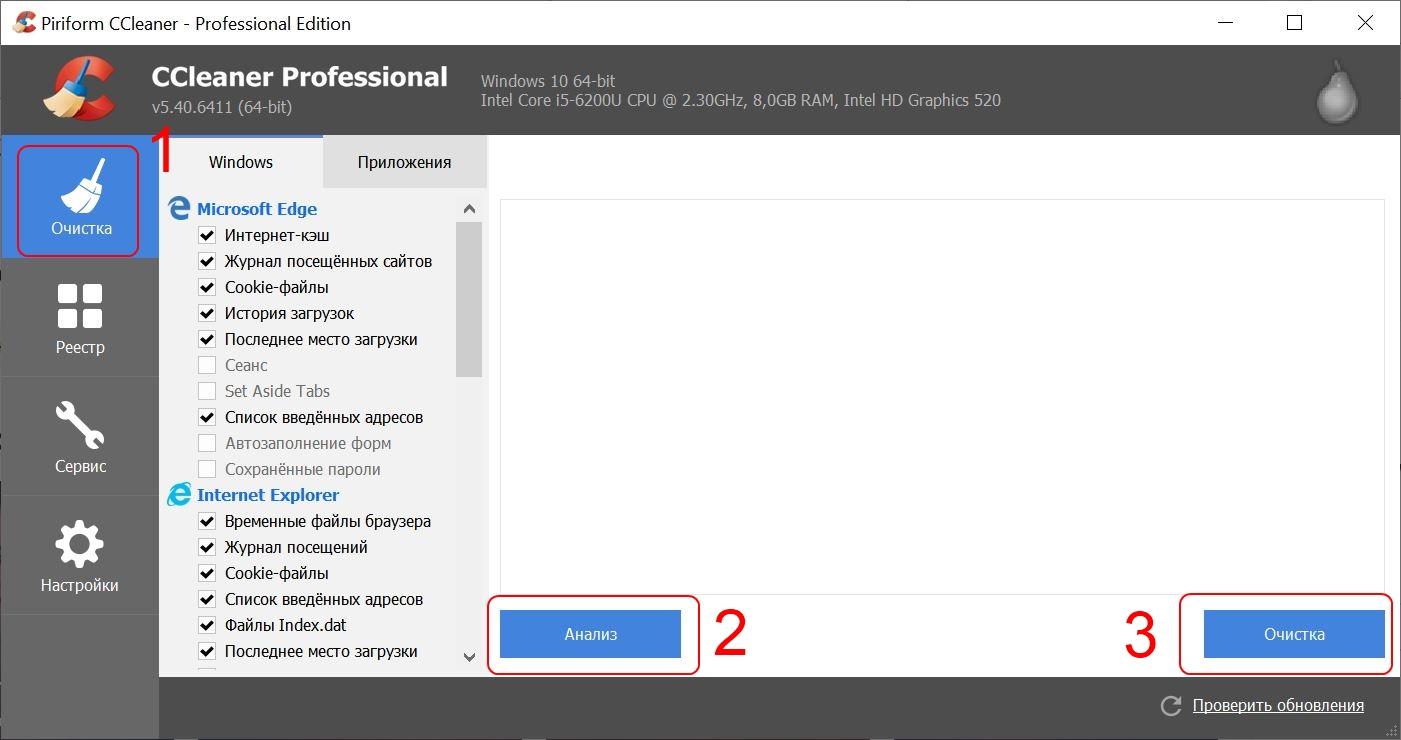
После удаления браузера не будет лишним провести очистку компьютера от завалявшегося мусора. Не закрывая CCleaner, перейдите в раздел «Очистка» и нажмите кнопку «Анализ». По окончании анализа подтвердите процедуру кликом по кнопке «Очистка».
Данную процедуру следует повторить и в разделе «Реестр». Первым делом нажимаем кнопку «Поиск проблем», а после их обнаружения – «Исправить выбранные».
Как удалить Аvast?
К ак удалить антивирус «Аваст» с компьютера полностью?

Антивирусных программ существует множество. Можно долго спорить на тему того, какая из них лучше, однако, зачастую, пользователь при выборе антивируса руководствуется отзывами в интернете, советами друзей и собственным опытом. Порой этот опыт бывает негативным. Набивая шишки на собственных ошибках, владелец ПК пробует в действии различные программы для антивирусной безопасности и ему часто приходится устанавливать новые приложения и утилиты, удаляя старые, которые его не устроили по тем или иным причинам. Однако, не всегда процесс удаления программ венчается успехом. Некоторые из них капризничают и ни в какую не желают покидать наше личное кибер-пространство на компьютере. Сегодня поговорим об одной из них, а именно о бесплатном антивирусе Аваст (Avast Free Antivirus).
Стандартный способ удаления Avast с компьютера
Сразу оговорюсь, что все этапы удаления антивируса Аваст с компьютера будут демонстрироваться на примере Windows XP. Интерфейс более новых операционных систем (Windows 7, Windows 8.1, Win10) схож, поэтому разницы особой нет, все шаги по удалению аналогичны.
Обычно любая программа, устанавливаемая в компьютер по умолчанию создаёт свой раздел в меню Пуск. В подменю программы, как правило, содержатся ярлыки для запуска приложения и для его удаления (деинсталляции). Однако, с антивирусом Аваст всё иначе: ярлыка удаления в Пуске нет (к тому же, по умолчанию, в некоторых версиях Windows нет самого «Пуска»).

Кроме того, в рабочей папке программы отсутствует утилита для удаления антивируса с компьютера. Как же его удалить?
Для этого необходимо:
- щёлкнуть по значку Аваст в области уведомлений панели задач, чтобы открыть клиент программы
- в открывшемся окне выбрать пункт Настройки (в самом низу)

- в меню настроек нужно выбрать пункт Устранение неисправностей
- в открывшемся окне найти строчку Включить модуль самозащитыAvast и снять галочку возле него, затем нажать кнопку ОК

- после этого появится предупреждение об отключении самозащиты антивируса, соглашаемся на отключение нажатием кнопки ДА
- Открываем панель управления (Для WinXP: Пуск/Настройка/Панель управления) и открываем в ней раздел Установка и удаление программ
- В списке установленных программ находим и выделяем Avast Free Antivirus и нажимаем кнопку Удалить

- В открывшемся окне программы снова нажимаем кнопку Удалить

- После процесса удаления появится сообщение с предложением перезагрузить компьютер, соглашаемся
Зачищаем «хвосты» после удаления антивируса Аваст
Многие пользователи не знают, что после удаления некоторых программ от них всё же остаются так называемые «хвосты» в виде папок и файлов на жёстком диске, а также записей в сиcтемном реестре Windows. Avast — не исключение. Поэтому для дальнейшей стабильной работы компьютера с новым антивирусом необходимо почистить систему от «мусора». Как это сделать?
- Переходим по следующему пути C:\Program Files\AVAST Software и удаляем папку AVAST Software целиком, если она присутствует

- чистим системный реестр от оставшихся записей
Почистить реестр можно двумя способами:
Стандартный способ — вручную , используя встроенную утилиту Regedit. Для её запуска нужно открыть поиск файлов и папок в проводнике или в меню пуск, набрать с клавиатуры команду regedit и нажать Enter. В редакторе реестра открываем меню Правка/Найти далее.

В открывшемся окне вписываем строчку Avast, жмём Enter. Программа сама найдёт строчку в реестре, содержащую название удалённого антивируса.

Удаляем эту строку и снова жмём Правка/Найти далее (для ускорения процесса можно использовать клавишу F3). Программа найдёт следующую строку, содержащую поисковое слово Avast, снова удаляем найденную строку или значение и снова жмём F3. Повторяем процедуру до тех пор, пока программа не сообщит, что по запросу ничего не найдено.
Данный способ не очень удобный и ненадёжный, поскольку занимает много времени и Вы не знаете наверняка по каким ключевым запросам (кроме Avast) ещё могут быть записи в реестре. Плюс к этому, велика вероятность по незнанию или случайно удалить что-нибудь нужное. Поэтому для очистки «мусора» рекомендуем использовать
второй способ — автоматический , с помощью специальных утилит для очистки реестра. Таких утилит в интернете можно найти массу, покажем на примере программы Piriform CCleaner.
Удаление Аваст c помощью программы CCleaner
- Отключаем модуль самозащиты Аваст, как описано в начале статьи
- Запускаем CCleaner (если у Вас он не установлен, то можете прочитать описание этой программы и скачать её по ссылке с сайта разработчика).
- В разделе Сервис/Удаление программ находим Avast Free Antivirus и удаляем его аналогично тому, как удаляли из Панели управления.

Единственное отличие в том, что вместо кнопки Удалить нужно нажимать кнопку Деинсталляция
- Далее происходит стандартная процедура деинсталляции, описанная выше
- После успешного завершения перезагружаем компьютер, удаляем рабочую папку программы Avast, если она не удалилась
- Снова запускаем CCleaner и переходим в раздел Очистка, в котором жмём одноимённую кнопку

- Дожидаемся очистки временных файлов и переходим в раздел Реестр
- Нажимаем Поиск проблем, дожидаемся завершения анализа реестра и нажимаем кнопку Исправить (программа предложит Вам удалить выделенные ошибочные записи — соглашаемся)


- Перезагружаем компьютер
Способ удаления антивируса Аваст с помощью программы CCleaner гораздо проще (поскольку вся процедура происходит практически в одном окне) и надёжнее (так как программный алгоритм автоматически находит ошибочные записи в реестре и удаляет их).
На этом инструкция окончена, пользуйтесь на здоровье! Теперь Вы точно знаете, как полностью и навсегда удалить антивирус Аваст с Вашего компьютера.
Не могу удалить папку Аваст из файловой папки, пишет: Не удаляется, пользуется другим приложением. Хочу поставить НОД.
Удаляем AVAST:
Устанавливаем утилиту aswClear.
Запускаем компьютер в безопасном режиме F8.
Запускаем утилиту, указываем на папку С: /Programs files/Alwil Software
Жмём Remove, перегрузка.
Скачать: http://avast.com/eng/avast-uninstall-utility.html
Unlocker позволяет удалить файлы и папки, которые обычным способом удалить не удается (когда системой выдается сообщение, что файл удалить невозможно, так как он используется другим приложением) .
Скачать: www.izone.ru/sys/utilities/unlocker.htm
Или:
Revo Uninstaller 1.71
Программа для удаления нежелательных приложений, установленных на вашем компьютере. Revo Uninstaller имеет продвинутый алгоритм сканирования системы до и после инсталляции и позволяет удалять оставшиеся после деинста
лляции программы файлы, папки и ключи реестра. Уникальный «режим охотника» предлагает простые, но эффективные инструменты для управления (деинсталляция, остановка, удаление, отмена автозапуска) и получения информации об инсталлированных и/или запущенных программах. Revo Uninstaller также предлагает еще 8 различных утилит для очистки системы
Скачать: http://www.interface.ru/home.asp?artId=16532
Или:
Pocket KillBox 2.0.0.881
Утилита для удаления файлов и закрытия системных процессов с расширенными возможностями.
Скачать: http://softsearch.ru/programs/171-317-pocket-killbox-download.shtml
Остальные ответы
Если у Вас после удаления Аваст утилитой удаления aswclear осталась папка:
Avast Software, то загрузитесь в безопасном режиме и заново запустите утилиту удаления. Когда утилита всё выполнит не закрывая её и не перезагружая зайдите
в Program Files и удалите папку AVAST Software обучным удалением. Затем перезагрузитесь в обычный режим. У меня получилось.
AVAST— он и есть вирус если его невозможно удалить. проклял тот день когда скачал его—теперь обхожу стороной и никому не советую пользоваться этой дрянью.