Не работает микрофон на iPhone
В случае, когда не работает микрофон на iPhone, это доставляет определённые неудобства. Хоть электронная техника Apple известна своим отличным качеством, неполадки все же появляются. Можно устранить проблему своими силами, если узнать причину ее возникновения.
Возникновение неполадок устройства
Причины, по которым не работает микрофон на iPhone, могут быть разными. Прежде всего, нарушения в работе могут появиться из-за сбоя на программном уровне. Часто в iPhone не работает микрофон из-за внешних негативных воздействий. Выполнить диагностику самостоятельно в любом случае непросто, поскольку причины поломки могут быть разными.
Часто плохо работает при разговоре смартфон из-за:
- механических повреждений нижнего микрофона
- окисления контактов микрофона из-за влаги
- сбоев в программном обеспечении
Другие исполнители на Юду
Если ваше устройство намокло, можно попытаться его выключить и самостоятельно просушить. Но в таком случае нет гарантии, что оно будет функционировать, как прежде. После намокания устранить неполадки нижнего микрофона можно с помощью специальной обработки деталей химическими средствами, что выполнить достаточно сложно.
Что можно сделать своими силами?
Если перестал работать телефон, самостоятельно можно выполнить несколько действий, которые помогут при системных сбоях. Если перестал работать прибор Apple, выполните следующие действия:
- проверьте настройки звука
- перезагрузите ваш прибор
- выполните обновление iOS через приложение iTunes
Если телефон при разговоре плохо работает, проблема может быть в наличии пыли. В этом случае при разговоре собеседник слышать будет вас плохо. Можно самостоятельно прочистить сеточку в iPhone, которая располагается около разъёма зарядки. Если это не помогает, придётся менять неисправную деталь.
Если нет громкой связи, прежде чем нести прибор к мастеру, позвоните кому-нибудь и поговорите в оба микрофона на каждом устройстве — так вы проведёте самостоятельную диагностику при разговоре. Если внутрь iPhone попала жидкость, срочно отключите прибор. Если нет громкой связи, проблема может быть в неисправной детали внутри телефона.
Если при разговоре iPhone ваш собеседник тихо говорит, его не слышно, либо не слышно вас, проблема может быть в поломке динамика смартфона и нижнего микрофона. Для того чтобы определить неисправность микрофона, можно запустить диктофон и выполнить запись звука. Если диктофон отлично пишет, но динамик у собеседника молчит или тихо работает, значит вышла из строя микросхема. Причина поломки в том, что деталь расположена на краю платы и прикреплена слабым припоем — как следствие, она выходит из строя даже от легкого удара. В этом случае лучше обратиться к специалисту, который найдёт правильное решение и починит связь.
Устранение неисправности с помощью опытных мастеров
Исполнители YouDo предложат оптимальное решение проблемы и смогут выполнить качественный и недорогой ремонт по выгодным расценкам в короткий срок. Кроме этого, вы можете воспользоваться услугами курьера, который приедет по любому адресу. Специалисты предоставляют следующие услуги:
- диагностика устройства
- ремонт iPhone
- замена деталей
По завершению ремонтных работ выдаётся гарантия. Мастера используют в работе только оригинальные запчасти и выбирают лучшее решение проблемы. Цены на ремонт Айфона у исполнителей YouDo договорные.
Для того чтобы установить новый микрофон или выполнить ремонт старого, понадобится профессиональное оборудование. Если не работает микрофон на iPhone, закажите услуги исполнителей YouDo, и уже очень скоро ваш телефон будет полноценно функционировать.
Чистка iPhone
Можно ли использовать дезинфицирующее средство для iPhone? Можно аккуратно протереть внешние поверхности iPhone с помощью салфеток, пропитанных 70-процентным изопропиловым спиртом или 75-процентным этиловым спиртом, или стерилизующих салфеток Clorox. Не используйте средства, содержащие отбеливатель или перекись водорода. Не допускайте попадания влаги в отверстия устройства и не погружайте iPhone в чистящие средства.
Модели iPhone 15, iPhone 14, iPhone 13, iPhone 12 и iPhone 11
- Отсоедините все кабели и выключите iPhone.
- Используйте мягкую ткань без ворса, например слегка влажную салфетку для чистки оптики.
- Не допускайте попадания влаги в отверстия устройства.
- Чистящие средства допускается использовать только в соответствии с инструкциями по дезинфекции iPhone.
- Не используйте сжатый воздух.
iPhone имеет олеофобное (маслоотталкивающее) покрытие, препятствующее появлению на его поверхности отпечатков пальцев. Чистящие средства и абразивные материалы стирают покрытие и могут оставлять царапины на iPhone.
iPhone SE (2-го и 3-го поколения), iPhone XS, iPhone XS Max, iPhone XR, iPhone X, iPhone 8, iPhone 8 Plus и iPhone 7
Если на iPhone попадет что-либо, что может привести к образованию пятен или другим повреждениям (например, грязь или песок, чернила, косметика, поверхностно-активные вещества, дезинфицирующие средства, кислоты или кислые пищевые продукты, лосьон), устройство необходимо немедленно очистить. Следуйте инструкциям ниже.
- Отсоедините все кабели и выключите iPhone.
- Используйте мягкую ткань без ворса, например слегка влажную салфетку для чистки оптики.
- Не допускайте попадания влаги в отверстия устройства.
- Чистящие средства допускается использовать только в соответствии с инструкциями по дезинфекции iPhone.
- Не используйте сжатый воздух.
iPhone имеет олеофобное (маслоотталкивающее) покрытие, препятствующее появлению на его поверхности отпечатков пальцев. На iPhone 8 и более поздних моделях такое покрытие нанесено на переднюю и заднюю панели корпуса. Со временем в ходе нормального износа это покрытие стирается. Чистящие средства и абразивные материалы дополнительно стирают покрытие и могут оставлять царапины на iPhone.
iPhone 6s, iPhone 6s Plus, iPhone 6, iPhone 6 Plus, iPhone SE (1-го поколения) и iPhone 5s
Если на поверхность iPhone попали загрязняющие вещества, например чернила, краска, косметика, грязь, пища, жир или лосьон, немедленно очистите устройство. Чтобы очистить iPhone, отсоедините все кабели и выключите его. Используйте мягкую, слегка влажную ткань без ворса. Не допускайте попадания влаги в отверстия устройства. Средства для мытья окон, бытовые чистящие средства, сжатый воздух, аэрозольные спреи, растворители, аммиак или абразивы допускается использовать для чистки iPhone только в соответствии с инструкциями по дезинфекции iPhone. Передние стеклянные поверхности устройств имеют олеофобное покрытие. Чтобы удалить отпечатки пальцев, протрите эти поверхности мягкой тканью без ворса. Способность данного покрытия отталкивать жир со временем снижается. Применение абразивных материалов для чистки экрана ускоряет этот процесс, а также может приводить к появлению царапин.
Чтобы очистить кнопку «Домой» (для оптимальной работы датчика Touch ID), протрите ее мягкой тканью без ворса.
iPhone 5c
Если на поверхность iPhone попали загрязняющие вещества, например чернила, краска, косметика, грязь, пища, жир или лосьон, немедленно очистите устройство. Чтобы очистить iPhone, отсоедините все кабели и выключите его. Используйте мягкую, слегка влажную ткань без ворса. Не допускайте попадания влаги в отверстия устройства. Средства для мытья окон, бытовые чистящие средства, сжатый воздух, аэрозольные спреи, растворители, аммиак, абразивы или чистящие средства, содержащие пероксид водорода, допускается использовать для чистки iPhone только в соответствии с инструкциями по дезинфекции iPhone. Передние стеклянные поверхности устройств имеют олеофобное покрытие. Чтобы удалить отпечатки пальцев, протрите эти поверхности мягкой тканью без ворса. Способность данного покрытия отталкивать жир со временем снижается. Применение абразивных материалов для чистки экрана ускоряет этот процесс, а также может приводить к появлению царапин.
Для очистки грязи, которая может скапливаться вокруг лотка SIM-карты, воспользуйтесь мягкой безворсовой тканью с небольшим количеством медицинского спирта. Очень аккуратно удалите грязь вокруг отверстия порта, не допуская попадания влаги в отверстие.
iPhone 5
Если на поверхность iPhone попали загрязняющие вещества, например чернила, краска, косметика, грязь, пища, жир или лосьон, немедленно очистите устройство. Чтобы очистить iPhone, отсоедините все кабели и выключите его. Используйте мягкую, слегка влажную ткань без ворса. Не допускайте попадания влаги в отверстия устройства. Средства для мытья окон, бытовые чистящие средства, сжатый воздух, аэрозольные спреи, растворители, аммиак, абразивы или чистящие средства, содержащие пероксид водорода, допускается использовать для чистки iPhone только в соответствии с инструкциями по дезинфекции iPhone. Передние стеклянные поверхности устройств имеют олеофобное покрытие. Чтобы удалить отпечатки пальцев, протрите эти поверхности мягкой тканью без ворса. Способность данного покрытия отталкивать жир со временем снижается. Применение абразивных материалов для чистки экрана ускоряет этот процесс, а также может приводить к появлению царапин.
iPhone 4s и iPhone 4
Если на поверхность iPhone попали загрязняющие вещества, например чернила, краска, косметика, грязь, пища, жир или лосьон, немедленно очистите устройство. Перед чисткой iPhone отсоедините все кабели и выключите его (нажмите и удерживайте кнопку «Режим сна/Пробуждение», затем сдвиньте ползунок на экране). Используйте мягкую, слегка влажную ткань без ворса. Не допускайте попадания влаги в отверстия устройства. Средства для мытья окон, бытовые чистящие средства, сжатый воздух, аэрозольные спреи, растворители, аммиак, абразивы или чистящие средства, содержащие пероксид водорода, допускается использовать для чистки iPhone только в соответствии с инструкциями по дезинфекции iPhone. Передняя и задняя стеклянные поверхности устройств имеют олеофобное покрытие. Чтобы удалить отпечатки пальцев, протрите эти поверхности мягкой тканью без ворса. Способность данного покрытия отталкивать жир со временем снижается. Применение абразивных материалов для чистки экрана ускоряет этот процесс, а также может приводить к появлению царапин.
iPhone 3GS
Если на поверхность iPhone попали загрязняющие вещества, например чернила, краска, косметика, грязь, пища, жир или лосьон, немедленно очистите устройство. Перед чисткой iPhone отсоедините все кабели и выключите его (нажмите и удерживайте кнопку «Режим сна/Пробуждение», затем сдвиньте ползунок на экране). Используйте мягкую, слегка влажную ткань без ворса. Не допускайте попадания влаги в отверстия устройства. Средства для мытья окон, бытовые чистящие средства, сжатый воздух, аэрозольные спреи, растворители, аммиак, абразивы или чистящие средства, содержащие пероксид водорода, допускается использовать для чистки iPhone только в соответствии с инструкциями по дезинфекции iPhone. Передняя стеклянная поверхность устройства имеет олеофобное покрытие. Чтобы удалить отпечатки пальцев, протрите эти поверхности мягкой тканью без ворса. Способность данного покрытия отталкивать жир со временем снижается. Применение абразивных материалов для чистки экрана ускоряет этот процесс, а также может приводить к появлению царапин.
iPhone 3G и iPhone (первоначальная модель)
Перед чисткой iPhone отсоедините все кабели и выключите его (нажмите и удерживайте кнопку «Режим сна/Пробуждение», затем сдвиньте ползунок на экране). Используйте мягкую, слегка влажную ткань без ворса. Не допускайте попадания влаги в отверстия устройства. Средства для мытья окон, бытовые чистящие средства, сжатый воздух, аэрозольные спреи, растворители, аммиак, абразивы или чистящие средства, содержащие пероксид водорода, допускается использовать для чистки iPhone только в соответствии с инструкциями по дезинфекции iPhone.
Дополнительная информация
- Узнайте, как чистить Apple Watch и другие продукты Apple.
- Определите свою модель iPhone.
Информация о продуктах, произведенных не компанией Apple, или о независимых веб-сайтах, неподконтрольных и не тестируемых компанией Apple, не носит рекомендательного или одобрительного характера. Компания Apple не несет никакой ответственности за выбор, функциональность и использование веб-сайтов или продукции сторонних производителей. Компания Apple также не несет ответственности за точность или достоверность данных, размещенных на веб-сайтах сторонних производителей. Обратитесь к поставщику за дополнительной информацией.
Что делать, если не работает микрофон на iPhone
У вас на iPhone вдруг перестал работать микрофон? Или собеседники во время телефонных разговоров стали жаловаться на то, что микрофон на вашем iPhone стал работать хуже? А может вы поняли, что микрофон на iPhone плохо работает, заметив ухудшение звука на видео или аудиозаписях? Паниковать и бежать в ремонт не нужно. Проблема может быть и системной.

В этой статье мы расскажем о том, что делать, если микрофон на iPhone работает плохо или не работает вообще. Возможно, один из способов ниже вам поможет.
Как проверить работу микрофона на iPhone
На новых моделях, как iPhone 11/ 11 Pro, iPhone 11 Pro Max, iPhone X/XS Max, iPhone XR и iPhone 8/8Plus, по три микрофона: один наверху, один снизу и один сзади.
Чтобы проверить верхний и задний микрофоны, достаточно просто записать видео на фронтальную и основную камеру и проверить в нём звук. Для нижнего микрофона используйте приложение Диктофон. В идеале звук должен быть предельно чётким. Если же на аудио есть помехи, или оно очень тихое, то с микрофоном что-то не так.
Теперь переходим к тому, что нужно делать.
Почистите микрофон
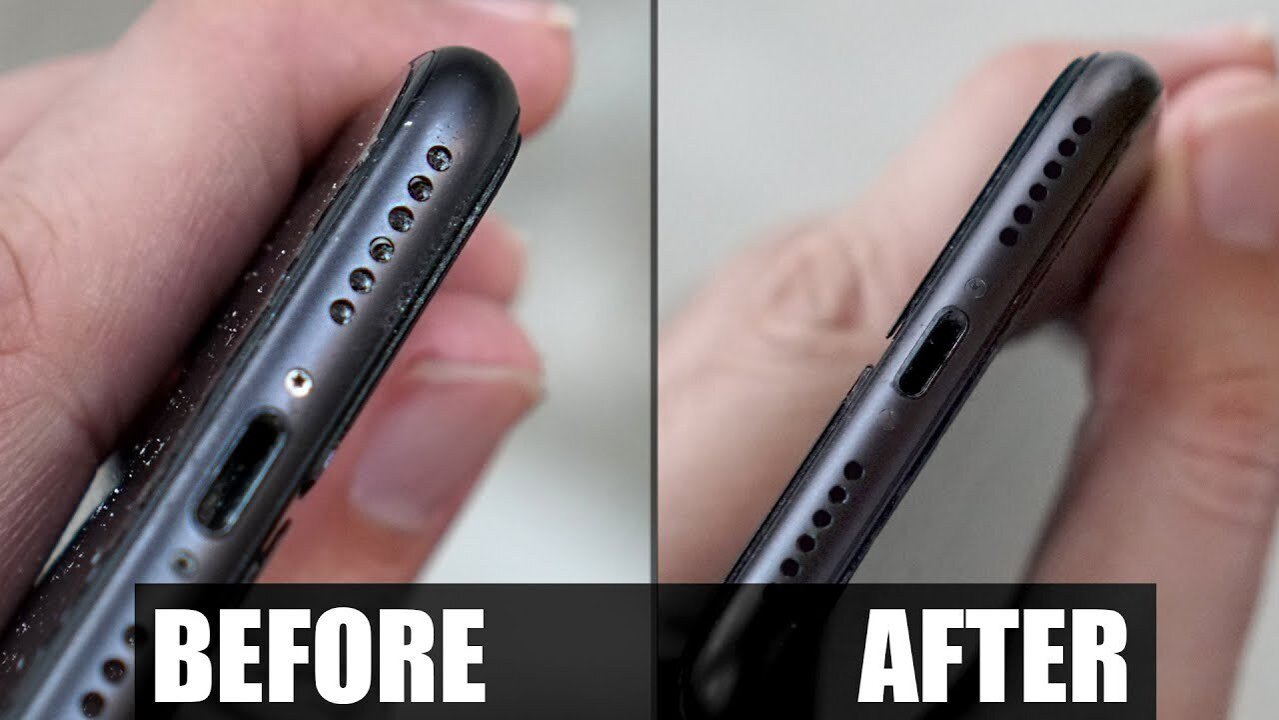
Возможно, причина в том, что микрофон просто забит пылью и грязью. Часто из-за загрязнения микрофон на iPhone не работает в разговорах по телефону. В таком случае микрофон можно почистить зубной щёткой или же сжатым воздухом. Со сжатым воздухом нужно быть осторожнее, иначе вы можете повредить свой iPhone. Ни в коем случае нельзя вставлять острые объекты в отверстие микрофона, чтобы его не повредить.

Заодно можете почистить весь iPhone. Об этом у нас есть отдельная инструкция.
Отключите Bluetooth-аксессуары
Часто беспроводные аксессуары, как наушники, автоматически включаются и подключаются к iPhone. Из-за этого во время звонков аудио выводится на наушники, а вы об этом и не знаете. Такое случается и с Bluetooth-колонками.
Всегда вручную отключайте Bluetooth-аксессуары от своего iPhone, чтобы избежать этого.
Убедитесь, что ничего не закрывает микрофон
Большинство из нас использует для своих iPhone чехлы. Хорошие чехлы не закрывают важные отверстия, но вот некачественные вполне могут закрывать нижний микрофон. Проверьте, чтобы микрофон не был закрыт чехлом, иначе он может работать плохо. При необходимости купите себе новый.

Отключите шумоподавление
По умолчанию в iOS включено шумоподавление для устранения постороннего шума во время телефонных разговоров. В большинстве случаев функция работает отлично, но иногда она может заглушать ваш голос. К примеру, если вы говорите с кем-то, лёжа в постели.
Зайдите в Настройки > Универсальный доступ > Аудиовизуализация или на старых iOS – Настройки > Основные > Универсальный доступ и в секции «Слух» отключите Шумоподавление телефона. Теперь попробуйте позвонить кому-то и спросите, стало ли вас лучше слышно. Если ничего не изменилось, функцию лучше включить.

Предоставьте доступ к микрофону приложениям
Микрофон не работает только в некоторых приложениях, как FaceTime, Skype или WhatsApp? Вполне возможно, что вы просто не предоставили этим приложениям доступ к микрофону.

Чтобы это изменить, зайдите в Настройки > Конфиденциальность > Микрофон и проверьте, чтобы нужные приложения были отмечены.
Принудительно перезагрузите iPhone
Как и с другими проблемами, эту может решить принудительная перезагрузка iPhone. Иногда микрофон плохо работает из-за системных ошибок. Принудительная перезагрузка должна их устранить. Ваши данные останутся нетронутыми.
Владельцы iPhone X и новее могут воспользоваться этой инструкцией. Владельцы iPhone 7 и старше – этой инструкцией.
Сбросьте все настройки iPhone
Если микрофон вашего iPhone до сих пор не работает, есть последнее спасение. Нужно сбросить свой iPhone до заводских настроек. Данные приложений стёрты не будут, но все сохранённые пароли от Wi-Fi будут удалены.
Зайдите в Настройки > Основные > Сброс и выберите Сбросить все настройки.
Обновите прошивку iPhone
В версии iOS 13 есть достаточно много проблем и багов, в связи с чем для неё выходит много обновлений. Если проблемы с микрофоном появились после очередного обновления, то проблема может заключаться в системе. Попробуйте обновить систему до более новой версии, если она доступна.
Зайдите в Настройки > Основные > Обновление ПО и скачайте доступное обновление.
Надеемся, что хотя бы одно из решений выше вам помогло. Если микрофон на iPhone всё так же не работает, то нужно обращаться в ремонт. Скорее всего, проблема в самой детали.
Как почистить динамик на iPhone
Заметили, что звук динамиков вашего Айфона изменился — и собеседника слышно хуже, и музыка звучит не как раньше? Не переживайте, ведь рано или поздно это случается с каждым iPhone, если им реально пользуются. Грязь и пыль со временем забивают сетки динамиков, а значит, настает время очистки! Операция простая, разборка смартфона не требуется. Сейчас расскажем, как это делается.
Аккуратность превыше всего
Чистим разговорный динамик
Чистим мультимедийный динамик
Можно ли продувать динамики
Нужно ли чем-то промывать динамик
Если разборка неизбежна
Аккуратность превыше всего
Чистим разговорный динамик
Чистим мультимедийный динамик
Можно ли продувать динамики
Нужно ли чем-то промывать динамик
Если разборка неизбежна
Внимание! Методы очистки динамиков Apple iPhone помогут привести в порядок и смартфоны на Android. А еще в некоторых Android-смартфонах есть функция очистки динамиков. Найти ее можно в «Расширенных настройках». Возможно, когда-нибудь такая фишка появится и в iOS. А пока читайте про самый простой способ почистить динамик на iPhone.
Аккуратность превыше всего
Говорят, что все на свете можно починить с помощью молотка, синей изоленты и WD-40. Однако iPhone не «Жигули», поэтому все операции нужно производить аккуратно и осторожно, не применяя излишней физической силы. Не рекомендуем использовать твердые и острые предметы — например, иглы или скрепки. Велик шанс не почистить, сделать только хуже — поцарапать iPhone, а то и вовсе повредить сетку динамика. При особом же усердии острой иголкой легко повредить и сам динамик.
Внимание! Перед тем, как начать процедуру очистки вашего Айфона, выключите его и отсоедините от кабеля питания.
Чистим разговорный динамик
Известная проблема Apple iPhone — разговорный динамик начинает забиваться мусором в первый месяц использования телефона. Спустя еще пару месяцев вырез динамика собирает так много мусора, что становится совсем ничего не слышно, и без чистки не обойтись. В Apple iPhone 14 форму разговорного динамика изменили — вырез стал тоньше и шире. Пыль уже не так глубоко оседает и ее очень просто устранить продувкой. А вот чтобы очистить разговорный динамик в предыдущих моделях iPhone, придется немного повозиться.
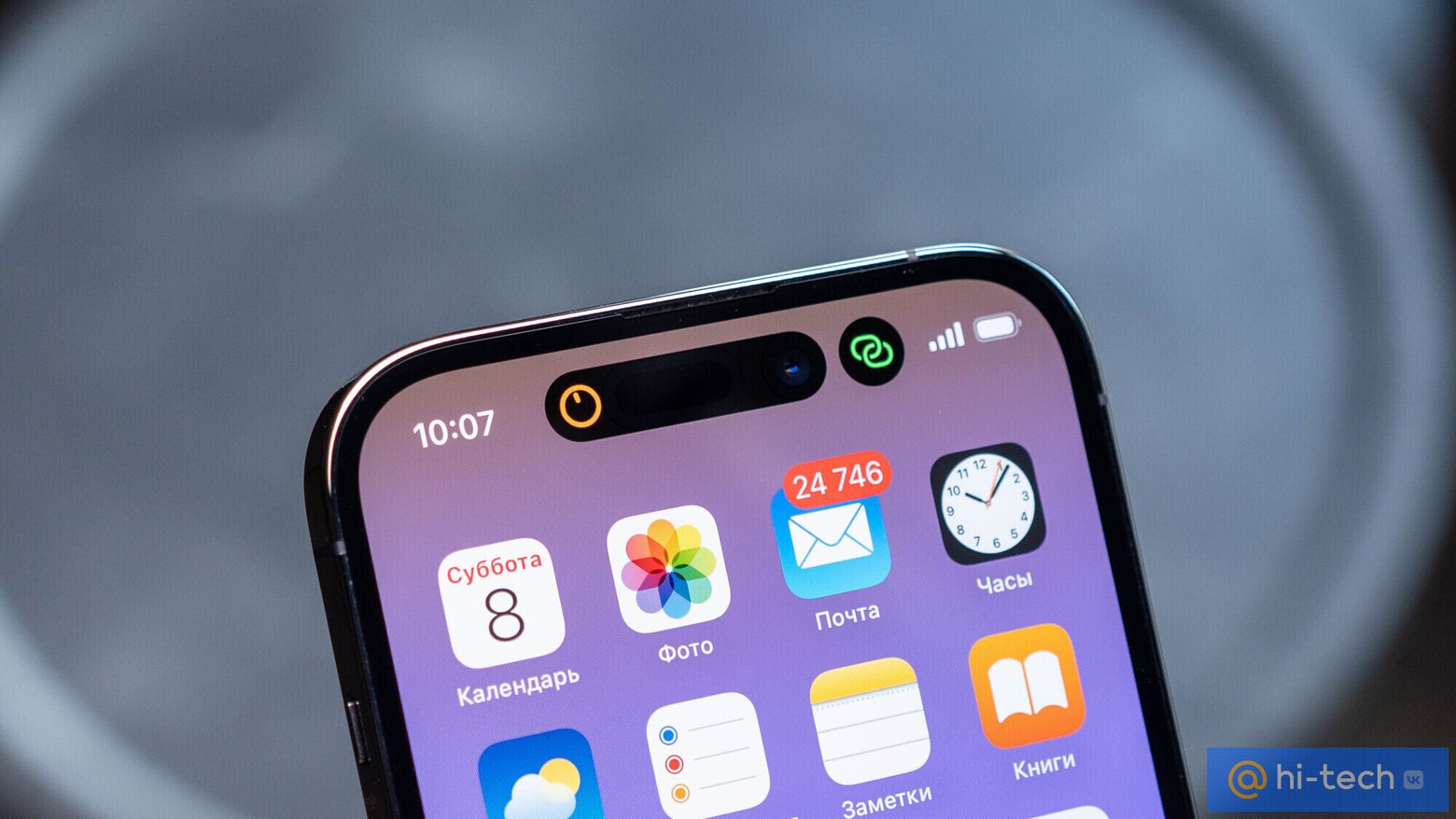
Важное правило: при чистке разговорного динамика Айфон должен стоять на боковой грани. Это исключит падение мусора сквозь сеточку.
Ватная палочка или ватные диски
Избавиться от пыли можно при помощи ватных палочек или дисков. Однако даже ватным диском тереть смартфон не стоит. Если попадется крупная частичка мусора, она может поцарапать стекло вокруг динамика iPhone.
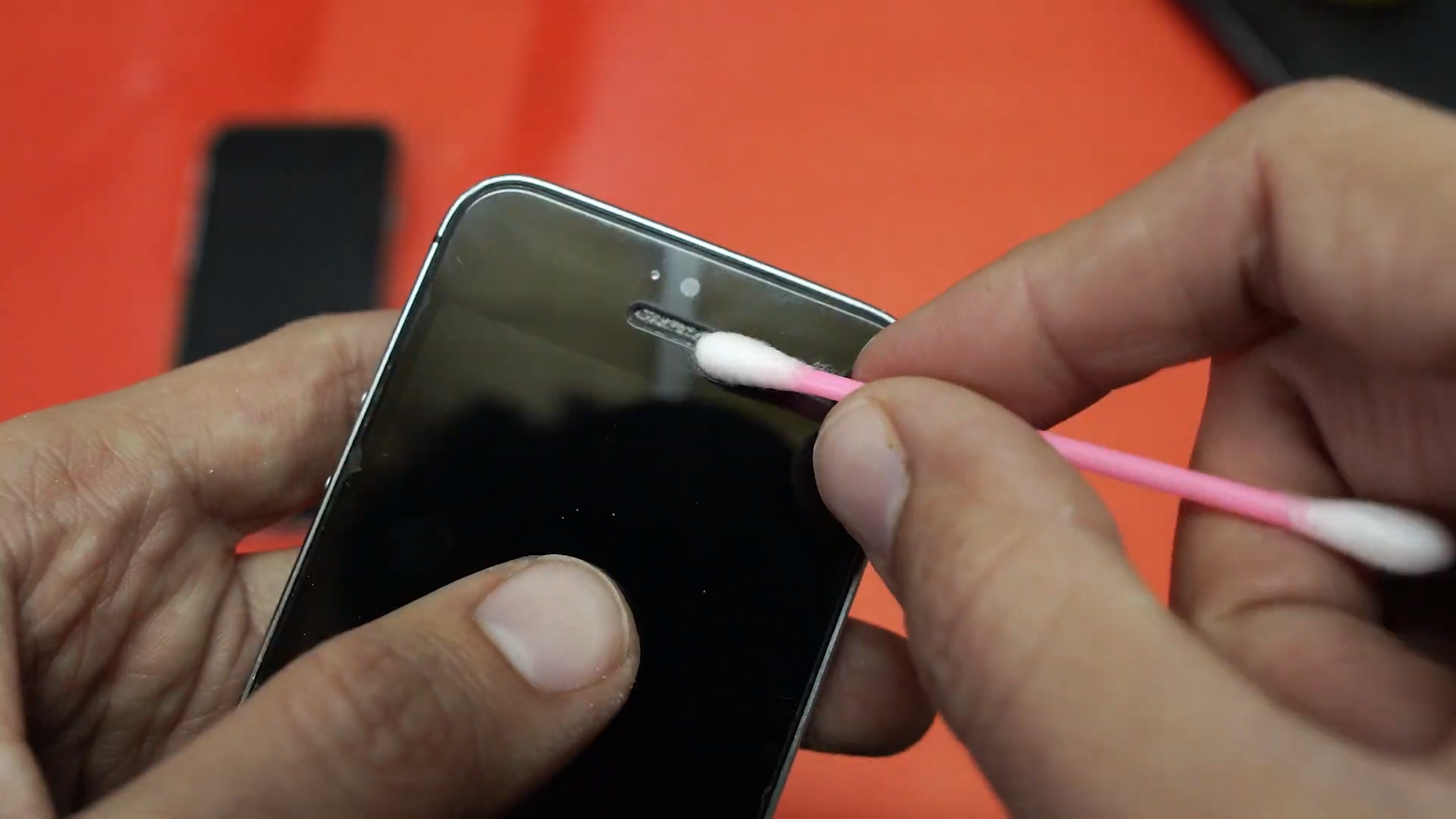
Справиться с глубокими загрязнением ватные палочка и диск не помогут — поэтому переходим к инструментарию посерьезнее.
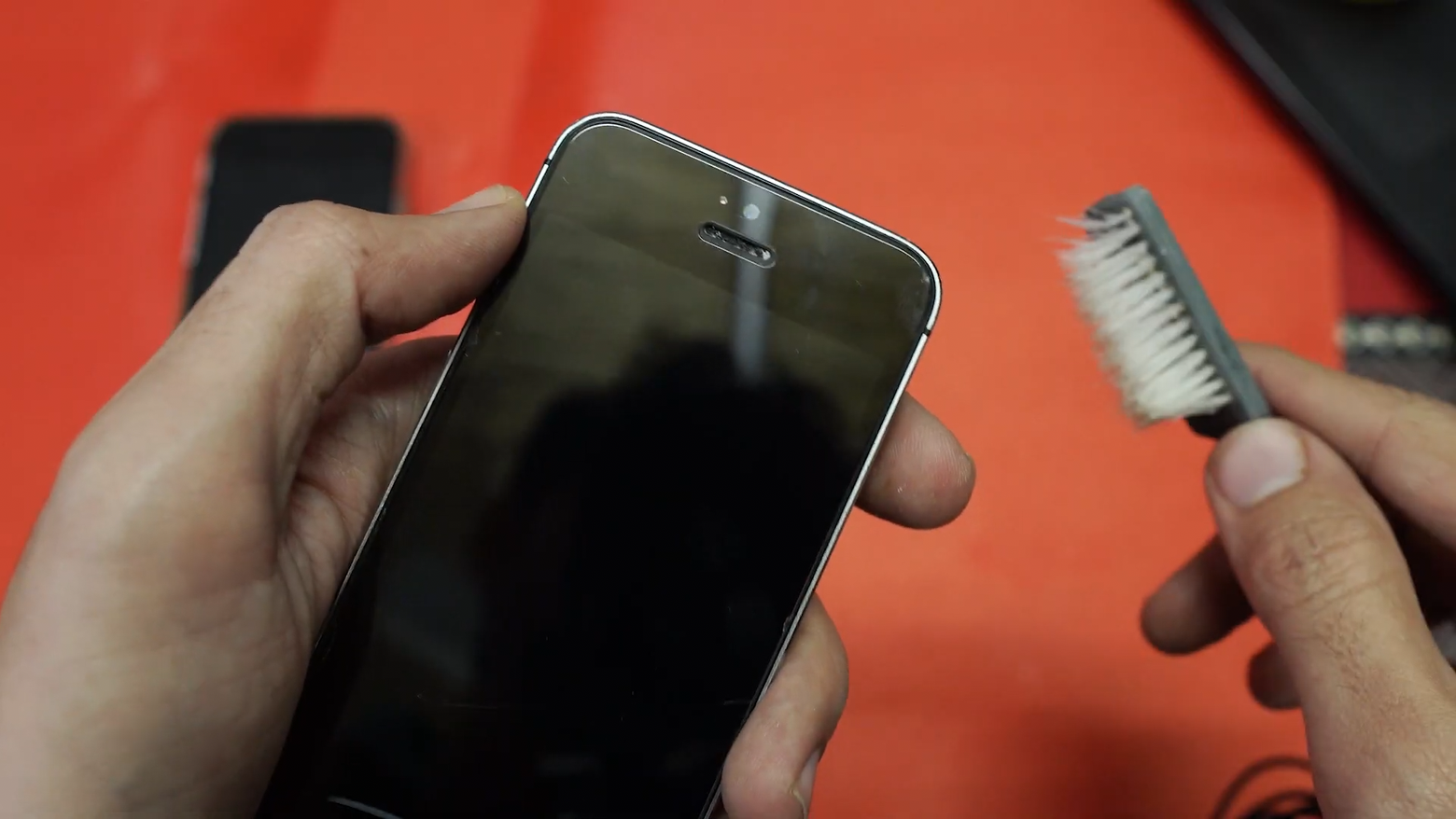
Кисточка или зубная щетка
Возьмите мягкую кисточку и сделайте несколько движений по всей площади динамика сверху-вниз. Не водите кисточкой по кругу — так почистить ваш iOS-девайс не получится, вы только загоните пыль еще глубже. И давить на кисточку не надо. Если кисточка кажется слишком мягкой, подрежьте ее.
Вместо кисточки можно использовать зубную щетку с мягкой щетиной. Лучше всего, если кончики щетины будут заостренными. Щетка для очистки, разумеется, должна быть новой.
Малярный скотч
Если вы когда-нибудь наклеивали защитную пленку на экран, то знаете, что в комплект с ней китайцы обычно кладут наклейку. Она используется для того, чтобы собрать с экрана пылинки. По тому же принципу можно чистить динамик с помощью малярного скотча.
Оторвите небольшой кусочек, приклейте на сетку динамика iPhone и плотно прогладьте. Воспользуйтесь, например, ватной палочкой, чтобы продавить скотч в вырез. А затем — просто отклейте его! Мусор будет собран на липкой стороне ленты.
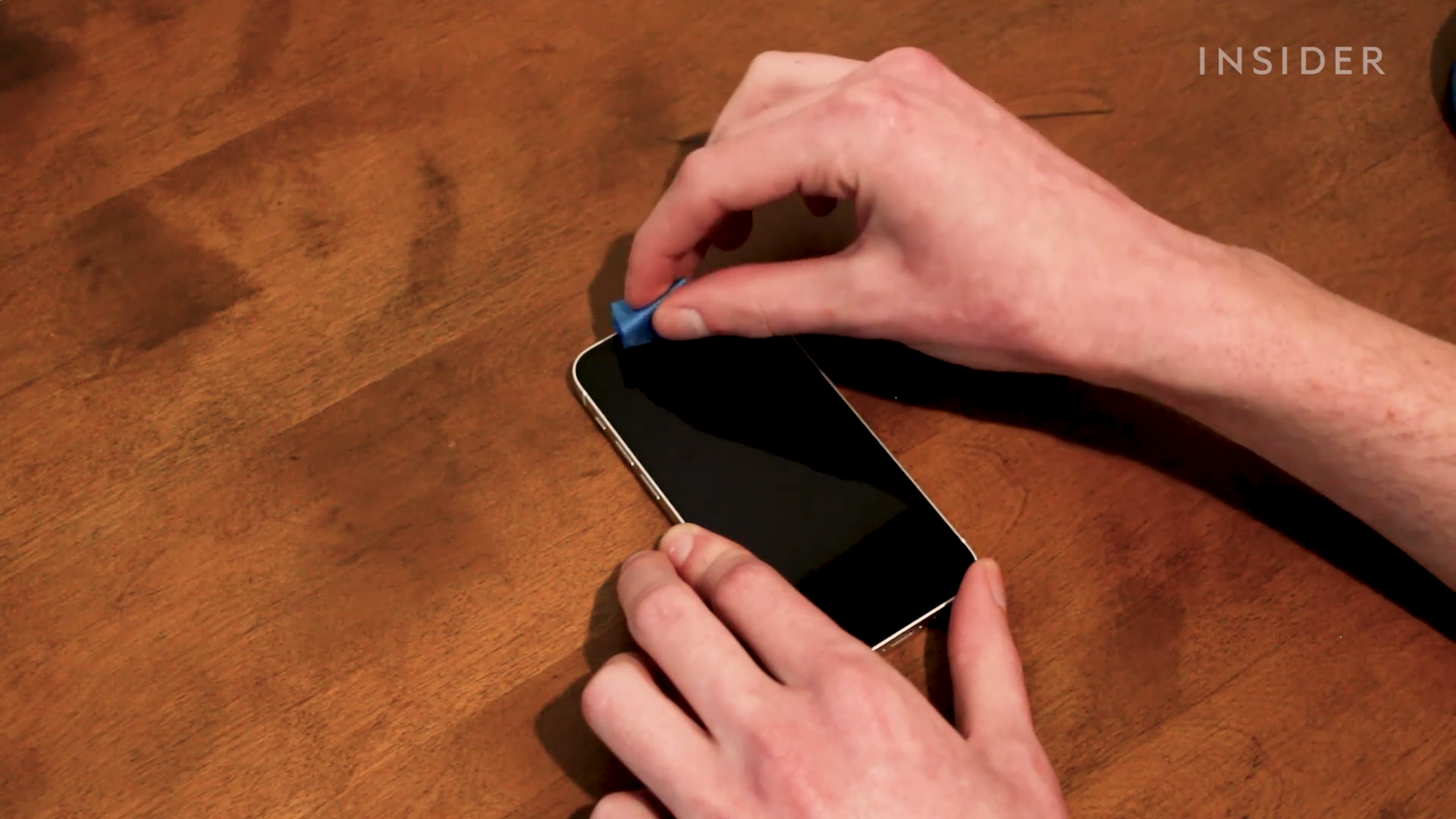
Может случиться так, что липкий слой отойдет от скотча. Оттереть его можно при помощи спиртовой салфетки.
Спиртовая салфетка
Незаменимый помощник при чистке и ремонте iPhone, да и вообще электроники — обычные спиртовые салфетки, которые можно купить в любой аптеке по 40 рублей за пачку. Они пропитаны 70% этиловым спиртом, который легко растворяет любую грязь и быстро испаряется, не нанося вреда электронным компонентам.
Обратите внимание, иногда спиртовые салфетки бывают чересчур влажными. Дайте салфетке немного подсохнуть, а затем, не надавливая, протрите сеточку динамика iPhone. Это поможет мигом устранить пыль и размягчить засохшие загрязнения.
Чистим мультимедийный динамик
Сетка разговорного динамика iPhone на виду, а вот у мультимедийного она находится за решеточкой на нижнем торце. Очистить большие отверстия защитной решетки удобно с помощью зубочистки. При этом держать смартфон лучше динамиком вниз, чтобы мусор не упал еще глубже. Будьте осторожны и не тыкайте зубочисткой глубоко внутрь отверстия — можете повредить сеточки динамика.
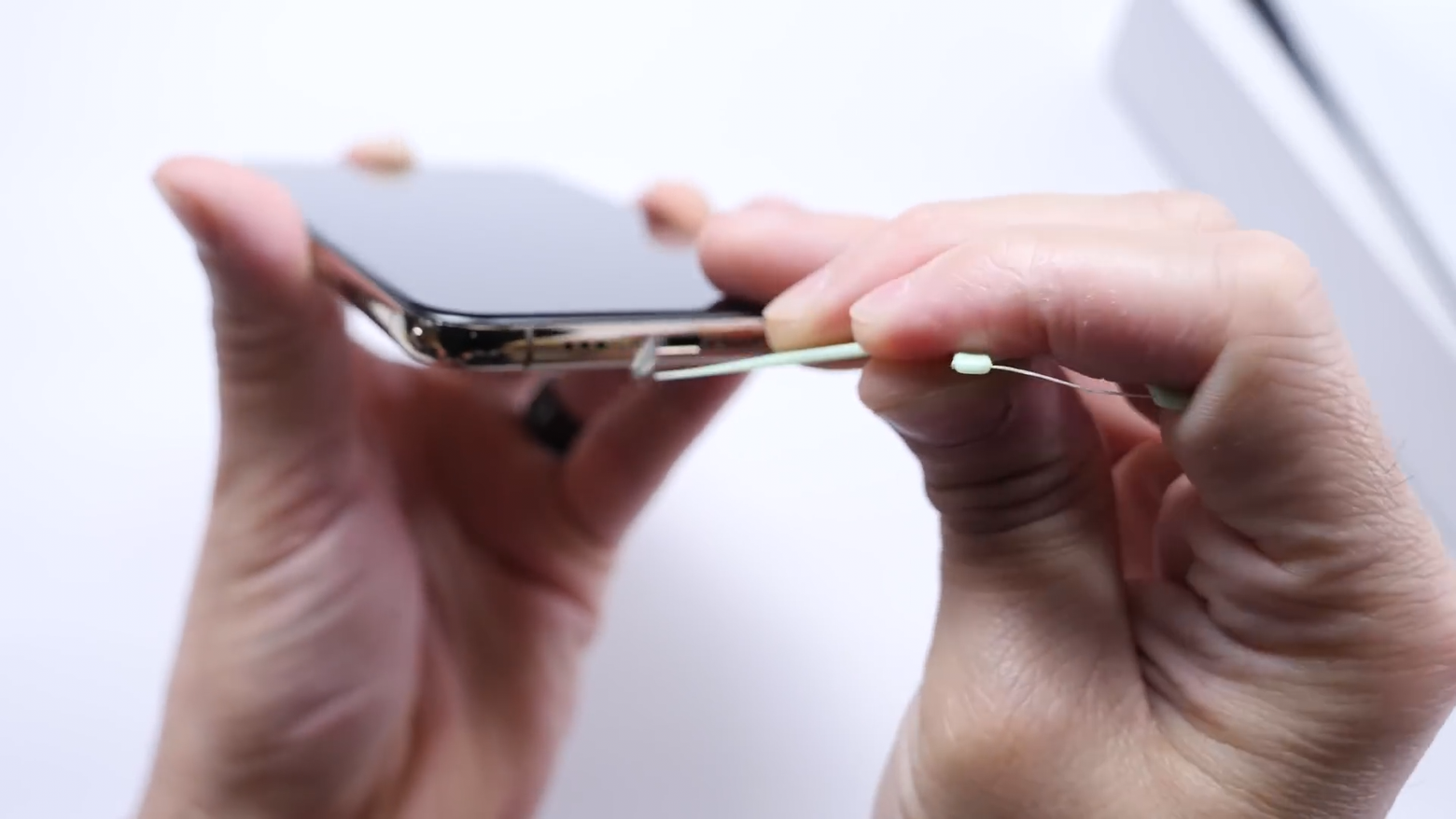
Если мусор засох и хорошо почистить девайс не получается, намотайте на кончик зубочистки немного ваты и смочите в спиртовом растворе.
Можно воспользоваться и малярным скотчем. Свернув в тонкую трубочку небольшой кусочек липкой стороной наружу, вы сможете легко достать грязь из отверстий на нижнем торце iPhone.
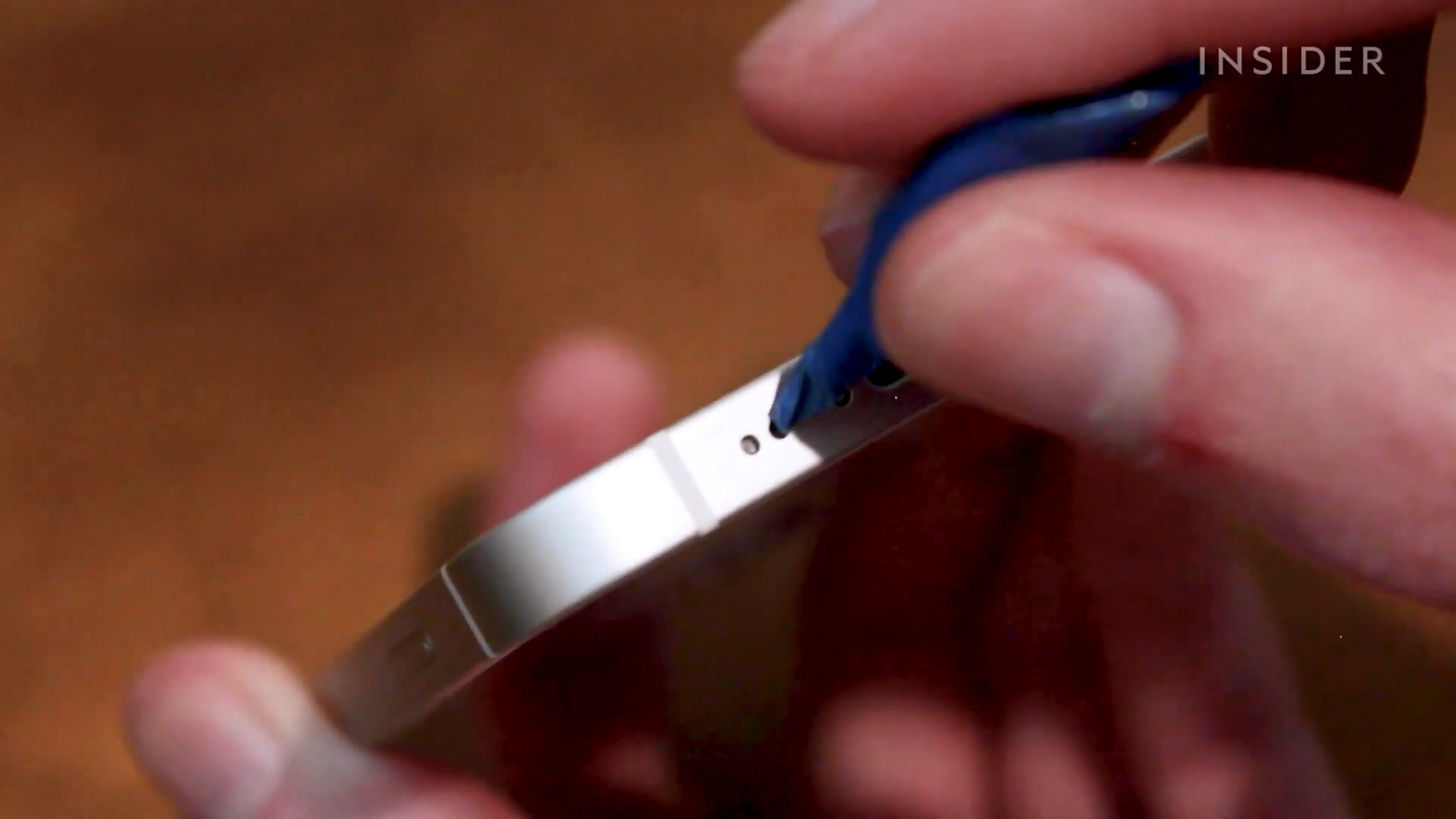
И еще один полезный инструмент — шпатлевка для чистки часовых механизмов. Это такой липкий, похожий на пластилин материал. Хорошенько прижмите шпатлевку к отверстиям динамика, а затем отлепите.
Можно ли продувать динамики
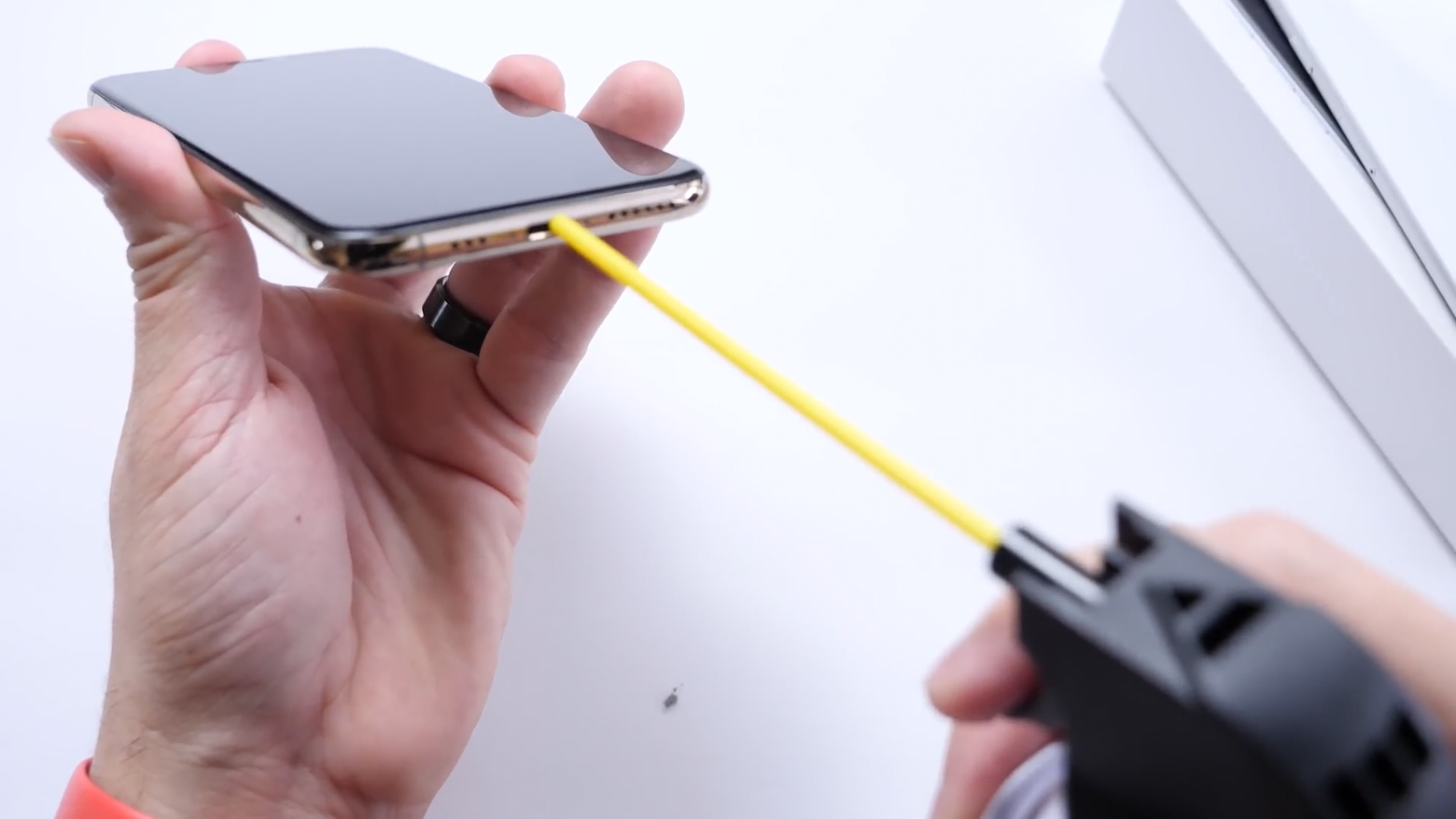
Оба динамика Apple iPhone можно продуть. Важно направлять поток воздуха параллельно поверхности смартфона, иначе велик риск задуть мусор внутрь. Для продувки используйте сжатый воздух для чистки электроники в баллончике — его можно купить в компьютерных магазинах или онлайн-маркетплейсах. Если решили воспользоваться феном, то отключите нагрев — горячим воздухом продувать не рекомендуем.
Нужно ли чем-то промывать динамик
Если сухая чистка не помогла и сетка динамика iPhone по-прежнему грязная, можно растворить грязь с помощью бензина для зажигалок или медицинского антисептического раствора из аптеки, то есть спирта. Смочите слегка ватную палочку и протрите сеточку динамика. Но перед этим необходимо убедиться, что вы не переборщили с жидкостью, иначе есть риск намочить сам динамик. Через пару минут жидкость полностью высохнет, а загрязнения отойдут.
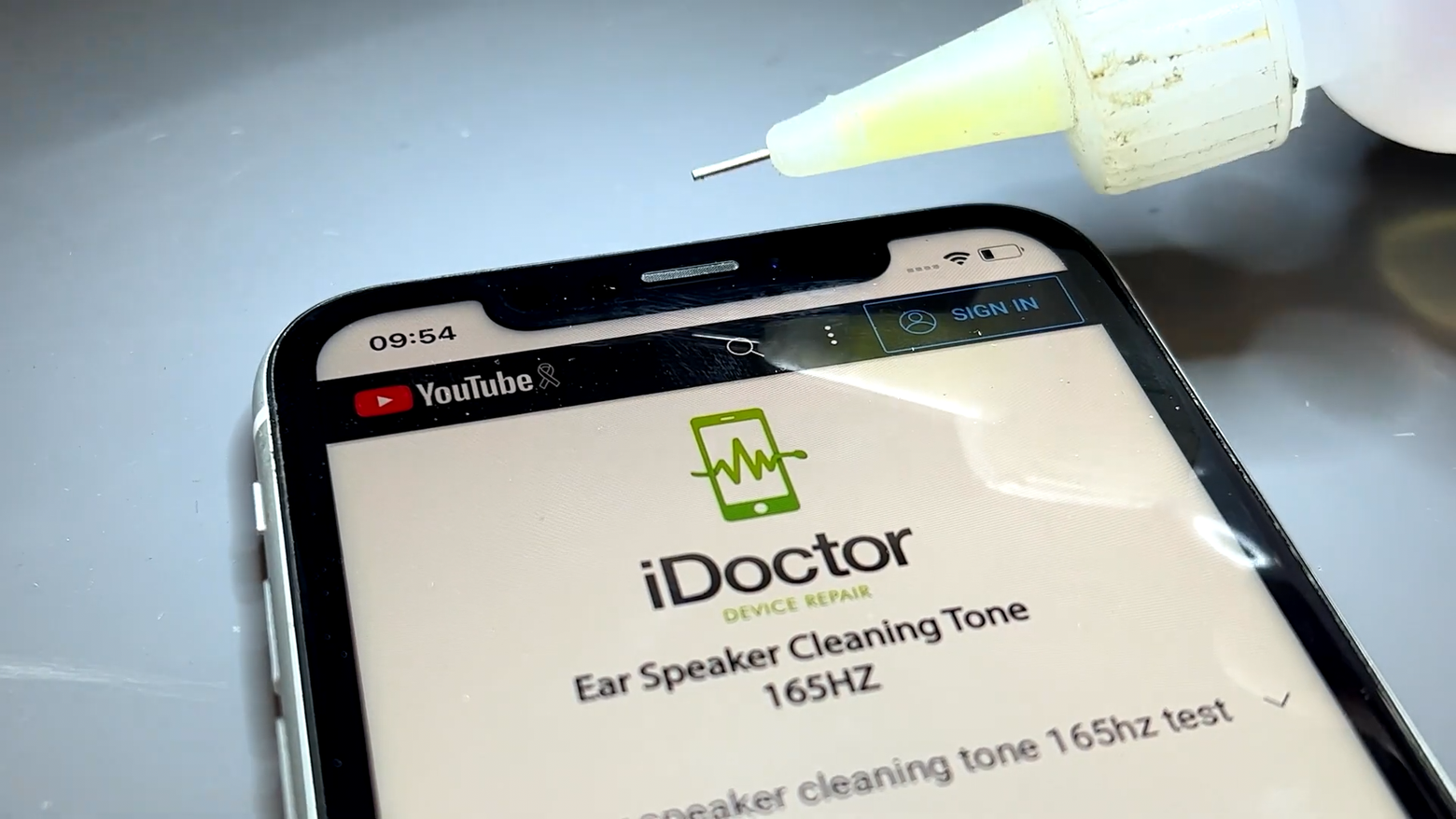
Спиртосодержащие жидкости использовать нельзя. Алкоголь и духи содержат масла, которые только добавят загрязнений. И конечно же, ни в коем случае нельзя применять воду! Она проводит ток и, если просочится на электронные компоненты, может случиться короткое замыкание и окисление контактов iPhone. Тогда путь в сервис за дорогим ремонтом будет гарантирован.
Если разборка неизбежна
Бывает, что мусор проник сквозь сетку и чистить нужно уже сам динамик. В таком случае необходима разборка. Однако процедура это непростая, ведь iPhone, да и другие современные смартфоны, собран на клею.
Вам предстоит сильно нагреть девайс, чтобы клей отпустил, а затем буквально отковырять экран, если чистите разговорный динамик, или тыльную панель, если мультимедийный. Далее, вооружившись отверткой пенталоб, нужно добраться до динамика, стараясь ничего не сломать. И даже, если чистка удалась, нужно собрать все обратно и хорошенько склеить. Для этого потребуются специальные клей-герметик и зажимы. Разумеется, после всех этих процедур ваш iPhone лишится влагозащиты IP68.
Кажется, все просто. Но даже знаменитому блогеру Jerry Rig Everything, который прославился разборкой девайсов, пришлось потрудиться, чтобы раскрыть iPhone 14. Помимо простейших инструментов вроде лопатки и присоски ему пришлось использовать лезвие. Да и фен, конечно, не простой для волос, а строительный с гораздо большей мощностью нагрева воздуха.
Наш совет: если вы почистили динамик Айфона самостоятельно, но качество звука и громкость по-прежнему вас не устраивают, то смартфон точно нужно разбирать. В этом случае лучше не экономить, а обратиться в сервисный центр. В сервисах очистка динамика iPhone обойдется в 1,5 тыс. рублей, а замена динамика — около 3 тыс. рублей. Самостоятельная разборка может привести к серьезной поломке Айфона, и тогда ремонт обойдется в разы дороже. Скупой платит дважды.
Резюме
Даже если вы очень аккуратный человек и в ваших карманах всегда чисто, динамики iPhone все равно будут забиваться ворсом и мелким мусором. Вместе с тем будет падать качество звука и снижаться громкость. Возьмите за правило осматривать iPhone раз в пару месяцев и чистить от пыли. Так вы избежите серьезных загрязнений, которые могут потребовать более кропотливой чистки, а то и вовсе похода в сервисный центр.
Это тоже интересно:
- Как почистить память на iPhone
- Как очистить айфон перед продажей
- Как восстановить Айфон до заводских настроек: 4 простых способа