Как удалить тренировку на Apple Watch
Вот как это сделать. Нажмите на вкладку «Тренировка», затем выберите «Мои упражнения». Поищите тренировки, которые Вы хотели бы изменить или удалить, а затем нажмите на нужный элемент в результатах поиска. Обновите детали в области справа и нажмите кнопку «Сохранить изменения».
- Как удалить тренировку айфон
- Как очистить данные фитнес
- Как удалить награды Apple Watch
- Как изменить активность в Apple Watch
- Как удалить историю на Эпл Вотч
- Можно ли купаться в часах Apple Watch
- Как очистить память на часах
- Как сбросить все данные на часах
- Как удалить ненужные приложения на Apple Watch
- Что означает красная точка на экране Apple Watch
- Что можно удалить с айфона
- Как установить whatsapp на Apple Watch
- Как выбрать тренировку на Apple Watch
- Что означают кольца на Apple Watch
- Какие калории считают Apple Watch
- Как посмотреть историю тренировок на Apple Watch
- Можно ли бегать с Apple Watch без телефона
- Как Apple Watch считает активность
- Как удалить дневник цикла на айфоне
- Как удалить цикл на айфоне
- Как сбросить настройки на фитнес часах
- Какие приложения удалил Эпл
- Как удалить недавние таймеры на Эпл Вотч
- Как удалить приложение в Apple
- Где в айфоне посмотреть тренировку
- Как на айфоне посмотреть тренировку
- Как отключить физическую активность на айфоне
- Как на айфоне запустить тренировку
Как удалить тренировку айфон
Удаление введенной информации
Нажмите категорию, например «Активность». Нажмите подкатегорию, например «Шаги». Нажмите «Показать все данные», затем нажмите «Изменить» в правом верхнем углу. Нажмите кнопку «Удалить» рядом с записью, которую требуется удалить.
Как очистить данные фитнес
Как удалить награды Apple Watch
- Чтобы удалить награду на Apple Watch, откройте приложение «Награды» и проведите пальцем влево по награде, которую хотите удалить.
- Нажмите «Удалить» и подтвердите свой выбор.
Как изменить активность в Apple Watch
Откройте приложение «Настройки» на Apple Watch. Коснитесь «Тренировка», а затем измените параметры «Начало тренировки» и «Окончание тренировки».
Как удалить историю на Эпл Вотч
Откройте приложение «Настройки» на Apple Watch. Выберите «Основные» > «Сброс», коснитесь «Стереть контент и настройки», а затем введите код-пароль. Если Ваши Apple Watch включены в тариф сотовой связи, Вам будет предложено два варианта: «Стереть все» и «Стереть все и сохранить тариф».
Можно ли купаться в часах Apple Watch
Можно ли заниматься подводным плаванием с аквалангом, плавать и принимать душ, не снимая часы Apple Watch? Часы Apple Watch Ultra можно не снимать во время любительского подводного плавания с аквалангом на глубине до 40 метров и других занятий, таких как плавание, принятие душа и катание на водных лыжах*.
Как очистить память на часах
Перейти в системное приложение Настроек на умных часах Открыть вкладку «Общие настройки» Выбрать ссылку «Сброс» в предложенном меню Затем выбрать «Удалить все настройки/содержимое»
Как сбросить все данные на часах
Как сбросить настройки:
- Если экран часов выключен, коснитесь его.
- Проведите вниз от верхнего края экрана и выберите Настройки Общие Сбросить настройки.
- Чтобы подтвердить действие, нажмите Сбросить настройки и введите PIN-код.
Как удалить ненужные приложения на Apple Watch
Как удалить приложения с Apple Watch:
- Нажмите колесико Digital Crown, чтобы отобразить все приложения на экране «Домой».
- Нажмите и удерживайте дисплей, пока не появится экран «Параметры вида».
- Нажмите «Выбрать приложения».
- Нажмите кнопку удаления () на приложении, которое нужно удалить, а затем — «Удалить приложение».
Что означает красная точка на экране Apple Watch
При получении уведомления на циферблате часов появляется значок в виде красной точки. Чтобы прочесть его, смахните циферблат вниз. Узнайте подробнее об уведомлениях на часах Apple Watch. Приложение на часах Apple Watch задействовало службы геолокации.
Что можно удалить с айфона
Список системных приложений, которые можно удалить с iPhone, выглядит следующим образом:
- Календарь.
- Калькулятор.
- Книги.
- Компас.
- Контакты.
- FaceTime.
- Файлы.
- Дом.
Как установить whatsapp на Apple Watch
Перейдите на вкладку «Мои часы». Прокрутите до приложения, которое требуется добавить. Приложения, которые можно установить, отображаются в разделе «Доступные приложения». Чтобы добавить приложение на часы, нажмите «Установить».
Как выбрать тренировку на Apple Watch
В приложении «Тренировка» можно просматривать и добавлять новые типы тренировок:
- Откройте приложение «Тренировка» на Apple Watch.
- Прокрутите вниз и выберите «Добавить тренировку».
- Выберите нужную тренировку.
Что означают кольца на Apple Watch
Чтобы оценить личную активность в целом, откройте приложение, коснувшись его иконки на Apple Watch. Здесь прогресс по подвижности, упражнениям и разминке показан в виде трех разноцветных кругов. Если смахнете это меню вверх, посмотрите прогресс каждого из колец подробнее.
Какие калории считают Apple Watch
Давайте разбираться. Активные калории — количество энергии, которое вы потратили в процессе какой-либо тренировки (плавание в бассейне, йога, бег и тд). Здесь программа учитывает только те калории, которые были потрачены для прохождение этой нагрузки.
Как посмотреть историю тренировок на Apple Watch
Просмотр истории тренировок
Откройте приложение «Фитнес» на iPhone. Выберите «Сводка», затем коснитесь тренировки. В сводке представлены детали тренировки, время, пульс и маршрут.
Можно ли бегать с Apple Watch без телефона
Используйте приложение «Тренировка»
Приложение «Тренировка» создано специально для Apple Watch, поэтому брать на пробежку iPhone не понадобится. Когда оно активно, вы сможете видеть на часах дистанцию, которую удалось преодолеть, потраченное на забег время, число сожжённых калорий, а также пульс.
Как Apple Watch считает активность
Apple Watch умеют подсчитывать, сколько активных калорий вы тратите в течение дня.Меняйте цель «Подвижности»:
- Откройте приложение «Активность».
- Прокрутите экран вниз с помощью колёсика на часах.
- Коснитесь «Изменить цель подвижности».
- Поменяйте значение, используя «+» и «−».
Как удалить дневник цикла на айфоне
Для того, чтобы удалить накопившиеся данные, сделайте следующее:
- Запустите приложение Здоровье.
- Перейдите в раздел, из которого нужно удалить данные (Активность, Осознанность, Питание, или Сон).
- Нажмите на счетчик данных и выберите Показать все данные.
- Нажмите Изменить в правом верхнем углу.
- Выберите Удалить все.
Как удалить цикл на айфоне
Удаление данных отслеживания цикла:
- На iPhone откройте приложение «Здоровье».
- Нажмите «Обзор», затем нажмите «Отслеживание цикла».
- Нажмите «Обзор объектов отслеживания цикла».
- Выберите один из более старых объектов, а затем нажмите «Показать все данные».
- Нажмите «Правка» в правом верхнем углу.
Как сбросить настройки на фитнес часах
Заходим в меню браслета и листаем до вкладки «Инструменты». Далее выбираем строку «Восстановление заводских настроек». Нажмите и удерживайте сенсорную кнопку для возврата к заводским настройкам.
Какие приложения удалил Эпл
Несмотря на то что Apple до сих пор не закрыла App Store для россиян, большое количество приложений, важных для всех нас, она всё-таки удалила.Вот лишь некоторые из них:
- Сбербанк Онлайн
- СберБизнес
- Альфа-банк
- ВТБ Онлайн
- Открытие
- Аэрофлот
- ВКонтакте
- Халва
Как удалить недавние таймеры на Эпл Вотч
Чтобы удалить запущенный или приостановленный таймер, который отображается на экране таймеров, смахните влево, затем коснитесь «X».
Как удалить приложение в Apple
Коснитесь приложения на экране «Домой» и удерживайте его, коснитесь «Удалить приложение», затем коснитесь «Удалить с экрана «Домой»», чтобы оставить его в библиотеке приложений, или коснитесь «Удалить приложение», чтобы удалить его с iPhone.
Где в айфоне посмотреть тренировку
Просмотр истории тренировок:
- Откройте приложение «Фитнес» на iPhone.
- Выберите «Сводка», затем коснитесь тренировки. В сводке представлены детали тренировки, время, пульс и маршрут. Чтобы увидеть подробную информацию, коснитесь «Показать еще» рядом с элементом.
Как на айфоне посмотреть тренировку
Просмотр истории тренировок, истории активности и своих наград:
- Откройте на iPhone приложение «Фитнес».
- Нажмите прогресс активности.
- Нажмите значок календаря в правом верхнем углу, чтобы просмотреть историю активности.
Как отключить физическую активность на айфоне
Отключите отслеживание фитнеса
Перейти в меню «Настройки» > «Конфиденциальность»; Выбрать пункт «Движение и фитнес»; Выключить «Отслеживание фитнеса».
Как на айфоне запустить тренировку
Как начать тренировку на iPhone или iPad:
- Откройте приложение «Фитнес».
- Выберите тип тренировки вверху экрана, затем выберите тренировку; либо выберите тренировку в одной из доступных категорий, например «Популярные» или «Серия Guest Trainer».
- Выполните любое из указанных ниже действий.
Copyright © 2017 Номера телефонов горячей линии техподдержки.
Все права защищены. Запрещается копирование текста и изображений.
Как удалить тренировку на Apple Watch

Вы когда-нибудь случайно записывали тренировку на Apple Watch или получали дубликат, который вы хотите удалить? Как ни странно, вы не можете удалить тренировку со своих часов; для этого вам нужно использовать свой iPhone. Вот как.
Как удалить тренировку из приложения Activity
Откройте приложение «Действия» и перейдите на вкладку «Тренировки» – даже если вы видите список своих тренировок на вкладке «История», вы не можете удалить их оттуда.
Программы для Windows, мобильные приложения, игры — ВСЁ БЕСПЛАТНО, в нашем закрытом телеграмм канале — Подписывайтесь:)


Проведите влево по тренировке, которую хотите удалить, и нажмите «Удалить». Затем нажмите «Удалить тренировку и данные», если вы хотите, чтобы они были удалены из Apple Health, или «Удалить только тренировку», если вы просто хотите удалить их из приложения «Действия».


Если вы читаете эту статью, вы, вероятно, захотите выбрать «Удалить тренировку и данные». Как только вы нажмете на нее, тренировка закончится навсегда, и удаление синхронизируется с вашими Apple Watch.
Как удалить тренировку из приложения для здоровья
Откройте приложение Apple Health, прокрутите до конца «Избранное», нажмите «Показать все данные о здоровье», затем выберите «Тренировки».


Прокрутите вниз и нажмите «Показать все данные».


Проведите влево по тренировке, которую хотите удалить, и нажмите «Удалить».


Затем выберите «Удалить тренировку и данные» или «Удалить только тренировку». Скорее всего, вы захотите «Удалить тренировку и данные».

Тренировка будет удалена, и изменения будут синхронизированы с вашими Apple Watch.
Программы для Windows, мобильные приложения, игры — ВСЁ БЕСПЛАТНО, в нашем закрытом телеграмм канале — Подписывайтесь:)
Как удалить тренировку на Apple Watch (2022 г.)
Одной из самых полезных функций Apple Watch является возможность записывать ваши тренировки, что позволяет вам достигать поставленных целей в фитнесе. Если вам когда-нибудь понадобится удалить тренировку на Apple Watch, вы можете сделать это из приложения «Здоровье» или «Фитнес» на iPhone.
Почему вам понравится этот совет
- Вы можете использовать приложение «Фитнес», чтобы просмотреть обзор своих тренировок и быстро удалить их при необходимости.
- Посмотрите, какие данные о тренировках были записаны в приложении «Здоровье», и выберите, удалять тренировки или нет.
Как удалить тренировки на Apple Watch с помощью фитнес-приложения
Хотя ваши тренировки записываются на Apple Watch, вы не можете удалить их оттуда. Поскольку данные ваших часов синхронизируются с вашим iPhone, вам нужно будет использовать приложения «Фитнес» и «Здоровье» на своем телефоне, чтобы удалить тренировки. Чтобы узнать больше о функциях Apple Watch, подпишитесь на нашу бесплатную рассылку «Совет дня». А теперь, как удалить тренировку из приложения «Фитнес на iPhone»:
- Откройте приложение «Фитнес».
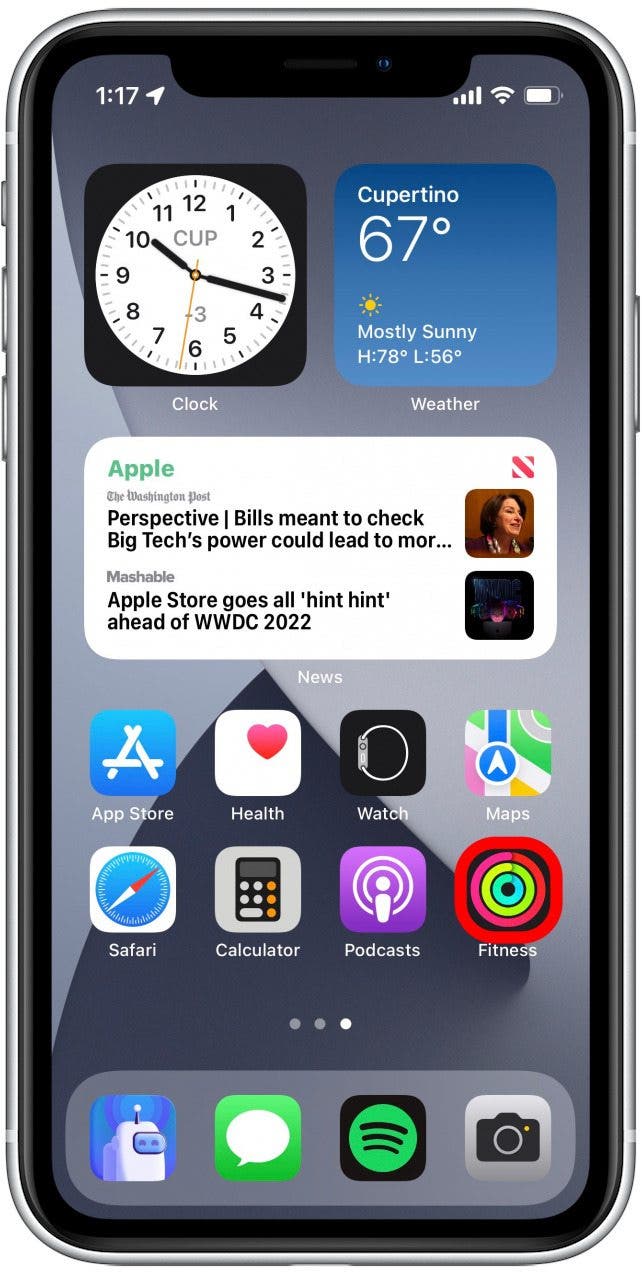
- Рядом с разделом «Тренировки» нажмите «Показать больше».
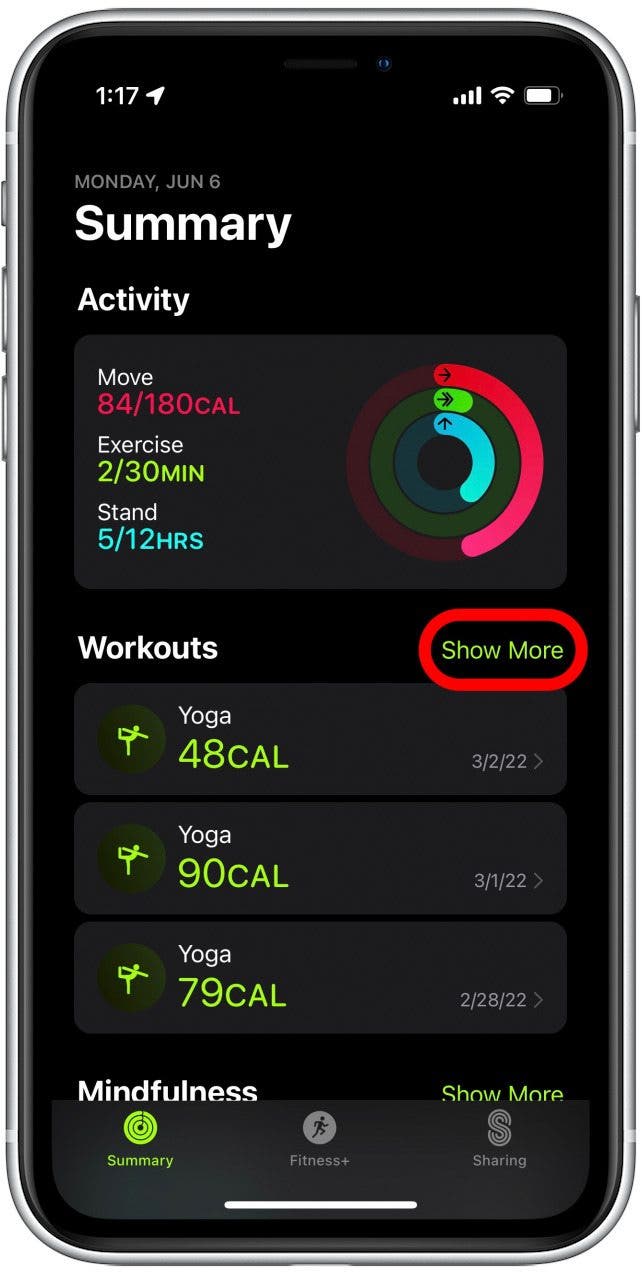
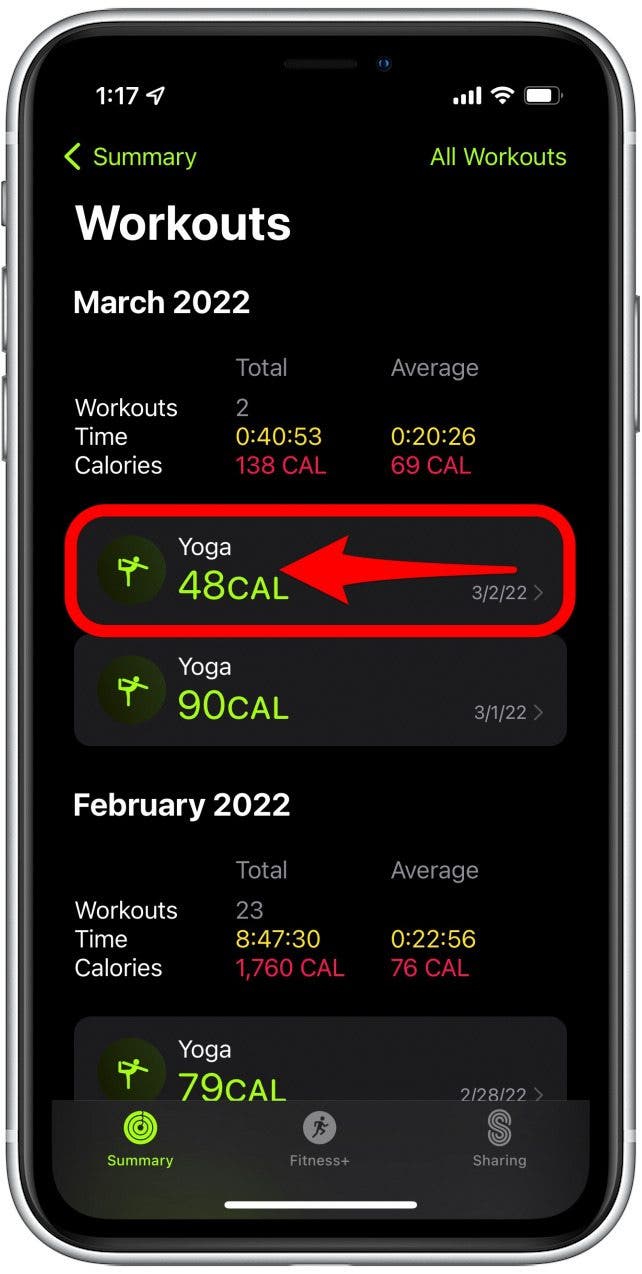
- Проведите влево по тренировке, которую хотите удалить.
- Коснитесь «Удалить».
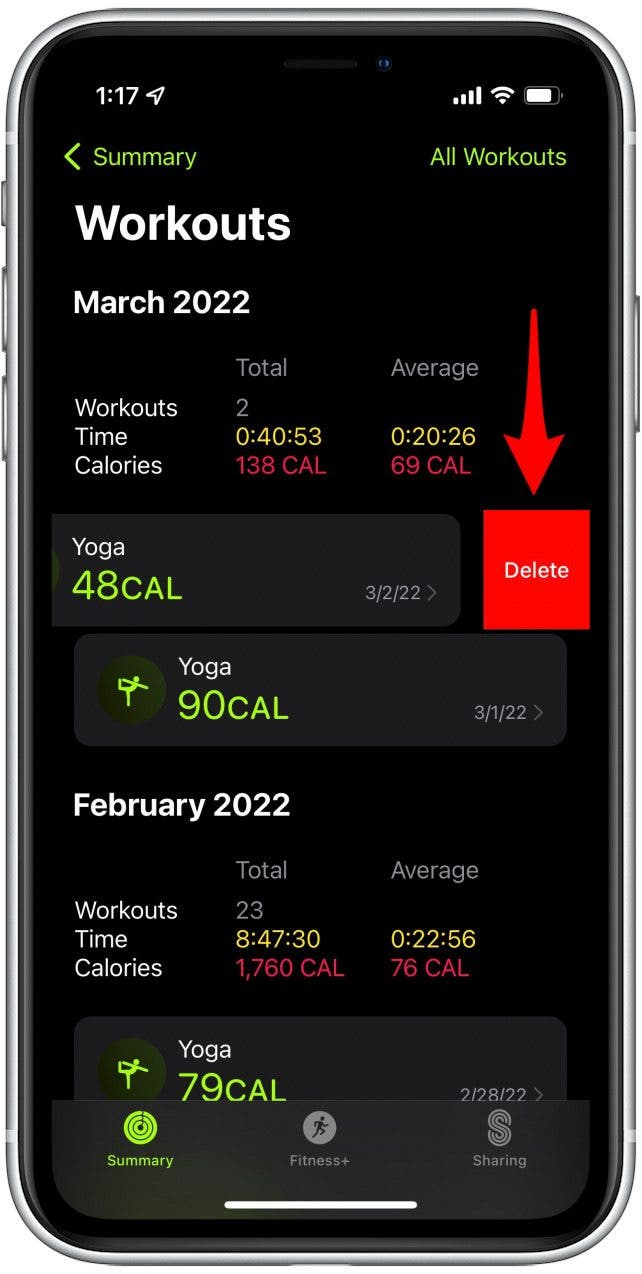
- Выберите, хотите ли вы удалить тренировку и записанные данные или просто удалите саму тренировку.
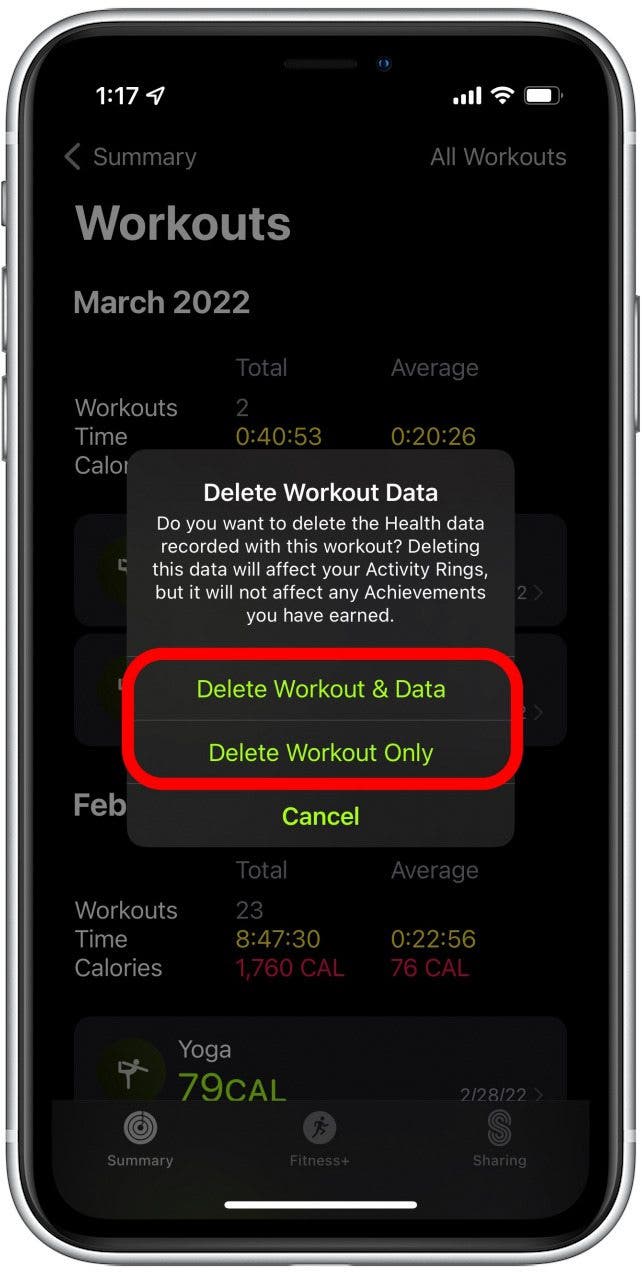
Как удалить тренировку на Apple Watch с помощью приложения «Здоровье»
Хотя можно удалить тренировки через приложение «Здоровье», вы не можете увидеть ту же подробную информацию из приложения «Фитнес». Вы увидите только дату и время тренировки и ее продолжительность. Вы можете нажать на тренировку, чтобы увидеть, какой это был тип тренировки и какие данные были записаны. Однако из-за простоты приложения «Фитнес» рекомендуется использовать его, если вы собираетесь удалить тренировку. Однако, если у вас нет другого варианта, вот как удалить тренировки в приложении «Здоровье».
- Откройте приложение «Здоровье».
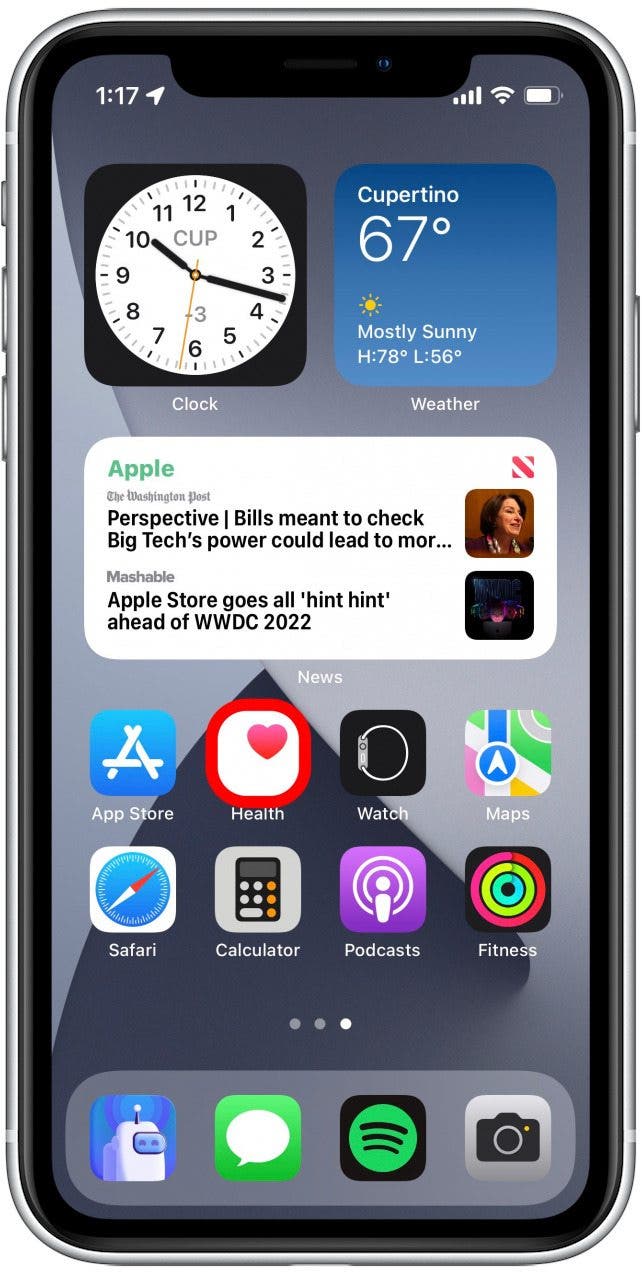
- В разделе «Сводка» нажмите «Показать все данные о здоровье».
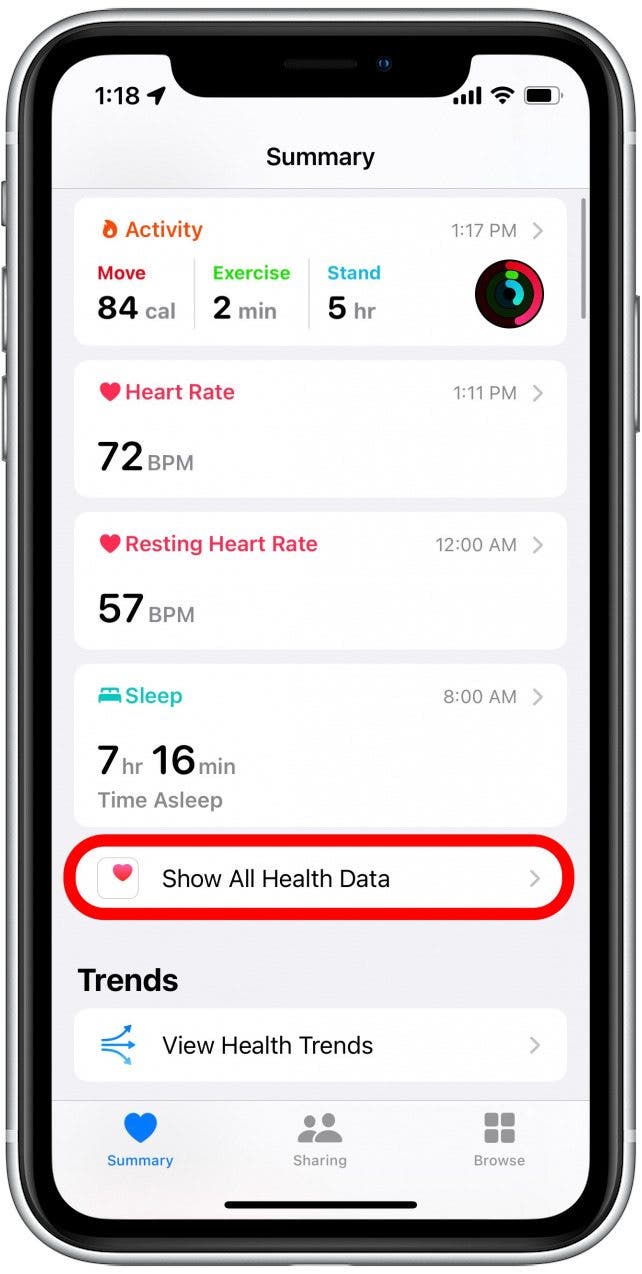
- Прокрутите вниз и нажмите «Тренировки».
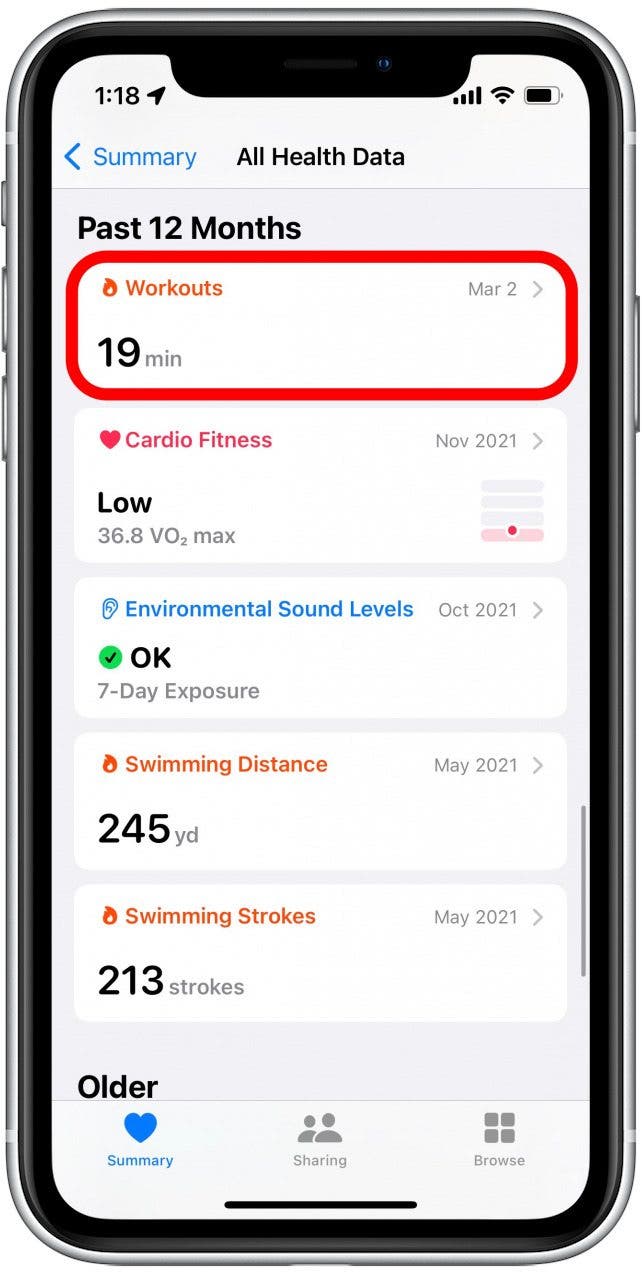
- Прокрутите вниз и нажмите «Показать все данные».
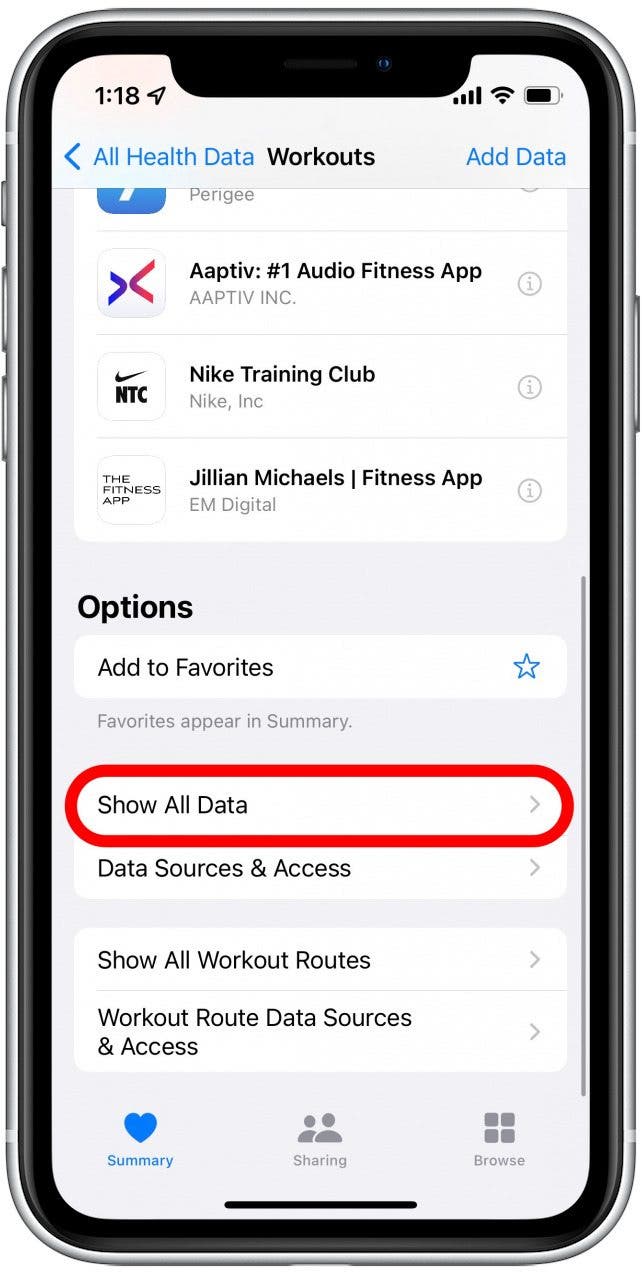
- Нажмите на тренировку, чтобы увидеть, какие данные были записаны.
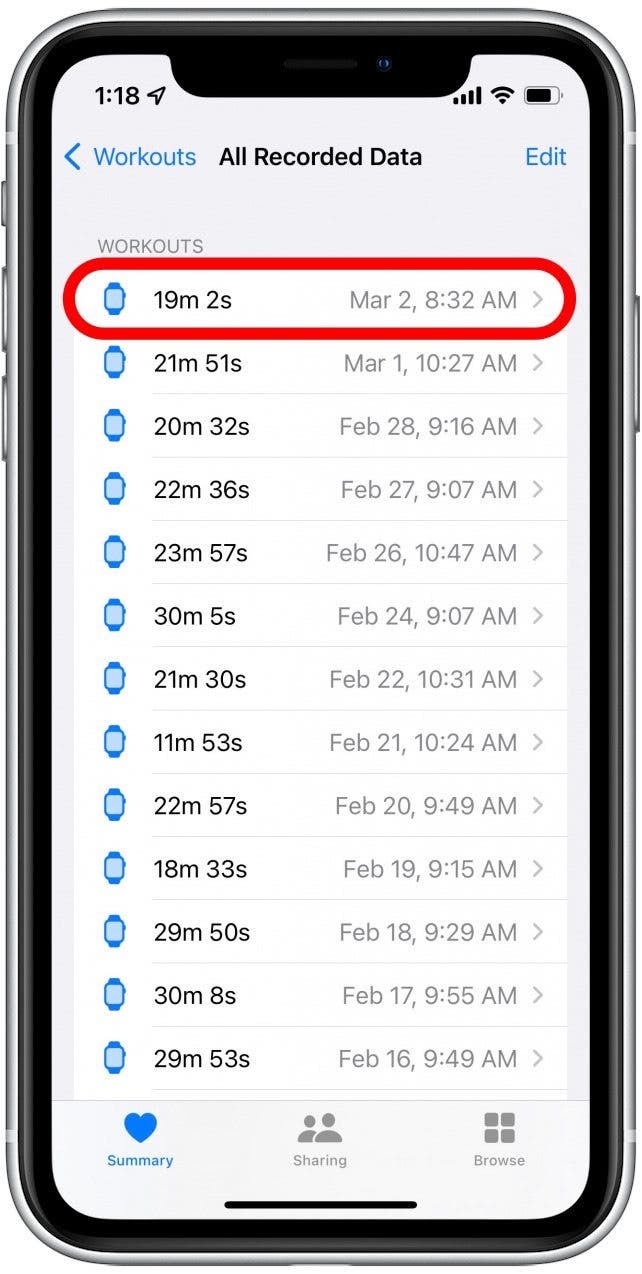
- Коснитесь «Назад».

- Листайте влево по тренировке.
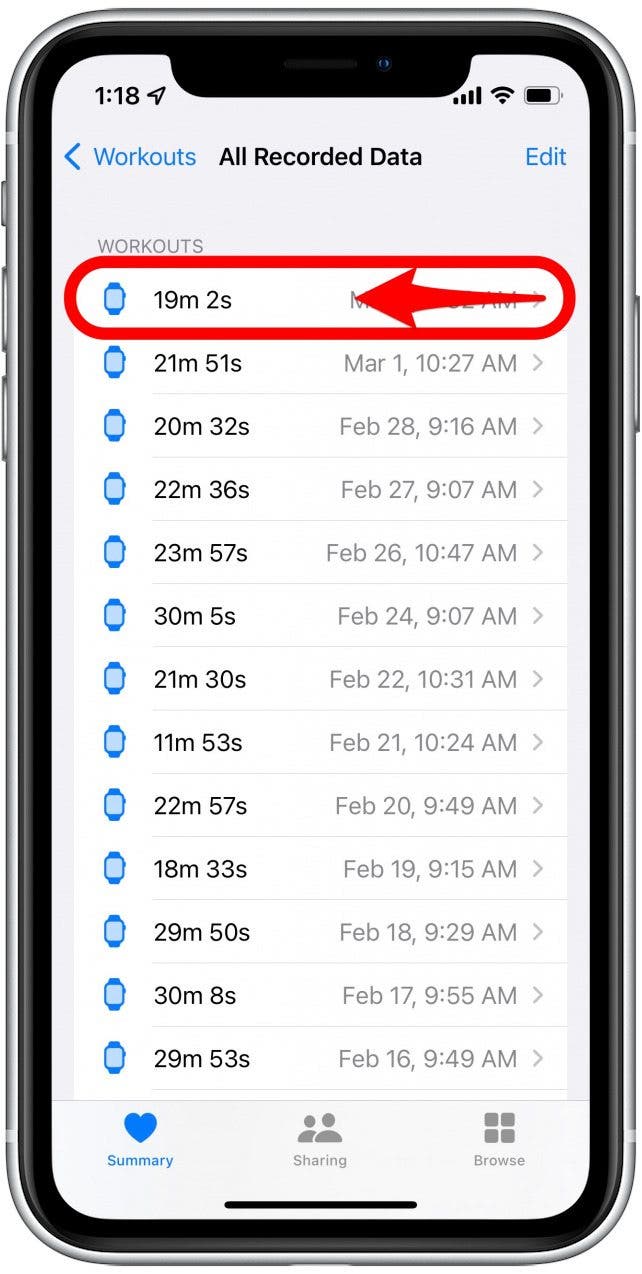
- Коснитесь «Удалить».

- Выберите, хотите ли вы удалить тренировку и записанные данные или просто удалите саму тренировку.
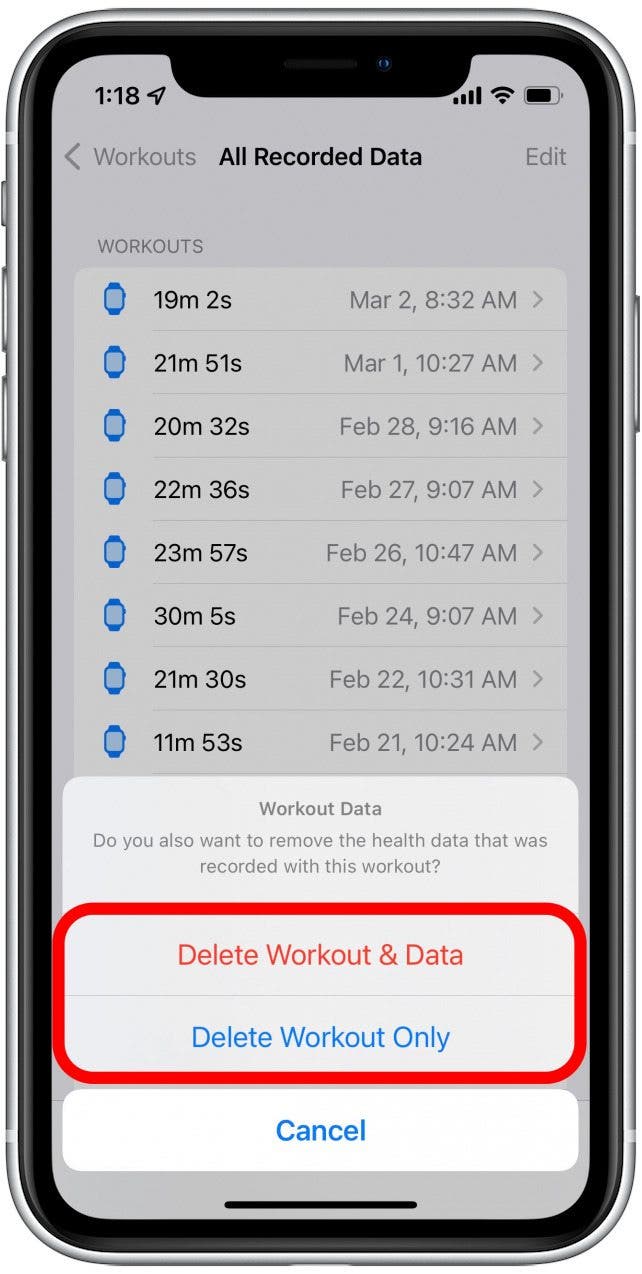
Теперь, если вам когда-нибудь понадобится удалить тренировку, вы знаете, как это сделать быстро и легко. Имея под рукой эти два варианта, вы можете быть уверены, что достигаете своих целей в фитнесе и записываете только необходимую и точную информацию.
Как удалить тренировки с Apple Watch

Одна из доступных на Apple Watch опций для настройки тренировочного приложения по своему вкусу: устраните те, которые мы не делаем или которые мы просто не хотим видеть, когда ищем тренинг для осуществления нашей деятельности. Эта опция напрямую связана с действием добавления тренировок, которые у нас есть на Apple Watch, с помощью которых легко добавлять новые тренировки. Это можно сделать напрямую, перейдя к концу тренировок, отображаемых в приложении, и нажав «Добавить тренировку».
Теме статьи:
Как активировать другие виды спорта, которых нет на Apple Watch
Как удалить тренировки с Apple Watch
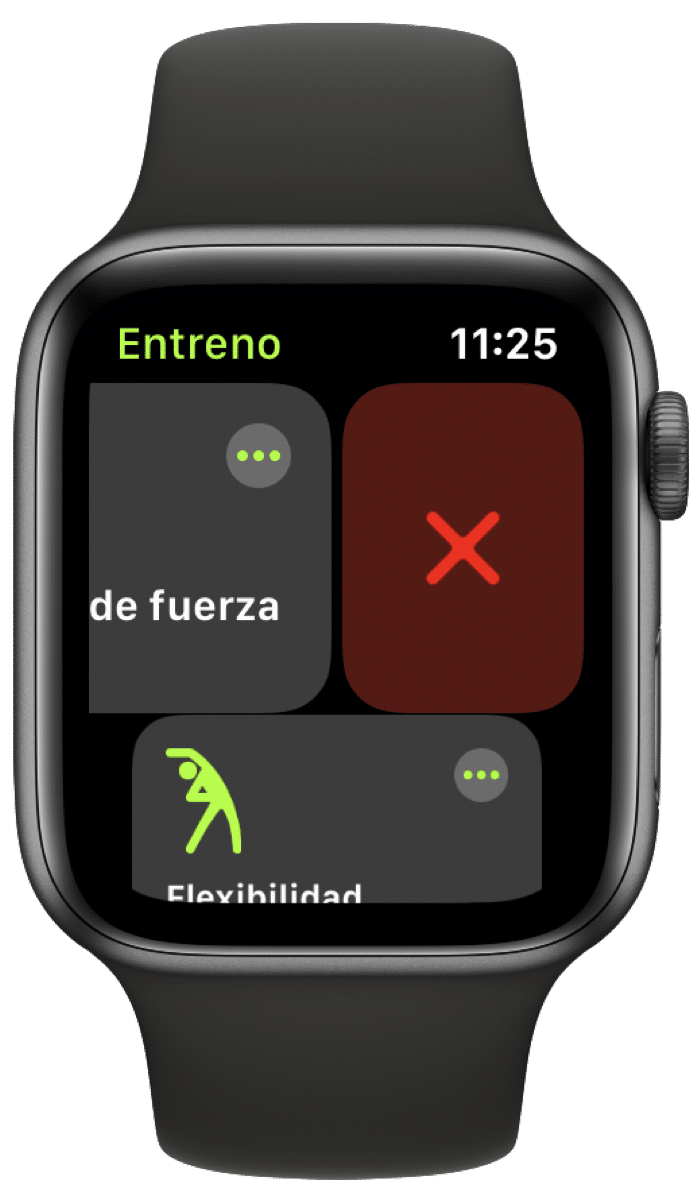
Исключить тренировки, в которых мы не хотим появляться, очень просто. Объяснив нескольким друзьям и коллегам, как выполняется устранение этих тренировок, я решаю опубликовать это небольшое руководство по их устранению. Является просто проведите пальцем справа налево во время тренировки, мы хотим удалить, но есть много людей, которые не знают эту опцию, поэтому я надеюсь, что она у них сработает.
В тот момент, когда мы прекращаем тренировку любого из появившихся видов спорта, мы даже можем удалить его из списка. Не все занимаются разными видами спорта, поэтому хорошо организованные тренировки — ключ к успеху. не нужно прокручивать, пока вы не наткнетесь на свой. Появившиеся тренировки нельзя переместить, то есть вы не можете загрузить велосипед, если он находится в третьей позиции, поэтому исключить тренировки и классифицировать или упорядочить их по своему вкусу так же просто, как удалить и добавить.
Содержание статьи соответствует нашим принципам редакционная этика. Чтобы сообщить об ошибке, нажмите здесь.
Полный путь к статье: Новости iPhone » Продукты Apple » Apple, часы » Как удалить тренировки с Apple Watch
4 комментариев, оставьте свой
Оставьте свой комментарий Отменить ответ

паделаман сказал
тому назад 3 лет
ВЕСЛО отсутствует, виды спорта, которые даже не делают пу и весло, не выходят Я должен играть в ТЕННИС, и это не то же самое
Хорди Хименес сказал
тому назад 3 лет
Да, я не понимаю, почему там нет Padel, но это проблема Apple привет
Давид сказал
тому назад 3 лет
Расскажу свой опыт. Во время заключения все, что он мог сделать, это бегать на беговой дорожке, после использования ее во время заключения тренировка «Бег на беговой дорожке» ставила себя на первое место в списке.
Хорди Хименес сказал
тому назад 3 лет
Это Дэвид, тренировки часто используются, но в моем случае, например, я использую силовые тренировки, HIIT, растяжку, брюшной пресс, кросс-тренинг и многое другое, поэтому порядок всегда меняется, поэтому важно знать, что вы можете устранить то, что вы на самом деле не использую. Спасибо за Ваш комментарий!