Программа MSI Smart Tool
Добавлено: 03 июнь 2018
В комплекте с материнскими платами MSI всегда идет диск с программным обеспечением. В нем можно найти программы для настройки кулеров, управление RGB подсветка (если поддерживается) и много всего прочего. Из всего ассортимента хочу выделить MSI smart tool. Что это за программа, рассмотрим в рамках данной статьи.
Назначение программы
MSI Smart Tool используется для создания загрузочного диска Windows 7. Кроме создания самого загрузчика операционной системы, программа также записывает драйвер Intel RST (технология Intel® для быстрого хранения данных, используемая в процессорах 6-го поколения) и xHCI (чтобы Windows 7 при установке не просил драйвер USB 3.0). Воспользовавшись MSI Smart Tool, можно установить Windows 7 на жесткий диск или твердотельный накопитель без лишних хлопот.
Как использовать программу?
Программа достаточно проста в использовании. Представляет собой окно, с возможностью выбора источника для записи (папка с данными или ISO образ, смонтированный на виртуальный привод) и USB накопителя.
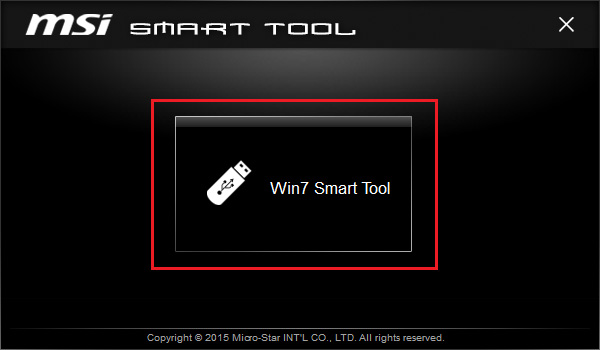
Запустите MSI Smart Tool и нажмите на кнопку Win7 Smart Tool.
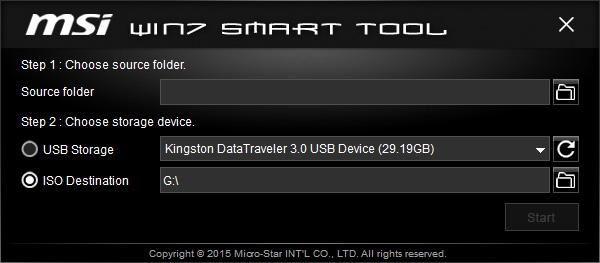
В появившемся окне нужно подтянуть USB накопитель и указать источник записи.
- Нажмите правой кнопкой мыши по ISO образу Windows 7, выберите «Открыть с помощью» — «Проводник».
- Подключите флешку к компьютеру.
- Теперь нажмите обновить USB Storage чтобы программа определила флешку.
- В Source folder выберите виртуальный диск, на который смонтировали образ ОС. В моем случае это H:\.
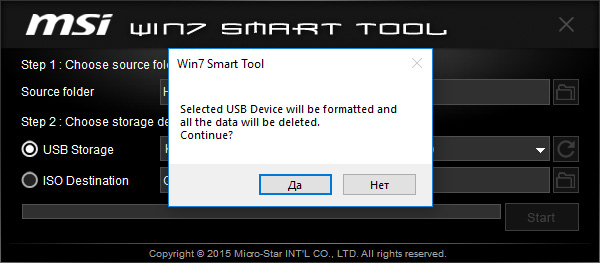
- Нажмите Start и согласитесь с удалением файлов на носителе.
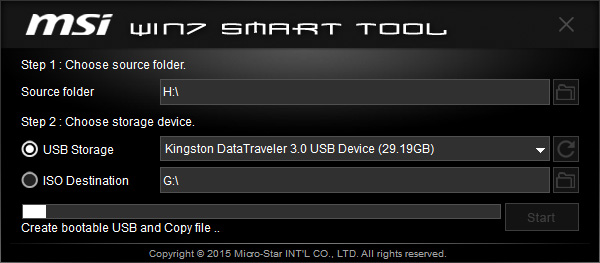
- Ждите окончания записи.
В целом это все. Сделать такой носитель можно с помощью множества программ, часть из них описаны в статьях: загрузочная флешка Windows 7 и Windows 10. А пользоваться MSI Smart Tool или аналогом, решать только вам!
MSI Smart Tool что это за программа?

Всем даровчик. Говорим мы про такую программу как MSI Smart Tool — я узнаю что это и для чего она нужна. Значит походил по интернету и выяснил, MSI Smart Tool это типа удобный инструмент для создания Windows USB флешки с драйверами USB 3.0, и вроде еще с драйвером для создания RAID массивов. Не совсем понятно, поискал дальше, вот на другом сайте читаю что MSI Smart Tool нужна для подготовки носителя для инсталляции Windows 7. То есть я так понимаю это прога, которая помогает записать образ винды на флешку? Ну вроде так…
Вот еще читаю, все верно, MSI Smart Tool помогает создать загрузочную флешку с виндой, в которую сразу ставит драйвера USB 3.0 и NVMe (вроде это касается твердотельных дисков), может еще какие-то дрова ставит, не знаю.
Ну а вот как выглядит прога MSI Smart Tools:

А это какое-то окошко от проги, но не знаю что это, может типа справки что ли, смотрите:

В общем ребята, все понятно. MSI Smart Tool — это утилита при помощи которой можно замутить загрузочную флешку с Windows 7, при этом в ней будут драйвера USB 3.0 и NVMe, а может и еще какие-то.. А вот поддерживается ли Windows 10 — не знаю, нужно писать в поддержку MSI.
Вот нашел еще картинку, тут мы видим что можно указать Source folder (вроде папка с установочными файлами винды), потом выбираете USB-флешку:

А можно еще и ISO-образ указать Правда не совсем понятно как и что делать, но думаю что разобраться не сложно будет…
Нашел еще одну картинку и тут я вижу, что могут быть еще дополнительные галочки внизу для запиливания в будущую винду такого добра как Intel RST driver, AM4 RAID driver, Add NVMe driver:

Так что сразу можно и дровишки закинуть в будущую виндушку.
Нашел картинку, это установочное окно MSI Smart Tool:

Теперь нужно показать вам как удалить эту программу. Ну мало ли, вдруг она для вас окажется бесполезной. Смотрите, зажимаете кнопки Win + R, потом пишите туда такую командушку:

Нажали окей, откроется окно со всеми установленными приложениями, вот у меня это такое окно:

Здесь вы находите MSI Smart Tool, жмете правой кнопкой по проге, выбираете Удалить и потом уже просто следуете по шагам, нажимая Next или Далее. Короче сложного ничего нет абсолютно.
Кстати если будете удалять прогу, то потом советую почистить комп чистилкой CCleaner.
На этом все ребята, удачи вам и отличного настроения!!
Добавляем поддержку USB 3.0 в установщик Windows 7
Те люди, которые решили поставить Windows 7 на компьютеры, выпущенные на чипсетах, которые были выпущены после 2015 года, могут столкнуться с весьма неприятным явлением в виде отсутствия возможности установить данную операционную систему с USB носителя — будь то флешка, или же подключенный через USB оптический привод.
Общая информация
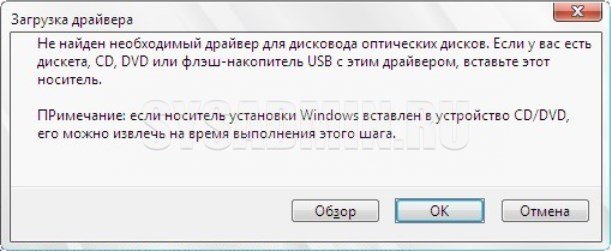
Связано это с тем, что в новых чипсетах Intel, начиная с 100 серии (B150, H110, H170, Q150, Q170, Z170) убрана поддержка Enhanced Host Controller Interface, и поэтому USB разъемы любой версии попросту не работают в установщике Windows. Выражается это в следующем сообщении:
Не найден необходимый драйвер для дисковода оптических дисков. Если у вас есть дискета, CD, DVD или флеш-накопитель USB с этим драйвером, вставьте этот носитель.
Примечение: если носитель установки Windows вставлен в устройство CD/DVD его можно извлечь на время выполнение этого шага.
Тем не менее, многие производители материнских плат решили позаботиться о своих пользователях, и выпустили соответствующие утилиты, которые интегрируют драйвера в установщик Windows 7.
Утилита от ASRock — Win 7 USB Patcher
Поддерживаются материнские платы на следующих чипсетах AMD*:
A320, B350, B450, X370, X470, X570 Поддерживаются материнские платы на следующих чипсетах Intel*:
B150, H110, H170, Q150, Q170, Z170
B250, H270, Q250, Q270, Z270
X299
B360, H310, H370, Q360, Q370 Система на кристалле (SoC) Intel:
J3000, N3000 * По информации производителя программного обеспечения.
- Запускаем исполняемый файл, и выбираем нужное действие:
- Create a Windows 7 installation disk with a USB device — Создать установочный диск Windows 7 для USB устройства;
- Create a Windows 7 installation disk with a CD — Создать установочный диск Windows 7 для CD;
- Create a Windows 7 installation ISO file for CD — Создать установочный ISO образ для CD;
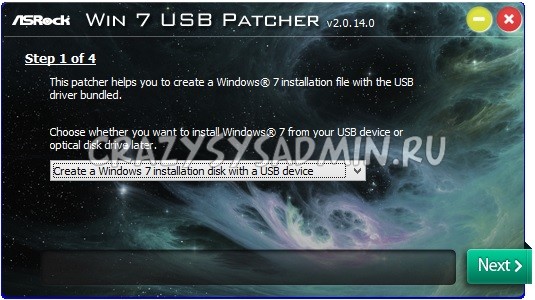
Выбрав нужный пункт, отправляемся дальше, нажав кнопку «Next».
- USB or Optical disk — USB или оптический диск;
- Source Directory — Папка Source из установочных файлы Windows;
- ISO File — файл образа ISO
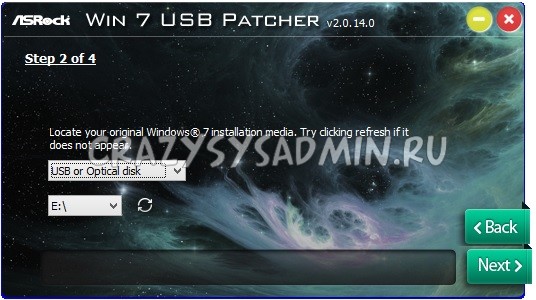
После указания установочных файлов нужно нажать кнопку «Next».
Утилита от Gigabyte — Windows Image Tool
Поддерживаются материнские платы на следующих чипсетах Intel*:
B150, H110, H170, Q150, Q170, Z170
B250, H270, Q250, Q270, Z270
X299
* По информации производителя программного обеспечения.
Кампания Gigabyte так же выпустила утилиту под названием «Windows Image Tool», скачать которую можно по этой ссылке.
Для её использования, достаточно просто распаковать содержимое архива в любую папку, и запустить исполняемый файл под названием WindowsImageTool.
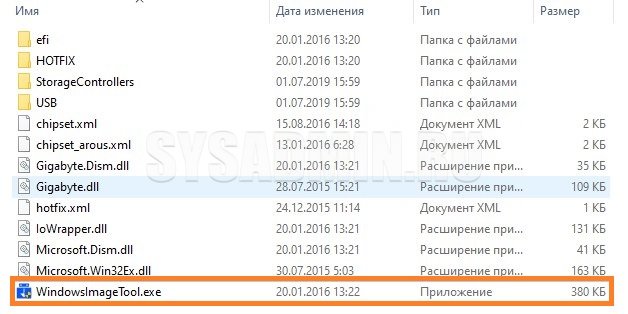
Запуск программы потребует права администратора, так что если она их затребует, разрешите их.
К сожалению, программа не умеет работать с ISO образами напрямую, и требует либо оптический привод и/или наличие USB накопителя.
Интерфейс программы довольно просто — в первом выпадающем списке нужно выбрать исходный установочный образ Windows 7 (который может быть, как на DVD диске, так и на USB), во втором выпадающем списке нужно выбрать «пунк назначения», куда будет сформирован новый установочный образ Windows 7, при этом это может быть только USB носитель (флешка).
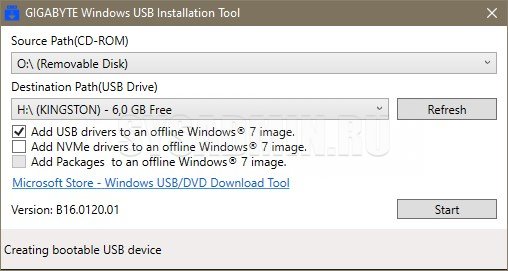
Как только будут выбраны все нужные диски, нужно обязательно убедится, что стоит галочка у пункта «Add USB drivers to an offline Windows 7 image», и нажать на кнопку «Start».
По завершению процесса вместо кноки «Start» станет активна кнопка «Close». После этого, нужно извлечь флешку и приступать к установке Windows на нужном компьютере.
Утилита от MSI — MSI Smart Tool
Поддерживаются материнские платы на следующих чипсетах AMD:
X399
Поддерживаются материнские платы на следующих чипсетах Intel*:
B150, H110, H170, Q150, Q170, Z170
* По информации производителя программного обеспечения.
MSI в свою очередь подготовила утилиту «MSI Smart Tool», которая может выполнять множество полезных для обладателя плат MSI действий, и среди них — подготовка образа Windows 7 для установки на материнские платы Intel с последним версиями чипсетов серий 1ХХ/2XX.
Скачать её можно в разделе загрузок нужной материнской платы MSI (Раздел «Утилиты»), или же с нашего сайта (см. ниже).
После скачивания запускаем исполняемый файл, и устанавливаем программу.
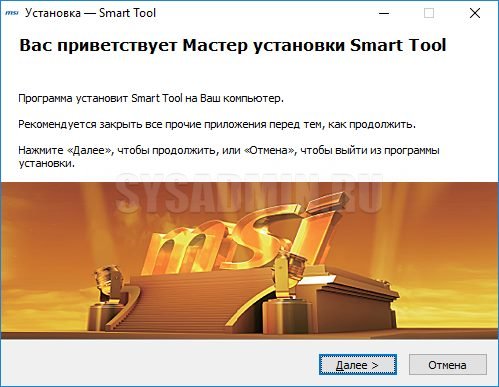
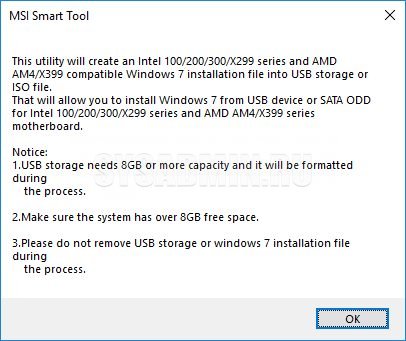
После установки запускаем её, и видим перед собой предупреждающее сообщение, в котором говориться для какой цели была создана данная программа, а так же указание не вытаскивать флешку во время работы программы.
В программе выбираем пункт «Win7 Smart Tool».
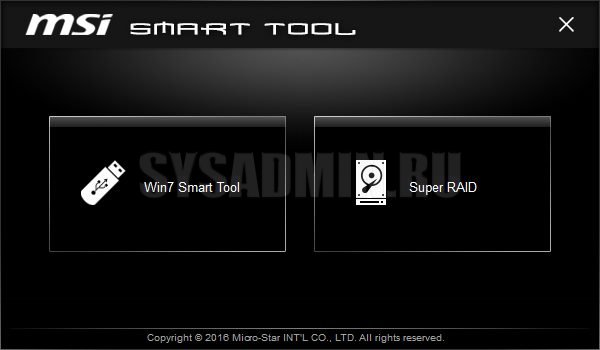
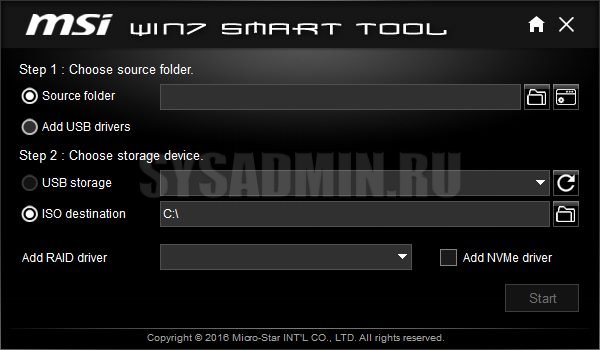
Затем задаем в пункте Source Folder путь к файлу образа, или же к папке с распакованным образом. В разделе «Choose storage device» выбираем либо флеш-носитель («USB Storage»), либо создание образа ISO («ISO Destination»). По завершению указания всех нужных путей нажимем кнопку Start, и ждем завершения процедуры.
По окончанию процедуры появится соответствующее уведомление:
Msi smart tool что это за программа


Ваша оценка отправлена, спасибо. Сообщите нам, пожалуйста, как можно сделать ответ вам еще более полезным.
Я не смог найти информацию для решения моей проблемы
Я нашел информацию, но так и не смог решить свою проблему
Контент предоставляет неверную информацию
Контент устарел
Изображения не четкие
Шаги не ясны
Были технические трудности с сайтом, например битые ссылки
Ответ слишком длинный, чтобы читать
Другие предложения: :
Пожалуйста, не указывайте личную информацию в своем комментарии.
Если вам нужна дополнительная поддержка, обратитесь в MSI с.
Hot_Line Задайте вопрос None
Спасибо за то, что дали нам знать.
Пожалуйста, не указывайте личную информацию в своем комментарии.

Благодарим за ваше мнение.
USB-устройства не работают во время установки Windows
November 12,2020
При установке операционной системы Windows 7 мышь и клавиатура с интерфейсом USB могут не работать в установочной среде Windows из-за нехватки драйвера USB. Рекомендуется создать установочный носитель Windows 7 с помощью утилиты MSI Smart Tool, которая включает драйвер USB в установочную процедуру.
- Как создать установочный носитель Windows 7 с помощью утилиты MSI Smart Tool
- Что делать, если USB-устройства не работают при установке Windows 10
Как создать установочный носитель Windows 7 с помощью утилиты MSI Smart Tool (если во время установки Windows 7 мышь и клавиатура не работают)
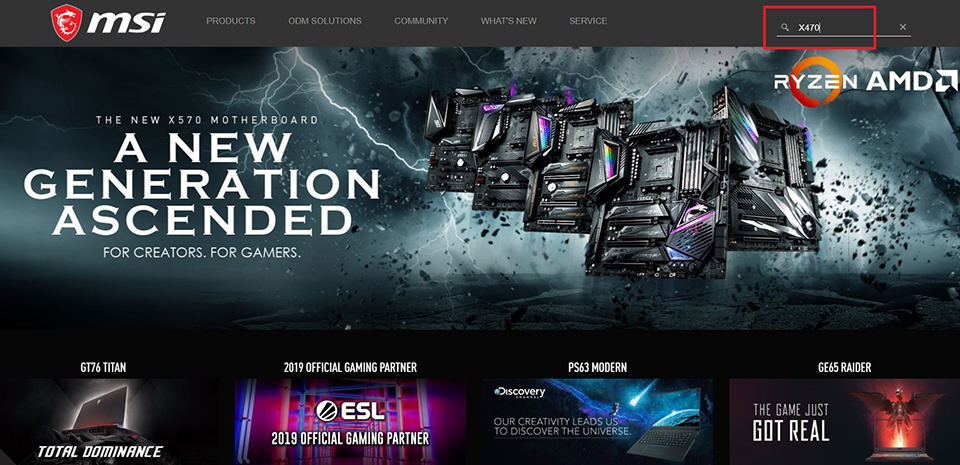
Перейдите на официальный сайт MSI, найдите свою материнскую плату и скачайте с ее страницы утилиту MSI Smart Tool.
Введите название модели (в нашем примере – X470 GAMING PRO) в строке поиска в верхнем правом углу сайта и нажмите клавишу Enter.
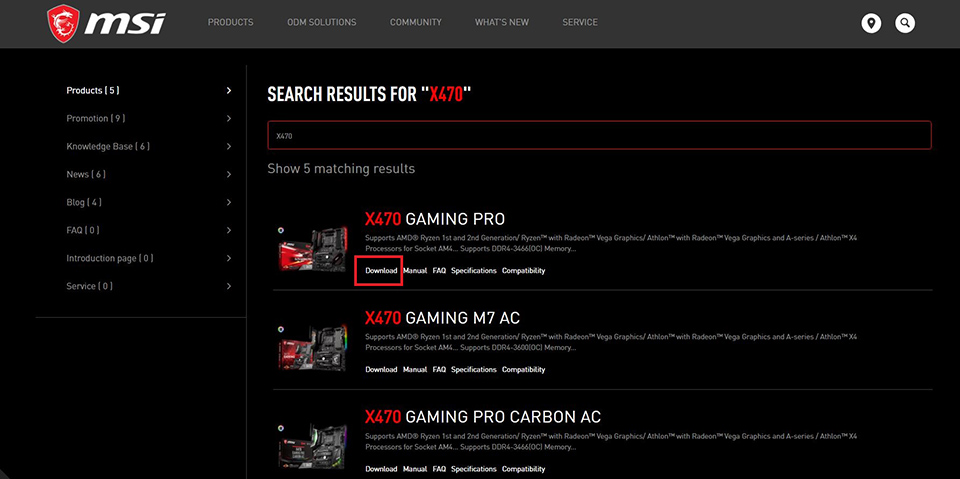
Появится результат, соответствующий запросу «X470 GAMING PRO». Выберите раздел Download («Загрузки»).
Перейдите на вкладку Utility («Утилиты») и укажите свою операционную систему.
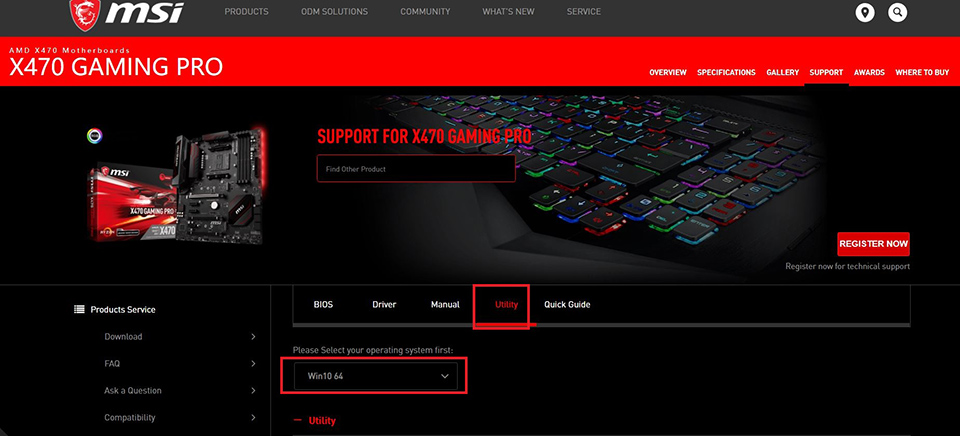
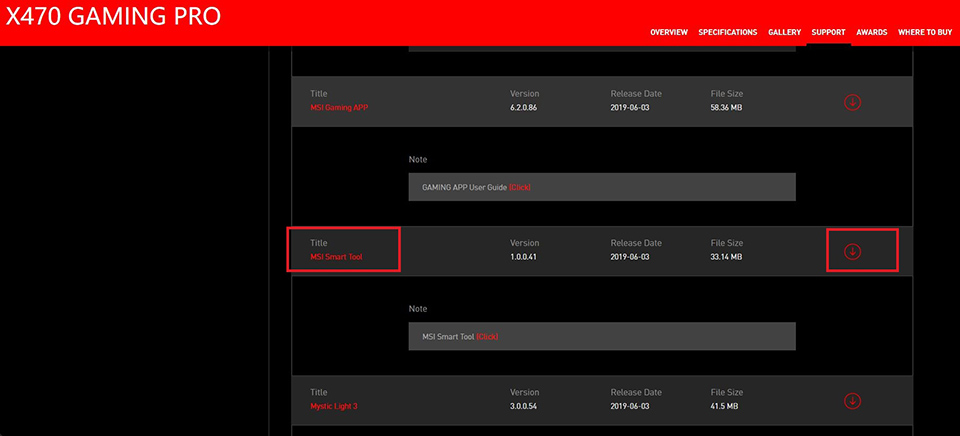
Найдите утилиту MSI Smart Tool и скачайте ее, щелкнув по пиктограмме со стрелкой.
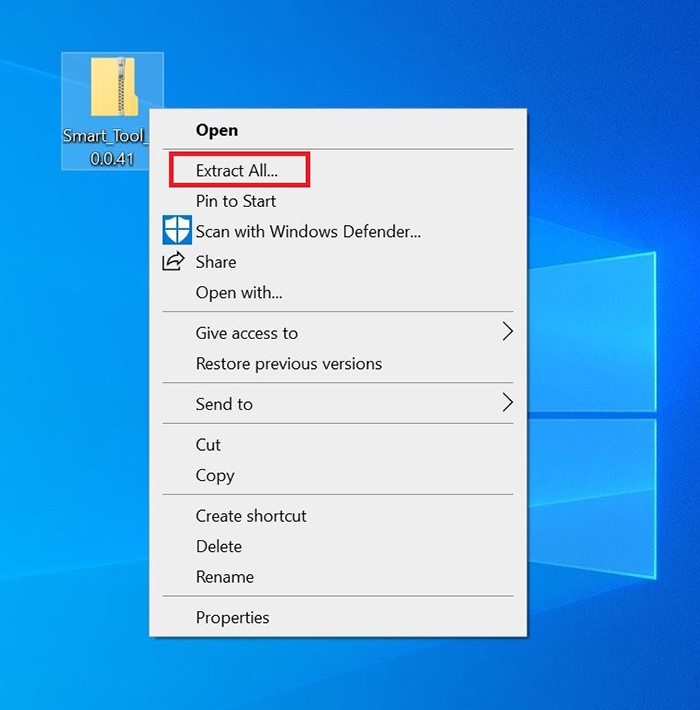
Щелкните правой кнопкой мыши по загруженному файлу и выберите пункт меню Extract All («Извлечь все»).
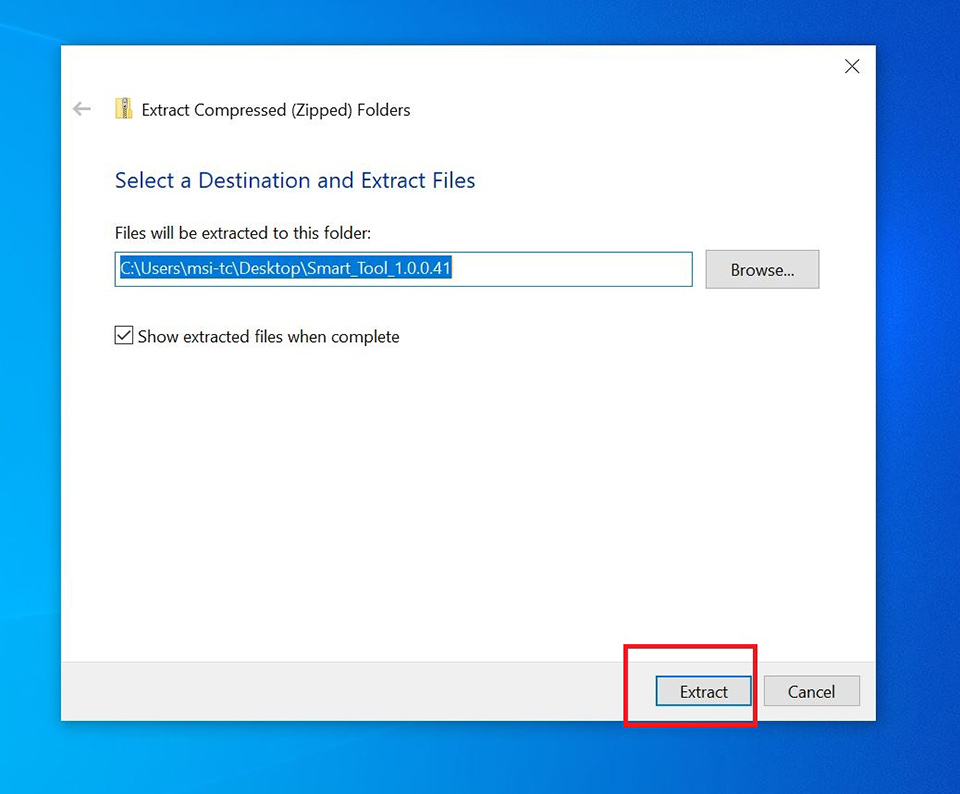
Щелкните по кнопке Extract («Извлечь»).
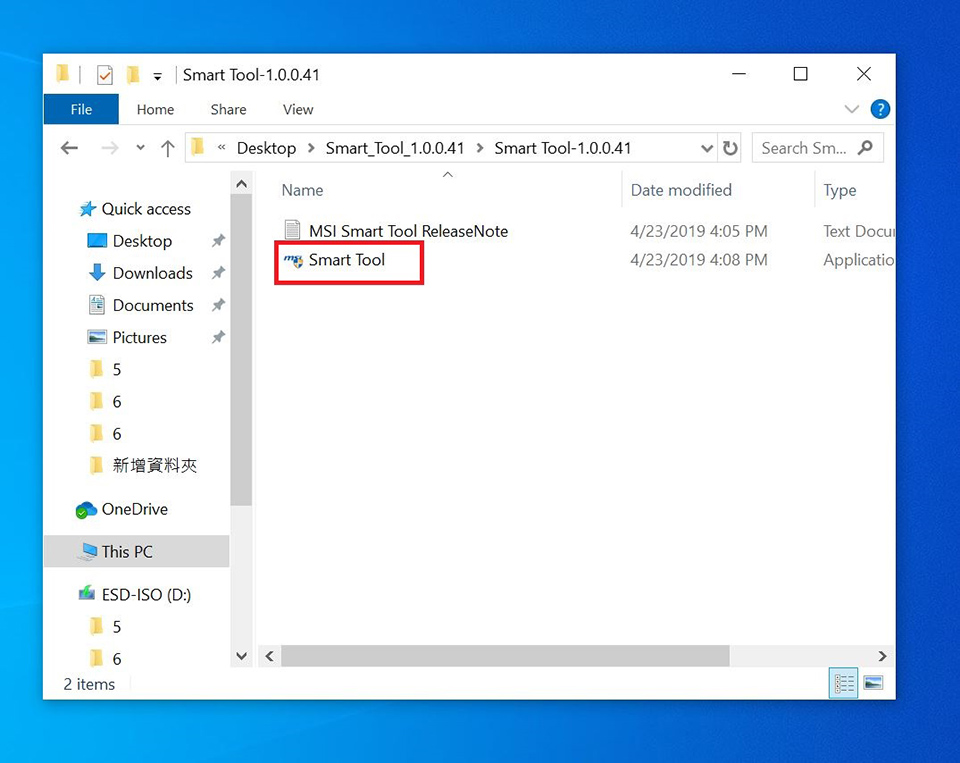
Запустите установочный файл утилиты MSI Smart Tool двойным щелчком мыши.
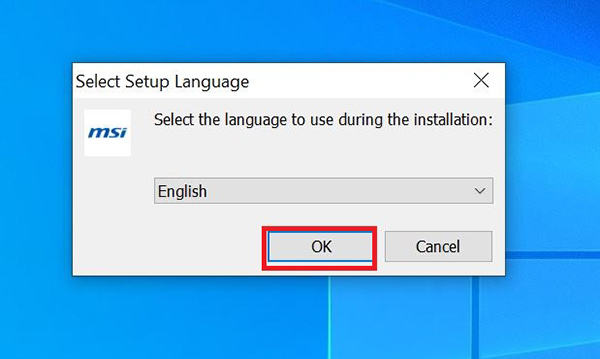
Укажите язык и щелкните по кнопке OK, чтобы установить утилиту.
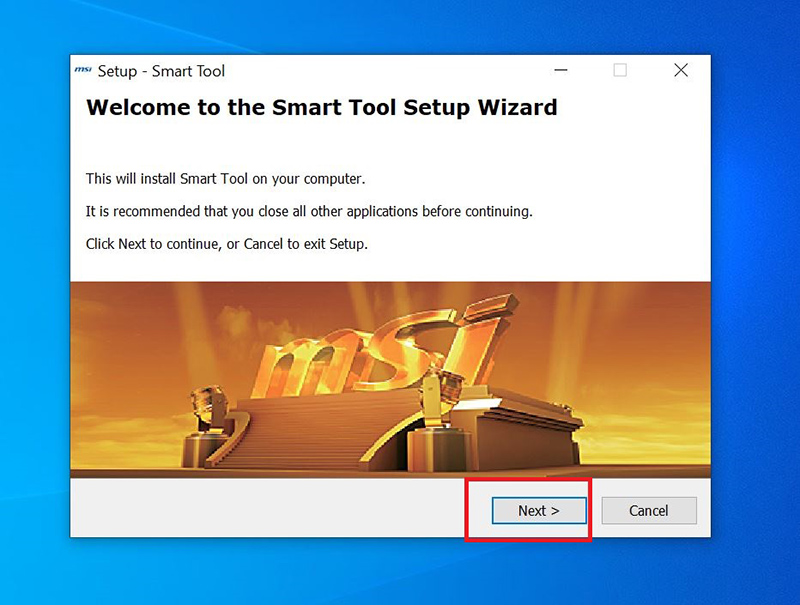
Щелкните Next («Далее»).
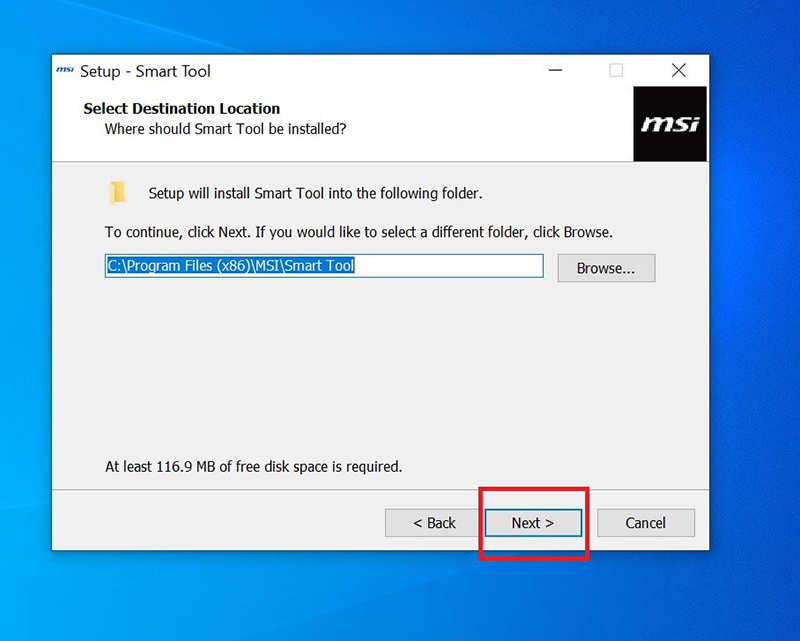
Щелкните Next («Далее»).
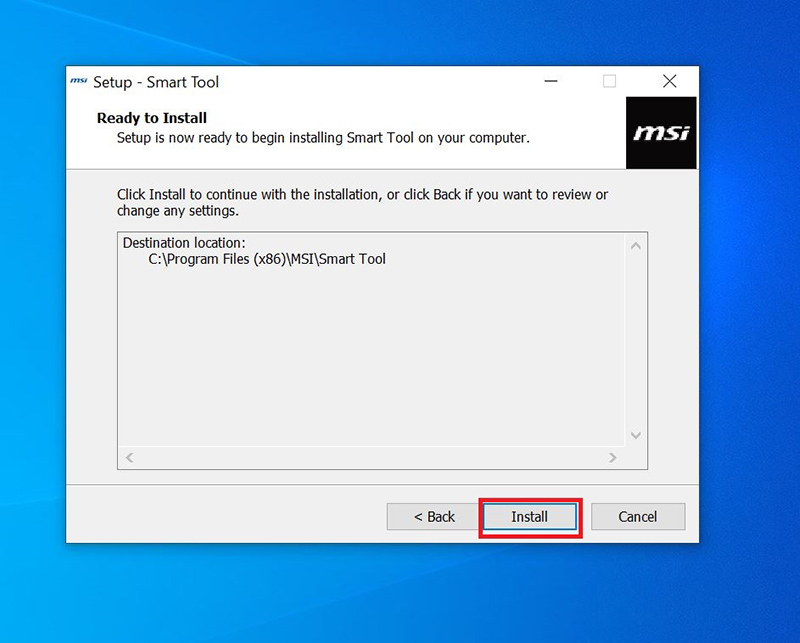
Щелкните по кнопке Install («Установить»).
Щелкните по кнопке Finish («Готово»).
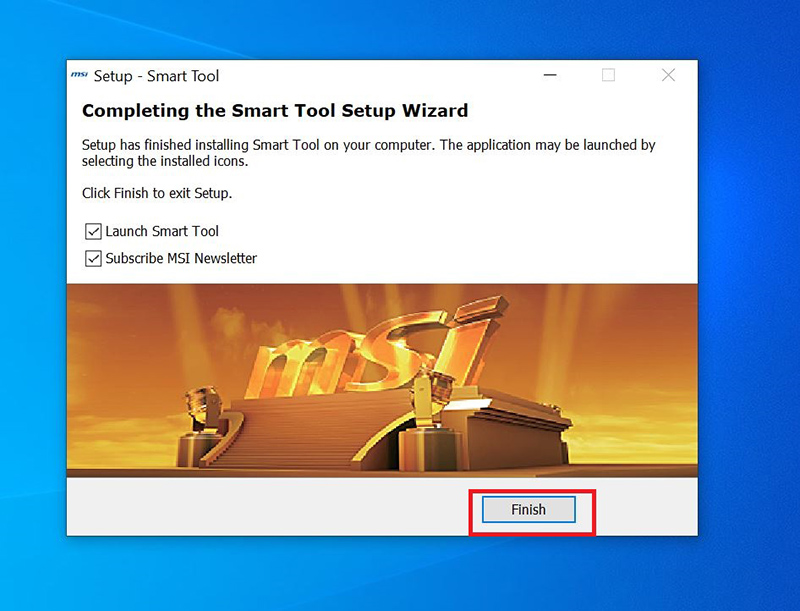
Щелкните по кнопке Finish («Готово»).
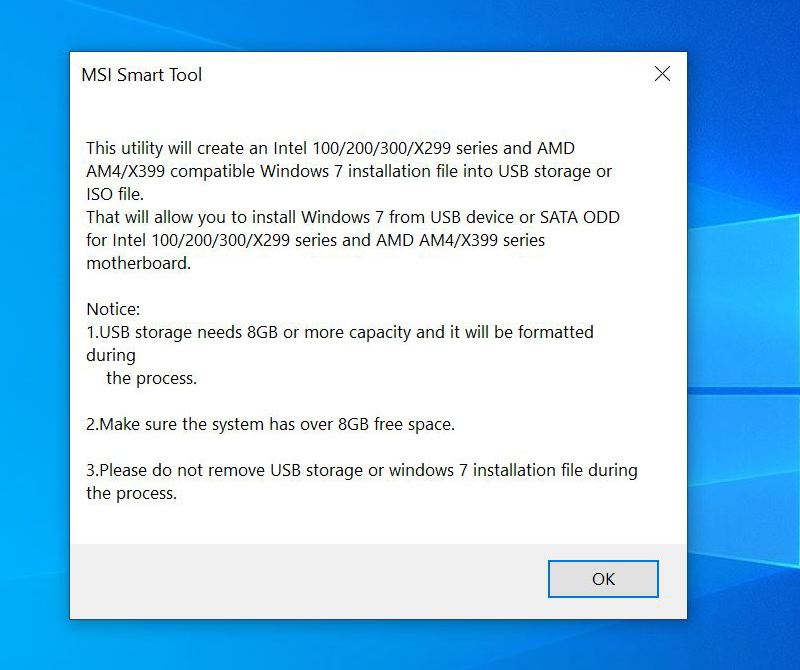
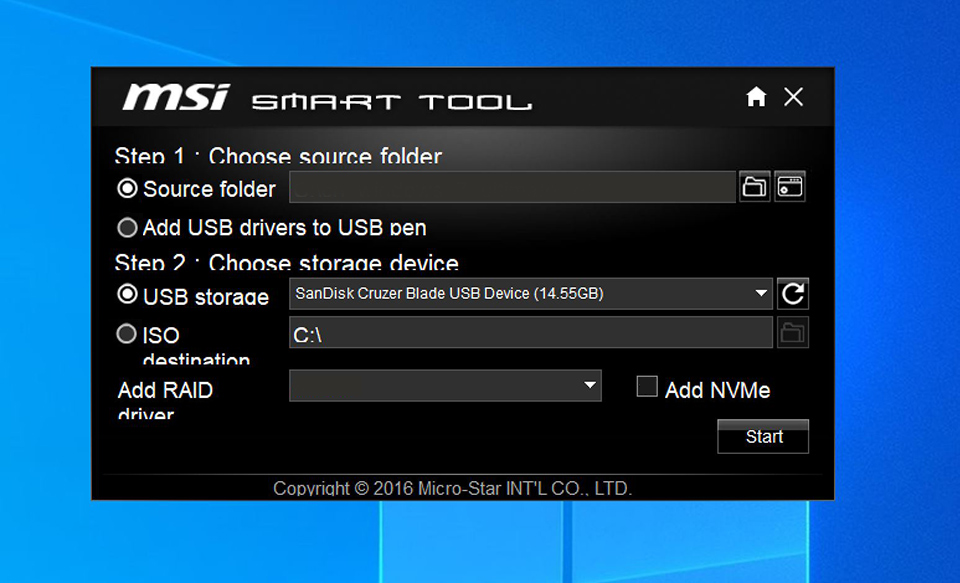
Запустите утилиту MSI Smart Tool.
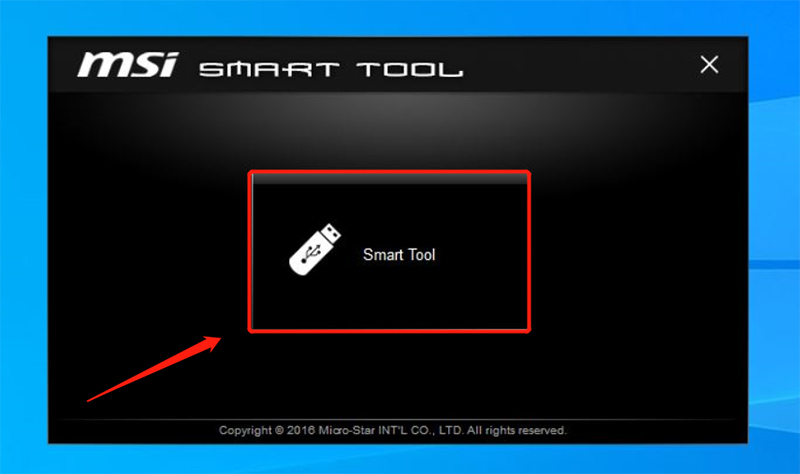
Укажите местоположение файла с операционной системой.
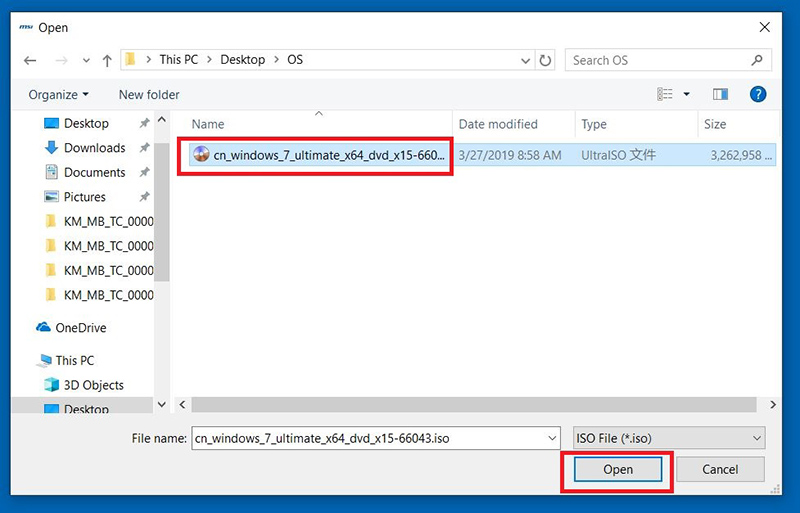
Выберите файл с образом Windows 7 (вы должны его подготовить сами заранее). Щелкните по кнопке Open («Открыть»).
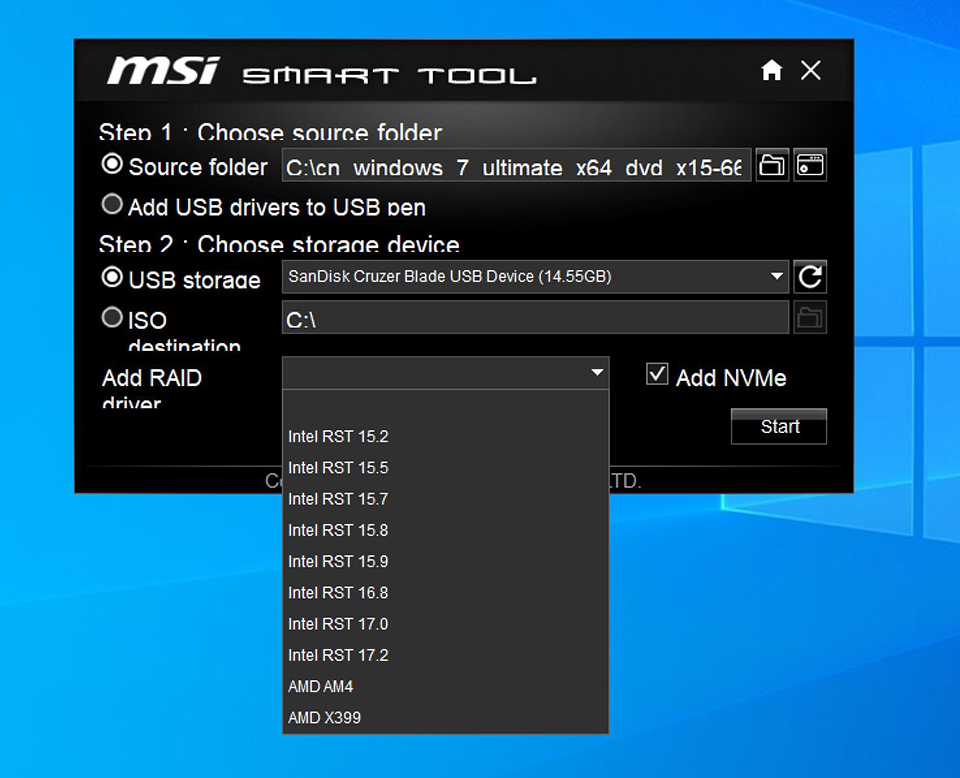
В выпадающем меню [Add new driver of RAID] («Выбрать новый драйвер RAID») выберите требуемый драйвер, поставьте флажок [Add NVMe driver] («Добавить драйвер NVMe») и щелкните по кнопке Start («Пуск»).
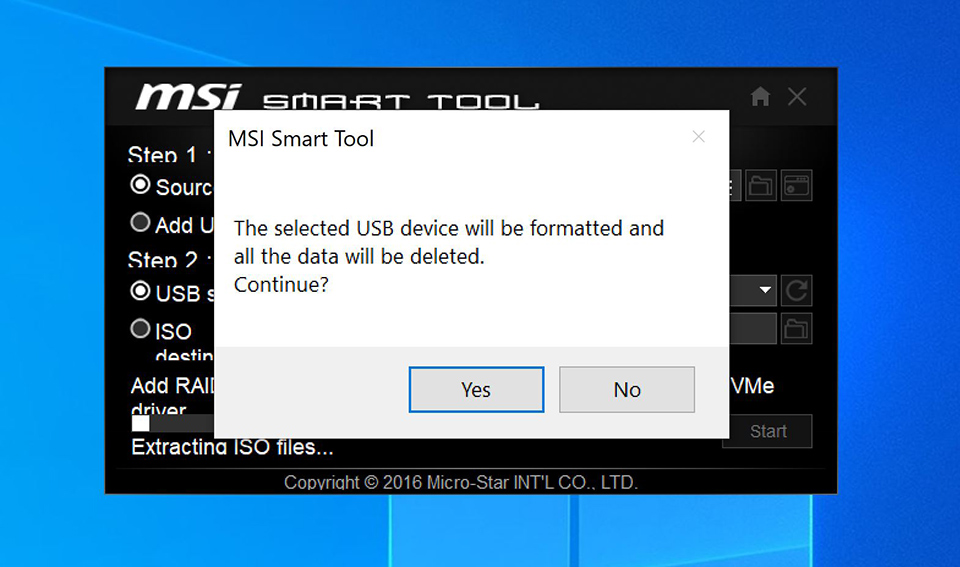
Напоминание: USB-устройство будет отформатировано, и все данные на нем будут стерты. Чтобы продолжить, нажмите на кнопку Yes («Да»).
Щелкните по кнопке Finish («Готово»).
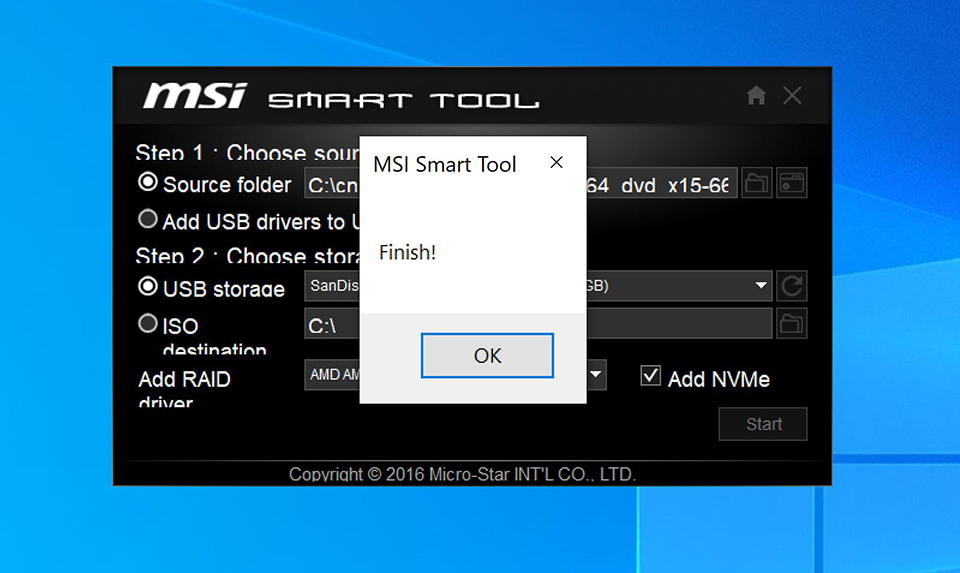
Щелкните по кнопке [Add USB driver to the USB storage device] («Добавить на USB-накопитель драйвер USB»).
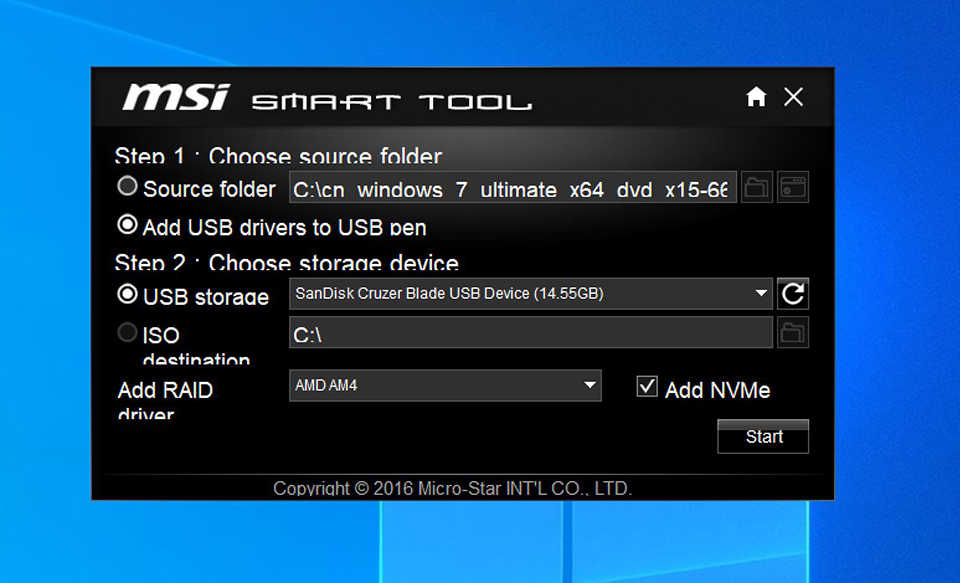
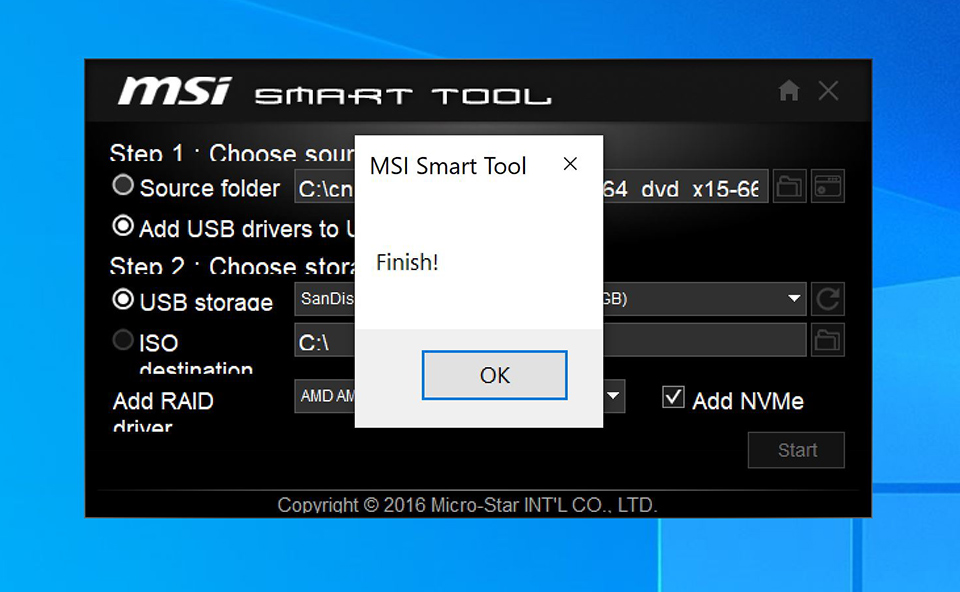
Щелкните по кнопке Confirm («Подтвердить»). Установочный накопитель с Windows 7 готов. Вы можете начать установку операционной системы.
Что делать, если USB-устройства не работают при установке Windows 10
Убедитесь, что USB-устройство работает, подключив его к другому USB-порту.
Если так, то, вероятно, первый USB-порт не функционирует нормально.
Если же устройство все равно не работает, выполните описанные ниже действия.
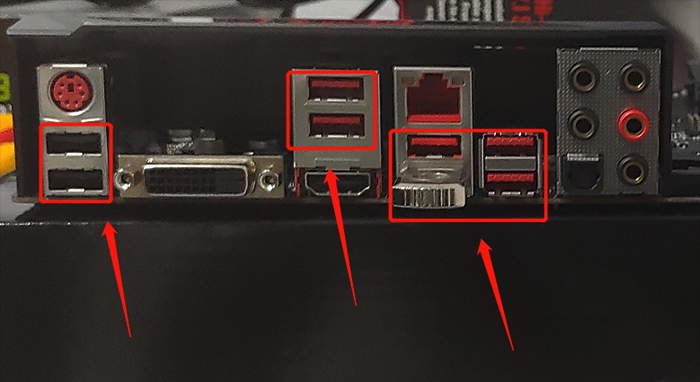
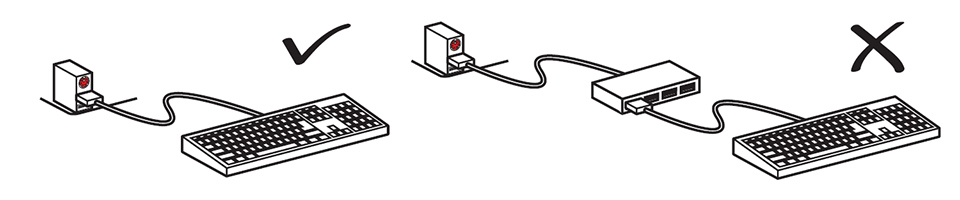
Примечание: Подключайте USB-устройство к USB-порту напрямую. Не используйте во время установки Windows USB-концентраторы или адаптеры.
Измените режим загрузки компьютера на «UEFI».
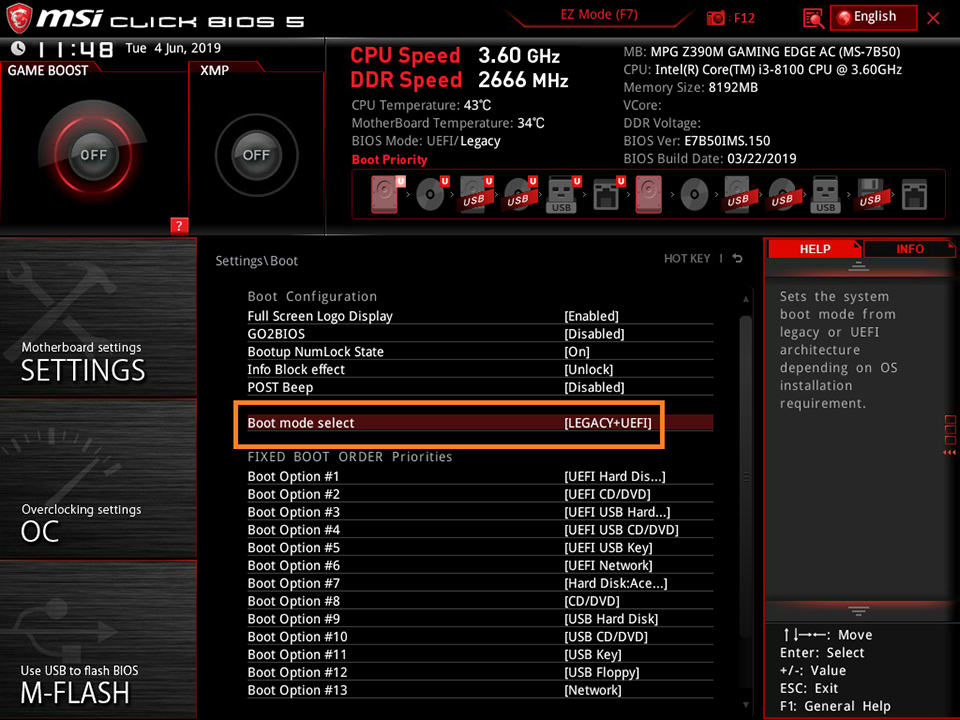
При запуске компьютера начинайте нажимать клавишу Delete, чтобы зайти в интерфейс BIOS.
В разделе Settings («Настройки») выберите раздел Boot («Загрузка»). Укажите [LEGACY+UEFI] в качестве режима загрузки [Boot mode select].
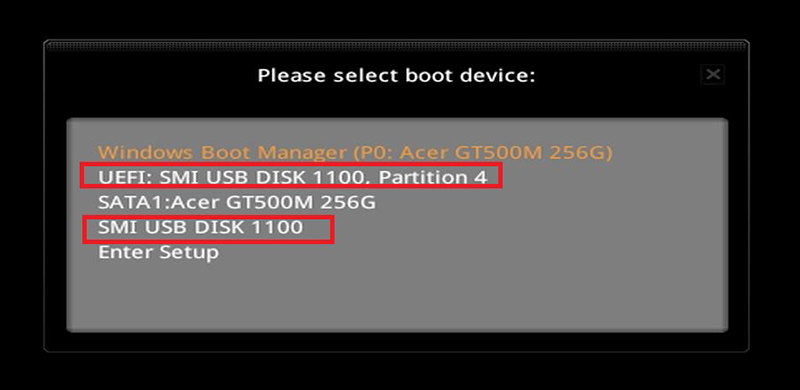
Проверьте, распознается ли теперь USB-накопитель.
Заново создайте установочный накопитель с Windows 10.
Если загрузочное устройство не работает корректно, попробуйте взять другой USB-накопитель и повторить весь процесс.
Статьи по схожим темам: