Как установить edge на windows 10
Установку можно производить несколькими способами. В данной статье рассмотрим два основных способа установки Edge в Windows 10.
Способ 1. Автоматическая установка через средства обновления Windows 10
Открываем окно «Параметры» (клавиши «Win+I») — «Обновление и безопасность».
Выбираем пункт меню «Центр обновления Windows» — нажимаем кнопку «Проверить наличие обновлений».
Выполнив эти действия Центр обновления Windows автоматически загрузит и установит браузер «Microsoft Edge».
Способ 2. Ручная установка браузера Microsoft Edge в Windows 10
Если по какой либо причине не удалось установить Edge через Центр обновлений Windows 10, можно установить браузер вручную, выполнив следующие действия:
1. Переходим на официальный сайт Microsoft на страницу загрузки браузера Edge по ссылке: https://www.microsoft.com/ru-ru/edge. На открывшейся странице нажимаем кнопку скачивания с названием «Загрузить Edge».
2. Нас автоматически переадресуют на следующую страницу, где необходимо нажать на кнопку «СКАЧАТЬ для Windows 10», которая находится в первой колонке снизу.
3. Появится всплывающее окно (лицензионное соглашение). В этом окне выбираем язык в разделе «Choose install language» и нажимаем еще одну кнопку «Accept and download» (согласиться с лицензией и загрузить).
4. Запускаем скаченный инсталлятор «MicrosoftEdgeSetup.exe» (находим его в загрузках браузера, либо в папке загрузок).
5. Ожидаем установку.
Теперь открываем меню «Пуск», находим ярлык нового браузера, запускаем и пользуемся.
Как установить edge на windows 10
Просматривайте веб-страницы с помощью Microsoft Edge на любых устройствах

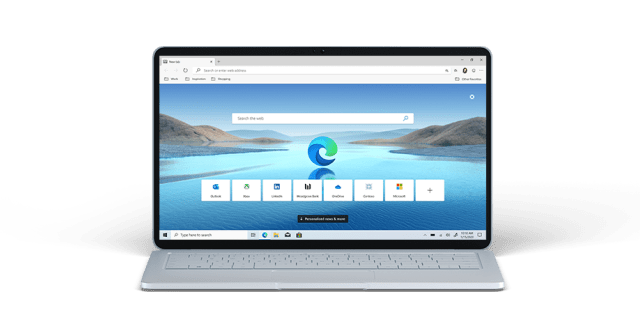
Windows
Microsoft Edge — лучший браузер для Windows
Загрузки
для Windows 11 / 10
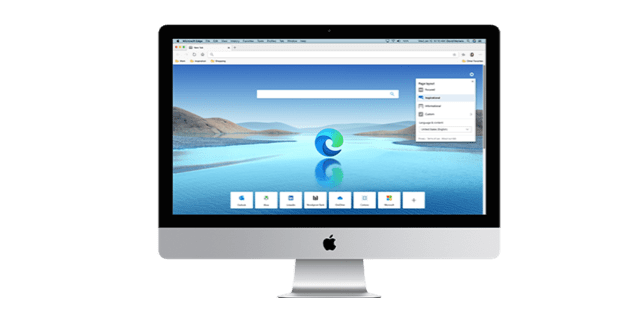
macOS
Microsoft Edge разработан для легкого и комфортного использования на Mac
Загрузки
для macOS
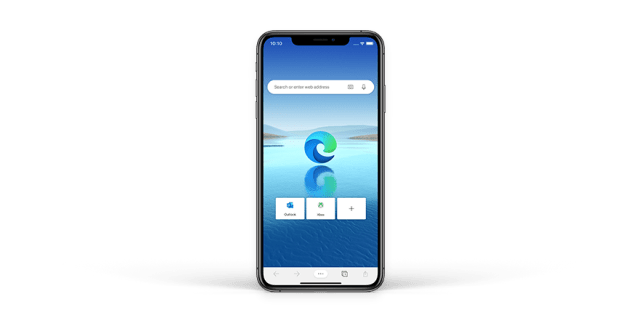
iOS
Синхронизируйте пароли, избранное и коллекции на любых устройствах с iOS
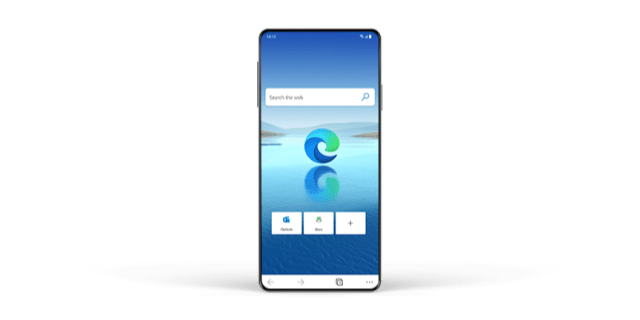
Android
Синхронизируйте пароли, избранное и коллекции на любых устройствах с Android
enterprise-download
Разверните Microsoft Edge для бизнеса уже сегодня
Получите Microsoft Edge с его новейшими функциями для всех основных платформ.
insider-download
Будьте на переднем крае. Загрузите предварительные сборки Microsoft Edge.
Хотите первыми узнать, что нового в Edge? Инсайдерские каналы постоянно обновляются новейшими функциями, поэтому загрузите сейчас и станьте инсайдером.
Обновление до нового Microsoft Edge
Откройте Интернет совершенно по-новому, переключитесь в браузер Microsoft Edge из Internet Explorer или устаревшая версия Microsoft Edge.
Перейти к Microsoft Edge
Перейдите к Microsoft Edge для обеспечения скорости и безопасности. Проверьте, есть ли Microsoft Edge на устройстве, найдите значок на панели задач или найдите его в списке приложений. Если у вас его нет на устройстве, перейдите к разделу «Скачать и установить Microsoft Edge».
Чтобы быстро и легко приступить к работе с Microsoft Edge, импортируйте данные браузера из Internet Explorer или устаревшая версия Microsoft Edge. Дополнительные сведения об импорте данных браузера см. в статье «Импорт избранного» в Microsoft Edge или просмотрите видео Microsoft Edge «Импорт данных браузера».
Зачем обновлять Microsoft Edge?
Microsoft Edge является Chromium и является более быстрым, безопасным и более современным интерфейсом просмотра, чем Internet Explorer и устаревшая версия Microsoft Edge. Дополнительные сведения см. в Microsoft Edge функций для работы.
Кроме того, Microsoft Edge скоро станет единственным браузером Майкрософт, который Microsoft 365 веб-приложения и службы. Поддержка устаревшая версия Microsoft Edge прекращена 9 марта. 2021. При попытке получить доступ к веб-приложениям и службам Майкрософт из Internet Explorer после 17 августа 2021 г. вы можете снизить производительность или не сможете подключиться.
скорость и производительность;
Microsoft Edge использует Chromium для обеспечения совместимости и производительности мирового класса в Интернете. Microsoft Edge также является наиболее подходящим браузером на Windows 10 с вкладками «Повышение запуска» и «Спящий режим».
Повышение загрузки запускается Microsoft Edge быстрее, запустив набор основных Microsoft Edge процессов в фоновом режиме, не добавляя дополнительные ресурсы при открытии Microsoft Edge браузера.
Спящие вкладки Microsoft Edge повысить производительность при одновременном использовании нескольких вкладок браузера. Это помогает оптимизировать производительность браузера Microsoft Edge, освободив системные ресурсы от неиспользуемых вкладок для активно используемых вкладок.
Улучшенная безопасность
Microsoft Edge является более безопасным, чем Google Chrome для предприятий Windows 10. Дополнительные сведения см. в Microsoft Edge безопасности для бизнеса.
Microsoft Edge включает фильтр SmartScreen в Microsoft Defender, которые помогают выявлять подозрительные сайты, которые могут представлять фишинговые атаки или вредоносные программы. SmartScreen также проверяет скачиваемые файлы, чтобы определить возможные риски. Дополнительные сведения о безопасности в Microsoft Edge см. в разделе «Как SmartScreen может помочь защитить меня в Microsoft Edge?
Повышенная конфиденциальность
Блокировка отслеживания
Microsoft Edge обеспечивает более полный контроль над отслеживанием данных при просмотре в Интернете. Он обеспечивает три уровня предотвращения отслеживания: «Базовый», «Сбалансированный» и «Строгий». Вы можете выбрать вариант, который наилучшим образом соответствует вашему балансу персонализации и конфиденциальности. Дополнительные сведения о предотвращении отслеживания см. в статье о предотвращении отслеживания в Microsoft Edge.
Просмотр InPrivate
Microsoft Edge просмотра InPrivate, который позволяет скрыть журнал браузера, данные сайта и формы, файлы cookie и пароли от других пользователей, использующих то же устройство. Просмотр InPrivate включает поиск InPrivate с помощью Microsoft Bing, поэтому поиск по Bing не будет связан с вами или не влияет на Bing поиска. Дополнительные сведения о просмотре InPrivate см. в разделе «Обзор InPrivate» Microsoft Edge.
Интеллектуальный просмотр
Microsoft Edge встроенные средства обучения и специальных возможностей, которые улучшают работу с браузером, что упрощает поиск нужной информации и подключение к ней наилучшим образом.
Microsoft Edge интеграции Иммерсивное средство чтения веб-сайтов, чтобы вы могли слышать прочитаное веб-содержимое или просматривать статьи, не отвлекая рекламу. Дополнительные сведения об использовании Иммерсивное средство чтения см. в разделе «Использование иммерсивного средства чтения в Microsoft Edge».
Коллекции можно использовать для упорядочения контента в Интернете по определенным темам. Коллекции полезны, если вы упорядочиваете свои исследования, планируете поездку, выполняете сравнение покупок, просто хотите позже начать просмотр. Дополнительные сведения об использовании коллекций см. в статье «Упорядочение идей с помощью коллекций в Microsoft Edge».
Синхронизация на всех устройствах
С Microsoft Edge вы можете синхронизировать избранное, пароли и другие сведения на нескольких устройствах. Просто войдите в Microsoft Edge с помощью одной и той же учетной записи Майкрософт на каждом устройстве.
Дополнительные сведения о синхронизации между несколькими устройствами см. в разделе «Вход для синхронизации Microsoft Edge устройствах».
Настройка браузера
Существует множество способов настройки внешнего Microsoft Edge браузера, его поведения и поведения. Вы можете изменить внешний вид браузера (темы, панель инструментов, отображаемые шрифты), настроить внешний вид новой страницы вкладки и выбрать поведение при запуске. Чтобы получить доступ к этим параметрам, сделайте следующее:
- В верхнем углу браузера выберите Параметры и >Параметры .
- В Параметры выполните одно из следующих действий:
- Чтобы изменить внешний вид, выберите «Внешний вид» и внесите необходимые изменения в тему, масштаб, панель инструментов и шрифты по умолчанию.
- Чтобы изменить поведение при запуске, нажмите кнопку «При запуске», а затем выберите, что Microsoft Edge отображать при запуске.
- Чтобы задать вид страницы при открытии новой вкладки, выберите «Создать вкладку», затем выберите «Настройка», а затем в окне выберите нужные параметры для содержимого страницы и макета страницы.
Вы также можете персонализировать новую страницу вкладки в Microsoft Edge.
- Над адресной строкой нажмите кнопку +, чтобы открыть новую вкладку.
- В верхнем углу новой вкладки выберите «Страница Параметры«.
- Выберите макет страницы, фоновое изображение, быстрые ссылки и т. д.
- Прокрутите вниз, чтобы просмотреть канал новостей, и выберите «Персонализировать«, чтобы выбрать свои интересы.
Назначение Microsoft Edge браузером по умолчанию
Если вы скачали Microsoft Edge но это не браузер по умолчанию, вы можете легко задать его по умолчанию для Windows 10 или macOS.
Windows 10
- Перейдите в меню >Параметры >приложения>по умолчанию >веб-браузере.
- Щелкните значок для текущего браузера по умолчанию, а затем в списке выберите Microsoft Edge.
macOS
- Перейдите в меню Apple >системных параметров >веб >браузере по умолчанию.
- В списке веб-браузера по умолчанию выберите Microsoft Edge.
Скачайте и установите новый Microsoft Edge
Убедитесь, что у вас есть права администратора на устройстве, и выполните следующие действия.
- Перейдите на Microsoft Edge, чтобы скачать и установить Microsoft Edge на Windows, macOS, iOS или Android.
- При появлении запроса вы хотите разрешить этому приложению вносить изменения в устройство? Выберите » Да».
Что делать, если у меня нет прав администратора на устройстве?
Чтобы полностью обновить microsoft Edge, необходимо выполнить вход на устройство с помощью учетной записи администратора. Если у вас нет этого уровня доступа, обратитесь к ИТ-администратору, чтобы запросить доступ, или обратитесь к пользователю, у которого есть учетная запись администратора на вашем устройстве.
Добавление Microsoft Edge для Windows 10/11 в Microsoft Intune
Перед развертыванием, настройкой, мониторингом и защитой приложений необходимо добавить их в Intune. Одним из доступных типов приложений является Microsoft Edge версии 77 и более поздних версий. Выбрав этот тип приложения в Intune, вы можете назначить и установить Microsoft Edge версии 77 и более поздних версий на управляемых устройствах, которые выполняются Windows 10.
Этот тип приложения предлагает стабильные, бета-каналы и каналы разработки для Windows 10. Развертывание выполняется только на английском языке (EN), однако конечные пользователи могут изменить язык интерфейса в браузере в разделе Языки параметров>. Microsoft Edge — это приложение Win32, установленное в системном контексте и в подобных архитектурах (приложение x86 в ОС x86 и приложение x64 в ОС x64). Intune обнаружит все существующие установки Microsoft Edge. Если он установлен в пользовательском контексте, системная установка перезапишет его. Если он установлен в системном контексте, сообщается об успешном выполнении установки. Кроме того, по умолчанию автоматические обновления Microsoft Edge имеют значение Включено .
Microsoft Edge версии 77 и более поздних версий также доступен для macOS.
Вы не можете использовать развертывание встроенного приложения Microsoft Edge для компьютеров, подключенных к рабочему месту. Для развертывания встроенного приложения требуется расширение управления Intune, которое существует только для Microsoft Entra присоединенных устройств. Вы по-прежнему можете развернуть Microsoft Edge версии 77 и более поздних версий с помощью .msi, отправленных в приложения. См. статью Добавление бизнес-приложения Windows в Microsoft Intune.
Предварительные требования
- Windows 10 версии 1709 или более поздней.
- Все предустановленные версии Microsoft Edge 77 и более поздних версий для всех каналов в контексте пользователя будут перезаписаны с установкой Edge в системном контексте.
Настройка приложения в Intune
Вы можете добавить Microsoft Edge версии 77 и более поздних версий в Intune, выполнив следующие действия.
- Войдите в Центр администрирования Microsoft Intune.
- Выберите Приложения>Все приложения>Добавить.
- В списке Тип приложения в Microsoft Edge версии 77 и более поздних выберите Windows 10.
Настройка сведений о приложении
На этом шаге вы предоставите сведения об этом развертывании приложения. Эти сведения помогают определить приложение в Intune, а пользователи могут найти его на корпоративном портале.
- Щелкните Сведения о приложении , чтобы открыть область Сведений о приложении .
- В области Сведения о приложении укажите сведения об этом развертывании приложения. Эти сведения помогают определить приложение в Intune, а пользователи могут найти его на корпоративном портале.
- Имя. Введите имя приложения, которое будет отображаться на корпоративном портале. Убедитесь, что все имена уникальны. Если одно и то же имя приложения существует дважды, на корпоративном портале отображается только одно из приложений.
- Описание. Введите описание приложения. Например, можно указать целевых пользователей в описании.
- Издатель: в качестве издателя отображается корпорация Майкрософт.
- Категория. При необходимости выберите одну или несколько встроенных категорий приложений или созданную категорию. Этот параметр упрощает пользователям поиск приложения при просмотре корпоративного портала.
- Отображение этого приложения в качестве рекомендуемого приложения в Корпоративный портал. Выберите этот параметр, чтобы отображать приложение на видном месте на странице main корпоративного портала, когда пользователи просматривают приложения.
- URL-адрес сведений (необязательно). Введите URL-адрес веб-сайта со сведениями об этом приложении. URL-адрес отображается для пользователей на корпоративном портале.
- URL-адрес политики конфиденциальности (необязательно): введите URL-адрес веб-сайта со сведениями о политике конфиденциальности для этого приложения. URL-адрес отображается для пользователей на корпоративном портале.
- Разработчик: в качестве разработчика отображается корпорация Майкрософт.
- Владелец: корпорация Майкрософт отображается в качестве владельца.
- Примечания. При необходимости введите все заметки, которые нужно связать с этим приложением.
- Нажмите ОК.
Настройка параметров приложения
На этом шаге настройте параметры установки для приложения.
- В области Добавление приложения выберите Параметры приложения.
- В области Параметры приложения выберите Стабильный, Бета-версия или Dev в списке Канал, чтобы определить, из какого канала Edge вы будете развертывать приложение. Дополнительные сведения см. в разделе Расписание выпуска Microsoft Edge.
- Стабильный канал — это рекомендуемый канал для широкого развертывания в корпоративных средах. Он обновляется каждые четыре недели, каждый выпуск включает улучшения из бета-канала.
- Канал бета-версии — это наиболее стабильная предварительная версия Microsoft Edge и лучший выбор для полноценного пилотного проекта в организации. С основными обновлениями каждые четыре недели каждый выпуск включает в себя обучение и улучшения из канала dev.
- Канал разработки готов к корпоративным отзывам о Windows, Windows Server и macOS. Он обновляется каждую неделю и содержит последние улучшения и исправления.
Логотип браузера Microsoft Edge отображается вместе с приложением, когда пользователи просматривают корпоративный портал.
Выберите теги область (необязательно)
С помощью тегов область можно определить, кто может просматривать сведения о клиентском приложении в Intune. Подробные сведения о тегах область см. в статье Использование управления доступом на основе ролей и область тегов для распределенной ИТ-службы.
- Выберите Область (теги)>Добавить.
- Используйте поле Выбор для поиска тегов область.
- Выберите поле проверка рядом с тегами область, которые вы хотите назначить этому приложению.
- Нажмите кнопку>ОК.
Добавление приложения
Завершив настройку приложения, выберите Добавить в области Приложение .
Созданное приложение отображается в списке приложений, где его можно назначить выбранным группам.
В настоящее время, если вы отмените назначение развертывания Microsoft Edge, оно останется на устройстве.
Удаление приложения
Если вам нужно удалить Microsoft Edge с устройств пользователя, выполните следующие действия.
- Войдите в Центр администрирования Microsoft Intune.
- Выберите Приложения>Все приложения>Microsoft Edge Приложения >Назначения>Добавить группу.
- В области Добавить группу выберите Удалить.
Примечание. Приложение удаляется с устройств в выбранных группах, если Intune ранее установил приложение на устройстве с помощью параметра Доступно для зарегистрированных устройств или Обязательное назначение с помощью того же развертывания.
Чтобы удалить приложение, обязательно удалите назначение участников или группы для установки перед назначением удаления. Если группа назначена как для установки приложения, так и для его удаления, приложение останется и не будет удалено.
Устранение неполадок
Microsoft Edge версии 77 и более поздних для Windows 10:
Intune использует расширение управления Intune для загрузки и развертывания установщика Microsoft Edge на назначенных Windows 10 устройствах, а затем передает параметры развертывания установщику Microsoft Edge, который загружает и устанавливает браузер Microsoft Edge непосредственно из CDN. Ознакомьтесь с предварительными условиями для расширения управления Intune и рекомендациями, описанными при доступе к Службе Обновления Azure и CDN, чтобы убедиться, что конфигурация сети разрешает Windows 10 устройствам доступ к этим расположениям. Кроме того, чтобы разрешить доступ к установочным файлам из сети CDN для установки браузера, необходимо разрешить доступ к клиентский компонент Центра обновления Windows конечным точкам. Дополнительные сведения см. в статье Управление конечными точками подключения для Windows 10, версия 1809 — клиентский компонент Центра обновления Windows и сетевыми конечными точками для Microsoft Intune.
Дальнейшие действия
Обратная связь
Были ли сведения на этой странице полезными?