Агентство переводов «ЛИНГВАКОНТАКТ»

+7 921 967-94-88
+7 812 967-94-88


Опыт перевода
более 10 лет!
Множество довольных
клиентов. Проверьте!


Переведём все
что угодно более чем
по 50 языковым парам

Время клиента —
ценнейший ресурс.
Мы гарантируем качество
нашей работы.

Нужен срочный перевод?
Переведем с листа за 60 минут.
Или 100 страниц на следующий
день. Проверить!

Сэкономим Ваш бюджет,
используя высокотехнологичные
программные решения:
CAT, Xbench, Verifika и др.

Конфиденциальность
для нас — синоним
профессии переводчика.
Работаем в соответствии с
Этическим кодексом
переводчика

Мастерство, оточенное
временем. Ведем
сложные переводческие
проекты с 2008 года.


Качественный сервис —
это вдумчивые и
внимательные менеджеры.
А также удобный Вам способ
оформления сделки и оплаты.
Проверьте!

Гибкая ценовая политика —
неотъемлемая часть
умного сервиса.
У нас Вы всегда
будете понимать
за что платите.

«ЛингваКонтакт» —
это еще и крупнейшие
переводческие курсы России.
Профессию переводчика
мы знаем со всех сторон!
Расширенные возможности MS Word. «Быстрые» клавиши

Учитесь работать быстро!
Ниже приведены комбинации клавиш, позволяющие значительно ускорить работу в редакторе MS Word.
Часто используемые комбинации
| Комбинация клавиш | Действие |
| Ctrl + стрелка вправо/влево | Перемещаться по тексту с шагом в слово (а не в символ, как по умолчанию) |
| Ctrl + E | Выровнять выделенный абзац(ы)/объект(ы) по центру |
| Ctrl + J | Выровнять выделенный абзац(ы)/объект(ы) по ширине |
| Ctrl + L | Выровнять выделенный абзац(ы)/объект(ы) по левому краю |
| Ctrl + R | Выровнять выделенный абзац(ы)/объект(ы) по правому краю |
| Ctrl + Z | Отменить предыдущее действие (возможен возврат на неограниченное количество шагов) |
| Ctrl + Y или F4 | Вернуться к последнему отменённому действию (возможен возврат к самому первому отменённому действию). Эта комбинация поволяет также повторить последнее действие неограниченное количество раз (это может быть удобно, например, при объединении ячеек таблицы) |
| Ctrl + I | Выделить выбранный фрагмент курсивом |
| Ctrl + B | Сделать выбранный фрагмент полужирным |
| Ctrl + пробел | Снятие всего форматирования с текста |
| Ctrl + = | Поместить выделенный фрагмент в нижний индекс |
| Ctrl + Shift + = | Поместить выделенный фрагмент в верхний индекс |
| Ctrl + S | Сохранить текущий документ |
| Ctrl + F12 | Сохранить текущий документ под новым именем / в другом формате (напр., docx или rtf) |
ОЧЕНЬ ПОЛЕЗНАЯ ФУНКЦИЯ!

Передвигая любой из элементов линейки (значки табуляции/отступов/выступов и т.п.) удерживайте зажатой кнопку Alt,
в этом случае текст/объект будет перемещаться не на заданный по умолчанию шаг (обычно 0,5 см), а плавно (0,5–1 мм)!
Это позволит максимально точно подогнать любые элементы страницы.
Дополнительные комбинации
| Комбинация клавиш | Действие |
| Ctrl + Shift + 8 | Вкл./выкл. отображение непечатаемых символов (то же действие, что и при нажатии значка ¶ ) |
| Ctrl + Shift + F или Ctrl + D | Открыть диалоговое окно «Шрифт» для выделенного фрагмента |
| Ctrl + Shift + A | Сделать все буквы выделенного фрагмента прописными / отменить эту функцию |
| Ctrl + Shift + K | Сделать все строчные буквы выделенного фрагмента малыми прописными / отменить эту функцию |
| Ctrl + F2 или Ctrl + Alt + I | Перейти в режим предварительного просмотра |
| Ctrl + F6 | Быстрый переход между открытыми документами Word (полезно, когда нужно работать одновременно с несколькими документами, например, оригиналом и переводом). Можно также пользоваться системным сочетанием клавиш Windows Alt + Tab |
| Ctrl + Alt + H | Выделить цветной заливкой выбранный фрагмент (берётся последний использовавшийся цвет, по умолчанию — жёлтый) |
| Shift + F5 | Перейти к последнему месту редактирования (позволяет вернуться к любой из 4-х последних позиций) |
| Ctrl + Shift + E | Включить/выключить режим «Исправления» (Word 2007/2010) |
Сочетания клавиш для меню «Файл» в Майкрософт 365 для Windows
Excel для Microsoft 365 Word для Microsoft 365 Outlook для Microsoft 365 PowerPoint для Microsoft 365 Excel 2021 Word 2021 Outlook 2021 PowerPoint 2021 Office 2021 Excel 2019 Word 2019 Outlook 2019 PowerPoint 2019 Office 2019 Еще. Меньше
Многие пользователи считают, что использование внешней клавиатуры с сочетаниями клавиш в меню Файл приложений Microsoft 365 в Windows помогает им работать более эффективно. Людям с ограниченной подвижностью или нарушениями зрения работать с сочетаниями клавиш может быть удобнее, чем с сенсорным экраном или мышью.
Меню Файл содержит параметры для управления файлами Microsoft 365, учетными записями и параметрами приложения, доступ к которым можно получить прямо из обычного представления или режима редактирования с помощью приведенных ниже сочетаний клавиш.
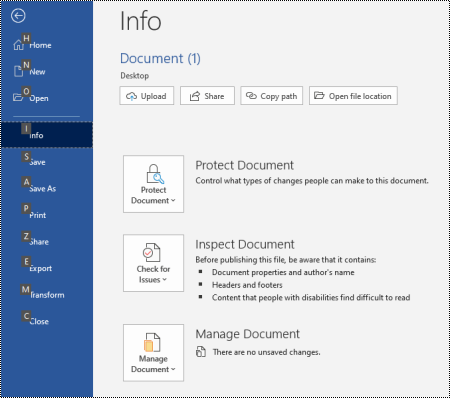
В меню Файл можно выполнять задачи, которые касаются того, что происходит в фоновом режиме, поэтому меню Файл также называется представлением Backstage.
- Сочетания клавиш в этой статье соответствуют принятой в США раскладке клавиатуры. Сочетания клавиш для других раскладок клавиатуры могут отличаться от приведенных здесь.
- Знак «плюс» (+) в сочетании клавиш означает, что одновременно необходимо нажать несколько клавиш.
- Знак запятой (,) в сочетании клавиш означает, что необходимо нажимать несколько клавиш по порядку.
- Чтобы быстро найти сочетание клавиш в этой статье, воспользуйтесь поиском. Нажмите CTRL+F, а затем введите слова поиска.
В этом разделе
- Открытие меню «Файл»
- Использование сочетаний клавиш меню «Файл»
- Часто используемые сочетания клавиш
- Создание файла Майкрософт 365
- Вывод списка, открытие и поиск файлов
- Сохранение и переименование Майкрософт 365 файлов
- Печать Майкрософт 365 файлов
- Создание PDF- или XPS-файла или изменение типа файла
- Защита, проверка и управление файлами Майкрософт 365
- Преобразование документа Word в веб-страницу
- Доступ к сведениям об учетной записи Майкрософт 365
- Доступ к учетной записи электронной почты Outlook
- Доступ к параметрам и параметрам приложения Майкрософт 365
- Отправка отзывов о Майкрософт 365 приложениях
Открытие меню «Файл»
В обычном режиме, режиме редактирования или в папке «Входящие» приложенияMicrosoft 365 нажмите клавиши ALT+F.
Откроется меню Файл. Он разделен на несколько страниц, иногда называемых вкладками, которые содержат больше параметров по теме страницы. Количество страниц зависит от приложения.
Использование сочетаний клавиш меню «Файл»
Каждой странице и параметру в меню Файл назначена подсказка ключа. Подсказки клавиш можно использовать для выбора параметров, детализации до дополнительных параметров и открытия диалоговых окон в меню Файл вместо того, чтобы каждый раз предоставлять полное сочетание клавиш.
Подсказки клавиш отображаются в виде букв, цифр или сочетания в небольшом квадратном поле на страницах меню «Файл» и параметров.
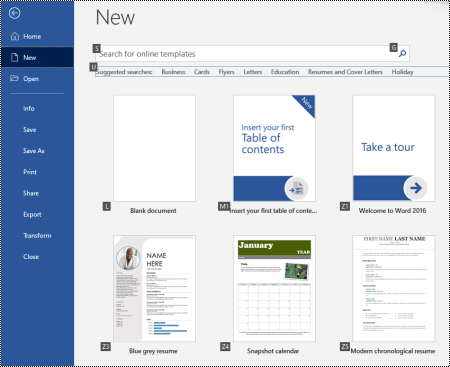
Совет: Если подсказки клавиш не отображаются, нажмите клавишу ALT. Если подсказка клавиши неактивна, параметр недоступен.
- Нажмите клавиши ALT+F, чтобы открыть меню Файл. Подсказки клавиш отображаются над параметрами страницы меню Файл .
- На клавиатуре нажмите клавишу, соответствующую букве в подсказке клавиши страницы, чтобы выбрать и открыть страницу. Например, чтобы открыть страницу Создать в Word, нажмите клавишу N. Откроется страница, а над параметрами выбранной страницы отобразится новый набор подсказок клавиш.
- Чтобы выбрать параметр на странице, нажмите клавишу клавиатуры, соответствующую букве Подсказка клавиши. Например, на странице Создать в Word нажмите клавишу S, чтобы перейти в поле Поиск шаблонов в Интернете.
Если вы перейдете в меню Файл с помощью средства чтения с экрана и приземлились к параметру с подсказкой клавиши, вы услышите имя параметра, а затем полное сочетание клавиш. Например, при нажатии кнопки Печать экранный диктор произнесет фразу «Печать, кнопка, ALT, F, P, P».
В приведенных ниже таблицах первая строка данных под строкой заголовка обычно содержит полный ярлык для страницы. Следующие строки содержат подсказки ключей, используемые на этой странице.
Часто используемые сочетания клавиш
В этой таблице перечислены наиболее часто используемые сочетания клавиш для доступа к параметрам в меню Файл вMicrosoft 365.
Откройте меню Файл .
В меню Файл используйте следующие сочетания клавиш:
Откройте домашнюю страницу для доступа к последним, закрепленным или общим файлам, создайте новый пустой файл или используйте шаблон и выполните поиск файла на одной странице.
Откройте страницу Создать , чтобы создать пустой файл, или найдите шаблон.
Сохраните файл со значениями по умолчанию. Этот параметр доступен, если параметр Автосохранение не выбран.
Откройте диалоговое окно Сохранить как , чтобы сохранить файл с другим именем или в другом расположении.
Откройте страницу Печать , чтобы задать параметры печати и распечатать файл.
Выйдите из меню Файл и вернитесь к обычному режиму, режиму редактирования или папке «Входящие».
Создание файлаMicrosoft 365
В этой таблице перечислены сочетания клавиш для создания файла Microsoft 365 с помощью параметров на странице Создать меню Файл .
Совет: Чтобы быстро создать пустой файл или сообщение электронной почты, нажмите клавиши CTRL+N.
Откройте страницу Создать .
На странице Создать используйте следующие сочетания клавиш:
Создайте файл с помощью шаблона в списке шаблонов приложения.
Z, за которым следует число от 1 до 9 или буква от A до P, а затем C.
Например, нажмите клавиши Z, 1, C.
S, введите слова поиска и нажмите клавишу ВВОД.
Выполните предопределенный поиск типов шаблонов.
U, за которым следует число от 1 до 7. Например, нажмите клавишу U, 1.
Вывод списка, открытие и поиск файлов
В этой таблице перечислены сочетания клавиш для перечисления, открытия и поискаMicrosoft 365 файлов с помощью параметров на странице Открыть меню Файл . Вы также можете использовать ярлыки для открытия папок в разных местах сохранения, например на компьютере или OneDrive.
Совет: Чтобы быстро открыть файл и отобразить список последних файлов, нажмите клавиши CTRL+O.
Откройте страницу Открыть .
На странице Открыть используйте следующие сочетания клавиш:
Найдите файл в последних файлах.
R, E и введите слова поиска
Отображение списка последних файлов.
Отображение списка последних папок.
Отображение списка файлов, которыми вы предоставили общий доступ или которыми вы поделились с другими пользователями.
Отображение списка файлов и папок в организации OneDrive.
Отображение списка сайтов на SharePoint, которые вы используете и подписаны.
Отображение списка файлов и папок в личных OneDrive.
Отображение параметров навигации и списка файлов и папок на локальном устройстве.
Откройте стандартное диалоговое окноWindowsОткрыть , чтобы найти файлы и папки.
Откройте последний документ, который был закрыт без сохранения.
U, найдите файл и нажмите клавишу ВВОД.
Сохранение и переименование файлов Microsoft 365
В этой таблице перечислены сочетания клавиш для сохранения и переименования Microsoft 365 файлов с помощью параметров в меню Файл, сохранить страницу или Сохранить как, доступ к которым можно получить из обычного представления или режима редактирования.
Совет: Чтобы быстро сохранить файл, нажмите клавиши CTRL+S.
Сохраните файл со значениями по умолчанию. Этот параметр доступен, если параметр Автосохранение не выбран.
Откройте страницу Сохранить или сохранить как .
На странице Сохранить или сохранить как используйте следующие сочетания клавиш:
Добавьте облачное расположение для сохранения файла.
Сохраните копию файла в папке Документы на компьютере.
A, C, Y, 8 для перемещения расположения в документы. Затем нажмите клавиши ALT+A, Y, 5 для сохранения.
Откройте диалоговое окно Сохранить как , чтобы сохранить файл с другим именем или в другом расположении.
Печать файлов Microsoft 365
В этой таблице перечислены сочетания клавиш для печати Microsoft 365 файлов с помощью параметров на странице Печать меню Файл , доступ к которым можно получить в обычном режиме или режиме редактирования.
Совет: Чтобы быстро распечатать файл с параметрами по умолчанию, нажмите клавиши CTRL+P, P.
Откройте страницу Печать .
На странице Печать используйте следующие сочетания клавиш:
Откройте меню принтера, чтобы выбрать принтер.
Откройте меню для выбора диапазона печати.
Задайте диапазон печати по номерам страниц или слайдов.
Задайте ориентацию страницы для печати.
Задайте размер бумаги.
Создание PDF- или XPS-файла или изменение типа файла
В этой таблице перечислены сочетания клавиш для изменения типа файла и создания PDF- или XPS-файла Microsoft 365 файла с помощью параметров на странице Экспорт меню Файл .
Откройте страницу Экспорт .
На странице Экспорт используйте следующие сочетания клавиш:
Создайте PDF- или XPS-файл файла Microsoft 365.
Измените тип файла Microsoft 365.
В выберите тип файла, а затем сохраните файл.
В PowerPoint откройте диалоговое окно Отправить в MicrosoftWord , чтобы создать раздаточные материалы презентации в Word формате.
Защита, проверка файлов Microsoft 365 и управление ими
В этой таблице перечислены сочетания клавиш для защиты файлов Microsoft 365 и управления ими с помощью параметров на странице Сведения в меню Файл .
Откройте страницу Сведения .
На странице Сведения используйте следующие сочетания клавиш:
Скопируйте путь к файлу.
Откройте расположение файла.
Откройте меню Защита документа , чтобы определить тип изменений, которые могут внести другие пользователи.
Перед публикацией проверьте файл на наличие скрытых свойств и личных сведений.
Преобразование документа Word в веб-страницу
В этой таблице перечислены сочетания клавиш для преобразования документа Word в веб-страницу MicrosoftSway с помощью параметров в меню Файл .
Откройте диалоговое окно Преобразование в веб-страницу .
Доступ к сведениям об учетной записи Microsoft 365
В этой таблице перечислены сочетания клавиш для доступа к сведениям об учетной записи Microsoft 365. Например, можно изменить фотографию учетной записи и проверить наличие доступных обновлений Microsoft 365 с помощью параметров на странице Учетная запись в меню Файл . В Outlook страница называется учетной записьюMicrosoft 365.
Откройте страницу Учетная запись или Microsoft 365 Учетная запись.
На странице Учетная запись или учетная записьMicrosoft 365 используйте следующие сочетания клавиш:
Измените фотографию учетной записи.
Выйдите из своей учетной записи.
Переключение учетной записи пользователя.
Проверьте наличие и примените доступные обновления Microsoft 365.
Доступ к сведениям об учетной записи электронной почты Outlook
В этой таблице перечислены сочетания клавиш для доступа к сведениям об учетной записи электронной почты Outlook. Например, вы можете управлять параметрами учетной записи и задавать автоматическое сообщение ответа (не на месте) с помощью параметров на странице Сведения об учетной записи в меню Файл .
Откройте страницу Сведения об учетной записи .
На странице Сведения об учетной записи используйте следующие сочетания клавиш:
Откройте меню параметров учетной записи электронной почты.
Откройте диалоговое окно Автоматические ответы , чтобы добавить сообщение «Нет на месте».
Откройте диалоговое окно добавления новой учетной записи в Outlook.
Очистите папку «Удаленные».
Откройте диалоговое окно Правила и оповещения , чтобы упорядочить входящие сообщения электронной почты и получать обновления при изменении или удалении элементов.
Доступ к параметрам и параметрам приложения Microsoft 365
В этой таблице перечислены сочетания клавиш для открытия диалогового окна Параметры и доступа к параметрам приложения Microsoft 365. В зависимости от приложения можно, например, управлять параметрами проверки орфографии или персонализировать внешний вид приложения.
Откройте диалоговое окно Параметры .
В диалоговом окне Параметры используйте следующие сочетания клавиш:
В Outlook включите или выключите параметр Воспроизведение звука для полученных сообщений.
M, затем клавиши TAB и P. Нажмите клавишу ПРОБЕЛ, чтобы включить или отключить параметр.
Получите доступ к параметру Правописание , чтобы изменить параметры правописания и грамматики.
Измените тему Microsoft 365.
G, затем клавиша TAB и T
Отправка отзывов о приложениях Microsoft 365
В этой таблице перечислены сочетания клавиш для отправки отзывов о приложениях Microsoft 365 с помощью параметров на странице Отзыв в меню Файл .
Откройте страницу Отзыв .
На странице Отзыв используйте следующие сочетания клавиш:
Откройте форму для отправки положительных отзывов.
Откройте форму для отправки отрицательных отзывов.
Откройте веб-страницу, чтобы предложить новую функцию или улучшение.
См. также
Техническая поддержка пользователей с ограниченными возможностями
Корпорация Майкрософт стремится к тому, чтобы все наши клиенты получали наилучшие продукты и обслуживание. Если у вас ограниченные возможности или вас интересуют вопросы, связанные со специальными возможностями, обратитесь в службу Microsoft Disability Answer Desk для получения технической поддержки. Специалисты Microsoft Disability Answer Desk знакомы со многими популярными специальными возможностями и могут оказывать поддержку на английском, испанском, французском языках, а также на американском жестовом языке. Перейдите на сайт Microsoft Disability Answer Desk, чтобы узнать контактные сведения для вашего региона.
Если вы представитель государственного учреждения или коммерческой организации, обратитесь в службу Disability Answer Desk для предприятий.


Нужна дополнительная помощь?
Нужны дополнительные параметры?
Изучите преимущества подписки, просмотрите учебные курсы, узнайте, как защитить свое устройство и т. д.




В сообществах можно задавать вопросы и отвечать на них, отправлять отзывы и консультироваться с экспертами разных профилей.



Найдите решения распространенных проблем или получите помощь от агента поддержки.
ГОРЯЧИЕ КЛАВИШИ В ВОРДЕ | СОЧЕТАНИЕ КЛАВИШ WORD 2013
Многие пользователи из-за незнания игнорируют использование горячих клавиш в Ворде или сочетание клавиш Word 2013. Но если ознакомится с ними, то Вам будет легче и быстрее работать при форматировании документа, при этом Ваше время работы с документом снизится в несколько раз.

Количество горячих клавиш в Ворде превышает несколько сотен, рассматривать все в этой статье, конечно же не будем, ознакомимся только с основными, которые очень хорошо помогают при форматировании текста и работе с документом.
Горячие клавиши в Ворде
| Сочетание клавиш | Действие |
| ALT+F4 | Закрытие документа и выход из программы Word |
| ALT+CTRL+D | Вставка концевой сноски |
| ALT+CTRL+F | Вставка обычной сноски |
| ALT+SHIFT+D | Вставка текущей даты |
| ALT+SHIFT+T | Вставка текущего времени |
| CTRL+A | Выделение данных внутри всего документа |
| CTRL+B | Применение полужирного начертания к выделенному тексту |
| CTRL+C | Копирование выделенного текста или объектов буфера обмена |
| CTRL+D | Открытие окна «Шрифт» для изменения форматирования текста |
| CTRL+E | Выбор между выравниванием абзаца по центру или левому краю |
| CTRL+F | Открытие окна «Навигация» для поиска информации в документе |
| CTRL+G | Переход к странице, закладке, сноске, таблице, примечанию, рисунку. |
| CTRL+H | Замена текста, форматирования и специальных символов |
| CTRL+I | Применение курсивного начертания к выделенному тексту |
| CTRL+J | Выбор между выравниванием абзаца по ширине или левому краю |
| CTRL+K | Вставка гиперссылки в документ |
| CTRL+L | Выравнивание абзаца по левому краю |
| CTRL+M | Добавление отступа слева |
| CTRL+N | Создание нового документа |
| CTRL+O | Открытие ранее созданного документа |
| CTRL+P | Печать документа |
| CTRL+Q | Снятие ручного форматирования с выделенного абзаца |
| CTRL+R | Выбор между выравниванием абзаца по правому или левому краю |
| CTRL+S | Сохранить текущий документ |
| CTRL+T | Создание выступа (изменения видны на линейке) |
| CTRL+U | Применение подчеркивания к выделенному тексту |
| CTRL+V | Вставка текста или объектов буфера обмена |
| CTRL+W | Закрытие активного документа |
| CTRL+X | Вырезание выделенного текста или объектов в буфер обмена |
| CTRL+Y | Повтор отмененного или последнего действия |
| CTRL+Z | Отмена последнего действия |
| CTRL+«=» | Изменение выделенного текста в подстрочный знак |
| CTRL+ALT+V | Открытие окна «Специальная вставка» |
| CTRL+BACKSPACE | Удаление одного слова слева |
| CTRL+DELETE | Удаление одного слова справа |
| CTRL+END | Переход в конец документа |
| CTRL+ENTER | Разрыв страницы от курсора |
| CTRL+HOME | Переход в начало документа |
| CTRL+SHIFT+«+» | Изменение выделенного текста в надстрочный знак |
| CTRL+SHIFT+D | Подчеркивание слов (без пробелов) |
| CTRL+SHIFT+W | Двойное подчеркивание текста |
| CTRL+TAB | Вставка знака табуляции |
| CTRL+СТРЕЛКА ВВЕРХ | Перемещение вверх на один абзац |
| CTRL+СТРЕЛКА ВЛЕВО | Перемещение влево на одно слово |
| CTRL+СТРЕЛКА ВНИЗ | Перемещение вниз на один абзац |
| CTRL+СТРЕЛКА ВПРАВО | Перемещение вправо на одно слово |
| CTRL+прокручивание ролика мыши | Изменение масштаба документа Microsoft Word |
Вы ознакомились с основными горячими клавишами в Ворде, рекомендуем запомнить их. После усвоения сочетания клавиш Вы заметно быстрее будете решать задачи по оформлению текстовой информации в документах Microsoft Word.
Как настроить горячие клавиши в Microsoft Word
Если какие-то горячие клавиши в Microsoft Word не работают, или же для удобства работы вы решили дополнить стандартный набор, выполните следующие действия.
1. Перейдите в раздел «Файл» и нажмите кнопку «Параметры». В открывшейся форме нажмите кнопку «Настройка» в левом нижнем углу, рядом с надписью «Сочетание клавиш».
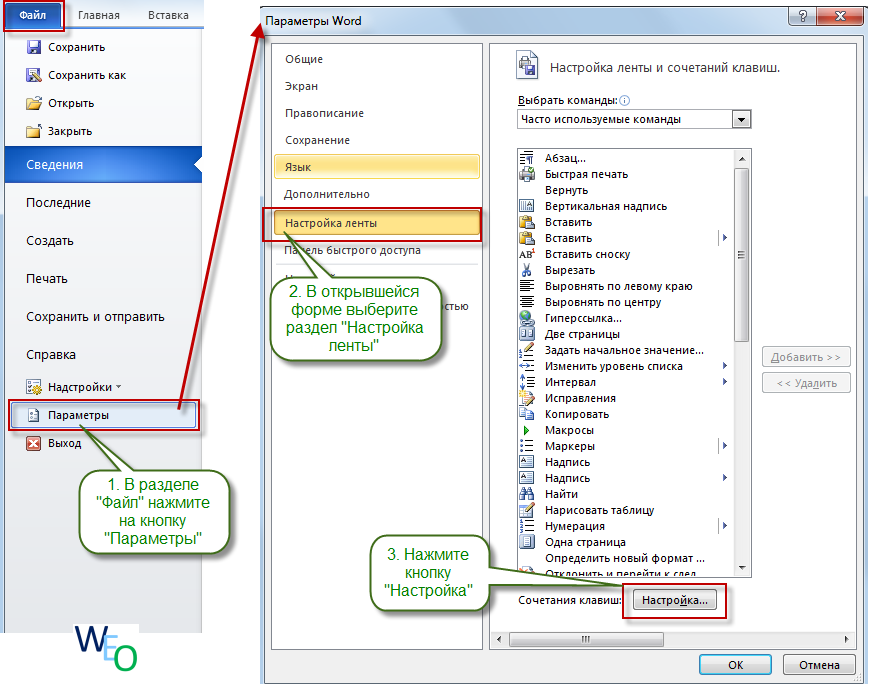
2. В открывшейся форме «Настройка клавиатуры» либо выберите нужную вам категорию команд, либо прокрутите список вниз и выберите пункт «Все команды» — этот вариант более удобен, когда вы знаете название команды. В списке справа показываются команды (чтобы быстро перейте к нужной вам, начните ее набирать — при достаточно быстрой скорости набора команда найдется быстрее). Выбрав нужную команду, щелкните в поле «Новое сочетание клавиш» и нажмите требуемое сочетание клавиш и нажмите кнопку «Назначить» (на рисунке показан пример настройки горячих клавиш для команды копирования формата).