Как установить eset nod32 internet security
Этот документ переведен для вашего удобства с помощью машинного перевода. Пожалуйста, будьте уверены, что мы приложили все усилия, чтобы обеспечить максимально точный перевод. Однако ни один автоматизированный перевод не призван заменить переводчика-человека. Официальным текстом является английская версия, которую можно найти, нажав на English справа от этого текста (или внизу, если вы читаете с мобильного). Если у вас возникли вопросы или замечания относительно точности переведенного текста, пожалуйста, обратитесь к официальной версии на английском языке или свяжитесь с местной службой поддержки. Спасибо за ваше терпение.
Выпуск
- Загрузка и установка продукта ESET home security для Windows
- Войдите в учетную запись ESET HOME и завершите установку
- Пропустить создание учетной записи ESET HOME и завершить установку
Решение
Загрузите и установите домашний продукт ESET для Windows
Процедура установки домашних продуктов ESET для Windows
Данная статья относится к следующим продуктам ESET Windows home:
- ESET Smart Security Premium
- ESET Internet Security
- ESET NOD32 Antivirus
Специальные типы установки
В приведенных ниже ссылках содержится дополнительная информация для специальных типов установок:
- Автономная установка или установка предыдущей версии
- Установка из пакета на 3 компьютера
- ESET home products compatible with Windows ARM
- Деинсталляция ранее установленного антивирусного ПО в вашей системе.
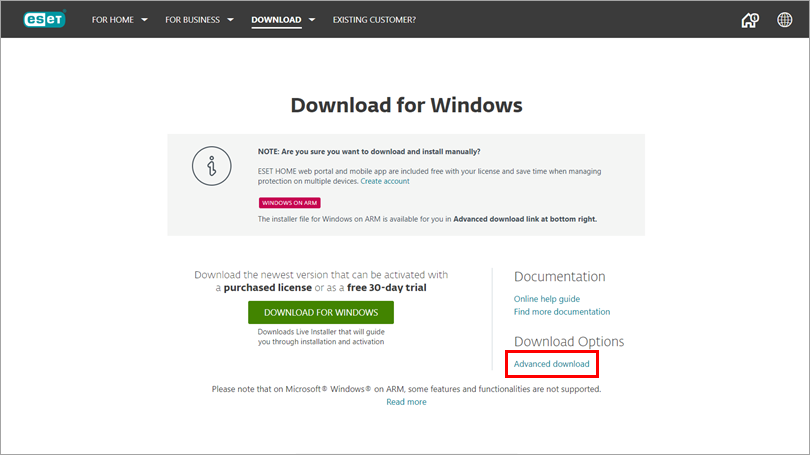
- Загрузите соответствующий файл установщика для устанавливаемого продукта ESET Windows home и дважды щелкните на файле установщика, чтобы начать установку. Расширенная опция загрузки
Чтобы просмотреть все варианты загрузки (32-битные, 64-битные, 64-битные на ARM), щелкните ссылку на загрузку ниже и нажмите кнопку Расширенная загрузка ниже Опции загрузки. - Скачать ESET Smart Security Premium
- Скачать ESET Internet Security
- Скачать ESET NOD32 Antivirus
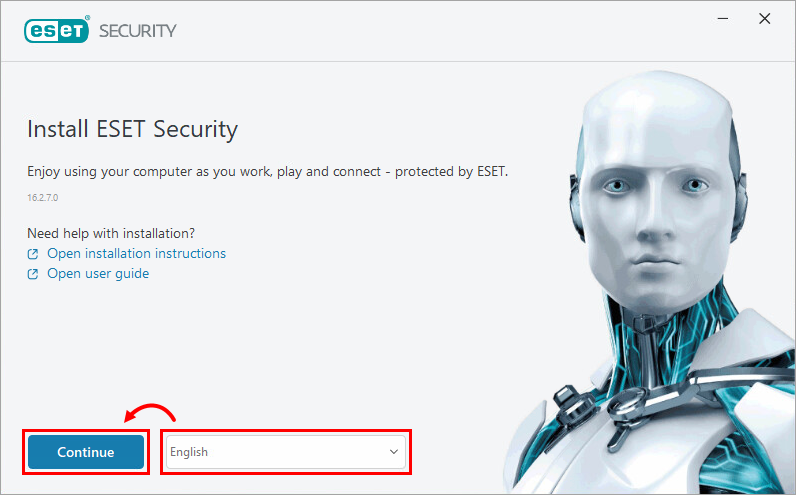
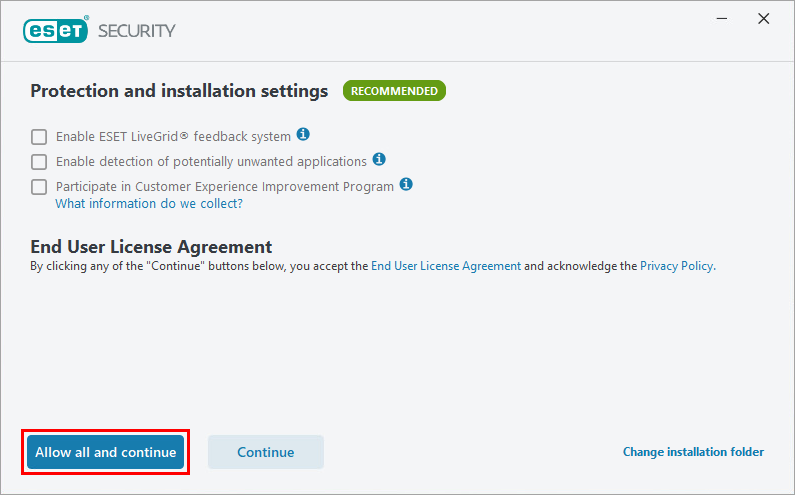
У вас уже есть учетная запись ESET HOME?
Если у вас уже есть учетная запись ESET HOME, выполните следующие шаги установки. Подробнее о входе в систему с помощью Google, Apple ID или QR-кода.
Электронная почта и пароль ESET HOME
Учетная запись ESET HOME отличается от учетной записи ESET eStore My Account. Электронная почта и пароль ESET HOME могут отличаться от электронной почты и пароля ESET eStore.
Если вы хотите отказаться от создания учетной записи ESET HOME, выполните следующие шаги установки. 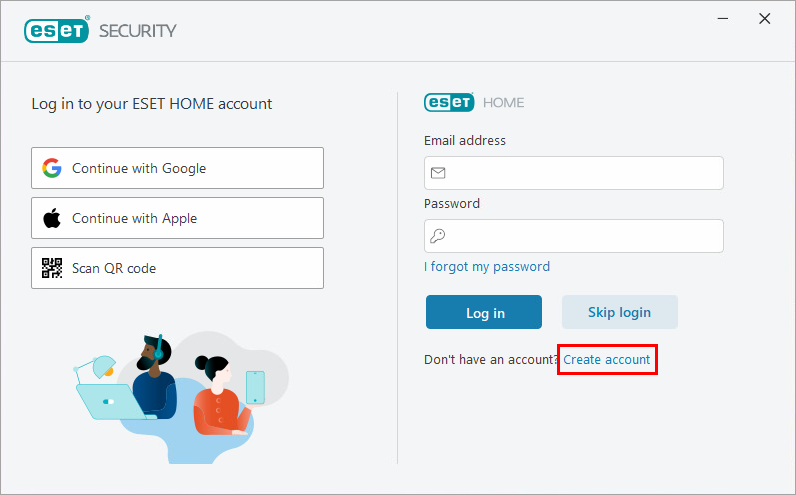
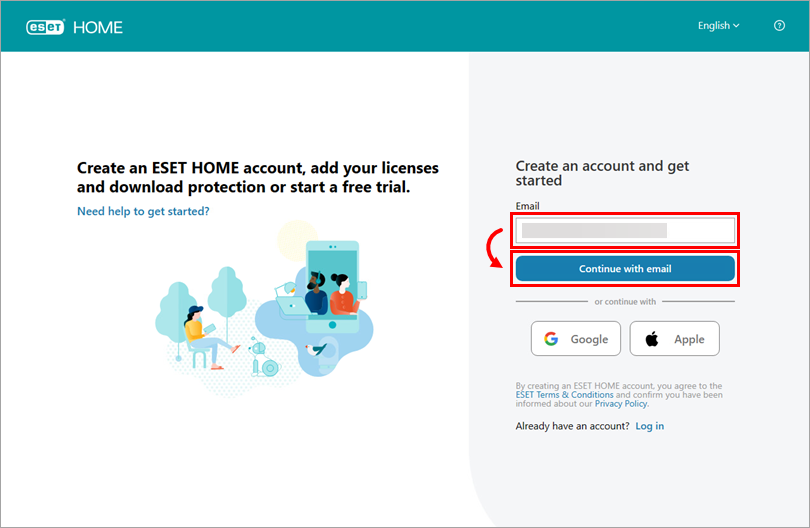
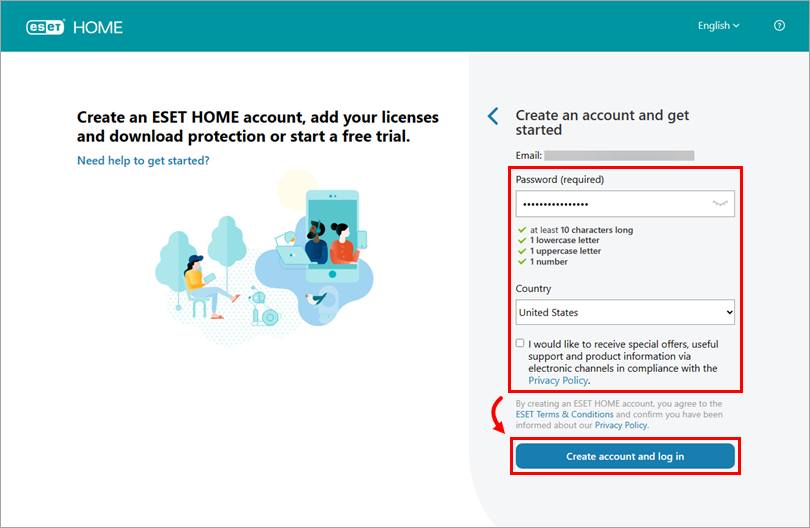
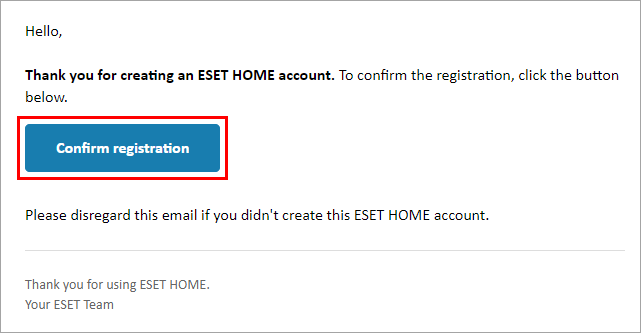
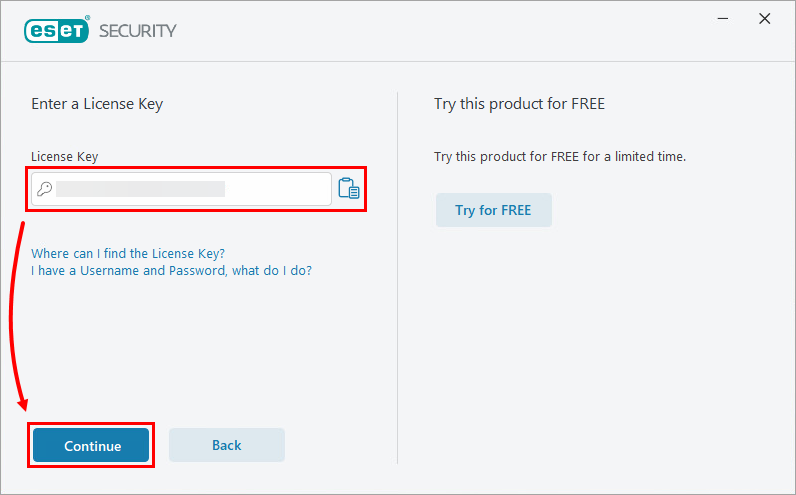
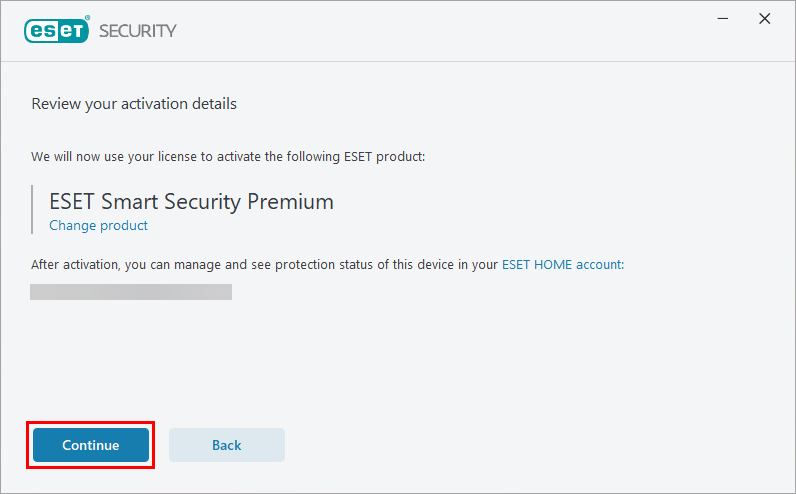
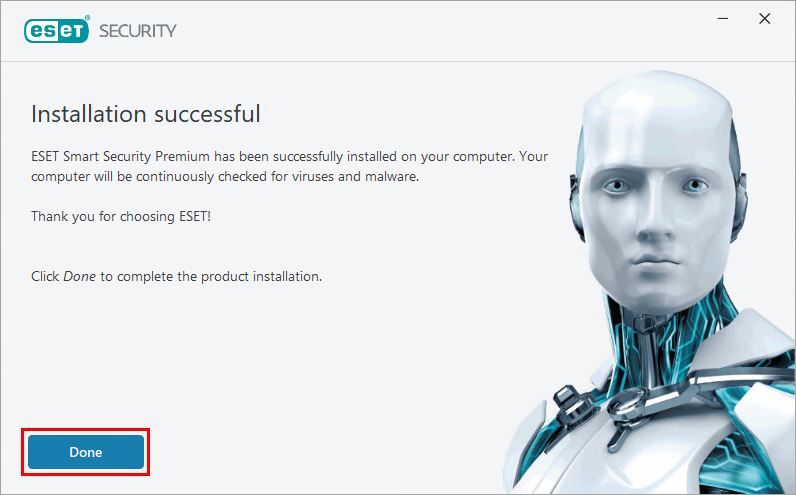
Теперь ваш домашний продукт ESET для Windows установлен и полностью функционирует.
Продукт ESET автоматически использует сетевые настройки Windows для определения того, используете ли вы общедоступную или домашнюю или офисную сеть, чтобы определить соответствующие уровни защиты брандмауэра. Чтобы изменить уровень защиты брандмауэра для данной сети, изменить настройки брандмауэра сетевого подключения в продуктах ESET Windows home.
Вскоре после завершения установки продукт ESET начнет первичное сканирование компьютера.
Войдите в свою учетную запись ESET HOME и завершите установку
- Введите адрес электронной почты ESET HOME и пароль и нажмите кнопку Войти. Подробнее о входе в систему с помощью Google, Apple ID или QR-кода.
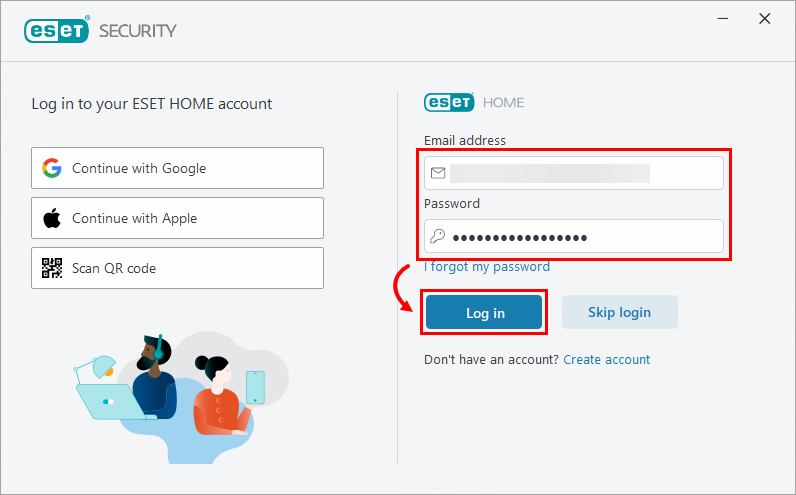
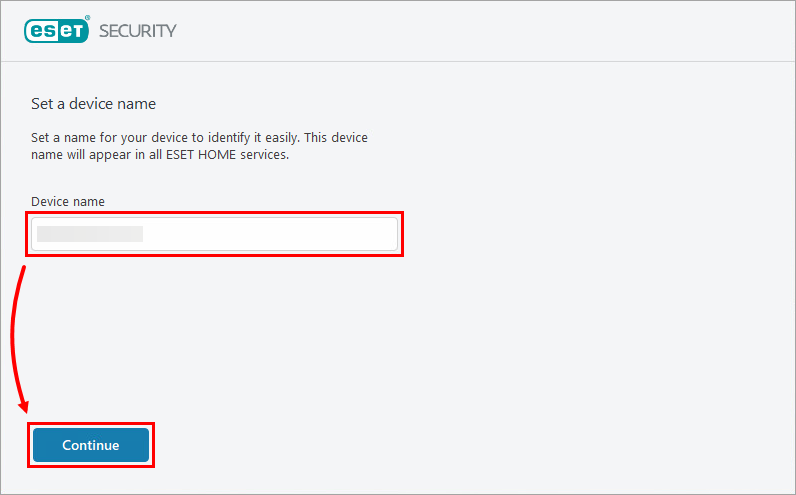
- В поле Имя устройства введите имя устройства и нажмите кнопку Продолжить.
- В появившемся окне выберите лицензию на продукт ESET Windows home, который требуется активировать, и нажмите кнопку Продолжить.
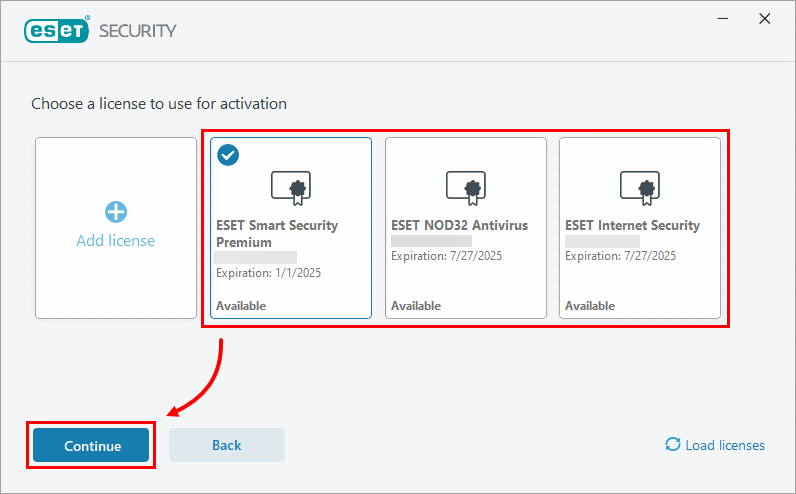
- Появится название продукта безопасности ESET, который будет установлен (в данном примере это ESET Smart Security Premium). Нажмите кнопку Продолжить. У вас есть возможность выбрать другой продукт во время или после установки.
- Нажмите кнопку Готово для выхода из мастера установки. Теперь вы можете просматривать сведения о лицензии и управлять функциями домашнего продукта ESET из своей учетной записи ESET HOME.
ESET Smart Security Premium установлен и полностью функционирует. Вам будет предложено включить дополнительные средства защиты ESET. Вы можете настроить Менеджер паролей, Защита данных, Родительский контроль и Антикража.
Продукт ESET автоматически использует сетевые настройки Windows для определения того, используете ли вы общедоступную или домашнюю или офисную сеть, чтобы определить соответствующие уровни защиты брандмауэра. Чтобы изменить уровень защиты брандмауэра для данной сети, посетите сайт Изменение настроек брандмауэра сетевого подключения в продуктах ESET Windows home.
Вскоре после завершения установки продукт ESET начнет первичное сканирование компьютера.
Пропустить создание учетной записи ESET HOME и завершить установку
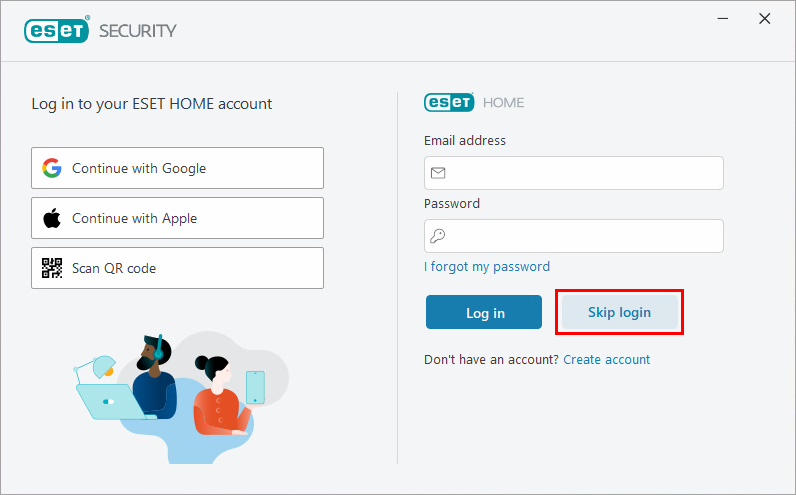
- Нажмите кнопку Пропустить вход в систему.
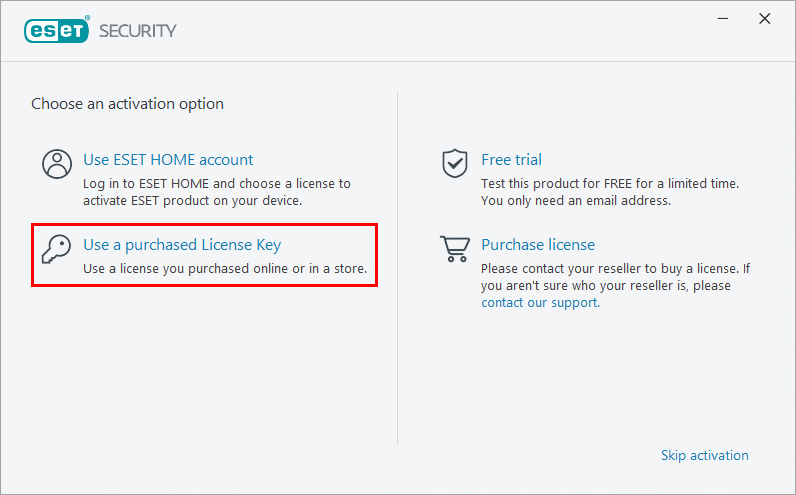
- Нажмите кнопку Использовать приобретенный лицензионный ключ. Если у вас еще нет лицензионного ключа, нажмите Пропустить активацию в правом нижнем углу окна.
Пропустить активацию
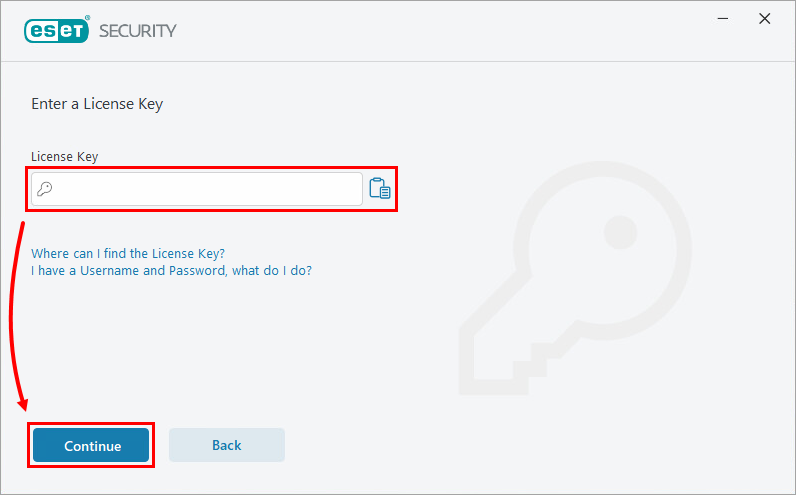
Имейте в виду, что если вы пропустите процесс активации здесь, то позже вам все равно придется вставить лицензионный ключ. Устройство не будет защищено, если продукт не был активирован.
✅Как установить Eset Nod 32 в Windows 7. Новая версия!

Приветствую, тебя.✌️��Сегодня мы с вами поговорим о том как нам можно установить Eset Nod 32 в Windows 7. Новая версия. ✄Таймкоды к видео: 00:00 — Вступление �� Ссылка на материал на систему (x64): inlnk.ru/kXyoKm �� Ссылка на материал на систему (x86): inlnk.ru/vo8Nz6 ��️КЛЮЧЕВОЕ СЛОВО И ПАРОЛЬ ОТ ВСЕХ АРХИВОВ НА КАНАЛЕ := inlnk.ru/AK1y1E ❗️❗️❗️ ЕЩЁ БОЛЬШЕ ИНФОРМАЦИИ И ПРОГРАММ. ��Ссылка на частный телеграм канал := inlnk.ru/gol3lO ��️КЛЮЧЕВОЕ СЛОВО И ПАРОЛЬ ОТ ВСЕХ АРХИВОВ НА КАНАЛЕ := inlnk.ru/AK1y1E ❤️��СПИСОК РЕКОМЕНДУЕМЫХ ПРОГРАММ НА ВАШ КОМПЬЮТЕР: ➤ MS Office 2007 Enterprise Final (Официальная Русская Версия) ��ссылка: inlnk.ru/kXyoyE ➤ Как установить MS Office 2010 на Windows 7 + вкладки ��ссылка: inlnk.ru/57pmY1 ➤ Как установить Microsoft office 2013 + Вкладки ссылки: ��Microsoft 2013 x64: inlnk.ru/9P5mkR ��Microsoft 2013 x32: inlnk.ru/QwL3zB ➤ MS Office 2016 PRO plus + Активация + Вкладки ссылки: ��MS Office 2016 x86(32бит): inlnk.ru/xvXDNk ��MS Office 2016 x64(64бит): inlnk.ru/68kmAQ ��Активатор: inlnk.ru/3ZlmRw ��Вкладки: inlnk.ru/Kejkzk ➤ Удалить Microsoft Office с вашего компьютера ��ссылка: inlnk.ru/70Lmgz ➤ Обменник электронных валют: ��ссылка: inlnk.ru/yOP1JB теги: eset internet security, код ошибки: act.33, act.33, act.33 ошибка активации, не могу активировать продукт — act.33 ошибка, nod32 ошибка активации act.33, nod32, eset, eset nod32, антивирус, eset nod32 antivirus, нод32, антивирусы, россия, есет, скачать антивирус, скачать eset, информация, nod 32, безопасность, nod32 antivirus, nod32 ключи, программа антивирус, защита компьютера, свежий eset, безопасность компьютера, защита от вирусов, нод 32, активация, eset nod32 ключи, как установить, антивирус eset nod32, удалить eset nod32, ключи, видеоурок, установить антивирус, как обновить антивирус eset, eset ключи, антивирус nod32, ит, интернет, как обновить nod32, nod32, через, сервер обновления, просто, пошаговая, инструкция, обновление, eset, esetnod32, установка, eset security, internet, internet security, скачать, как скачать, eset smart, eset 2018, исет, эсет, antivirus, реверберация, как удалить eset nod32 antivirus с компьютера, как удалить eset nod32, как удалить антивирус eset nod32, как удалить есет нод 32 с компьютера, как удалить nod32, как удалить нод 32, как удалить есет нод 32 полностью, как удалить есет нод 32, как удалить нод 32 с компьютера, как удалить nod32 с компьютера, как удалить антивирус нод 32, ваша windows устарела
Показать больше
Войдите , чтобы оставлять комментарии
Установка ESET NOD32 Internet Security 2021
ESET NOD32 Internet Security — один из самых лучших антивирусов. Обеспечивает надежную комплексную защиту устройств на Windows (32/64 битные версии), macOS, Linux и гаджетов на Android.
С помощью НОД32 можно защитить свой ПК, ноутбук, планшет, смартфон и даже игровую приставку и Smart TV. Также антивирус имеет мобильное приложение, которое защищает детей от просмотра нежелательного контента.
► Если у вас возникли сложности с установкой антивируса или удалением вирусов, то вы всегда можете обратиться за помощью к специалистам СЦ КомпрайЭкспресс.
Мастер сможет оказать компьютерную помощь на дому (в Москве) или удаленно через интернет. Контакты:
- ☎ 8 (495) 902-72-01 ;
- ☎ 8 (915) 320-33-97

Возможности ESET NOD32 Internet Security
Основные возможности ESET NOD32 Internet Security :
- Защита устройств на базе Windows, Linux, Mac, Android в реальном времени;
- Защита вашей конфиденциальности и банковский операций в интернете;
- Защита онлайн-банкинга и онлайн-покупок, родительский контроль;
- Защита интернета вещей, умных устройств, веб-камеры;
- Защита от вредоносных программ смс-вымогателей;
- Функция анти-вор, отслеживание украденного компьютера;
- Минимальное потребление системных ресурсов.

Где и как скачать ESET NOD32 Internet Security 2021
Бесплатно скачать антивирус ESET NOD32 Internet Security 2021 можно на официальном сайте ESET Russia. После установки и ввода email, вам будет доступна пробная триал-версия антивируса с полным набором функций на 30 дней. Как купить лицензию (ключ активации) или как использовать антивирус НОД32 бесплатно, мы расскажем ниже.
- Пройдите по ссылке в раздел «загрузки» на оф. сайте ESET Russia https://www.esetnod32.ru/download/home/trial
- Нажмите зеленую кнопку «Скачать» в выбранной версии продукта и сохраните файл на компьютере.

Как установить ESET NOD32 Internet Security
Как установить на компьютер с Windows антивирус ESET NOD32 Internet Security 2020/2021 . После того, как вы скачали установочный дистрибутив программы, вам нужно запустить его установку.
Запуск установки НОД 32 Интернет Секьюрити
- Для начала инсталляции НОД 32 Интернет Секьюрити, перейдите в папку, в которую делалась загрузка установочного файла и два раза щелкните левой кнопкой мыши на скачанном файле.
- Появится окно запуска установки антивируса, нажмите «Запустить».

► Внимание! Для корректной установки и работы антивируса НОД 32 необходимо удалить другие антивирусы на компьютере.
После запуска файла, возникнет предупреждение от Контроля учетных записей Windows (если вы не отключили UAC) « Разрешить этому приложению вносить изменения на вашем устройстве? », необходимо подтвердить действия.

Начало установки NOD32 Internet Security
Возникнет окно начала установки антивируса NOD32 Internet Security.
- Для начала инсталляции, нажмите «Install».

Появится приветственное окно Мастера установки ESET NOD32 Internet Security. На этом этапе вы можете ввести ключ лицензии, а можете использовать программу 1 месяц бесплатно, а затем приобрести годовую подписку.
- Нажмите «Установить пробную версию».

В следующем окне вам предложат дополнительно установить Яндекс.Браузер и расширения для браузеров. Вы можете установить их или отказаться, тогда нужно будет снять соответствующие галочки.
- Нажмите «Продолжить».

Далее появится рекламное окно антивируса НОД 32 Интернет Секьюрити. Предлагается купить годовую лицензию на 3 устройства со скидкой 20%. Можете согласится, если хотите купить антивирус дешевле, а можете пока установить триал-версию на 30 дней, а затем, если работа антивируса вас устроит, купить подписку.
- Нажмите «Установить пробную версию».

Нажав, вы увидите информационное окно загрузки необходимых компонентов ESET NOD32 Internet Security. Делать ничего не нужно.

Процесс установки ESET NOD32 Internet Security
После загрузки всех необходимых компонентов, НОД 32 сообщит, что готов к установке на ваш компьютер.
- Нажмите «Продолжить».

Для продолжения установки нужно принять лицензионное соглашение с пользователем.
- Прочитайте и нажмите «Я принимаю».

На следующем этапе вы также можете приобрести лицензию НОД 32 2020 через интернет, ввести ключ или установить ознакомительную версию .
- Нажмите «Пропустить активацию».

Появится окно, информирующее, что сейчас будет выполнена установка ESET Internet Security .
- Нажмите «Продолжить».

Далее вы можете включить или отключить систему отзывов ESET LiveGrid и обнаружение вредоносных программ.
- Нажмите «Продолжить».

Также вы можете участвовать или нет в программе улучшения пользовательского опыта .
- Нажмите «Установить».

Возникнет информационное окно установки антивируса на ваш компьютер , ничего делать не нужно, дождитесь завершения инсталляции.

По завершении установки, появится окно » Установка завершена «.
- Нажмите «Готово».

Активация пробной версии НОД 32
Теперь нужно активировать ознакомительную версию продукта на 30 дней в диалоговом окне программы.
- Нажмите «Пробная лицензия».

- Введите дважды адрес эл. почты и нажмите « Активировать ».

Следующее окно сообщит, что будет выполнена активация ESET Internet Security .
- Нажмите «Активировать».

Теперь активация выполнена успешно .
- Нажмите «Готово».

В интерфейсе антивируса вы можете увидеть, что » Срок действия пробной версии истекает через 30 дней «.

Как удалить ESET NOD32 Internet Security
Чтобы удалить ESET NOD32 Internet Security с компьютера (ноутбука), воспользуйтесь средствами удаления программ в Панели Управления.
- Откройте: Панель Управления> Программы> Программы и Компоненты. Выделите программу и нажмите «Удалить/Изменить»;
- Также в Windows10: Параметры> Система> Приложения и возможности. Выделите программу и нажмите «Удалить».
В возникающих диалоговых окнах подтвердите удаление, нажмите «Готово» и перезагрузите компьютер.

Как использовать НОД 32 бесплатно
1. Скачать свежие ключи для НОД 32
Вы можете найти в интернете и скачать свежие ключи для НОД 32 на 30-90-180 дней или 1 год актуальные на 2020-2021 год. Методом перебора доступных публичных ключей, вы можете найти «свободный» и активировать им антивирус.
Такие ключи могут предоставляться различными журналами и партнерскими сайтами. Если вас не утомляют такие поиски, можете воспользоваться данным способом, который позволит бесплатно использовать NOD 32 на своем ПК, ноутбуке или другом устройстве.
2. Использовать пробную версию несколько раз
Способ этот не совсем честный, но можно использовать пробную версию НОД 32 несколько раз путем восстановления системы. Для этого вам потребуется предварительно создать чистый образ системы, без установленного антивируса, а затем установить его.
По истечении срока использования ознакомительной версии, вы можете восстановить систему из образа и заново установить НОД32 . Если вас не напрягают постоянные манипуляции с откатом, установкой, активацией и настройкой антивирусной защиты, можете использовать этот, вполне рабочий, способ.
3. Скачать бесплатно взломанный НОД 32
Вот, чего бы мы точно не советовали делать, так это пытаться скачать бесплатно взломанный (Nulled) НОД 32 на торрент и варез-сайтах. Вы гарантированно получите вирус в оболочке NOD32, который будет выполнять совсем другие задачи.
Мы рекомендуем купить лицензию , стоит она нее так дорого, но зато вы можете не тратить зря свое время и быть спокойным за защиту своего устройства от вирусов, угроз и атак злоумышленников.
Как купить антивирус НОД 32 через Интернет
Купить НОД 32 дешевле со скидкой
Если вы хотите купить антивирус НОД 32 через Интернет, то можете выбрать, где это сделать максимально дешево со скидкой. Через рекомендательный виджет Яндекс.Маркета или на сайте антивируса через партнеров здесь https://www.esetnod32.ru/buy/list/partners
Как активировать полную версию NOD32
Инструкция по активации НОД 32
Если вы уже купили ключ активации антивируса НОД 32, теперь вам нужно его активировать . Сделать это удобно через интерфейс программы, следуйте данной пошаговой инструкции.
- Откройте окно программы и нажмите « Активировать полную версию продукта ».

- Нажмите « Используйте приобретенный лицензионный ключ ».

- Введите в поле лицензионный ключ и нажмите «Продолжить».

Следующее окно сообщит, что «Будет выполнена активация ESET Internet Security».
- Нажмите «Активировать».

Если ваш ключ актуален, и он от вашей версии антивируса, то вы увидите сообщение, что » Активация прошла успешно «, а в главном окне антивируса будет отображаться новый срок действия лицензии.
- Нажмите «Готово».

Сколько стоит установить NOD32 услуга
Сколько будет стоить поставить NOD32 на компьютер (ноутбук) и удалить вирусы? Данная услуга в СЦ КомпрайЭкспресс стоит от 450 руб.
► Мастер сможет оказать компьютерную помощь на дому (в Москве) или удаленно через интернет.
Наши контактные телефоны:
- ☎ 8 (495) 902-72-01 ;
- ☎ 8 (915) 320-33-97
ПРЕИМУЩЕСТВА РЕМОНТА В СЦ КОМПРАЙЭКСПРЕСС

Выезд мастера или курьера в течение 1 часа

Доставка до сервисного центра

Диагностика на новейшем оборудовании


Официальная гарантия на ремонт
ВЫЗВАТЬ МАСТЕРА ИЛИ ПРОКОНСУЛЬТИРОВАТЬСЯ
Работать с нами легко и просто , мы заинтересованы в том, чтобы нам доверяли!
► Вы можете получить дистанционную помощь через интернет или вызвать компьютерного мастера на дом через форму обратной связи или по телефонам:
- ☎ 8 (495) 902-72-01 ;
- ☎ 8 (915) 320-33-97
* Отправляя запрос, вы даете согласие на обработку своих персональных данных

► Чиним то, что не могут другие! ✅ Оригинальные запчасти! ✅ Бесплатная диагностика и выезд! ✅ Гарантия 1 год!
Добавьте страницу в Закладки «ctrl + D»
- Ремонт Компьютеров
- Ремонт Моноблоков
- Ремонт Ноутбуков
- Ремонт Асиков и Майнеров
- Ремонт техники Apple
- Сборка ПК на заказ
- Настройка Smart TV
- Установка Windows
- Помощь онлайн
★ Москва, ул. Краснобогатырская, 13
Компьютерная Помощь ВАО, ЦАО, СВАО, ЮВАО, ЮАО, ЮЗАО, ЗАО, СЗАО, ЗелАО.
Ремонт Компьютеров, ноутбуков в Балашихе, Мытищи, Перово, Новогиреево, Химки, Одинцово, Марьино, Солнцево, Домодедово, Новопеределкино, Узловая, Каширская, Студенченская, Кожухово, Щелковская, Измайлово, Люблино, Сергиев Посад, Багратионовская, Сходненская, Тушино, Аннино, Строгино, Гольяново, Отрадное, Проспект Вернадского, Павловский Посад, Павшинская Пойма, Зуево, Кунцевская, Реутове, Фрязино, Фили, Пролетарская, Алтуфьево, Войковская, ВДНХ, Переделкино, Ленинский Проспект, Фрунзенская, Преображенская Площадь, Сокольники, Соколиная Гора, Чертаново, Академическая, Авиамоторная, Жулебино, Коломенская, Щербинка, Юго Западная, Свиблово, Водный Стадион, Черкизовская, Кузьминки, Динамо, Крылатское, Красногвардейская, Сокол, Университет, Рязанский Проспект, Филевский Парк, Аэропорт, Бауманская, Бабушкинская, Красносельская, Котельники, Раменки, Теплый Стан, Ховрино, Царицыно, Щелково, Щекино, 1905 года, Беговая, Бирюлево, Вешняки, Дегунино, Звездная, Матвеевкая, Кантемировская, Пражская, Преображенское, Черемушки, Шоссе Энтузиастов и др. станции метро, районы Москвы. Выезд компьютерщика в любой район Москвы!
Копирование материалов сайта разрешено только при указании активной, прямой ссылки на сайт ComprayExpress.ru.
. Автор и владелец сайта не несут ответственности за порчу оборудования или вред здоровью вследствие несоблюдения или незнания техники безопасности и принципов работы устройств и оборудования.
Вся информация на этом сайте, включая цены, носит характер исключительно информационный и ни при каких обстоятельствах не является публичной офертой, определяемой положениями Статьи 437 (2) Гражданского кодекса РФ.
Как установить eset nod32 internet security
Пошаговая инструкция по установке антивируса ESET.
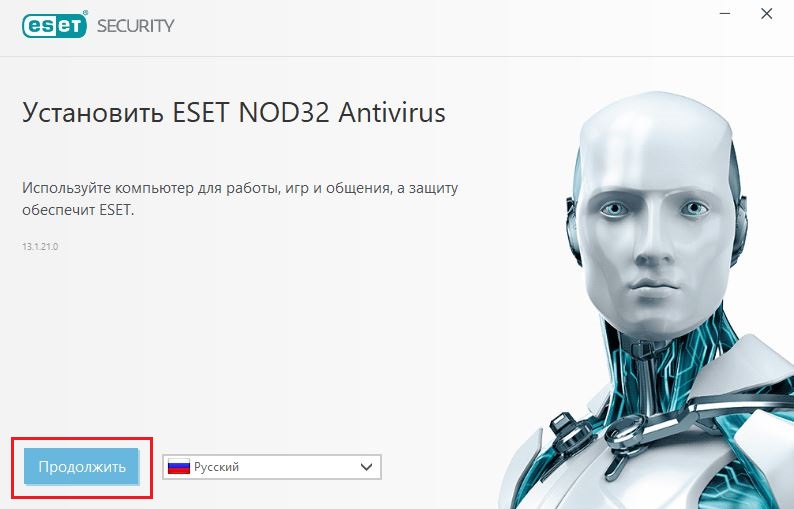
Для начала нам необходимо скачать установочный файл антивируса и запустить его. Нажимаем кнопку продолжить.
Как установить и настроить ваш антивирус?
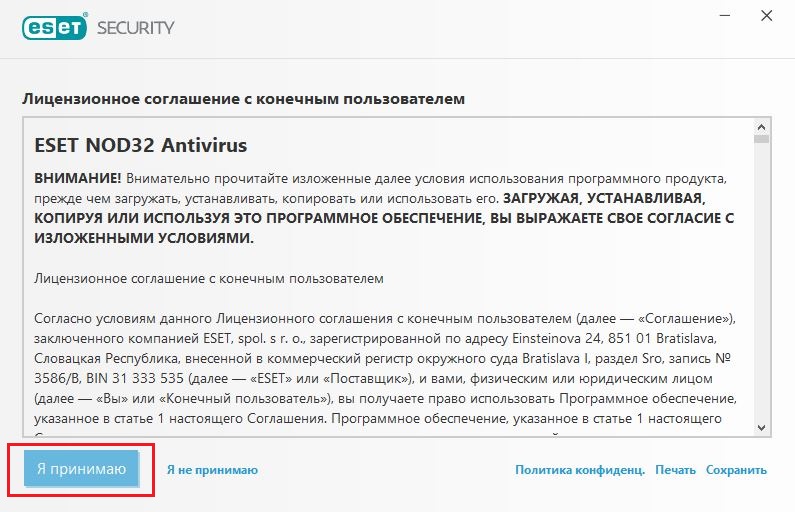
Далее нам будет предложено прочитать текст лицензионного соглашения. Для продолжения процесса установки нажимаем на кнопку «Я принимаю».
Как установить и настроить ваш антивирус?
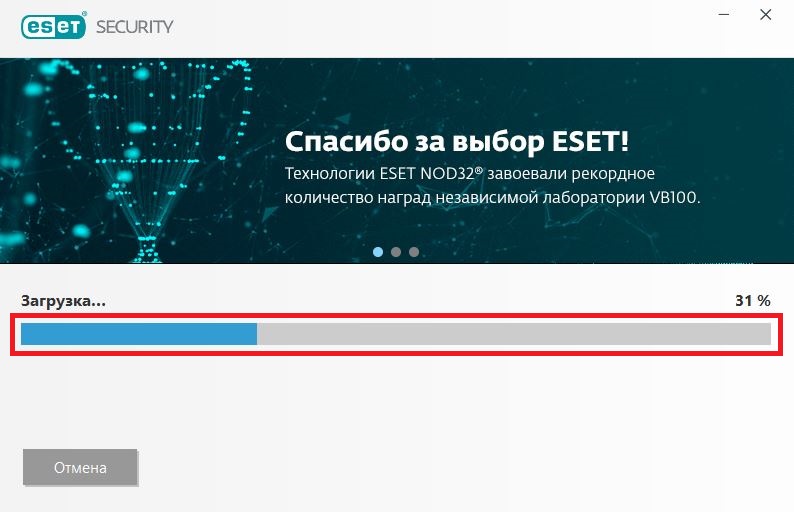
Дожидаемся процесса загрузки компонентов до 100%
Как установить и настроить ваш антивирус?
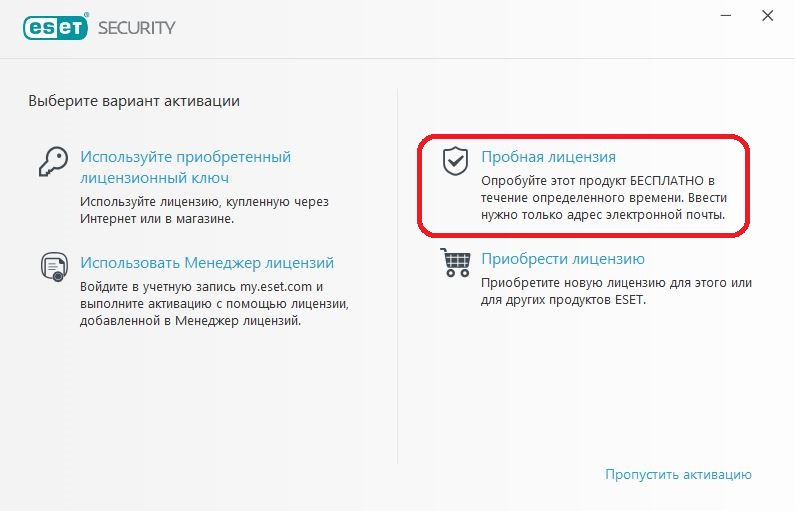
В меню выбираем опцию «Пробная лицензия» (Предоставляется 30 дней бесплатного пользования с полным функционалом).
Как установить и настроить ваш антивирус?
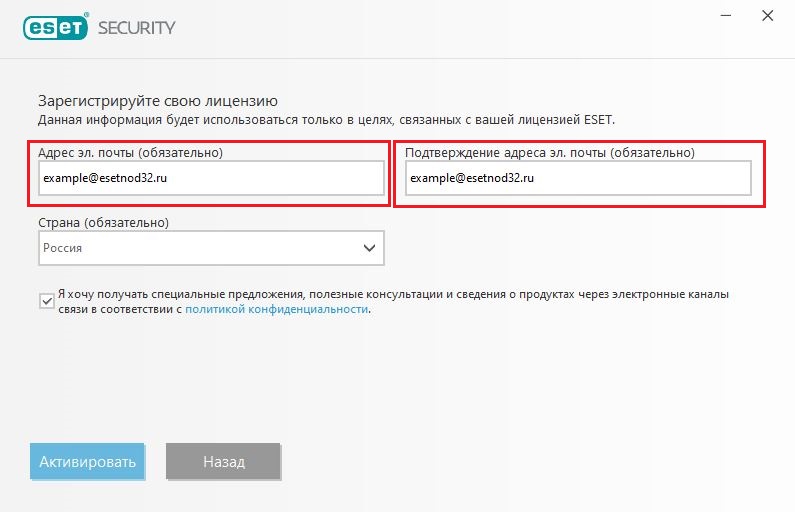
После появится окно с активацией лицензии, где необходимо ввести свою электронную почту и выбрать страну, после чего нажать на кнопку «Активировать».
Как установить и настроить ваш антивирус?
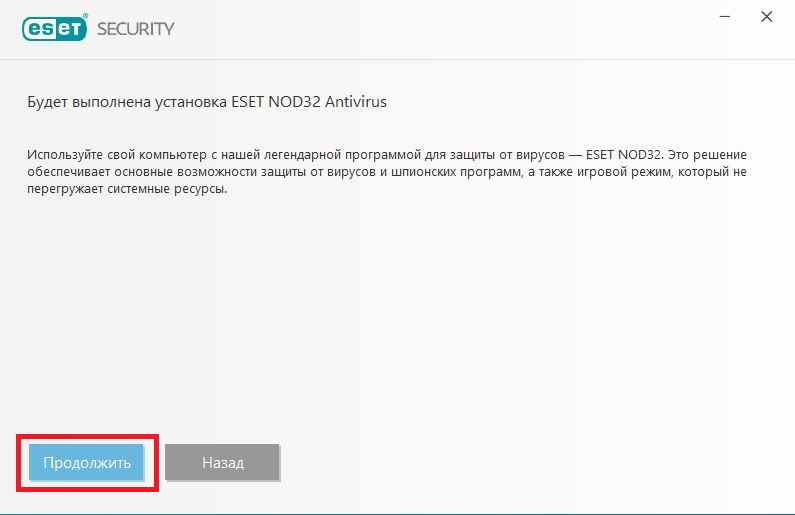
Информационное окно о том, что будет выполнена установка.
Как установить и настроить ваш антивирус?
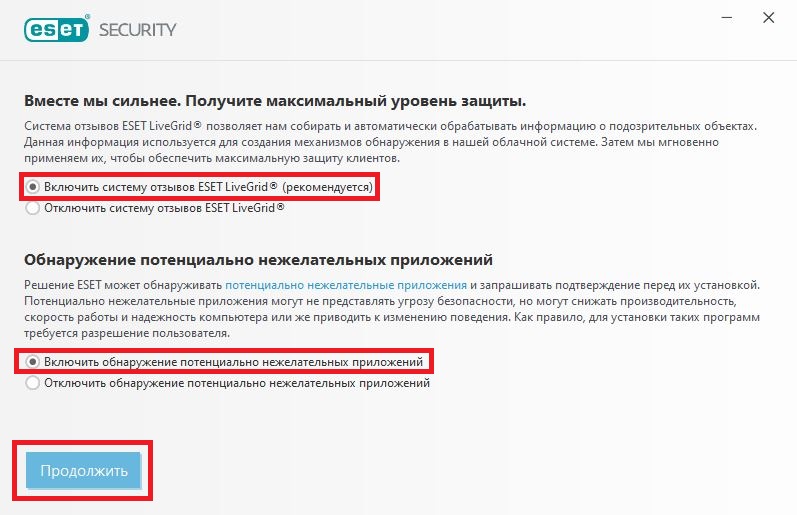
Нужно выбрать в обязательном порядке пункты «Система отзывов ESET LiveGrid» и «Включить обнаружение потенциально нежелательных приложений» и нажать «Продолжить».
Как установить и настроить ваш антивирус?
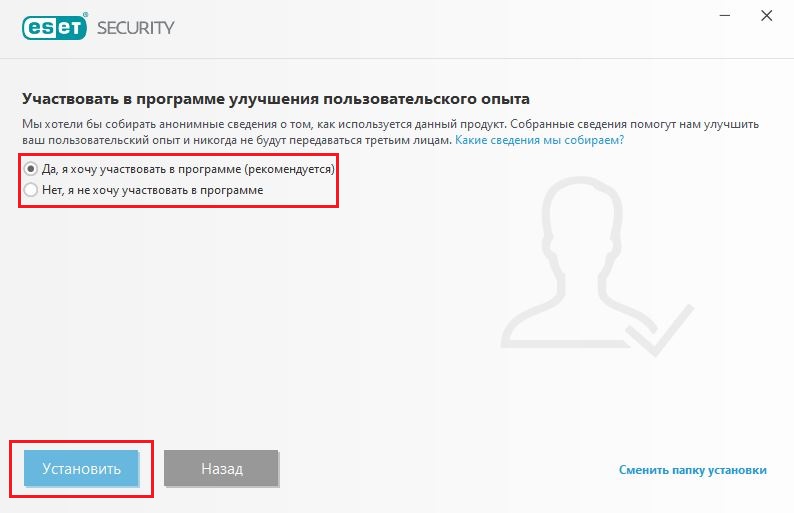
По желанию можно принять участие в программе улучшения пользовательского опыта.
Как установить и настроить ваш антивирус?
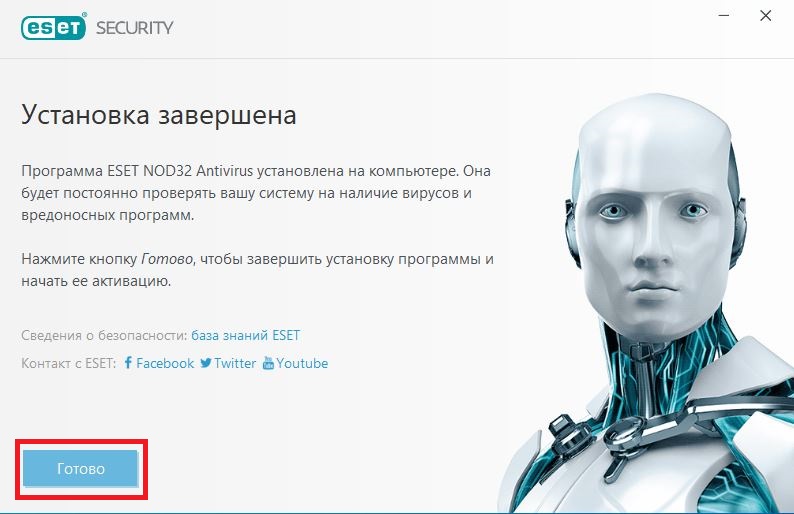
Далее дожидаемся процесса установки и нажимаем после завершения «Готово».
Как установить и настроить ваш антивирус?
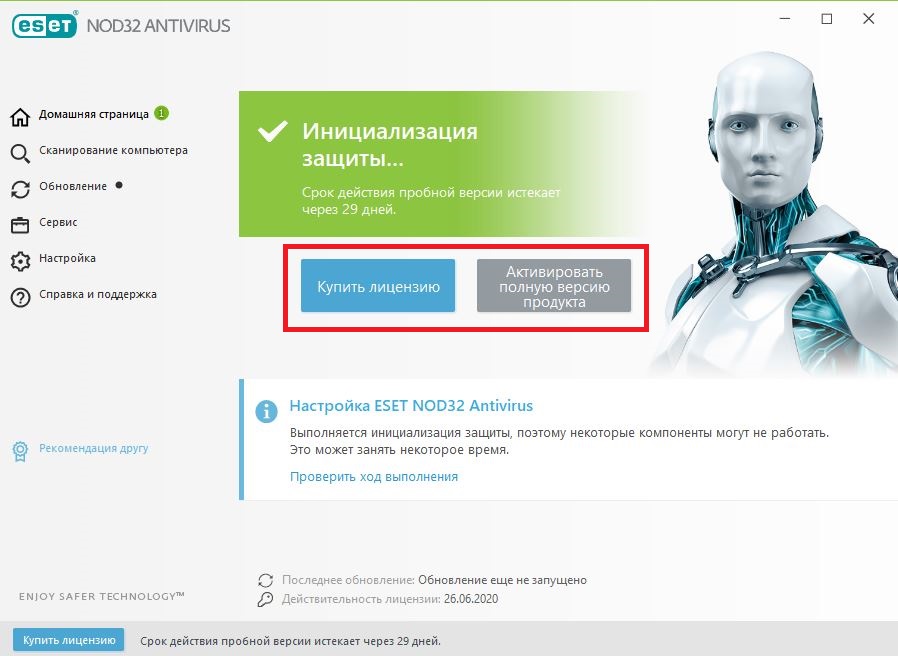
У вас откроется меню антивирусной программы, где вы сможете пользоваться всеми функциями бесплатно в течение 30 дней. При необходимости вы можете активировать полную версию продукта (если у вас есть ключ), или приобрести лицензию.
Как установить и настроить ваш антивирус?
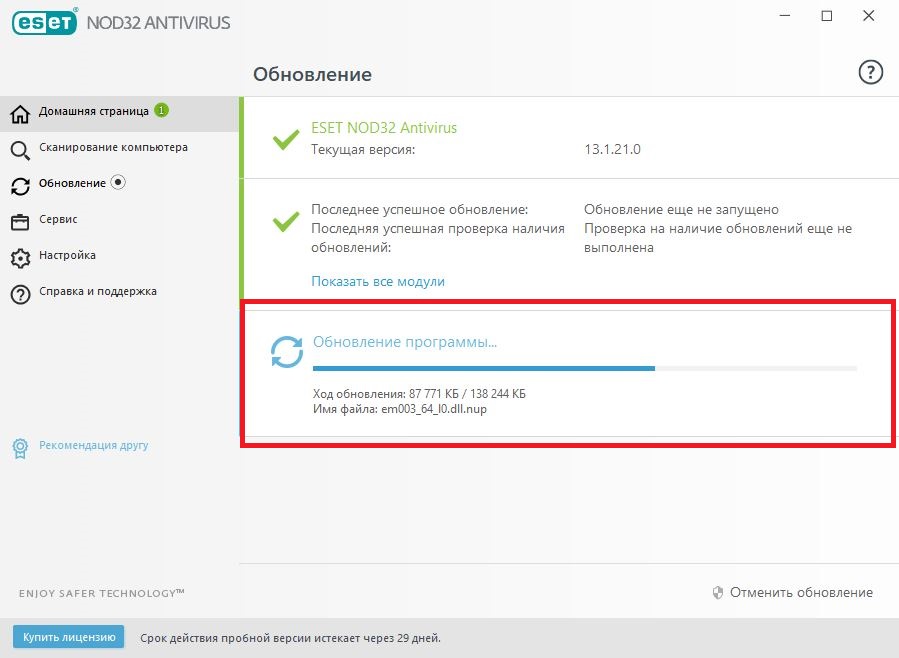
После установки будет происходить автоматическое обновление баз данных, необходимо дождаться завершения процесса и рекомендуется перезагрузить компьютер, для того, чтобы изменения успешно вступили в силу.
Желаем приятного использования! Благодарим вас за выбор ESET!
© 2024. ESET, spol. s r.o. Все права защищены. Упомянутые в настоящем документе товарные знаки являются зарегистрированными товарными знаками ESET, spol. s r.o. Все остальные наименования и бренды являются зарегистрированными товарными знаками соответствующих компаний.
ООО «ИСЕТ Софтвеа» Адрес: Россия, 115280, г. Москва, ул. Ленинская слобода, д. 26, этаж 4, пом. XXXVII, ком. 29-68. Телефон: +7 (495) 803-36-16