2.2.1 Колонтитулы и нумерация страниц
Можно задать верхний и нижний колонтитулы. Колонтитулы – это небольшие поля, которые печатаются вверху и внизу на каждой странице. Колонтитулы видны в режиме разметки страницы (кнопка Режим разметки рядом с горизонтальной полосой прокрутки) или в режиме предварительного просмотра (кнопка Предварительный просмотр Стандартной панели.
Задание колонтитула
Надо выбрать опцию Колонтитулы из меню Вид. Экран изменит свой вид. Появится область верхнего колонтитула; будет выведена дополнительная панель инструментов Колонтитулы.
Назначение кнопок этой панели:
Вставить автотекст — позволяет вставить в колонтитул один из элементов,
Insert AutoText включенных в список функции автотекста;
Закрыть — позволяет закончить работу с колонтитулами.
Чтобы получить доступ к функции автотекста, надо обратиться к меню Вставка, опции Автотекст и в подменю – Автотекст.
Формат номера страницы
Переход к предыдущему
Переход к последующему

Как в предыдущем разделе
Рис. 5. Дополнительная панель Колонтитулы в Стандартной панели инструментов.

Рис.6. Задание колонтитулов на текущей странице.
Переключение между колонтитулами
Переключаются с верхнего на нижний колонтитул с помощью кнопки Верхний/нижний колонтитул панели инструментов Колонтитулы.
Ввод текста в колонтитуле
Вводят текст с помощью соответствующих кнопок: номер страницы, общее количество страниц, дату, время. Можно сменить формат шрифта и формат абзаца.
Колонтитулы на чётных нечётных страницах
Чтобы сделать колонтитулы разными, надо щёлкнуть по кнопке Параметры страницы выбрать Различать колонтитулы, установить флажок Чётных и нечётных страниц, затем закрыть это окно, щёлкнув ОК.
Теперь разные колонтитулы на чётных и нечётных страницах. Переключаются между ними с помощью кнопок Переход к предыдущему и Переход к следующему.
Отличный колонтитул на первой странице
Если необходимо задать особый колонтитул на первой странице (обычно пустой), надо щёлкнуть по кнопке Параметры страницы и в окне выбрать поле Различать колонтитулы установить флажок Первой страницы, после чего закрыть окно, щёлкнув ОК.. Теперь есть на первой странице особый колонтитул. Переключение между ним и другими колонтитулами осуществляется с помощью кнопок
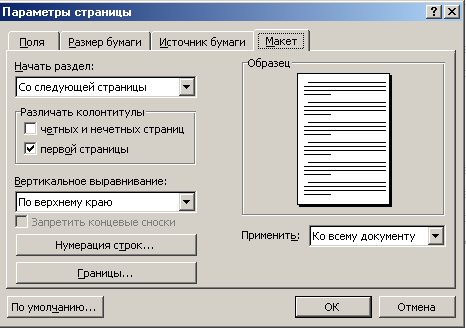
Рис.7. Окно опции Параметры страницы из панели Колонтитулы.
Как можно быстро вставить номер страницы?
Обратитесь к опции Номера страниц опции Вставка. На запрос из списка Положение можно задать расположение номера страницы (Вверху страницы или Внизу страницы). Из списка Выравнивание расположить номер страницы Слева, От центра, Справа, Внутри или Снаружи. Сброс флажка Номер на первой странице отменяет простановку номера страницы на первом листе.
OK — вставить номера страниц;
Отмена Cancel — отказаться от дальнейших действий;
Формат Format — задать дополнительные параметры ( номер первой
страницы, если он отличен от единицы).

Рис.8. Простановка номера страницы.
Как в ворде сделать разные номера страниц в колонтитуле
Пошаговая инструкция: как разделить документ на несколько независимых колонтитулов ?
Пример для рассмотрения Microsoft WORD 2002 Microsoft WORD 2003 :
Задача: На титульной странице нужно сделать (колонтитул шапку, который не будет повторяться на всех последующих страницах документа ) а начиная с второй странице и заканчивая последнею страницу должен быть другой колонтитул, как это реализовать ? Реализация этой задачи очень проста, если знаешь что делать (-
Номера страниц и колонитулы Microsoft Office Word 2007.
Инструкция по настройке нумерации страниц в Word 2010.
Нумерация страниц в OpenOffice
Решения поставленной задачи:
Во-первых, первую страницу от второй нужно отделить как новый раздел: (Вставка — Разрыв — Новый раздел со следующей страницы).
Во-вторых, Заходите в колонтитул второго листа, как показано на рисунке (№1) и делаем неактивным параметр «Как в предыдущем разделе» на панели кнопок «Колонтитулы».
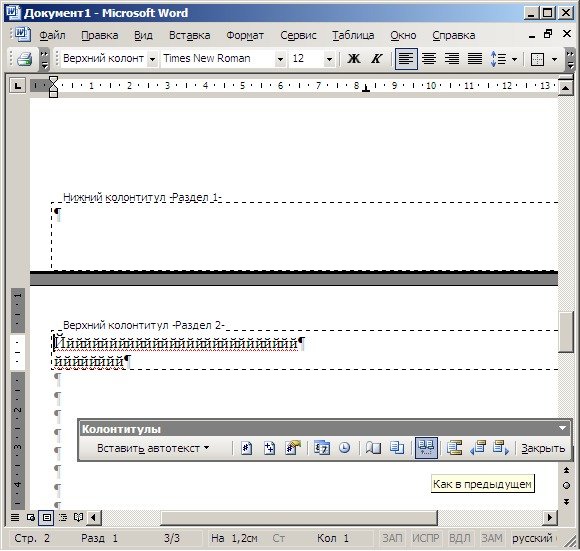
Итог: После этого колонтитул первого листа становится самостоятельным и не будет иметь не какой привязки к ниже находящимся «Вы сможете вставить в него всё что вам нужно и это останется только на первой странице не затронув ниже существующие».
Если у вас возникли проблемы с нумерацией страниц, тогда читаем дальше (-
Если при нумерации страниц в текстовом редакторе Word у вас нумеруется только часть документа (может присутствовать несколько одинаковых номеров страниц в одном документе ), а вам нужно пронумеровать документ целиком с первой до последней или с второй до последней странице, то вам необходимо знать следующее .
Проблемы с нумерацией возникают из за-за того что в документе находятся «разрывы страниц» это не является большой проблемой, просто для таких документов существует немного иная процедура нумерации.Для правильной нумерации необходимо снять все нумерации страниц (убедится что их действительно нет не на одной странице).После этого ставим курсор на первую страницу и заходим в меню вставка + нумера страниц. (как показано на рисунке) далее ставим галочку «Номер на первой странице для » и нажимаем кнопку «формат» если вы только начали нумерацию, тогда нажимаете кнопку «начать с» и ставим цифру 2 (нажимаем кнопку ОК) после этого проверяем нумерацию если она соответствует задаче, тогда «сохраняем документ и радуемся» Если после этого действия у Вас первые страницы про-нумеровались а последующие не про-нумеровались вам необходимо поставить курсор мыши на последнею правильно пронумерованную страницу снова зайти в меню нумерации и нажать кнопку формат после этого в появившемся окне нажать галочку » продолжить» (галочка «Включить номера главы» должна остаться выключенной ) после этого нажать на кнопку «ОК» в результате word продолжит нумерацию с места разрыва.
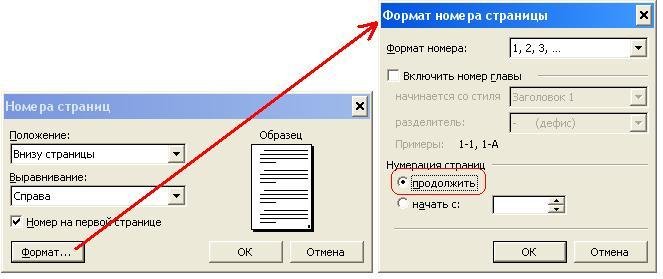
Инструкция для microsoft word xp;2003.
Всё должно получиться, проверено на личном опыте (-
PS: Если вы желаете принять участие в улучшении нашей интерактивной инструкции, просьба подробно описывать свои мысли и пожелания (-
Нумерация страниц и печать документов
Если при работе с колонтитулами были установлены различные колонтитулы для четных и нечетных страниц, изменять способ нумерации надо отдельно на четных и нечетных страницах.
Создание раздельной нумерации для разных страниц документа
Номера страниц проставляются в колонтитулах и являются их элементом.
Для того чтобы в документе можно было использовать разную нумерацию, следует настроить параметры колонтитулов.
Например, можно настроить разные колонтитулы для разных разделов документа. В этом случае страницы каждого раздела можно нумеровать независимо друг от друга. При этом можно устанавливать как различные виды нумерации, так и способы нумерации, и начальный номер.
- Поставьте курсор в раздел, для которого создается или изменяется нумерация.
- Во вкладке Вставка в группе Колонтитулы щелкните по кнопке Номер страницы (см. рис. 6.81) и в появившемся меню при необходимости выберите другой вид нумерации.
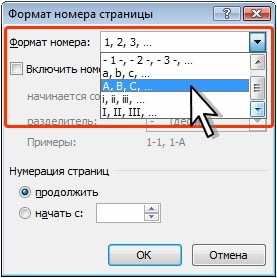
- Еще раз щелкните по кнопке Номер страницы (см. рис. 6.81) и выберите команду Формат номеров страниц. В диалоговом окне Формат номера страниц (см. рис. 6.83) выберите другой способ нумерации и начальный номер.
Для того чтобы номер страницы не проставлялся на первой странице документа, следует сделать колонтитул первой страницы отличающимся от колонтитулов остальных страниц.
Если первая страница не должна включаться в нумерацию страниц всего документа, в диалоговом окне Формат номера страниц (см. рис. 6.83) в счетчике начать с — установите значение 0.
Изменение оформления
Для каждого вида нумерации установлено свое оформление номеров страниц. После установки нумерации это оформление можно изменить.
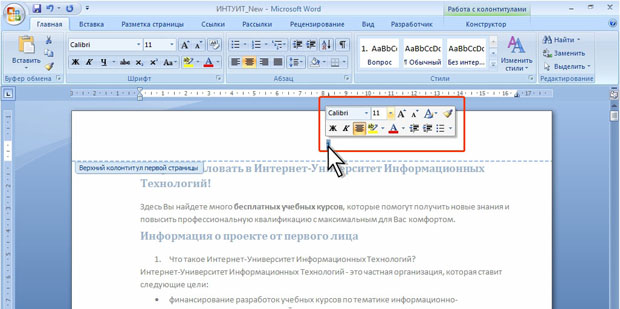
- Перейдите в режим работы с колонтитулами.
- Выделите номер страницы ( рис. 6.84).
увеличить изображение
Рис. 6.84. Изменение оформления номеров страниц
Если при работе с колонтитулами были установлены различные колонтитулы для четных и нечетных страниц, изменять оформление номеров страниц надо отдельно на четных и нечетных страницах.
Вставка номеров страниц в документ с колонтитулами
При вставке номеров с использованием команд Вверху страницы или Внизу страницы (см. рис. 6.81 или рис. 6.82) будет автоматически удален любой ранее выбранный или созданный соответствующий колонтитул.
Для сохранения выбранного или созданного колонтитула следует перейти в режим работы с колонтитулами.
Поставьте курсор в то место колонтитула, куда предполагается вставить номер страницы. При необходимости для выравнивания положения курсора в пределах строки воспользуйтесь позициями табуляции.
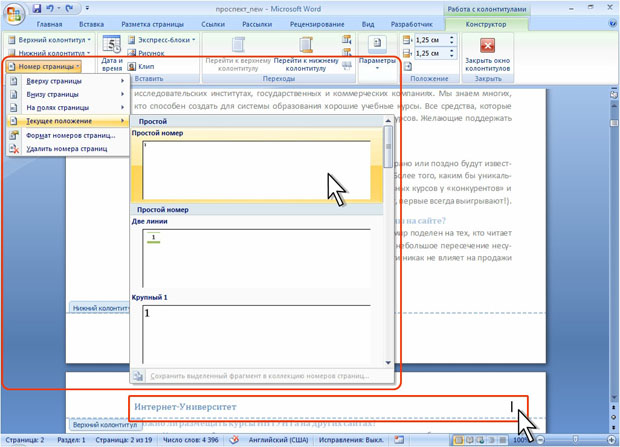
В контекстной вкладке Работа с колонтитулами/Конструктор нажмите кнопку Номер страницы, выберите команду Текущее положение, а затем в галерее номеров — требуемый способ нумерации ( рис. 6.85).
увеличить изображение
Рис. 6.85. Вставка номера страницы в колонтитул
Вставленный таким образом номер страницы невозможно удалить с использованием команды Удалить номера страниц (см. рис. 6.81).
Удаление нумерации страниц в документах, созданных в предыдущих версиях Word
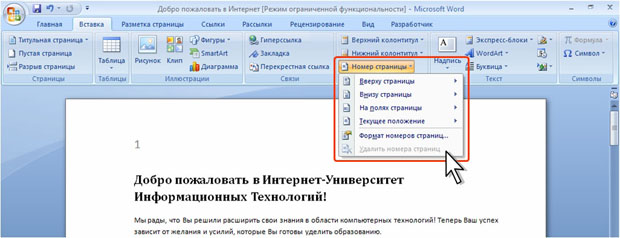
При работе с документами, созданными в предыдущих версиях Word, автоматическое удаление нумерации страниц невозможно. Команда Удалить номера страниц кнопки Номер страницы недоступна ( рис. 6.86).
увеличить изображение
Рис. 6.86. Недоступная команда для удаления номеров страниц
Для удаления нумерации можно воспользоваться возможностью удаления всего колонтитула.
Во вкладке Вставка нажмите кнопку Верхний колонтитул или Нижний колонтитул и выберите команду Удалить верхний (нижний) колонтитул.
Можно удалить нумерацию, не удаляя целиком весь колонтитул.
Для удаления нумерации страниц следует перейти в отображение документа в режиме колонтитулов.
В документах, созданных в предыдущих версиях Word, номер страницы мог быть вставлен как обычное поле или как поле в рамке.
- В колонтитуле щелкните левой кнопкой мыши по номеру страницы.
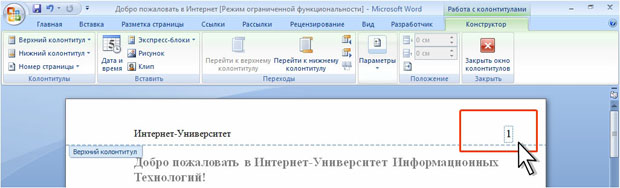
- Если вокруг номера появилась пунктирная рамка ( рис. 6.87), щелкните по рамке так, чтобы вокруг номера появились маркеры выделения рамки ( рис. 6.88). Нажмите клавишу Delete.
увеличить изображение
Рис. 6.87. Выделение номера страницы в рамке
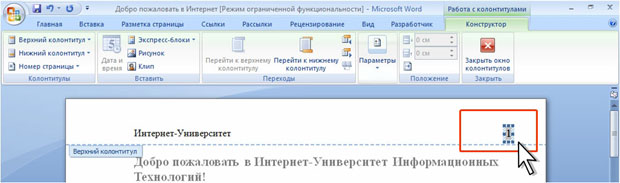
увеличить изображение
Рис. 6.88. Удаление номеров страниц в документах, созданных в предыдущих версиях Word
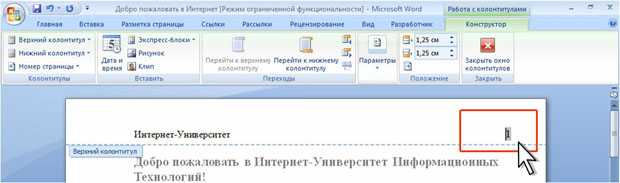
увеличить изображение
Рис. 6.89. Удаление номеров страниц в документах, созданных в предыдущих версиях Word
Этот же способ следует использовать удаления номеров страниц, вставленных в режиме работы с колонтитулами с использованием команды Текущее положение (см. рис. 6.85).
Если в документе были установлены различные колонтитулы для четных и нечетных страниц, удалять номера страниц надо отдельно на четных и нечетных страницах.
Нумерация страниц в ворде 2016 (или как пронумеровать страницы в Microsoft Word 2016)

Добрый день дорогие друзья. Сегодня будем учиться делать нумерацию в ворде. Более того, будем разбирать разные виды нумерации, как для обычных конспектов, рефератов, так и для проектной документации, таких как пояснительная записка, содержание деятельности и т.д.
Как пронумеровать страницы в ворде
Если вам необходимо пронумеровать страницы текстового документа, то это не составляет большого труда. Такая операция займет не более 1 минуты. Итак, поехали…
Для того чтобы пронумеровать текст нам нужно:
1. Зайти на вкладку «Вставка»  в разделе колонтитулы нажать на «Номер страницы»
2. Выбрать из выпадающего меню расположение нумерации на листе текстового редактора. Я обычно выбираю «Внизу страницы» далее «Простой номер 3», нажимаем  Открывается окно колонтитулов (если Вы не знакомы со значением функции «Колонтитул», то перейдите сюда и я расскажу, как работать с колонтитулами) и автоматически проставляются номера страниц. На выходе получаем пронумерованные страницы в правом, нижнем углу.

3. Вам остается закрыть окно колонтитулов двойным нажатием левой кнопки мыши, по центру листа вашего текстового документа, либо нажатием клавиши Esc (если Вы увидели некие символы вместо номера страницы, то переходите сюда и мы это исправим).
Пронумеровать страницы в колонтитулах
Теперь задача по сложней. Нам необходимо пронумеровать страницы в колонтитулах. По сути это конечный результат будет такой же, как и первом примере, только здесь у Вас развязаны руки и можно установить номер страницы в том месте, где Вы этого захотите. Например, в графе рамки. Для этого, опять повторюсь, необходимо знать, что такое колонтитул (заходите по ссылки сюда ). Для образца я взял текстовый документ из проектной документации. Здесь необходимо пронумеровать документ в рамке.

4. Щелкаем мышкой два раза внизу листа нашего документа (не выше двух сантиметров от конца листа)
5. Нажимаем левой кнопкой мышки внутри рамки

6. Вводим сочетание клавиш CTRL+F9

7. Появятся фигурные скобки, внутри которых нужно ввести так называемый скрытый код. Текст кода следующий:

8. После нам необходимо отобразить значение скрытого кода , и делаем мы это нажатием сочетания клавиш Shift+F9
Код отобразился, далее выходим из окна колонтитулов в соответствии с пунктом «3» данной статьи.
Отлично, мы сделали динамически изменяющеюся нумерацию страниц. Т.е. теперь, если мы в результате добавления текста, общее количество страниц увеличется, то наша нумерация адаптируется под новое количество страниц. Теперь подумайте, что было бы, если проставлять номера страниц вручную… По некоторым причинам это и не получилось бы, потому что, занося номер страницы в колонтитул, он отобразился во всех листах, именно тем самым номером страницы. В этом и прелесть колонтитулов. Занес объект один раз, а он в свою очередь, отображается на протяжении всего документа.
Конструкторская документация имеет четкий стандарт, в котором на первом листе находится рамка отличная от других листов, т.е. место, где будет стоять номер страницы — другое. И поэтому нам необходимо сделать колонтитул на первом листе особенным. Заходим в режим колонтитула в соответствии с пунктом «4» данной статьи. Ставим галочку напротив «Особый колонтитул для первой страницы»  Мы убрали номер страницы с первого листа. Это нам нужно потому что, расположение нумерации находится в другом месте.
Поздравляю, Вы научились делать нумерацию в ворде. В следующей статье, я подробно расскажу, как делать сквозную нумерацию в ворде, которая как правило отличается от сделанной нами нумерации здесь.
Похожие записи:
В этом уроке Вы узнаете: Что такое разрывы страниц в ворде Как сделать разрыв страницы в word Как определить разрывы страниц в ворде Как убрать разрывы страниц в word Как найти и удалить все разрывы страниц в ворде (одним действием) Добрый день дорогие друзь.
В статье «Содержание в ворде» Вы узнаете: Как сделать заголовок в ворде Как сделать подзаголовок в ворде Как собрать оглавление в ворде Как обновить содержание в ворде Второй способ как быстро сделать содержание в ворде Добрый день дорогие друзья. Сегодня мы.
Добрый день дорогие друзья. В очередном уроке я Вам расскажу следующее: Как сделать альбомный вид в ворде Как сделать альбомный вид в ворде для нескольких страниц Как сделать альбомный вид в ворде для одной страницы (или как сделать 1 страницу книжную, а друг.
Добрый день дорогие друзья. Сегодня я Вам расскажу: как сделать таблицу в ворде (Microsoft Word) как настроить таблицу под нужный нам параметр как создать экспресс-таблицу Как сделать таблицу в ворде (Microsoft Word) Люди, которые открывают текстовый редакто.
В этом уроке Вы узнаете: Что такое сквозная нумерация Как сделать сквозную нумерацию в проектной документации Как сделать сквозную нумерацию с третей страницы Как сделать ДВОЙНУЮ НУМЕРАЦИЮ СМОТРИТЕ ЗДЕСЬ Добрый день дорогие друзья. Как и обещал делаю очередн.
Добрый день дорогие друзья. Ранее мы рассмотрели в Уроке №5 нумерацию страниц, и в Уроке №8 сквозную нумерацию страниц в ворде. Последний урок позволяет отобразить нумерацию в абсолютно произвольном месте. Но бывает такое, когда нам необходимо проставить двойн.