Загрузка и установка macOS
Сведения о загрузке и установке текущей или предыдущей версии операционной системы Mac на совместимых компьютерах Mac.
Для обеспечения безопасности, стабильности работы и совместимости вашего компьютера компания Apple рекомендует использовать последнюю версию macOS, совместимую с вашей моделью компьютера Mac. Обновления macOS также включают в себя новейшие функции и встроенные приложения, такие как Safari.
Использование функции «Обновление ПО»
Функция «Обновление ПО» — это самый быстрый и простой способ получить обновления macOS, который позволяет использовать меньше места в хранилище для их загрузки и установки. В приложении «Обновление ПО» отображается только программное обеспечение, совместимое с вашим компьютером Mac. Если в приложении «Обновление ПО» указано, что на компьютере Mac установлено новейшее ПО, это означает, что в настоящее время для вашей модели компьютера Mac нет нового программного обеспечения. Как обновить macOS с помощью функции «Обновление ПО»
Использование режима восстановления macOS
Если требуется переустановить macOS на компьютере Mac, можно использовать для этого встроенную систему восстановления. Как переустановить ОС macOS
Использование App Store
Чтобы загрузить macOS из App Store, используйте компьютер Mac, совместимый с этой версией macOS. В случае несовместимости вашего компьютера Mac кнопка «Загрузить» в App Store будет неактивна, а на экране также появится сообщение о том, что версия macOS несовместима с этим устройством или что запрошенная версия macOS недоступна. Если эти ссылки не работают должным образом, попробуйте повторить попытку с помощью приложения Safari, которое находится в папке «Программы».
- Используйте эти ссылки, чтобы найти macOS в App Store.
- Нажмите кнопку «Загрузить» в App Store, чтобы начать загрузку. При этом может открыться окно функции «Обновление ПО» и запрос на выполнение загрузки в нем.
- Установщик будет запущен автоматически после загрузки в папку «Программы». Следуйте инструкциям по установке на экране. Или выйдите без установки, чтобы сохранить установщик в папке «Программы» и воспользоваться им позже.
Использование веб-браузера
Приведенные ниже устаревшие версии macOS доступны в виде образов дисков, которые можно загрузить с помощью веб-браузера. Чтобы получить установщик из образа диска, используйте компьютер Mac, совместимый с этой версией macOS.
Если эти ссылки не работают должным образом, попробуйте повторить попытку с помощью приложения Safari, которое находится в папке «Программы».
- Используйте эти ссылки для загрузки файла образа диска macOS (.dmg).
- Дважды щелкните файл .dmg, чтобы открыть его и перейти к файлу пакета .pkg внутри файла образа.
- Дважды щелкните файл .pkg, затем следуйте инструкциям на экране, чтобы поместить установщик macOS в папку «Программы».
- Откройте папку «Программы» и дважды щелкните установщик macOS с именем «Установка [название версии]». Следуйте инструкциям по установке на экране.
Использование загружаемого установщика
Загружаемый установщик может быть полезен, если вы хотите установить macOS на несколько компьютеров без загрузки установщика на каждом из них или если вы не можете выполнить установку другими способами. Чтобы загрузить установщик, подходящий для создания загружаемого установщика, используйте App Store или веб-браузер на совместимом компьютере Mac. На этом Mac также должна быть установлена macOS High Sierra или более поздняя версия, последняя версия macOS Sierra или последняя версия OS X El Capitan.
ОС macOS Catalina совместима с этими компьютерами
macOS Catalina можно установить на любую из этих моделей Mac. ОС macOS Catalina можно установить на один из следующих компьютеров с установленной ОС OS X Mavericks или более поздней версии. На компьютере Mac также должно быть не менее 4 ГБ памяти и 12,5 ГБ свободного места на диске либо до 18,5 ГБ свободного места при обновлении из OS X Yosemite или более ранних версий.
MacBook Pro
- MacBook Pro (13 дюймов, 2020 г., два порта Thunderbolt 3)
- MacBook Pro (13 дюймов, 2020 г., четыре порта Thunderbolt 3)
- MacBook Pro (16 дюймов, 2019 г.)
- MacBook Pro (13 дюймов, 2019 г., два порта Thunderbolt 3)
- MacBook Pro (15 дюймов, 2019 г.)
- MacBook Pro (13 дюймов, 2019 г., четыре порта Thunderbolt 3)
- MacBook Pro (15 дюймов, 2018 г.)
- MacBook Pro (13 дюймов, 2018 г., четыре порта Thunderbolt 3)
- MacBook Pro (15 дюймов, 2017 г.)
- MacBook Pro (13 дюймов, 2017 г., четыре порта Thunderbolt 3)
- MacBook Pro (13 дюймов, 2017 г., два порта Thunderbolt 3)
- MacBook Pro (15 дюймов, 2016 г.)
- MacBook Pro (13 дюймов, 2016 г., четыре порта Thunderbolt 3)
- MacBook Pro (13 дюймов, 2016 г., два порта Thunderbolt 3)
- MacBook Pro (с дисплеем Retina, 15 дюймов, середина 2015 г.)
- MacBook Pro (с дисплеем Retina, 15 дюймов, середина 2015 г.)
- MacBook Pro (с дисплеем Retina, 13 дюймов, начало 2015 г.)
- MacBook Pro (с дисплеем Retina, 15 дюймов, середина 2014 г.)
- MacBook Pro (с дисплеем Retina, 13 дюймов, середина 2014 г.)
- MacBook Pro (с дисплеем Retina, 15 дюймов, конец 2013 г.)
- MacBook Pro (с дисплеем Retina, 15 дюймов, начало 2013 г.)
- MacBook Pro (с дисплеем Retina, 13 дюймов, конец 2013 г.)
- MacBook Pro (с дисплеем Retina, 13 дюймов, начало 2013 г.)
- MacBook Pro (с дисплеем Retina, 15 дюймов, середина 2012 г.)
- MacBook Pro (15 дюймов, середина 2012 г.)
- MacBook Pro (с дисплеем Retina, 13 дюймов, конец 2012 г.)
- MacBook Pro (13 дюймов, середина 2012 г.)
MacBook Air
- MacBook Air (с дисплеем Retina, 13 дюймов, 2020 г.)
- MacBook Air (с дисплеем Retina, 13 дюймов, 2019 г.)
- MacBook Air (с дисплеем Retina, 13 дюймов, 2018 г.)
- MacBook Air (13 дюймов, 2017 г.)
- MacBook Air (13 дюймов, начало 2015 г.)
- MacBook Air (11 дюймов, начало 2015 г.)
- MacBook Air (13 дюймов, начало 2014 г.)
- MacBook Air (11 дюймов, начало 2014 г.)
- MacBook Air (13 дюймов, середина 2013 г.)
- MacBook Air (11 дюймов, середина 2013 г.)
- MacBook Air (13 дюймов, середина 2012 г.)
- MacBook Air (11 дюймов, середина 2012 г.)
MacBook
- MacBook (с дисплеем Retina, 12 дюймов, 2017 г.)
- MacBook (с дисплеем Retina, 12 дюймов, начало 2016 г.)
- MacBook (с дисплеем Retina, 12 дюймов, начало 2015 г.)
Как установить macOS Catalina на Mac, которые не поддерживают его с помощью DosDude
Если у вас есть Mac, на котором, по словам Apple, вы не можете установить macOS Catalina, не волнуйтесь. Существует инструмент DosDude, который позволит вам установить новую операционную систему macOS на эти компьютеры. Вы уже знаете, что совместимыми Mac являются MacBook Pro с 2015 года; MacBook Air, Mac Mini и Mac Pro с 2012 года; iMac Pro с 2017 года.
Один из вариантов сладкоежек, позволяющих использовать наши «старые» Mac, — это функция Sidecar, которая позволит вам использовать iPad в качестве второго экрана для Mac (эта функция не будет работать во всех случаях, потому что она совместима только с конкретных Mac). Но также новые условия безопасности и конфиденциальности, в которых Apple. Давайте посмотрим, как мы можем вернуть этот Mac к жизни.
DosDude заставит ваш старый Mac работать с macOS Catalina
Теперь мы должны добавить небольшой комментарий, прежде чем мы начнем узнавать, как установить macOS Catalina на те Mac, которые не должны быть совместимы. Производительность компьютера может резко упасть, потому что этой новой операционной системе для правильного функционирования требуется много ресурсов.
Единственное, что вам нужно сделать, это скачать необходимый файл с официальной страницы DosDude. Перед запуском необходимо сделать предупреждение:
Если у вас Mac, который изначально поддерживает High Sierra, вы должны четко указать, что у вас должна быть установлена самая последняя версия BootROM системы. Если вы никогда не устанавливали его, нет проблем, они также дают вам возможность скачать его с той же страницы.
Еще одно предупреждение, которое мы всегда делаем, когда собираемся провести любую операцию такого масштаба или подобную. Убедитесь, что у вас есть резервные копии так как при установке сторонних приложений и, в частности, этой операционной системы, вопреки тому, что рекомендует Apple, это может вызвать проблемы
В результате получается, что список компьютеров, совместимых с macOS Catalina, вырос в геометрической прогрессии:
- Mac Pro, iMac или MacBook Pro начала 2008 г. или новее:
- MacPro 3,1; 4,1 и 5,1
- iMac 8,1; 9,1; 10, х
- iMac 11, x и 12, x
- MacBookPro 4,1; 5, х; 6, х; 7, х и 8, х
- MacBookAir 2,1; 3, х и 4, х
- MacBook 5,1
- Macmini 3,1; 4,1
- Macmini 5, x (Системы с графическими процессорами AMD Radeon HD 6xxx будут практически непригодны для использования при работе с Catalina.)
- MacBook 5,2; 6,2 и 7,1
- Xserve 2,1 и 3,1
Содержание статьи соответствует нашим принципам редакционная этика. Чтобы сообщить об ошибке, нажмите здесь.
Полный путь к статье: Я с Mac » Apple » Учебники » Как установить macOS Catalina на Mac, которые не поддерживают его с помощью DosDude
3 комментариев, оставьте свой
Оставьте свой комментарий Отменить ответ

Cris сказал
тому назад 4 лет
хорошо попробоватьКристофер Орден сказал
тому назад 4 лет
Что произойдет, если я установлю MacOs Catalina на компьютер с 2011 года, но с Intel i7 и 16 ГБ оперативной памяти . Будет ли он замедляться? Я попробовал MacBook Air против этой команды, и Air намного быстрее .
Vanesa сказал
тому назад 2 лет
Здравствуйте, я не могу загрузить систему со страницы dosdude1, я получаю предупреждение системы безопасности и нет возможности. Как я могу это получить? Спасибо.
Как установить macOS Catalina на старые Mac
В начале июня Apple анонсировала свою новую настольную операционную систему — macOS Catalina. Обновление вышло на редкость удачным — компания избавилась от iTunes, представила проект универсальных приложений, а также улучшила взаимодействие Mac и iPad. Всё это, конечно, круто — но что делать владельцам неподдерживаемых Mac?
Решение простое — воспользоваться неофициальным способом установки macOS Catalina. Благо, такой уже есть.
Согласно Apple, macOS Catalina поддерживается только этими компьютерами:
- MacBook (начало 2015 или новее);
- MacBook Air (середина 2012 или новее);
- MacBook Pro (середина 2012 или новее);
- iMac (конец 2012 или новее);
- Mac Mini (конец 2012 или новее);
- Mac Pro (середина 2010 или новее);
- iMac Pro (конец 2017).
Все остальные компьютеры поддержку macOS Catalina не получили. Впрочем, теперь это не проблема. Силами энтузиаста Dosdude1 была разработана специальная утилита для установки системы на старые компьютеры. Заявлена поддержка следующих Mac:
- MacBook Pro (начало 2008 и новее);
- Mac Pro (начало 2008 и новее);
- iMac (начало 2008 и новее);
- MacBook и MacBook Air (конец 2008 и новее);
- Mac Mini (начало 2009 и новее).
Процесс подготовки и установки совсем несложный.
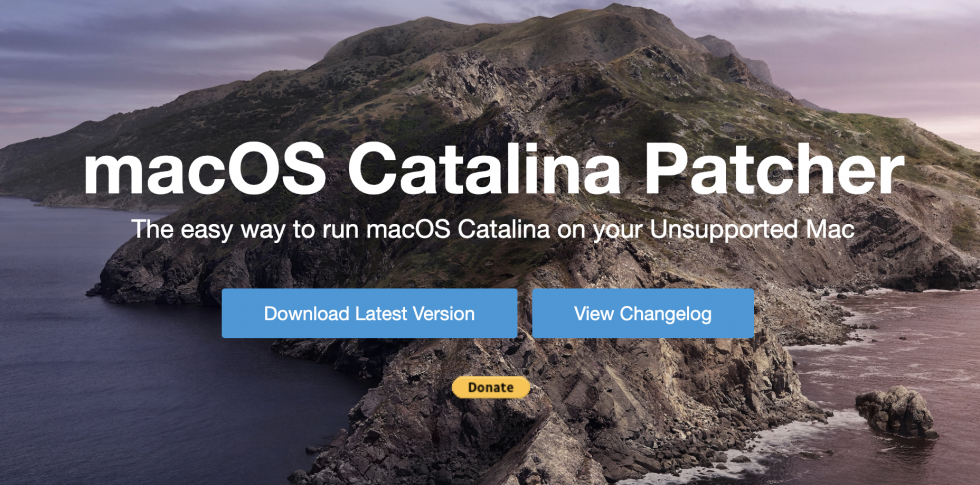
- Переходим на официальный сайт разработчика. Скачиваем патч macOS Catalina Patcher;

- После загрузки образа, переносим патч в папку «Приложения» и запускаем его;
- Подключаем USB-накопитель и скачиваем образ macOS Catalina через App Store или любым другим способом;

- Запустив утилиту, указываем на скачанный образ. Начнётся процесс подготовки загрузочной флешки. Следует иметь в виду, что все данные на накопителе будут потеряны;
- Патч внесёт необходимые изменения, чтобы macOS Catalina работала на старых Mac. После завершения процедуры подготовки, можно приступить к установке самой macOS;
- Перезагружаем Mac, удерживая клавишу Option — вплоть до появления окна выбора накопителя. Выбираем нашу флешку и производим установку системы. Всё готово!
Теги: macOS iMac MacBook Air MacBook Pro macOS 10.15 Catalina