Как установить windows 7, 8 на ноутбук Asus x540s
Данная статья посвящена запуску установки операционной системы Windows с флэшки на ноутбуке Asus x540s. Для этого нам нужно произвести изменения в BIOS.
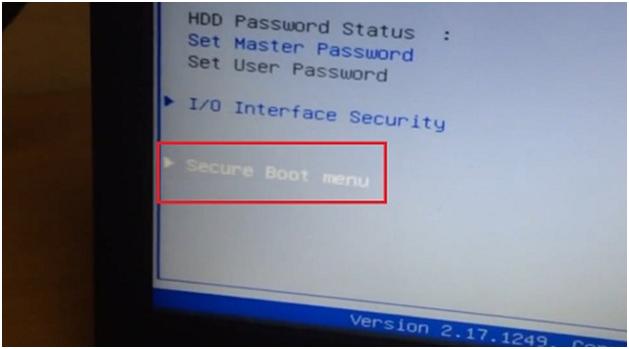
Включаем ноутбук и сразу же жмем клавишу F2, чтобы попасть в BIOS. Переходим на вкладку «Security». Спускаемся к позиции «Secure boot menu» и жмем на ней Enter.
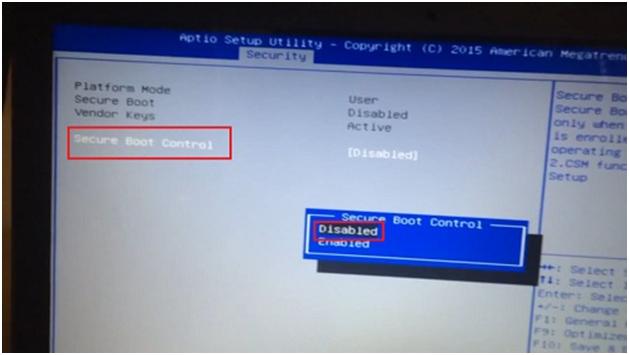
В пункте «Secure boot control» переключаем параметр на Disabled, нажав на пункте Enter и выбрав соответствующий пункт.
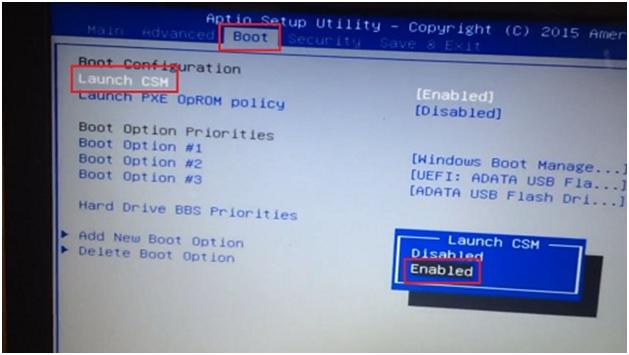
Выходим в главное окно, нажав Esc. Далее переходим на вкладку «Boot» и ищем позицию «Launch CSM», переводим ее в положение Enabled.
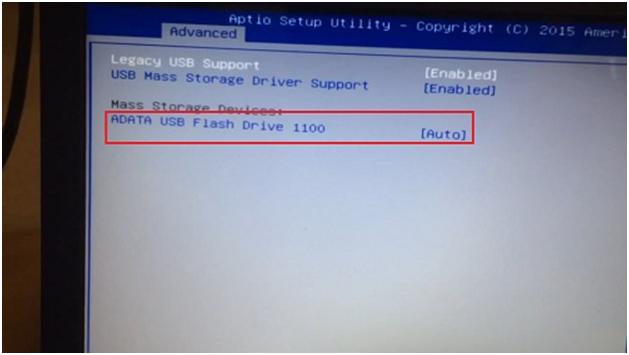
Можно проверить определилась ли наша флэшка, зайдя на вкладку «Advanced» и спустившись к позиции «USB Configuration».
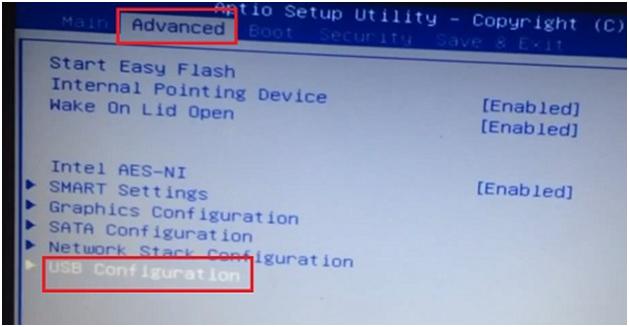
Заходим сюда и должны увидеть название флэшки вставленной в ноутбук.
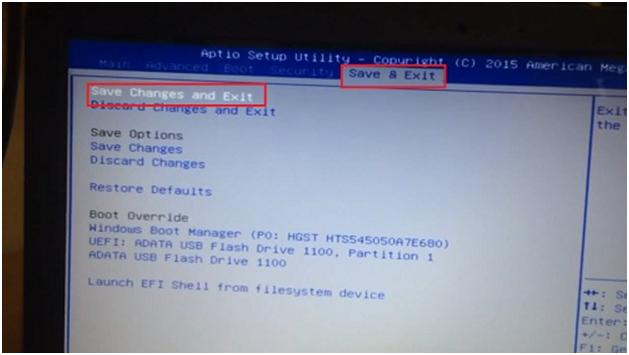
Перезагружаем ноутбук, для этого переходим на вкладку «Save & Exit» и жмем два раза Enter на пункте «Save Changes and Exit».
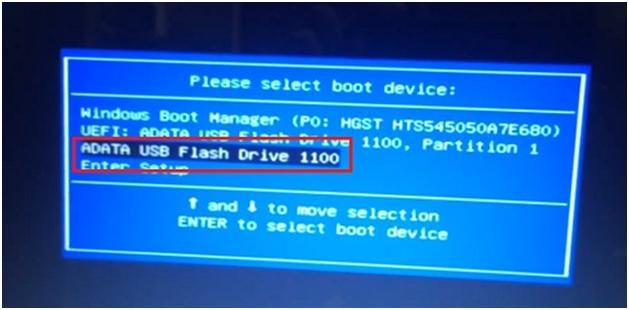
Сразу же жмем клавишу Esc, чтобы вызвать Boot Menu. После его загрузки мы видим, что флэшка отображается в двух видах, в виде UEFI и обычного устройства.
Выбираем обычный режим и переходим в окно выбора версии Windows .
Можем приступать к установке Виндовс на ваш ноутбук.
Как установить Windows 7 с флешки на ноутбук Asus
Если вы обладатель ноутбука фирмы Asus и вам требуется установка Windows 7, наша компания готова предоставить выезд специалиста и установку данной операционной системы у вам на дому или в офисе. К нам можно обратиться по тел. 8(499) 75-55-021.

Установка операционной системы Windows 7 с флешки на ноутбуки Asus в большинстве случаев мало чем отличается от установки на другие ноутбуки. Для установки Windows вам потребуется конечно же флешка и сам дистрибутив с Windows 7. Важно отметить, что желателен оригинальный дистрибутив Windows 7, в этом случае система будет работать грамотно и без сбоев в будущем. Часто люди скачивают пиратские копии с интернета, которые сильно изменены. В них убрано много необходимых компонентов и напротив добавлено много ненужных. Такие дилетантские “сборки” копий Windows распространены в сети, однако о никакой стабильной работе такого Windows в будущем не может идти и речи. Если у вас есть оригинальный дистрибутив Windows 7 или 8, можно приступить к копированию его установочных файлов на флешку. Для это потребуется зайти на официальный сайт Microsoft и скачать программу для записи дистрибутива операционной системы на внешний носитель. Это официально распространяемая бесплатная программа, которая без проблем запишет образ операционки на флешку. Когда эта процедура проделана, вам потребуется зайти в биос ноутбука Asus, т.к. потребуется настройка BIOS (биос). В параметрах биоса вам нужно поставить флеш накопитель первым загрузочным устройством, после этого сохранить настройки и перезагрузить ноутбук Asus. После перезагрузки, спустя короткое время должна начаться загрузка с флешки, вам потребуется отформатировать жесткий диск, выбрать раздел для установки и после этого нажать кнопку “Установить”. Далее потребуется следовать инструкциям на экране ноутбука. Занимаясь обслуживанием компьютеров юридических лиц , сотрудники компании Киберкипер часто сталкиваются с необходимостью установки Windows 7 на ноутбуки Asus, т.к. современные модели лишены привода (CD/DVD drive). Если вам необходима установка Windows 7 на ноутбук Asus, мы всегда можем предоставить выезд мастера к вам на дом или в офис.
- Обслуживание компьютеров
- Вызов мастера
- Монтаж компьютерных сетей
- Системный администратор
- ИТ-аудит
- Мастер-классы
© Cyberkeeper, 2012. Все права защищены.
- Компьютеры
- Установка и настройка программного обеспечения
- Абонентское обслуживание компьютеров и оргтехники
- Ремонт компьютеров и ноутбуков
- Мастер-классы
- Сборка компьютеров
- Настройка домашней сети wi-fi
- Проектирование и монтаж компьютерных сетей
- Системный администратор в офис
- Удаленное администрирование
- Аудит ИТ-инфраструктуры
- Восстановление и резервирование данных
- Профилактика и лечение вирусов
- Информационный мониторинг
- Видеонаблюдение
- Установка СКУД
- Apple мастер-классы
- Настройка программного обеспечения
- Ремонт техники Apple
Установка Windows 7 на ноутбук Asus X54c
Ноутбук Asus X54с неплохой вариант за свои деньги, оптимальной для него будет операционная система Windows 7. Для ее установки потребуется загрузочная флешка или DVD-диск с установочными файлами (Крайне не рекомендую использовать сборки). Как сделать загрузочную флешку с Windows 7 читайте тут.
После того как носитель для установки готов, вставляем флешку/диск и включаем или перегружаем ноутбук, нажимаем по клавише Esc — должно открыться загрузочное меню (Boot-menu), в нем стрелочками выбираем флешку или DVD привод и жмем Enter.
Если Boot-menu вызвать не удалось, тогда придется зайти в Bios и выставить загрузку с Флешки или DVD диска самостоятельно, для этого включаем ноутбук и часто нажимаем клавишу F2 (примерно раз в секунду или чаще). В Bios необходимо зайти на вкладку Boot и первым загрузочным устройством установить Флешку или DVD привод. (Флешка должна быть подключена до включения ноутбука и захода в Bios).
После этого запустится стандартная установка Windows.
После установки, для использования всех возможностей установите драйвера, и утилиты, скачать их можно по ссылкам ниже:
Эта инструкция подойдет для всех ноутбуков 54-й серии, Asus x54x, Asus x54c, Asus x54h Asus x54l.
Как установить Windows 7 вместо Windows 8 на ноутбук ASUS X200M
Мне на обслуживание попал ноутбук ASUS X200M, в котором владелец самостоятельно заменил HDD, а после не мог установить никакую операционную систему. Желание использовать популярную Windows 7 было связано с проблемой используемого BIOS. Чтобы переустановить Windows 7 необходимо отключить UEFI и выбрать загрузочную флэшку без UEFI.

В ноутбуках ASUS используется версия BIOS Aptio Setup Utility. В ASUS X200M по умолчанию стоит урезанная версия BIOS с минимумом настроек. Для того чтобы выполнить необходимые действия по установке Windows 7, в начале придется переустановить BIOS. Последнюю версию BIOS для ноутбука можно скачать с сайта производителя, для ASUS X200 это была 506 версия. Скачайте на другом компьютере файл прошивки, разместите в корень USB флешки и подключите к ноутбуку.
Во время загрузки компьютера перейдите в BIOS, нажав кнопку F2. Выберите пункт меню Advanced и вкладку Start Easy Flash. Ноутбук должен быть подключен к сетевому адаптеру, иначе не запуститься утилита обновления BIOS. В утилите для обновления биоса в окне выбора диска найдите флешку, в соседнем окне выберите файл прошивки и нажмите Enter. На вопрос «Do you want to update BIOS?» ответьте утвердительно Yes. Процедура обновления занимает около 5 минут, после этого ноутбук выключится.
Запустите компьютер и нажмите клавишу F2, в настройках BIOS на вкладке Advanced, выберите пункт OS Selection. Установите Windows 7 заместо Windows 8.X. Нажмите F10 и согласитесь с предложением «Save configuration and exit». Установите флеш-диск с образом операционной системы, во время загрузки ноутбука ASUS X200M зажмите клавишу ESC, тогда появится окно выбора загрузочного диска. Укажите свою флешку и приступайте к стандартной процедуре установки Windows 7.