Как пользоваться сортировкой в Word
Из этой статье вы узнаете, как сортировать список или таблицу по алфавиту, по числу или по дате. Как делать сортировку в порядке возрастания и в порядке убывания.
Как отсортировать список по алфавиту в Word
В качестве примера возьмём список источников для научной работы.
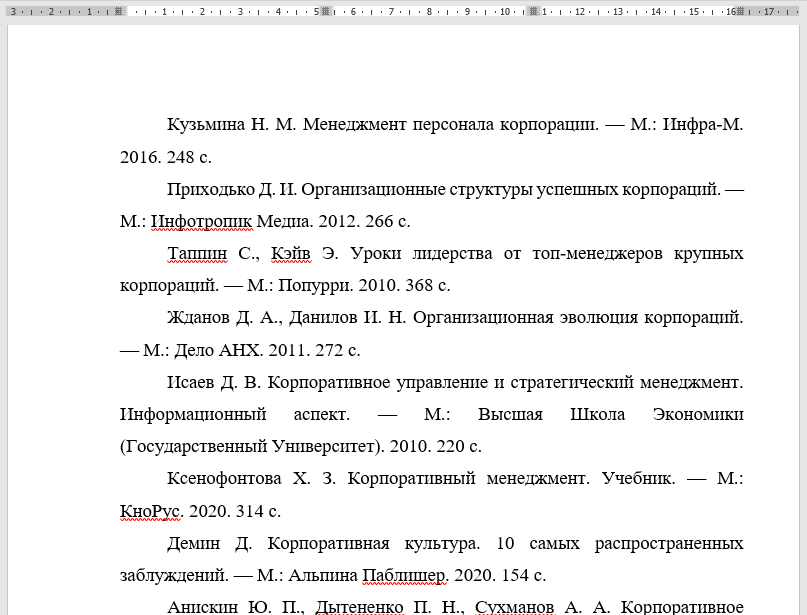
Чтобы книги и статьи шли в алфавитном порядке не нужно делать это вручную.
Начните с того, что выделите весь список, для этого проведите курсором с нажатой левой клавишей мыши.

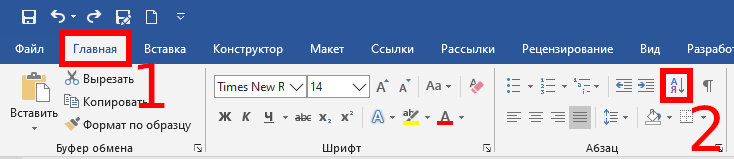
Теперь на вкладке «Главная» в группе «Абзац» нажмите кнопку «Сортировка».
Откроется окно с параметрами сортировки.
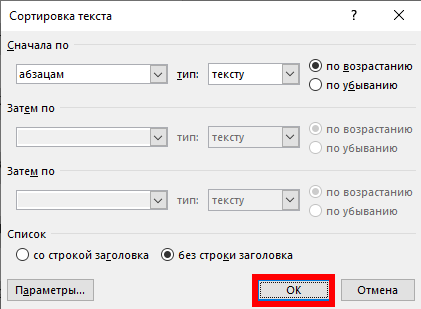
Если вы хотите отсортировать список в алфавитном порядке, то просто нажмите кнопку «ОК».
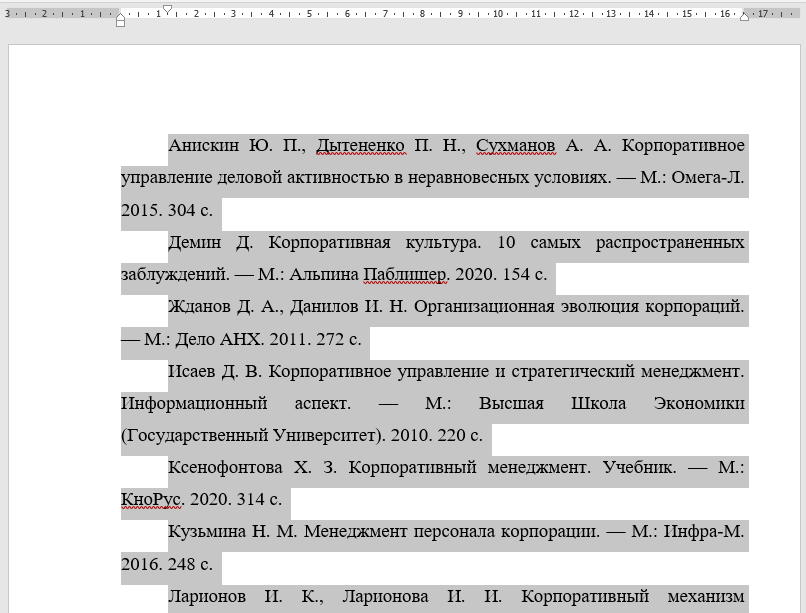
После завершения сортировки будет получен список в алфавитном порядке.
Как отсортировать записи таблицы в Word
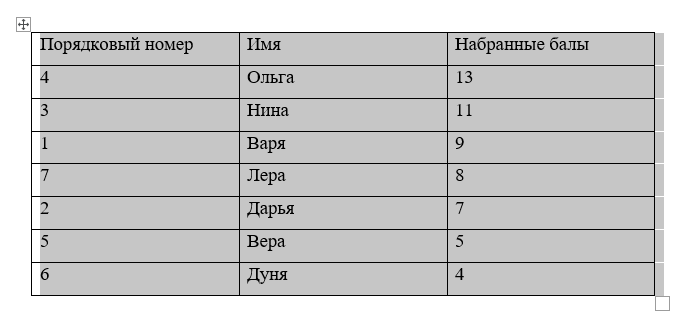
В качестве примера возьмём следующую таблицу.
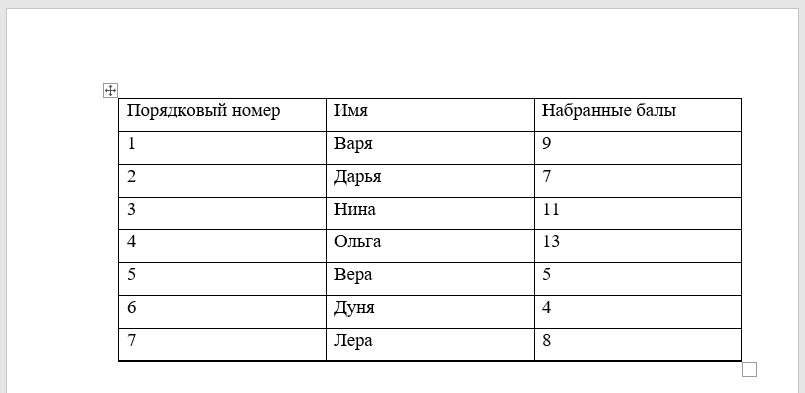
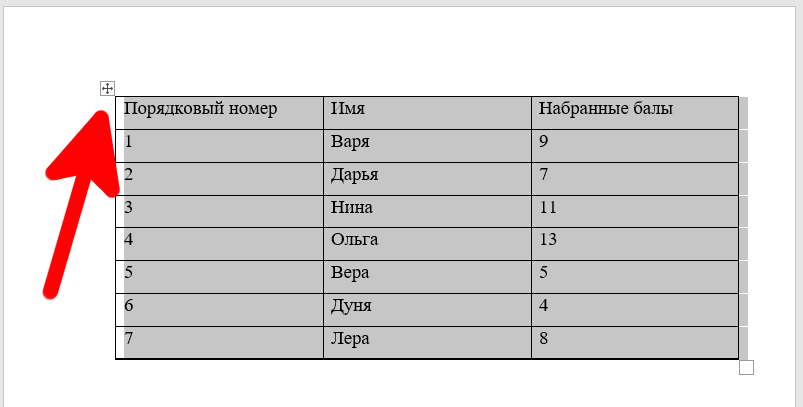
Предположим, нам нужно сделать сортировку по одному из столбцов. Например, мы хотим отсортировать записи по «Набранным баллам». Для этого выделяем таблицу — это можно сделать проведя на ней курсор с зажатой левой клавишей мыши. Либо нажав на квадратик со знакомо плюс в верхней левой части таблицы.
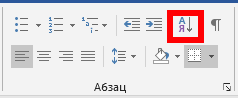
Теперь на вкладке «Главная» в группе «Абзац» нажмите кнопку «Сортировка».
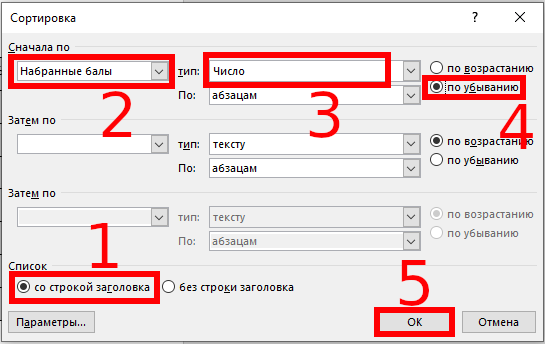
Если вы делаете сортировку в таблице, то обязательно поставьте галочку «со строкой заголовка».
Затем в списке «Сначала по» выберите столбец, по которому хотите выполнить сортировку.
Выберите «тип» сортировки (текст, число или дата).
Чтобы первыми шли наибольшие значения, поставьте переключатель на «по убыванию».
Когда всё готово, нажмите кнопку «ОК».
Теперь вся таблица будет отсортирована по указанному столбцу.
Как сортировать с учётом регистра
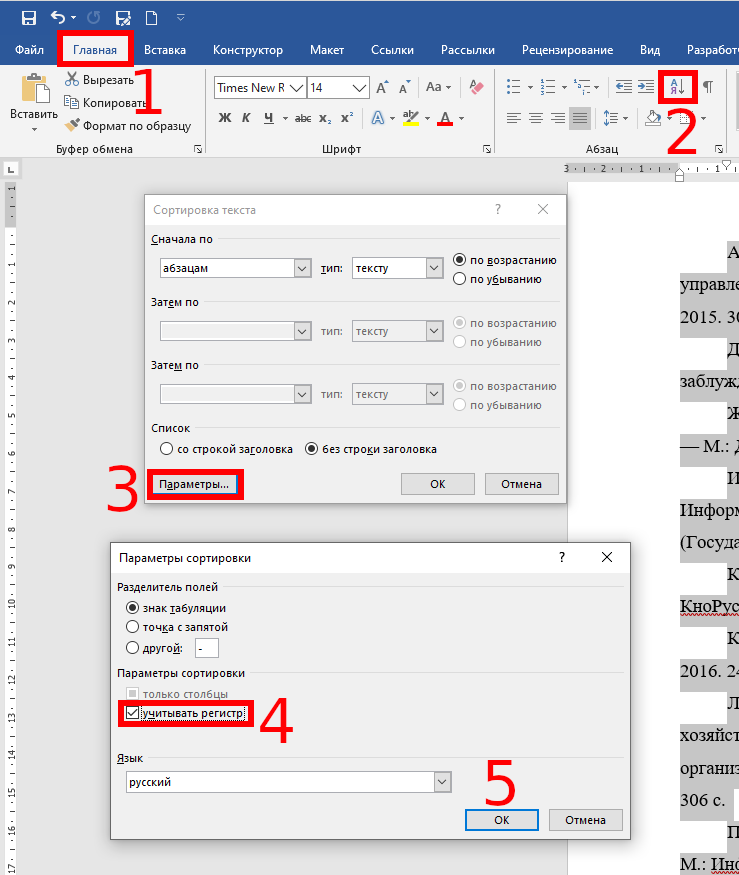
Выберите данные, которые вы хотите отсортировать.
На вкладке «Главная» в группе «Абзац» нажмите кнопку «Сортировка».
В открывшемся окне «Сортировка текста» нажмите кнопку «Параметры».
В открывшемся окне «Параметры сортировки» поставьте галочку «учитывать регистр».
Как сортировать данные разделённые табуляцией, точкой с запятой или другим символом
Взгляните на этот набор данных.
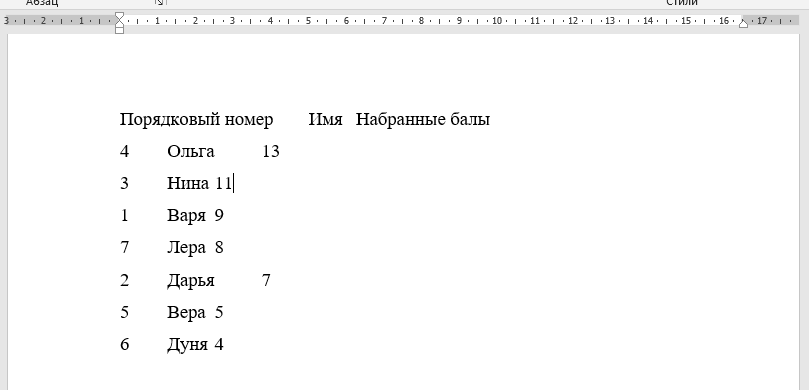
В нём данные разделены знаком табуляции.
Предположим, мы хотим отсортировать их по второму столбцу (имя).
Выберите данные, которые вы хотите отсортировать.
На вкладке «Главная» в группе «Абзац» нажмите кнопку «Сортировка».
В открывшемся окне «Сортировка текста» нажмите переключатель «со строкой заголовка». Затем в поле «Сначала по» выберите нужный столбец. Установите порядок сортировки. Затем нажмите кнопку «Параметры».
В открывшемся окне «Параметры сортировки» выберите разделитель полей.
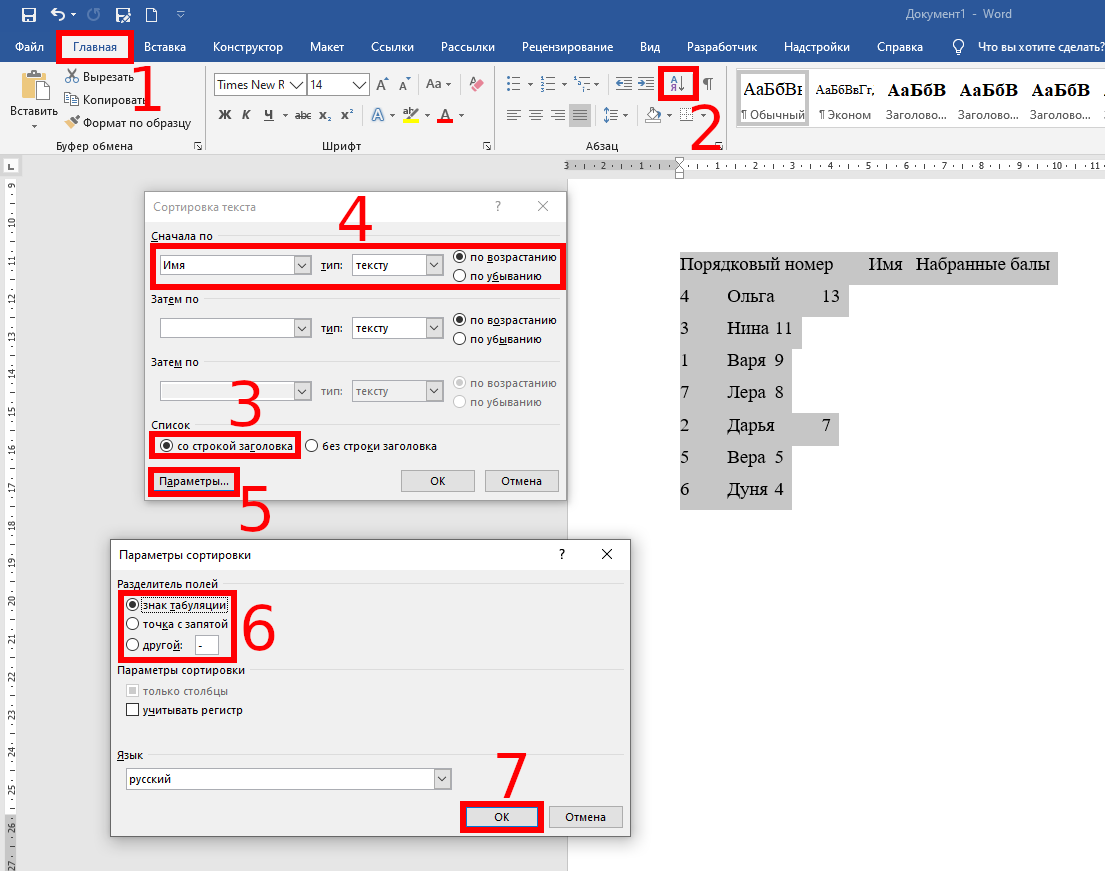
В результате данные будут отсортированы по именам девушек.
5.4. Сортировка данных в таблице
Сортировка данных – это одна из наиболее важных команд для организации таблицы. Целью сортировки часто является упорядочивание записей на основе выбранного критерия. Часто сортировку используют, если данные в таблице набирались постепенно, и каждая запись производилась просто на одну строку ниже. Найти информацию в такой таблице очень трудно, применение сортировки помогает упорядочить данные.
Для сортировки данных в таблице сделайте следующее.
1. Выберите столбцы для сортировки или установите курсор в таблице, если нужно отсортировать столбец полностью.
2. Перейдите на вкладку Работа с таблицами ? Макет, нажмите кнопку Данные и щелкните на кнопке Сортировка (рис. 5.27).
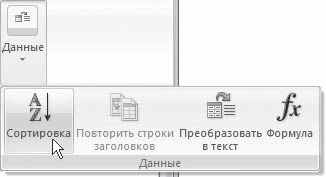
Рис. 5.27. Меню кнопки Данные
Примечание
При разрешении экрана больше 1024 ? 768 группа Данные будет видна полностью и можно будет сразу щелкать на кнопке Сортировка (рис. 5.28).
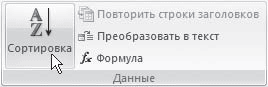
Рис. 5.28. Группа Данные при разрешении монитора больше 1024 ? 768
3. В диалоговом окне Сортировка (рис. 5.29) выберите столбец, по которому нужно выполнить сортировку таблицы в списке Сначала по. Столбцы здесь перечислены по названиям слева направо.
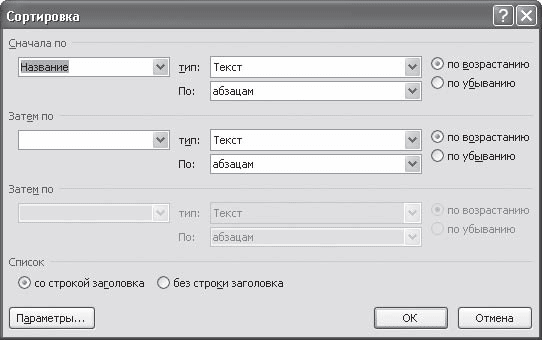
Рис. 5.29. Окно Сортировка
4. Выберите тип данных сортировки: текст, число или дата.
5. Установите тип сортировки: по возрастанию или по убыванию.
6. При необходимости установите параметры для вторичной сортировки по второму и третьему столбцам.
7. Если нужно применить сортировку, при которой будет учитываться регистр букв, нажмите кнопку Параметры и установите флажок учитывать регистр в области Параметры сортировки (рис. 5.30).
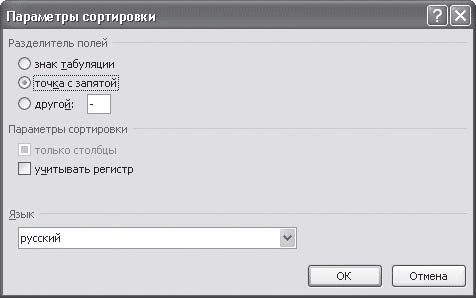
Рис. 5.30. Окно Параметры сортировки
8. Нажмите кнопку OK, чтобы подтвердить выбранные параметры сортировки.
Совет
Если у вас возникли вопросы, которые касаются рассмотренных в этой главе тем, обратитесь к разд. 11.3 – возможно, вы найдете ответ на интересующий вас вопрос.
Данный текст является ознакомительным фрагментом.
Продолжение на ЛитРес
Читайте также
Глава 5 Принятие решений и сортировка данных
Глава 5 Принятие решений и сортировка данных Эта глава посвящена принятию решений, сортировке и различным способам обработки данных в ХМL-документах. Мы рассмотрим элементы <xsl:if>, <xsl:choose>, <xsl:when>, <xsl:otherwise>, <xsl:for-each> и <xsl:sort>, при помощи которых вы сможете
Сортировка базы данных
Сортировка базы данных Итак, Web-сценарий, генерирующий полосу навигации, работает. Самое время дополнить полосу навигации еще парой пунктов.Откроем файл Web-сценария data.js и добавим в массив aCSS два элемента:aCSS[3] = < name: "font-family", url: "attrs/a_font-family.htm" >;aCSS[4] = < name: "font-size", url: "attrs/a_font-size.htm"
Сортировка базы данных
Сортировка базы данных Итак, Web-сценарий, генерирующий полосу навигации, работает. Самое время до- полнить полосу навигации еще парой пунктов.Откроем файл Web-сценария data.js и добавим в массив aCSS два элемента:aCSS[3] = < name: "font-family", url: "attrs/a_font-family.htm" >;aCSS[4] = < name: "font-size", url:
Сортировка данных
Сортировка данных Любые данные вы можете отсортировать по алфавиту (если сортируемые ячейки содержат текст), по возрастанию или убыванию и даже по цвету ячейки и шрифта. Чтобы рассмотреть примеры сортировки данных, приведенные в этом разделе, вам нужно создать таблицу.
Сортировка данных
16.6. Сортировка данных в Core Data
16.6. Сортировка данных в Core Data Постановка задачи Требуется сортировать управляемые объекты (записи), выбираемые из контекста управляемых объектов (базы
2.2.4. Группировка и сортировка данных отчета
2.2.4. Группировка и сортировка данных отчета RPTwin позволяет выстроить данные отчета в определенном порядке (сортировка) либо объединить их в группы (группировка). Так, в примере на рис. 2.2.2 отчет сгруппирован по имени стрелки, другими словами, в каждую группу включаются
Сортировка данных
Сортировка данных Практически вся информация, с которой вы работаете в электронном редакторе, представляет собой разнообразные списки. В терминологииMicrosoft Excel они называются «списками базы данных». Excel предоставляет возможность сортировать данные внутри таблицы по
5.2.2. Группировка и сортировка данных отчета
5.2.2. Группировка и сортировка данных отчета RPTwin позволяет выстроить данные отчета в определенном порядке (сортировка) либо объединить их в группы (группировка). Так, в примере на рис. 5.3 отчет сгруппирован по имени стрелки, другими словами, в каждую группу включаются
Примечание к таблице 1
Примечание к таблице 1 Передо мной стоит практически невыполнимая задача — на двух страницах внятно рассказать о четырех ноутбуках, на каждый из которых нужно как минимум по полосе. Проще всего привести таблицу спецификаций и проиллюстрировать ее фотографиями, однако
Сортировка списков данных
Сортировка списков данных Нередко возникает необходимость отсортировать данные в списке, то есть упорядочить записи по значению определенного поля. В Excel 2007 для сортировки данных имеются команды на двух вкладках ленты:? в группе Редактирование вкладки Главная есть
Практическая работа 50. Сортировка списка данных
Практическая работа 50. Сортировка списка данных Задание 1. Упорядочить записи в таблице (см. рис. 6.65) по убыванию цены товара (от большей к меньшей).Последовательность выполнения1. Создайте новую книгу и заполните таблицу данными (см. рис. 6.65). Сохраните ее под именем Товары
Сортировка данных
Сортировка данных По умолчанию записи в таблице отображаются в том порядке, в котором они были введены в базу данных. Часто возникает необходимость упорядочить (то есть отсортировать) записи в таблице по значению определенного поля. Сортировка позволяет просматривать
Практическая работа 54. Просмотр и редактирование таблиц. Поиск и сортировка в базе данных
Практическая работа 54. Просмотр и редактирование таблиц. Поиск и сортировка в базе данных Задание 1. Дополните таблицы Товары и Сотрудники базы данных Борей собственными данными используя как непосредственный ввод данных в таблицу, так и соответствующие
Типы данных в таблице
Типы данных в таблице Для создания таблицы нужно знать названия необходимых полей и тип данных в каждом из них. Решение об использовании полей того или иного типа обычно принимается при проектировании базы данных, причем каждое поле должно содержать определенный тип
Сортировка
Сортировка — один из лучших трюков Word. Научившись им пользоваться, вы сразу начнете думать, где бы его применить. Я вам подскажу: команду Сортировка можно использовать, в частности, для того чтобы расположить текст в алфавитном или числовом порядке. Причем вы можете сортировать абзацы, строки и столбцы таблиц, а также колонки, созданные с применением табуляции.
Всегда сохраняйте документ, прежде чем начинать сортировку!
Провести сортировку несложно: сначала то, что вы решили отсортировать, следует разместить в нескольких строках текста:
Word проводит сортировку по первому элементу строки. Поэтому выделите все строки и выберите команду Таблица>Сортировка. Откроется диалоговое окно Сортировка . (Кстати, запомните, что эта команда находится в меню Таблица , хотя текст не обязательно должен быть представлен в виде таблицы. Заодно обратите внимание на следующий факт: если вы не выделили текст, программа автоматически выделит весь документ.)
Можете поэкспериментировать с опциями этого окна. При открытии оно настроено на сортировку в алфавитном порядке. Если вас это устраивает, щелкните на кнопке ОК .
Fore kc .ru
Рефераты, дипломы, курсовые, выпускные и квалификационные работы, диссертации, учебники, учебные пособия, лекции, методические пособия и рекомендации, программы и курсы обучения, публикации из профильных изданий
покупка
Как отсортировать полные имена по фамилии в документе Word?
В документе Word мы можем быстро отсортировать список имен в алфавитном порядке с помощью функции сортировки, и все имена будут отсортированы по имени. Но пробовали ли вы когда-нибудь отсортировать полные имена по фамилии в Word?
Сортировка полных имен по фамилии с помощью функции сортировки в документе Word
В документе Word, чтобы отсортировать список имен по фамилии, выполните следующие действия:
1. Выберите список имен и нажмите Главная > Сортировать, см. снимок экрана:

2. В Сортировать текст диалоговое окно, нажмите Опции кнопку, см. снимок экрана:

3. В Параметры сортировки диалоговое окно в Отдельные поля в раздел, выберите разделитель, который между именами, в этом случае я выберу Другое вариант, а затем введите пробел в поле, см. снимок экрана:

4. Затем нажмите OK вернуть Сортировать текст диалог, здесь вы должны выбрать Слово 2 из Сортировать по: раскрывающийся список, а затем укажите нужный порядок сортировки, см. снимок экрана:

5, Затем нажмите OK чтобы закрыть диалоговое окно, и теперь вы можете видеть, что полные имена были отсортированы по фамилии, как показано на следующем снимке экрана: