3 полезных метода удаления фотографий на Mac
При ежедневном использовании вашего Mac на нем будет собираться множество фотографий, включая синхронизированные изображения, снятые вашими устройствами iOS, такими как iPhone и iPad. По разным причинам вы хотите удалить изображения, особенно дубликаты фотографий на Mac. Этот пост поможет вам удалить фотографии на Mac шаг за шагом.
- Часть 1. Обычный способ удаления фотографий на Mac
- Часть 2. Удалить библиотеку фотографий на Mac из Finder
- Часть 3. Более простой способ управления и удаления изображений на Mac
- Часть 4. Часто задаваемые вопросы об удалении изображений Mac
Часть 1. Основной способ удаления изображений на Mac
Apple предоставляет вам простой способ управления и удаления различных файлов изображений на вашем Mac, iPhone и iPad. Если вы хотите удалить дубликаты фотографий на своем Mac или удалить некоторые синхронизированные и импортированные фотографии, вы можете выполнить следующие шаги, чтобы сделать это.
Как удалить одну или несколько фотографий на Mac
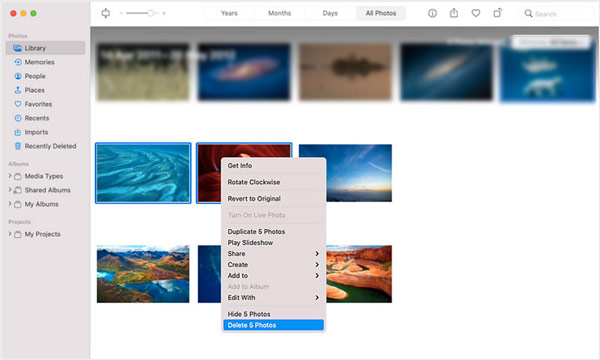
Откройте приложение Фото приложение на вашем Mac. Найдите и выберите изображение, которое хотите удалить. Вы можете выбрать диапазон фотографий, нажав кнопку Shift клавишу на клавиатуре. Кроме того, вы можете держать Command чтобы выбрать несколько отдельных фотографий на Mac.
Щелкните правой кнопкой мыши выбранные изображения и нажмите кнопку Удалить вариант из раскрывающегося меню, чтобы удалить фотографии на Mac. Вы также можете напрямую нажать кнопку Удалить ключ, чтобы сделать удаление.
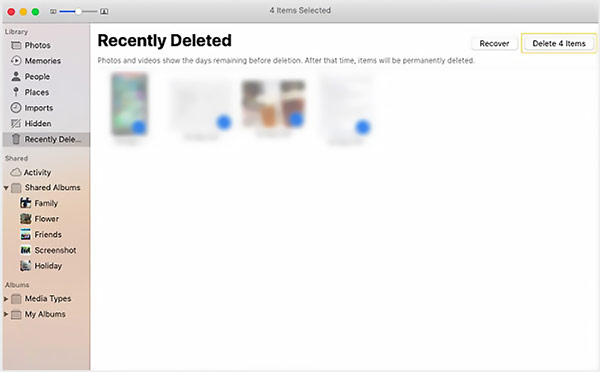
Эти удаленные фотографии Mac будут отправлены на Недавно удалено . Вы можете найти параметр «Недавно удаленные» в разделе «Библиотека» на левой панели. Когда вы введете его, вы можете нажать кнопку «Удалить все» в правом верхнем углу, чтобы удалить их с вашего Mac. Более того, вы должны перейти в корзину и очистить ее, чтобы навсегда очистить их.
Как быстро удалить все фотографии на Mac
Чтобы удалить все изображения с вашего Mac, вы должны сначала перейти в альбом, содержащий все фотографии, которые вы хотите удалить. Нажмите команда + A выбрать все картинки. После этого вы можете щелкнуть по ним правой кнопкой мыши и выбрать параметр «Удалить фотографии» или нажать клавишу «Удалить», чтобы стереть все фотографии.
Точно так же вы должны пойти в Недавно удалено и нажмите на Удалить все кнопку.
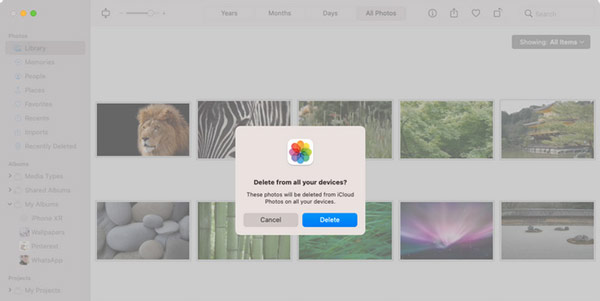
Если вы включили iCloud Photos, вы получите всплывающее окно с просьбой удалить эти изображения со всех ваших устройств Apple. Вы можете нажать на Удалить кнопку для подтверждения действия.
Часть 2. Как удалить библиотеку фотографий на вашем Mac из Finder
Чтобы быстро удалить все изображения в библиотеке фотографий на Mac, вы также можете перейти в Finder и воспользоваться следующим руководством.
Когда вы открываете Finder на вашем Mac вы можете нажать и открыть системный диск. Найдите и выберите Пользователи , а затем найдите Библиотека фотографий опцию.
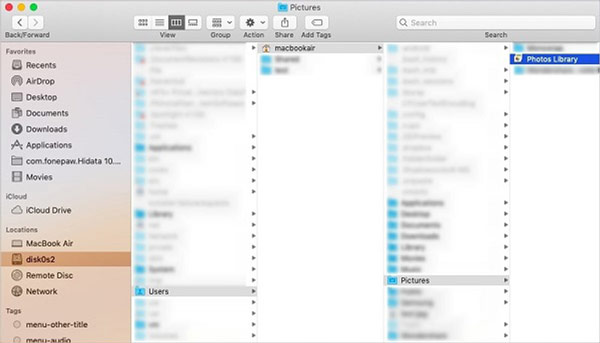
Теперь вам нужно перетащить библиотеку фотографий в корзину. После этого вы можете очистить корзину, чтобы с легкостью удалить фотографии с Mac.
Часть 3. Более простой способ управлять фотографиями и удалять их на Mac
Чтобы лучше управлять изображениями и другими данными на вашем Mac, вы можете обратиться к профессионалу. Mac Cleaner программное обеспечение. Помимо очистки различных изображений на Mac, он также позволяет сжимать большие фотографии, чтобы освободить память Mac и скрыть фотографии на Mac. Кроме того, это может помочь вам быстро найти и удалить бесполезные данные, такие как кеши, системный мусор и многое другое.

155,536 Скачать
- Легко удаляйте изображения в приложении «Фотографии», загружайте папки и вложения изображений на Mac.
- Предлагайте iPhoto Junk, «Похожие фотографии», «Поиск дубликатов» и другие функции очистки данных Mac.
- Удалите большие и старые файлы, ненужные файлы, кеши, журналы и другие бесполезные данные.
- Удалите вредоносное ПО, вирусы, рекламное ПО и связанные файлы, чтобы защитить и оптимизировать свой Mac.
Если вы хотите удалить фотографии на iMac или MacBook Pro/Air, вам следует сначала бесплатно установить и запустить это программное обеспечение Mac Cleaner. Когда вы входите в этот Mac Cleaner, вы можете нажать на Статус чтобы проверить процессор Mac, память и диск.

Нажмите очиститель слева, чтобы отобразить дополнительные параметры очистки. Здесь вам разрешено проверять и очищать различные бесполезные данные, включая ненужные данные iTunes, системные файлы, файлы iPhoto, нежелательные сообщения электронной почты, дубликаты изображений и т. Д. Вы можете выбрать iTunes Junk возможность двигаться дальше.

Вы можете следовать инструкциям по сканированию и просмотру всех типов фотографий на Mac. Выберите все изображения, которые вы хотите удалить, а затем нажмите кнопку Чистка кнопку для подтверждения удаления.

Часть 4. Часто задаваемые вопросы об удалении изображений Mac
Вопрос 1. Как удалить изображения вне приложения «Фотографии» на моем Mac?
Помимо файлов изображений в библиотеке фотографий, многие другие изображения также будут сохранены на вашем Mac. Вы можете перейти в папку «Изображения» или «Загрузки» на вашем Mac, чтобы получить к ним доступ. Выберите фотографии, которые вы хотите удалить, щелкните их правой кнопкой мыши, а затем используйте функцию «Переместить в корзину», чтобы выполнить удаление.
Вопрос 2. Как я могу удалить фотографии на Mac, но не в iCloud?
Перейдите в Системные настройки на вашем Mac и выберите опцию iCloud. Теперь вам нужно снять флажок с фотографий. Выберите «Да», когда появится запрос на удаление фотографий с этого Mac. Таким образом, вы можете удалять изображения на своем Mac, но не в iCloud.
Вопрос 3. Как восстановить мои недавно удаленные фотографии на Mac?
После удаления некоторых изображений на Mac эти удаленные изображения будут отправлены в папку «Недавно удаленные». Вы можете пойти туда, выбрать фотографии, которые хотите восстановить, а затем нажать кнопку «Восстановить» в правом верхнем углу. Вы можете открыть приложение «Фотографии», щелкнуть верхнее меню «Файл» и выбрать параметр «Показать недавно удаленные», чтобы быстро получить к ним доступ.
Если вы хотите удалить некоторые ненужные изображения, удалить дубликаты изображений или удалить фотографии на Mac, для этого можно использовать три описанных выше метода. Чтобы лучше управлять различными данными на вашем Mac и повысить производительность Mac, вы должны предоставить рекомендуемые Mac Cleaner попробовать.
Что вы думаете об этом посте.
Рейтинг: 4.8 / 5 (на основе голосов 232) Подпишитесь на нас в
Более Чтение

Оставьте свой комментарий и присоединяйтесь к нашему обсуждению
Mac Cleaner
Mac Cleaner — это профессиональный инструмент управления Mac, который удаляет ненужные файлы, беспорядок, большие / старые файлы, удаляет дубликаты файлов и отслеживает производительность вашего Mac.
Лучшие решения для поиска и удаления дубликатов файлов в Mac OS X
Ваша система Mac часто накапливает слишком много повторяющихся файлов, которые занимают много места? Если ответ да, вы должны найти эти дубликаты файлов и стереть свой Mac. В этой статье мы предоставим вам окончательное решение, которое поможет вам решить эту проблему. Давайте приступим к найти и удалить дубликаты файлов на Mac

Удалить дубликаты файлов Mac
- Часть 1. Почему на вашем Mac столько копий файлов
- Часть 2. Как удалить дубликаты файлов с Mac с помощью стороннего программного обеспечения
- Часть 3. Как найти дубликаты файлов с Finder на Mac
- Часть 4. Как найти дубликаты файлов с помощью терминала на Mac
- Часть 5. Как найти и удалить дубликаты файлов в iTunes на Mac
Часть 1. Почему на вашем Mac столько копий файлов
Есть много случаев, когда дубликаты файлов существуют на вашем Mac. Например, вы по ошибке загрузили приложение, щелкнув его несколько раз. Или вы недостаточно осторожны, чтобы удалить музыкальные файлы, которые вы добавляете в iTunes. Вы можете копировать и вставлять в несколько файлов документов по некоторым причинам, но не забудьте удалить их на своем Mac.
Вы должны знать, что эти дубликаты занимают большую часть памяти на вашем Mac, а также снижают производительность вашего Mac. Как только он наполняется, с этим, кажется, не легко справиться. Вы можете не иметь ни малейшего представления, чтобы найти и удалить эти дубликаты файлов. Ну, лучшее предложение для вас — это читать дальше.
Часть 2. Как удалить дубликаты файлов с Mac с помощью стороннего программного обеспечения
Если вы не хотите удалять дубликаты файлов вручную, вы можете использовать стороннее программное обеспечение. Вы можете найти множество приложений в Mac App Store. Из них некоторые платные, а некоторые бесплатные. Может показаться немного сложным выбрать простую в использовании программу.
Что ж, Mac Cleaner это такой профессиональный инструмент управления данными Mac, который может помочь вам быстро и легко удалить дубликаты файлов. он также позволяет вам удалять большие / старые ненужные ненужные файлы на вашем Mac.
- Позволяет удалять дубликаты файлов, удалять файлы cookie браузера, пустой мусор, удалять приложения.
- Мониторинг состояния Mac, включая использование диска, состояние батареи, использование памяти и использование процессора.
- Поддержка macOS Sonoma и более ранних версий.
- Совместим с iMac, iMac Pro, MacBook, MacBook Air, MacBook Pro.
Шаг 1 Скачать бесплатно, установите и запустите Mac Cleaner на своем компьютере. Нажмите «Статус», чтобы просмотреть статус Mac OS.
Шаг 2 Нажмите «Очиститель», найдите «Повторяющийся поиск» и нажмите на нее. Более того, Mac Cleaner также позволяет просматривать и удалять системный мусор, мусор iPhoto, мусор электронной почты, похожие фотографии, мусор iTunes, мусор, большие/старые файлы.
Шаг 3 Нажмите «Сканировать», чтобы сканировать все дубликаты файлов » на вашем Mac. Затем вы можете нажать «Просмотр», чтобы проверить файлы перед удалением.
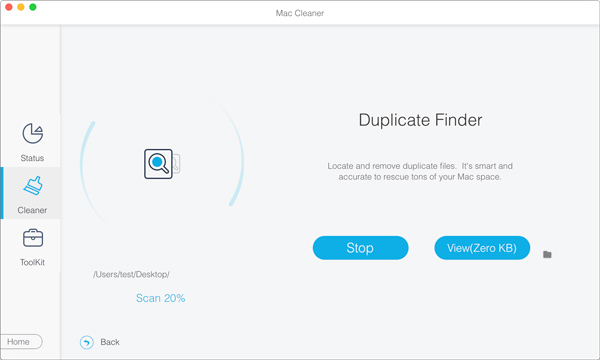
Шаг 4 Выберите дубликаты файлов, которые вы хотите удалить, и нажмите « Чистка«, чтобы полностью удалить их с вашего Mac.
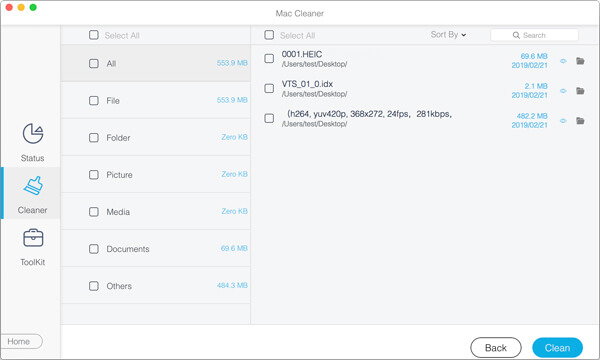
С лучшим средством для удаления дубликатов файлов, вы можете легко избавиться от дубликатов файлов на вашем Mac.
Часть 3. Как найти дубликаты файлов с Finder на Mac
Если вы не хотите устанавливать стороннее приложение, вы можете использовать функцию Finder для поиска дубликатов файлов на вашем Mac. Finder позволяет легко находить дубликаты фотографий, документов, музыки, видео и многого другого. Выполните следующие действия, чтобы быстро найти файлы на Mac.
Шаг 1 Нажмите Finder значок и откройте окно Finder.
Шаг 2 нажмите на Файл > Новая смарт-папка.
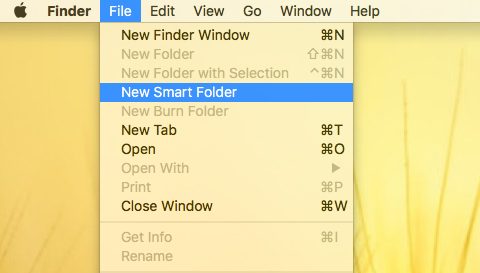
Шаг 3 Затем нажмите кнопку «+» в правом верхнем углу. Вы можете выбрать Вид и найдите Документ, Кино, Музыка, PDF, Текст, и т.д.
Если вы хотите искать дубликаты файлов более точно, вы можете нажать Другие . чтобы хорошо соответствовать вашему поиску.
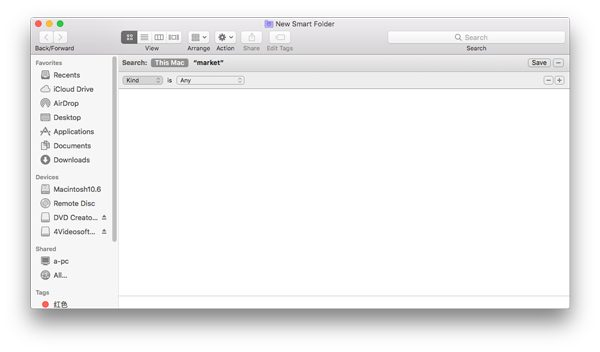
Найти дубликаты файлов проще, если вы ранжируете файлы по имени. Найдя дубликаты файлов, вы можете вручную удалить их.
С помощью этого метода вам нужно удалить дубликаты файлов один за другим. Если вы хотите найти быстрый метод, вы можете проверить часть 2.
Часть 4. Как найти дубликаты файлов с помощью терминала на Mac
Вы также можете быстро найти дубликаты файлов с помощью команды терминала. Вы можете выполнить следующие шаги, чтобы найти и удалить дубликаты файлов на Mac.
Шаг 1 Найдите Терминал и откройте его на своем Mac.
Шаг 2 Выберите папку, в которой сохранены дубликаты файлов. Если вы хотите найти дубликаты файлов в папке «Downloads», вы можете ввести: cd ~ / Downloads. Затем нажмите Enter.
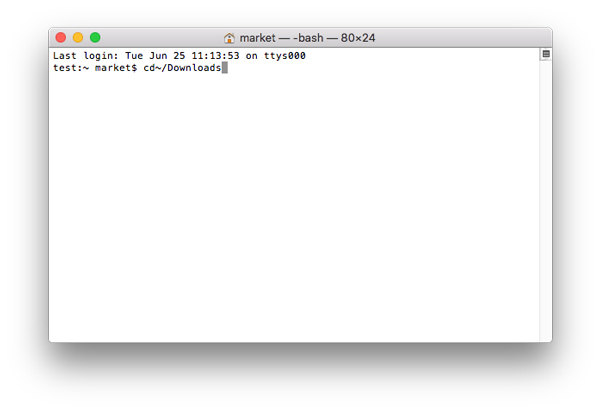
Шаг 3 Введите следующую команду в Терминале:
находить . -размер 20\! -type d -exec cksum <> \; | сортировать | тройник /tmp/f.tmp | вырезать -f 1,2 -d ‘ ‘ | уникальный -d | grep -hif — /tmp/f.tmp > дубликаты.txt
Затем нажмите Enter.
Шаг 4 Будет создан текстовый файл, в котором перечислены дубликаты файлов. Вы можете найти дубликаты файлов и удалить их вручную.
Тем не менее, этот метод поиска не может претендовать на поиск всех дубликатов файлов. Вы не можете найти дубликаты файлов. Если вы хотите четко найти и очистить все дубликаты на вашем Mac, вам следует использовать стороннее программное обеспечение, рекомендованное в части 2.
Часть 5. Как найти и удалить дубликаты файлов в iTunes на Mac
Последняя версия iTunes предоставляет вам простой способ удаления повторяющихся элементов. Если вы не знаете, что делать с дубликатами песен на вашем Mac, вы можете найти и удалить их в iTunes.
Во-первых, вы должны открыть iTunes. В верхней строке меню перейдите к Файл> Библиотека> Показать повторяющиеся элементы.
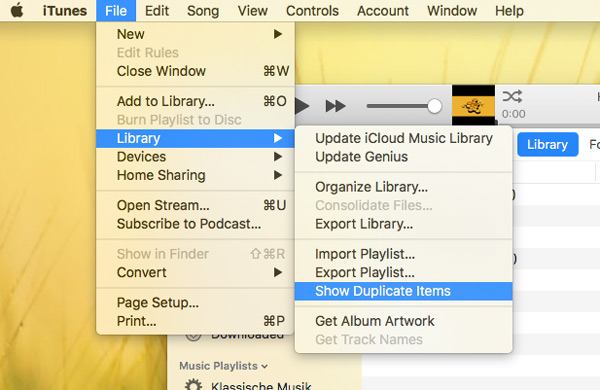
Затем будут отображены дубликаты треков из библиотеки iTunes. Вы можете щелкнуть заголовок столбца Имя, чтобы сгруппировать их.
Если вы хотите удалить дубликаты песен в iTunes, вы можете выбрать музыку, которую хотите удалить, и перейти на Песня> Удалить из библиотеки в верхней строке меню.
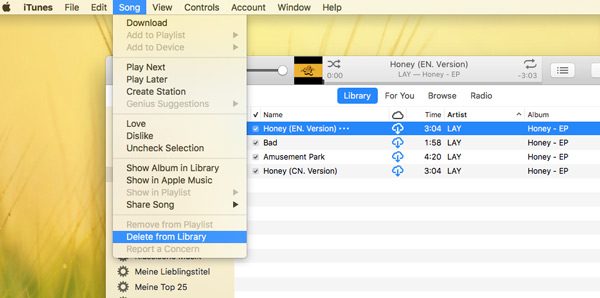
Это хороший способ упорядочить музыку iTunes, но он показывает только дубликаты треков в iTunes. Если вы хотите найти больше дубликатов файлов на вашем Mac, вы должны использовать Mac Cleaner для тщательного сканирования на вашем Mac.
Из описанных выше способов вы можете удалить дубликаты файлов с вашего Mac. Если вы всегда беспокоитесь о нехватке места на вашем Mac, вам следует использовать рекомендованный Mac Cleaner для почисти свой Mac регулярно. Это также хороший инструмент для мониторинга производительности вашего Mac.
Что вы думаете об этом посте.
Рейтинг: 4.7 / 5 (на основе голосов 58)
03 июля 2019 г. 17:00 / Автор: Николь Джонс в Очистить Mac
Удаление дубликатов фотографий в приложении «Фото» на Mac

Можно легко удалить из медиатеки дубликаты фотографий и видео. Дубликаты отображаются автоматически в альбоме «Дубликаты» в боковом меню. (В зависимости от размера медиатеки анализ фотографий в приложении «Фото» и отображение дубликатов может занять некоторое время.)
- В приложении «Фото» на Mac в боковом меню нажмите «Дубликаты».
Примечание. Если Вы используете Общую медиатеку iCloud, нажмите всплывающее меню «Медиатека» в панели инструментов, затем выберите «Обе медиатеки».

Как найти повторяющиеся файлы на внешнем диске или онлайн хранилище файлов
Используйте функцию Disk Drill Поиск Дубликатов для Mac, чтобы проанализировать ваше хранилище на наличие лишних файлов, занимающих ценное пространство. Поиск Дубликатов может производить поиск на внутренних и внешних дисках, с целью последующего удаления дубликатов песен, видео, изображений, файлов и документов.

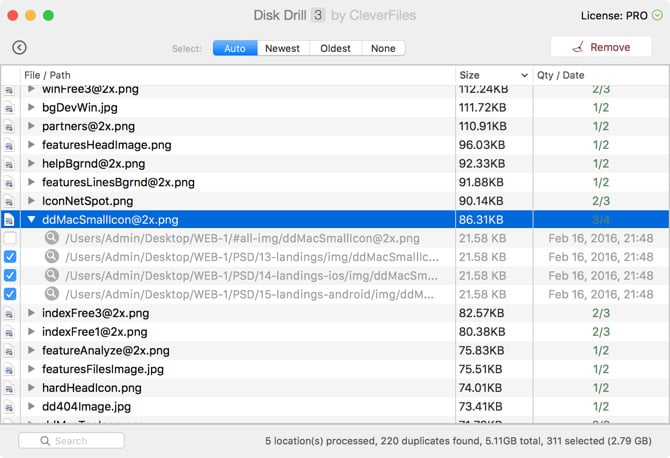
Это может быть реальной проблемой искать вручную, на что было потрачено свободное место. Пространство часто заполняется из-за хранения копий файлов, которые не используются. Эти дополнительные файлы занимают ценное пространство и съедают место хранения, что уменьшает эффективность работы компьютера. Наш Поиск Дубликатов Файлов упрощает задачу поиска потерянного пространства путем поиска дубликатов файлов и предоставления вам возможности автоматически или вручную выбирать и удалять ненужные файлы.
Установка и запуск приложения
Поиск Дубликатов — это одна из многих функций Disk Drill. Наряду с восстановлением файлов, созданием загрузочного диска и визуализацией хранилища Disk Drill — отличный инструмент для поиска и удаления дубликатов файлов для Mac.
Для использования Поиска дубликатов просто скачайте Disk Drill, в диалоговом окне установки перетащите его в папку Приложения, а затем запустите приложение. Вы на пути к экономии места для хранения.
После загрузки приложения дважды щелкните загруженный файл и продолжите установку. Затем запустите Disk Drill из вашего меню приложения.

1 Скачать Disk Drill
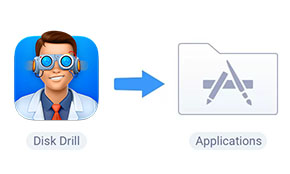
2 Перетащить в папку Приложения

3 Запустить Disk Drill
Выбрать места сканирования
После запуска Disk Drill выберите «Найти дубликаты». Здесь вы можете или перетащить папки непосредственно в Duplicate Finder, или нажать «Добавить папку» и перейти к папке, которую вы хотите проанализировать на наличие дубликатов.
После того, как местоположение папки было добавлено в список сканирования, вы можете добавить дополнительные места хранения информации, чтобы сэкономить ваше время и фактически сравнить содержимое нескольких папок.
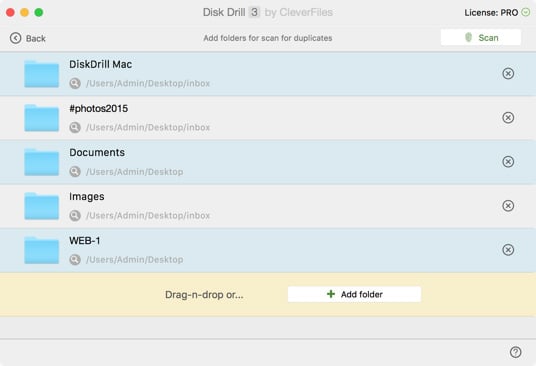
Сканирование на наличие повторяющихся файлов
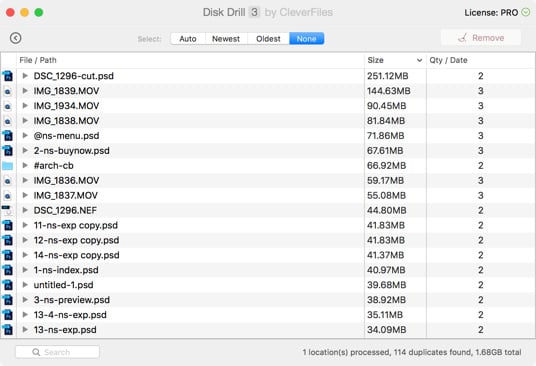
Как только ваш список будет завершен, выберите «сканировать» в правом верхнем углу приложения. Всего через несколько секунд Поиск Дубликатов проанализирует ваши местоположения и покажет вам список файлов, у которых есть один или более дубликатов.
Удаление повторяющихся файлов
Каждый элемент, отображаемый в приложении, имеет повторяющиеся версии. Выбрав стрелку раскрывающегося списка в начале любого данного элемента, вы сможете просмотреть местоположение и дату создания каждого дубликата файла. Теперь вы можете удалить копию файла, которая больше не нужна, установив флажок в строке этого файла, а затем выбрав «удалить» в правом верхнем углу приложения. При необходимости вы можете выполнять поиск по всем дубликатам файлов, используя панель поиска, расположенную в нижней левой части приложения. Ручное удаление дубликата для каждого файла может занять много времени, поэтому мы создали три фильтра, чтобы быстро удалить сразу несколько дубликатов.
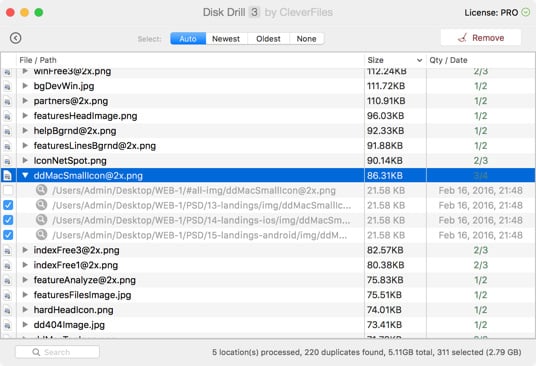
Быстрое удаление дубликатов
Чтобы быстро удалить все дубликаты, выберите «автоматически», «самый новый» или «самый старый» в верхней части приложения. Выбор «автоматически» позволит приложению быстро решить, какой дубликат каждого файла будет удален. Опция «Самый новый» удалит дубликаты, созданные совсем недавно, а «самый старый» удалит дубликаты, созданные в первую очередь, оставив самые последние нетронутыми.
При использовании любого из этих фильтров у вас есть возможность пройтись по всем выбранным файлам и проверить, какой дубликат был выбран для удаления, прежде чем нажать «удалить», чтобы окончательно удалить дубликат.
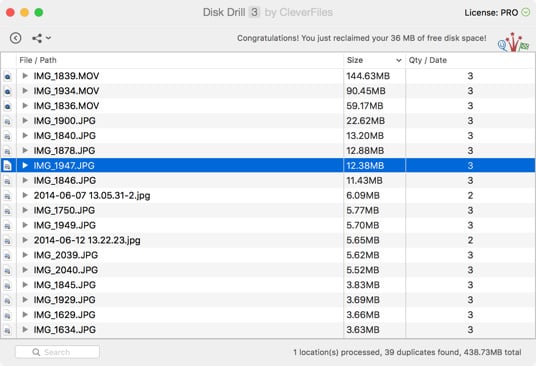
Вот и всё! Эти простые шаги позволяют быстро и легко экономить место на диске с помощью бесплатной функции Поиска Дубликатов от Disk Drill для Mac OS X.