Флексы для начинающих
Flexbox — инструмент построения крупных сеток и микросеток.
Чтобы превратить блок во флекс-контейнер, ему задают свойство display: flex . Непосредственные потомки такого контейнера — флекс-элементы — становятся гибкими. Они легко сжимаются или растягиваются, меняют порядок, поддаются выравниванию по главной и поперечной осям.
Благодаря таким свойствам мы можем создавать на флексах меню сайта, раздел с карточками товаров, пагинацию или любые другие блоки, в которых нужно предусмотреть переполнение контентом. При правильном использовании Flexbox вы получите отзывчивый сайт, который легко адаптируется к различным размерам экрана и устройствам.
Главная и поперечная оси
Элементы флекс-контейнера выравниваются вдоль двух осей: главной и поперечной.
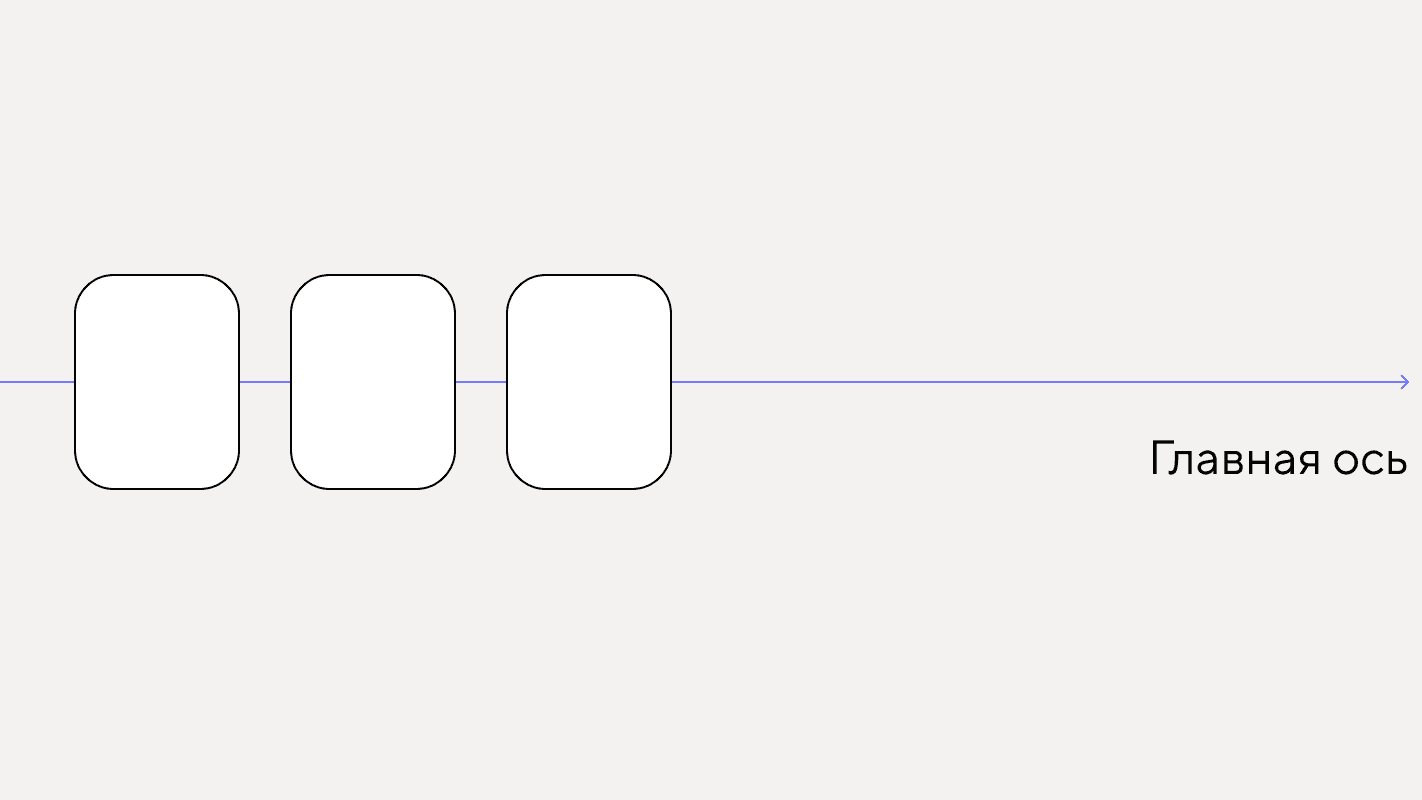
Главная ось указывает направление потока флекс-элементов. По умолчанию он течёт по горизонтали слева направо, от начала к концу оси:
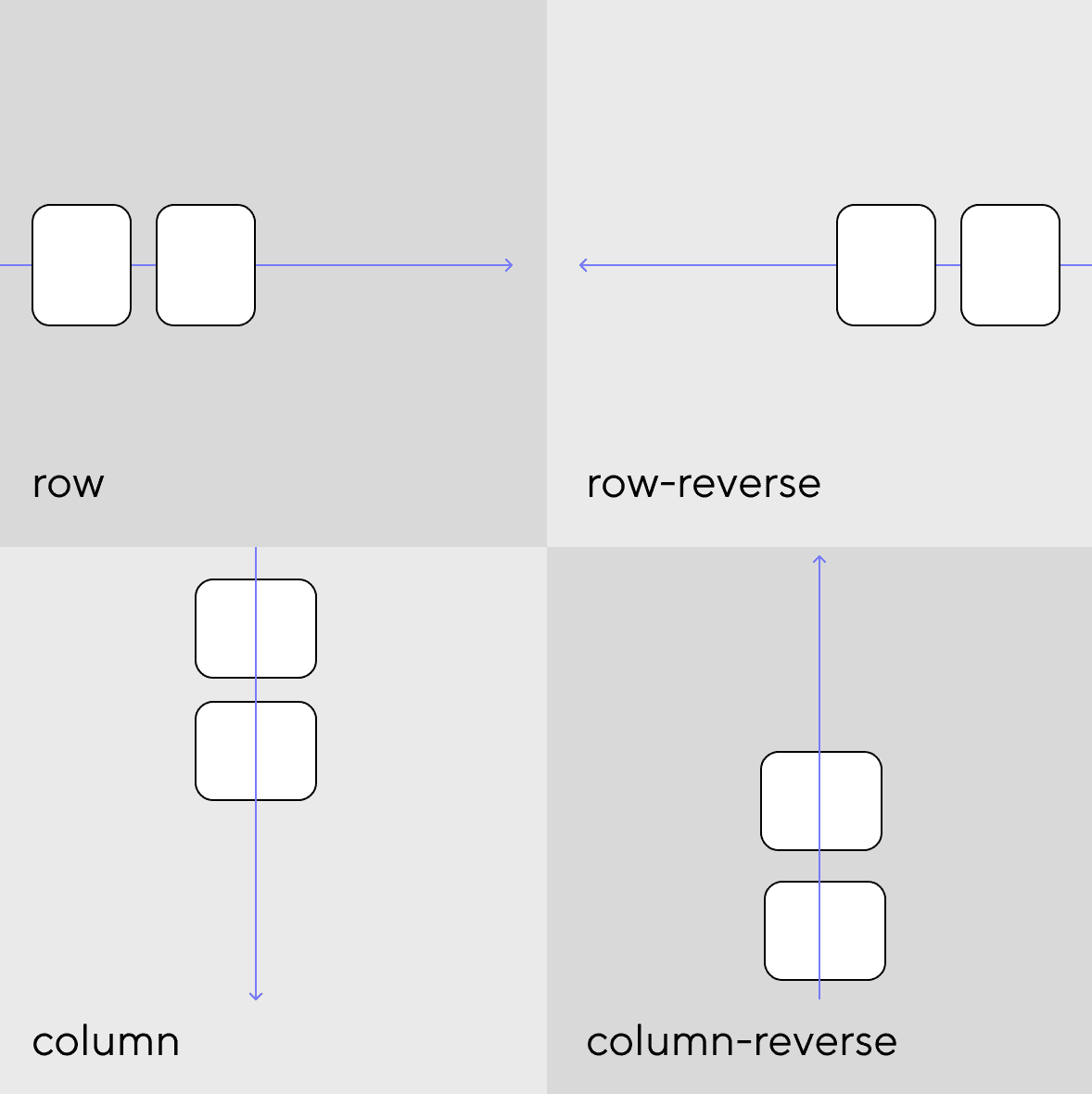
Направлением главной оси можно управлять, меняя значения свойства flex-direction :
- flex-direction: row — ось направлена слева направо, элементы располагаются в ряд. Это значение по умолчанию.
- flex-direction: row-reverse — элементы идут в обратном направлении — справа налево.
- flex-direction: column — элементы располагаются в столбец сверху вниз.
- flex-direction: column-reverse — элементы идут снизу вверх.
Чаще всего используется значение по умолчанию — row , чуть реже — column . x-reverse применяют редко.
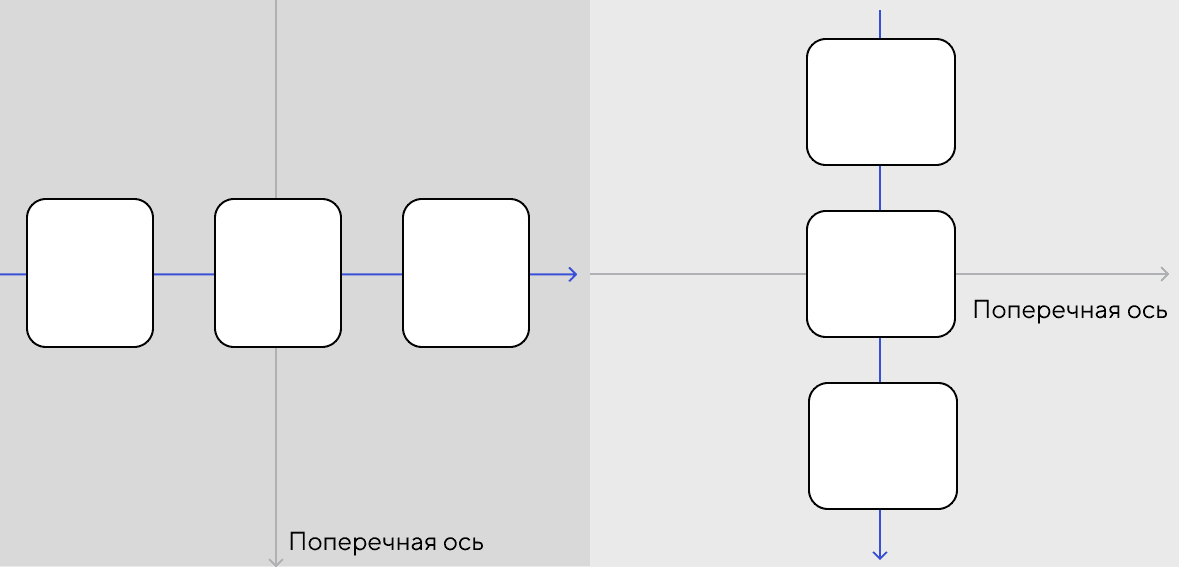
Поперечная ось всегда находится под углом 90 градусов к главной. Если главная ось горизонтальна, поперечная идёт сверху вниз, а если главная вертикальна, то поперечная направлена слева направо.
justify-content
Флекс-элементами можно управлять, меняя их положение относительно каждой оси. CSS-свойство justify-content распределяет элементы по главной оси. Оно принимает следующие значения:
- flex-start — элементы стоят в начале оси.
- flex-end — элементы стоят в конце оси.
- center — элементы по центру оси.
- space-between — элементы равномерно распределены вдоль главной оси, при этом первый элемент располагается в начале, а последний — в конце. Между крайними элементами и флекс-контейнером отступа нет.
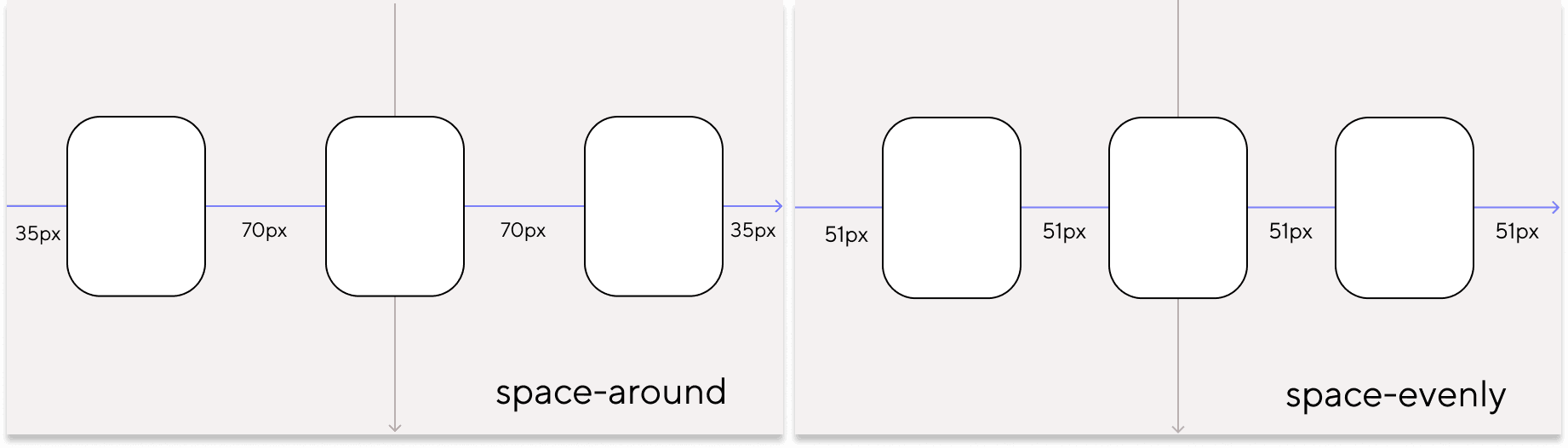
- space-around — элементы равномерно распределены вдоль оси. Расстояние между крайними элементами и флекс-контейнером равно половине отступа между соседними флекс-элементами.
- space-evenly — элементы равномерно размещены вдоль оси. Отступы между соседними элементами и краями флекс-контейнера равны.
align-items
За выравнивание элементов по поперечной оси отвечает свойство align-items . По умолчанию у него значение stretch , то есть элементы растягиваются вдоль всей оси.
- flex-start — элементы идут в начале оси;
- flex-end — элементы идут в конце оси;
- center — элементы в центре оси;
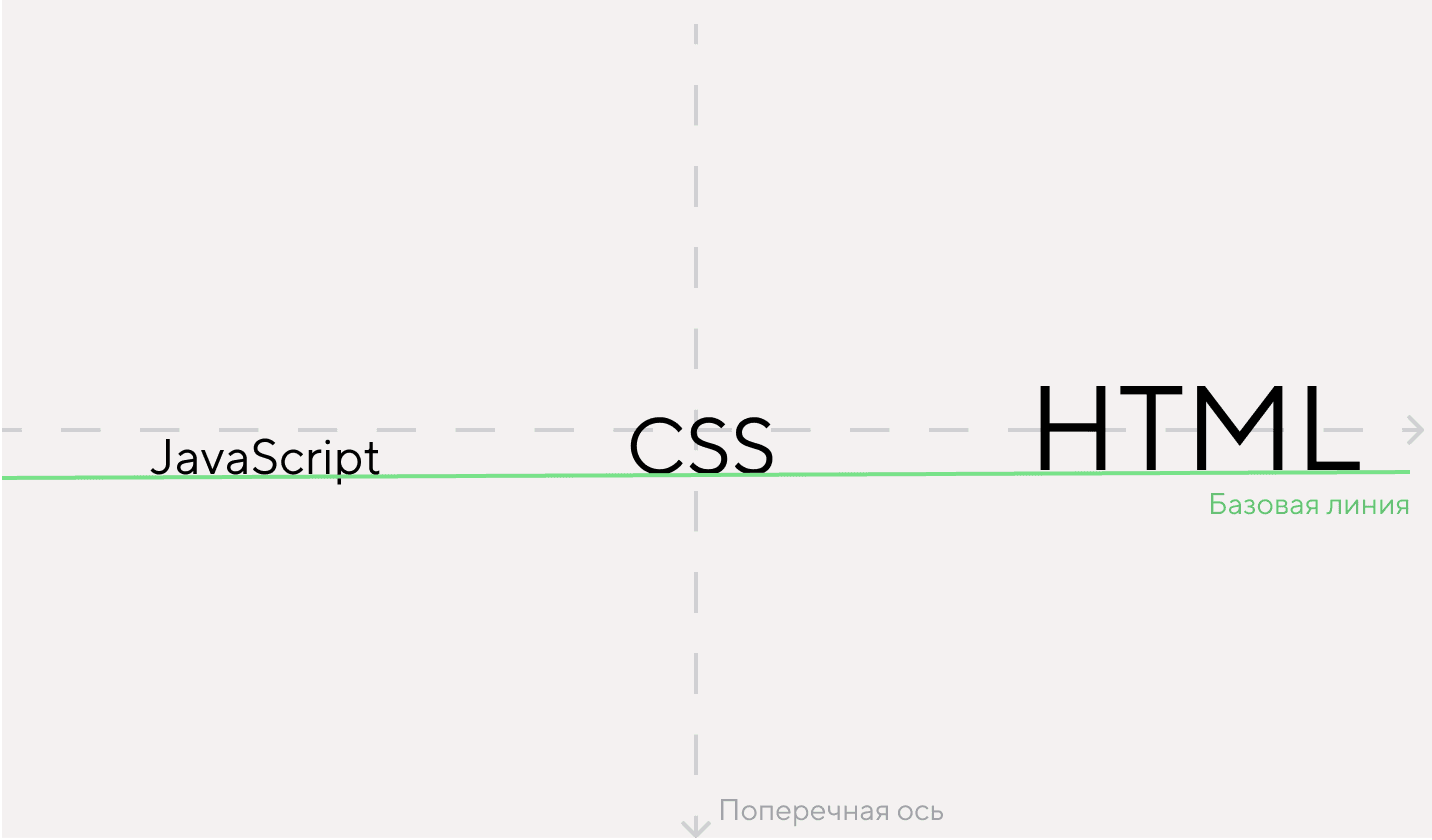
- baseline — элементы размещены по базовой линии.
Базовая линия — невидимая линия, которая проходит по нижней части букв.
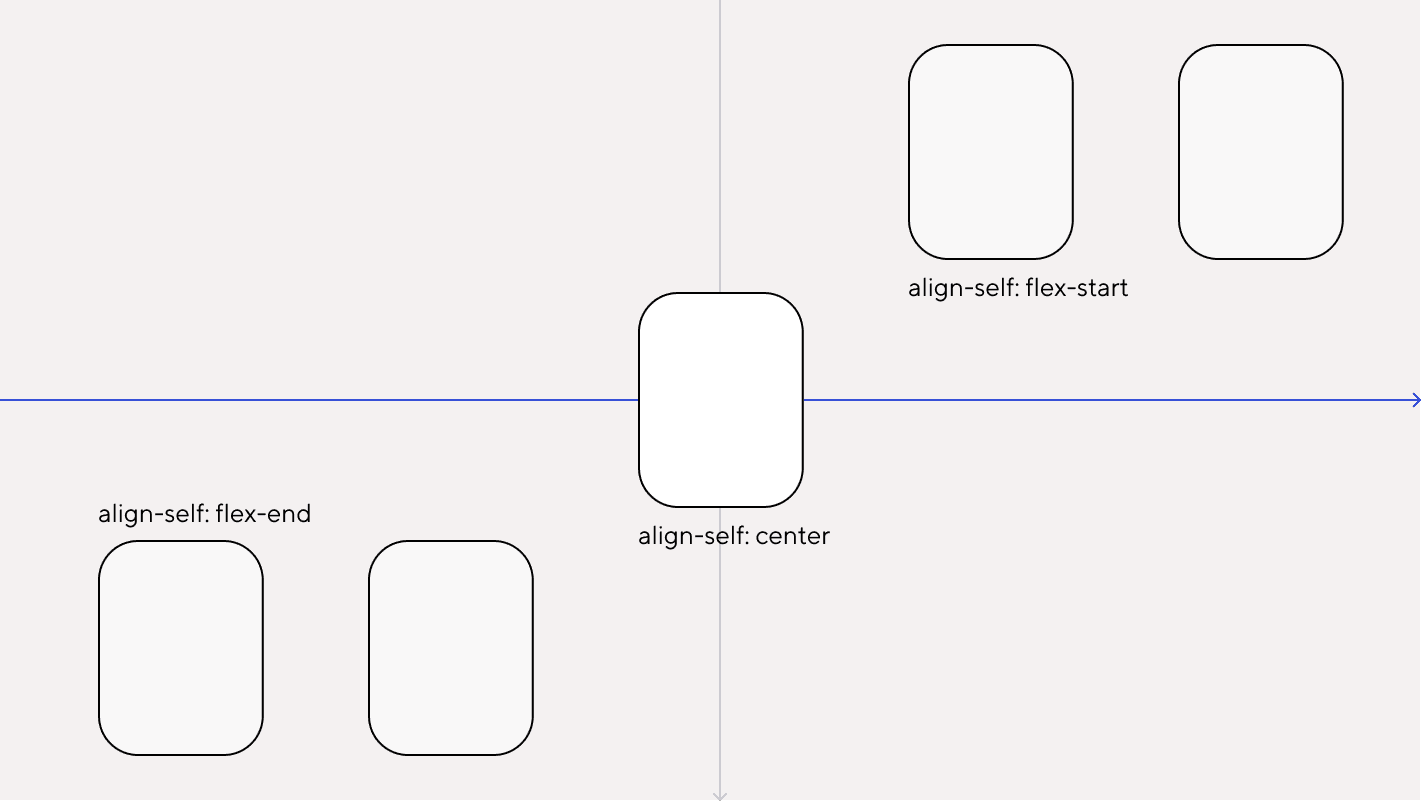
Порой в макете отдельные элементы располагаются выше или ниже, правее или левее. На такие случаи во флексах есть свойство align-self . Оно выравнивает отдельный элемент по поперечной оси.
Значения align-self такие же, как у align-items.
align-content
Вдоль поперечной оси можно выравнивать не только элементы, но и ряды флекс-элементов — это делается с помощью свойства align-content .
align-content немного похож на свойства justify-content и align-items . От первого он взял значения:
- flex-start
- flex-end
- center
- space-between
- space-around
- space-evenly
От align-items достались свойства: stretch и baseline .
С align-content мы можем расположить ряды элементов более гибко — например, задав одинаковые расстояния между ними или растянув на всю возможную высоту.
Отличие align-content от align-items
align-items выравнивает элементы внутри флекс-контейнера, а align-content — ряды.
По умолчанию у align-content значение stretch — то есть ряды флекс-элементов растягиваются, и свободное пространство делится между ними пополам. В таких случаях отображение зависит от значения align-items . Если это тоже stretch , то элементы в строке растянутся на всю высоту. Если нет — элементы сожмутся до размеров содержимого и выровняются согласно значению align-items .
Когда align-content задано другое значение (не stretch ), оно перекрывает значения align-items и align-self . Например, здесь ряды элементов окажутся в конце поперечной оси:
flex-wrap
В коде выше есть свойство flex-wrap — оно отвечает за перенос строк во флекс-контейнере. По умолчанию у свойства стоит значение no-wrap , то есть перенос запрещён. При добавлении новых элементов все элементы станут сжиматься до минимально возможной ширины — даже если явно указано значение width . Когда элементы перестанут помещаться в контейнере, то выйдут за его пределы.
Чтобы элементы при заполнении ряда переносились на новый, нужно указать flex-wrap: wrap . Наглядный пример — гифка в начале статьи.
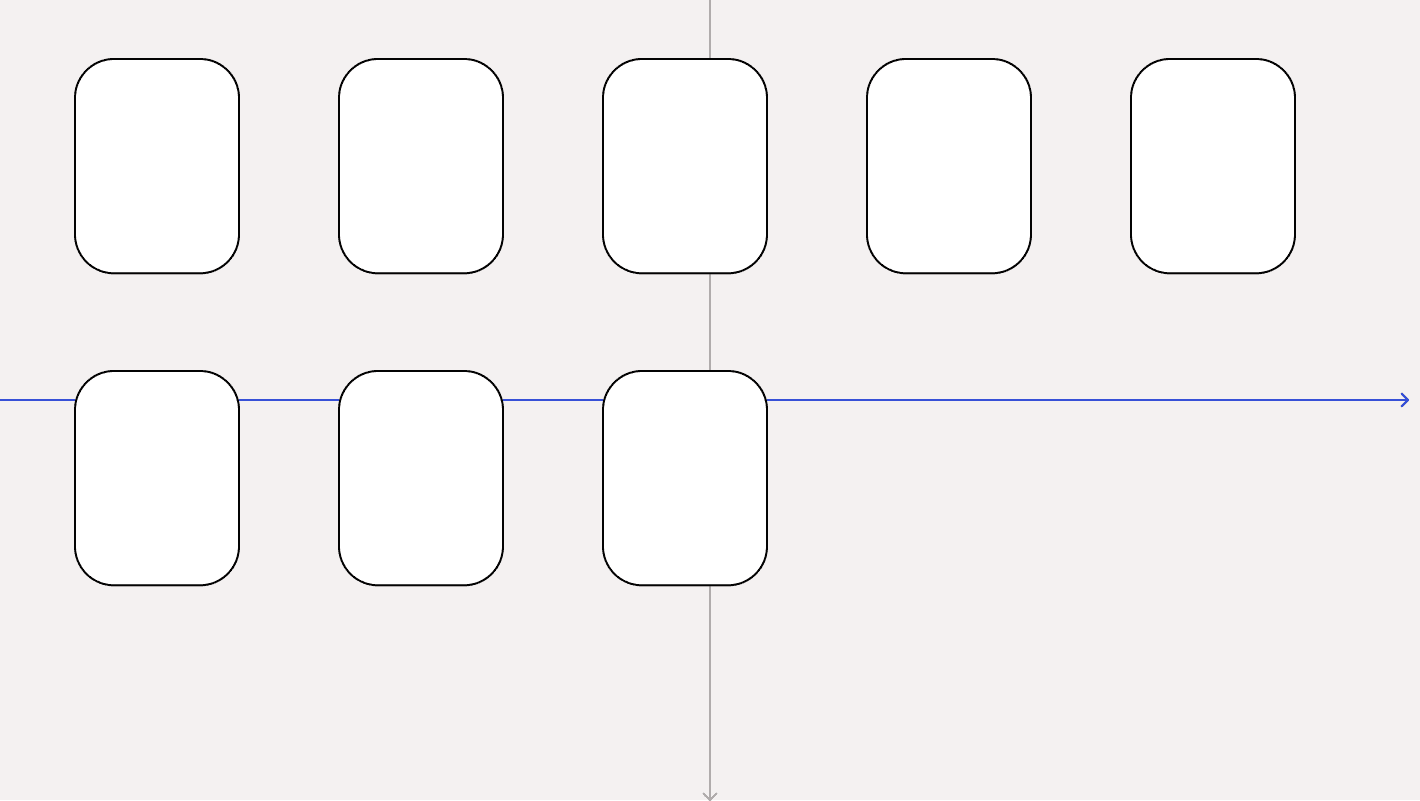
Ещё без переноса рядов не работает свойство align-content . Например, в таком случае элементы выровняются по началу поперечной оси.
Игры и курсы для практики
Флексы — очень гибкий инструмент, с его помощью можно создавать сложные микросетки и даже менять элементы местами. Основу теории вы теперь знаете — дальше дело за закреплением материала и углублением знаний.
Где практиковаться и что изучить:
- Flexbox froggy — игра на русском языке, где вы с помощью флексов размещаете лягушат на кувшинках.
- Flexbox Defense — англоязычная игра в стиле Tower Defense. Вы на флексах располагаете башни, чтобы защититься от врагов.
- Курс «HTML и CSS. Профессиональная вёрстка сайтов». Научитесь верстать сайты и писать для них стили. Изучите не только флексы, но и гриды — ещё один современный механизм построения сеток.
Материалы по теме
- Примеры использования флексов
- Когда использовать флексы, а когда гриды
- Как сверстать макет
«Доктайп» — журнал о фронтенде. Читайте, слушайте и учитесь с нами.
Ошибки, которые могут возникать при использовании flexbox, и их решение

Flexbox стремительно набирает популярность благодаря своей гибкости и адаптивности. Использование этого элемента позволяет легко верстать макеты, которые раньше заставляли попотеть. Основная проблема flexbox в том, что этот довольно новый элемент не гарантирует вам стабильную работу во всех используемых браузерах. Довольно часто встречаются случаи, когда стандартные решения не приносят ожидаемого результата. В этой статье мы рассмотрим некоторые ошибки и пути их решения.
1.Искажение вложенных объектов, размер которых больше размера ячейки
Эта ошибка встречается в Chrome, Opera и Safari. Когда элементы имеют слишком большие размеры, чтобы поместиться внутри контейнера, они должны быть трансформированы, чтобы уменьшить их так, как это определяет свойство flex-shrink. При этом объекты уменьшаются не бесконечно, они не могут получить размеры меньшие, чем их минимальная высота и минимальная ширина.
В соответствии с текущей спецификацией flexbox:
По умолчанию, элементы не будут сжиматься меньше их минимального размера (длина самого длинного слова или фиксированного размера элемента). Чтобы изменить это, установите свойства min-width или min-heigh.
Решение
Спецификация Flexbox говорит нам, что свойство flex-shrink имеет значение по умолчанию равное 1, но также указывает, что детали не должны сжиматься меньше их минимального размера по умолчанию. Вы можете использовать значение 0 для flex-shrink, что позволит вам избежать этой ошибки. Если ваши элементы рассчитывают свои размеры, исходя из размеров родителей, и не имеют заданных свойств width, height или flex-basis, в остальном они будут вести себя также.
2. Содержимое flex-элемента, для которого установлено align-items:center, выходит за рамки элемента
Ошибка встречается в Internet Explorer 10-11. При использовании align-items:center для контейнера, его содержимое, если оно имеет достаточно большой размер, будет выходить за рамки объекта.
Решение
В большинстве случаев это может быть исправлено установкой максимальной ширины 100% для контейнера. Если flex-элемент имеет box-sizing:border-box, вы должны убедиться, что указанные размеры учитывают эти свойства. Если вы используете box-sizing, это решение не будет работать, в таком случае вам придется использовать дополнительный контейнер внутри основного.
3. Ошибка с обработкой min-height, указанного для колонок
Для того чтобы элементы могли определять свои размеры и позиционирование, они должны знать о размерах контейнера, в который они помещены. Например, чтобы центрировать объект по вертикали, необходимо знать высоту его родителя. В IE 10-11 объекты ведут себя так, как будто не догадываются о свойствах своих родителей.
Решение
Самым распространенным решением является установка height: 100vh (или 100%). В таком случае, если в контейнер будет помещено слишком много содержимого, появится полоса вертикальной прокрутки. Бывают случаи, когда такое решение не будет работать, тогда используйте определение браузера.
4. Ошибка обработки короткой записи значений свойства flex
Раньше спецификация flexbox требовала использовать полную запись:
Если preferred-size равен 0, это должно быть указано, например, \»0px\», чтобы избежать двусмысленности, в другом случае возникнет синтаксическая ошибка.
Это требование уже неактуально, но IE 10-11 все еще воспринимает его всерьез.
Решение
Всегда явно указывайте preferred-size.
Важно: используя значения вроде 1 0 0px, вы все еще можете столкнуться с проблемой, потому что многие минимизаторы CSS будут конвертировать 0px в 0. Чтобы избежать этого, убедитесь, что используете 0% вместо 0px, так как большинство минимизаторов не убирают процентные значения.
5. Нарушение пропорций некоторых элементов
Спецификация 2014 года описывает определение размера flex-элемента следующим образом:
Размер элемента, переполнения которого не видно, приравнивается к меньшему из значений: а) min-content; б) width/height, если они указаны.
В случае если вы пытаетесь вписать изображение размерами 200×500 пикселей, а ширина контейнера составляет всего 300 пикселей, изображение будет масштабировано для того, чтобы вписаться в контейнер. В итоге высота изображения получит значение 120 пикселей. Из приведенной выше спецификации неясно, какое значение высоты изображения будет использовано для расчета высоты контейнера: 200 или 120.
Последняя спецификация решила эту проблему в пользу размеров, которые не нарушают пропорций вложенного объекта, но IE 10-11 все еще работает по старой спецификации.
Решение
Вы можете избежать этой проблемы путем добавления еще одного элемента контейнера с теми же пропорциями. Тогда внутренний элемент перестанет быть гибким и будет масштабироваться, как обычный.
6. Изменилось значение Flex по умолчанию
Когда IE 10 только разрабатывался, значение flex по умолчанию устанавливалось none, что аналогично (0 0 auto). Недавняя спецификация определила стартовым значением (0 1 auto). Это значит, что IE 10 использует схему масштабирования, отличную от других браузеров.
Решение
Если у вас есть необходимость поддерживать IE 10, лучшим решением будет всегда явно задавать flex-shrink или flex для всех ваших гибких элементов.
7. Flex-basis не учитывает box-sizing:border-box
Ошибка, которая встречается в Internet Explorer 10-11.
Явное указание flex-basis должно действовать так же, как и width или height. Оно определяет размер элемента и все примененные к нему свойства, чтобы увеличить или уменьшить свои размеры соответственно. Но Internet Explorer 10-11 всегда использует box model гибкого элемента, даже если для него установлены box-sizing:border-box.
Решение
Есть два способа обойти эту ошибку. Первый не требует дополнительной разметки, но второй более гибкий:
- Вместо того чтобы установить точное значение flex-basis, используйте auto, а затем явно задайте ширину или высоту.
- Применяйте элемент-оболочку, который не использует границы или отступы.
8. Отсутствие поддержки Calc () при сокращенной записи
Internet Explorer 10-11 игнорирует сокращенную запись значений flex, которая использует calc() при описании flex-basis.
Решение
Эта ошибка проявляется только при короткой записи, так что если вам необходимо использовать Calc (), указывайте каждое свойство индивидуально.
9. Button не становится flex-контейнером
В отличие от input, элементы типа \»button\» или \»submit\» могут содержать дочерние элементы. Это позволяет вставлять что-то кроме текста, не нарушая семантику. Однако Firefox не позволяет использовать этот прием.
Решение
Простое решение этой проблемы заключается в использовании оболочки для Button со свойством display:flex.
Разбираемся с обёртыванием Flex элементов
Flexbox был разработан как однонаправленный макет, то есть он подразумевает укладывание элементов либо в строчку, либо в столбец, но не одновременно и то и другое. Тем не менее, есть возможность завернуть элементы в несколько строк, создавая новые строки. Это делается с помощью установки свойства flex-direction (flex-направление) в значение row (строки) или создавая новые столбцы, устанавливая свойство flex-direction в значение column (столбец). В этой статье я объясню, как это работает, зачем это придумали и в каких случаях лучше использовать технологию CSS Grid Layout вместо флекс-боксов.
Делаем вещи завёрнутыми
Значение по умолчанию свойства flex-wrap равняется nowrap . Это обозначает, что если у вас есть набор флекс-элементов, которые слишком широки для их контейнера, то они будут его переполнять. Если вы хотите, чтобы они переносились на следующую строку (или столбец, если у вас вертикально расположена основная ось) при переполнении, вы должны добавить свойство flex-wrap и установить ему значение wrap , или использовать сокращённую запись свойства flex-flow со значениями row wrap или column wrap соответственно для строк и столбцов.
Тогда элементы будут переноситься внутри контейнера. В следующем примере у нас есть 10 элементов с flex-basis равным 160px и способностью расти и сжиматься. Как только в первой строке мы попадаем в то место, когда нет возможности поместить ещё один элемент с размером 160 px, создаётся новая строка для этого элемента и так будет повторяться, пока не поместятся все элементы.Так как элементы могут расти, то их размер станет больше, чем 160px в том случае, когда все строки полностью заполнятся. Если на последней строке останется только один элемент, то он расширится до ширины всей строки.
То же самое будет происходить с колонками. Содержащему контейнеру надо задать высоту, чтобы элементы начали переноситься в следующую колонку. И высота элементов тоже будет увеличиваться, чтобы заполнить колонку по высоте полностью.
Перенос и направление (flex-direction)
Перенос работает, что логично ожидать, и в паре со свойством flex-direction . Если flex-direction установлен в row-reverse , тогда элементы начнут укладываться с конечного края контейнера и будут идти в обратном порядке.
Обратите внимание, что обратный порядок относится только к строке (в случае построчного заполнения). Элементы начнут заполнять справа налево, затем перейдут на вторую строку и опять начнут справа. Не будет реверса сразу по обеим осям — строки не будут заполняться вверх!
Объяснение одномерного макета
Как мы уже видели в предыдущих примерах, если нашим элементам разрешено расти и сжиматься, то появляются несколько элементов в последней строке или столбце, которые расширяются, чтобы заполнить всё оставшееся пространство.
В технологии флексбоксов нет методов, которые позволили бы сказать элементам в одной строке выстроиться так же, как в строке выше — каждая флекс-строка ведёт себя как новый флекс-контейнер. Это так же касается распределения пространства по главной оси. Если есть только один элемент и ему разрешено расти, то он будет расти и заполнять главную ось направления, так же, как будто бы он был единственным элементов в контейнере.
Если вы хотите макет в двух измерениях, то вы, вероятно, хотите макет сетки — Grid Layout. Мы можем сравнить наш пример переноса строк выше с версией, сделанной на технологии CSS Grid, чтобы увидеть разницу. Следующий живой пример использует технологию CSS Grid Layout для создания макета с несколькими колонками, каждая из которых имеет установленный минимальный размер в 160 px и соответственно распределяя дополнительное пространство между всеми столбцами. Однако в этом случае элементы остаются в своей сетке и не растягиваются, если их в последнем ряду меньше.
В этом разница между одно- и двух -мерной компоновкой. В одномерном методе, таком как флексбокс, мы контролируем только одно измерение — либо строки, либо столбцы. В двумерном макете, таком как grid, мы контролируем сразу оба измерения. Если вы хотите распределение пространства построчно, используйте flexbox. Если не хотите — используйте Grid.
Как работают грид-системы на основе flexbox?
Как правило, grid системы на основе flexbox работают, возвращая flexbox к привычному миру разметок на основе float. Если вы назначите процентную ширину для элементов Flex — либо задав значение параметру flex-basis , либо добавив ширину к самому элементу, при этом оставив значение flex-basis как auto — вы можете создать впечатление двухмерного макета. Вы можете посмотреть, как это работает на примере ниже.
Здесь я установил flex-grow и flex-shrink на 0 , чтобы запретить flex элементам расти и сжиматься, а затем контролирую их размер с помощью процентов, как мы это делали в макетах с float.
Если вам нужно, чтобы flex элементы выровнялись по поперечной оси, такой способ управления шириной позволит этого добиться. Тем не менее, в большинстве случаев, добавление параметра ширины непосредственно в сам flex элемент говорит о том, что возможно будет лучше, если вы переключитесь на технологию grid layout для этого компонента макета.
Создание промежутков между элементами
При размещении flex элементов периодически возникает необходимость их разнести между собой. На данный момент у нас нет никакого решения задачи создания промежутков между элементами flexbox в пределах спецификации Box Alignment module. В будущем мы сможем просто использовать row-gap и column-gap для флексбоксов так же, как мы это делаем для CSS Grid макетов. Но пока всё что мы можем сделать — это использовать margin для достижения этой цели.
Как вы можете видеть на живом примере ниже, попытки создать промежутки между элементами, при этом не создавая промежутки с границами содержащего контейнера, приводят к тому, что нам приходится использовать отрицательные маржины для самого контейнера. Любая граница в flex контейнере затем перемещается во вторую оболочку, чтобы отрицательное поле могло вытянуть элементы до этого элемента оболочки.
Вот поэтому, когда всё-таки реализуют свойство gap, это решит проблему с промежутками. Потому что это свойство будет действовать только на промежутки между элементами, не затрагивая промежутки между элементом и содержащим контейнером.
Сворачивание элементов
В спецификации флексбоксов подробно рассказано, что должно происходить, когда элементы должны сворачиваться при установке параметра visibility: collapse на элементе. Смотрим документацию MDN для параметра visibility . Спецификация описывает поведение так:
«Установка visibility:collapse на flex элементе должна сворачивать этот flex элемент. Этот эффект должен быть таким же, как при установке свойства visibility:collapse на элементе table-row или table-column: свёрнутый flex элемент полностью удаляется из процесса рендеринга, но оставляет за собой некую «распорку», которая сохраняет стабильным поперечный размер flex-строки. Таким образом, если флекс-контейнер имеет только одну строку, динамическое сворачивание или разворачивание элементов может изменять основной размер флекс-контейнера, но должно быть гарантированно, что не будет изменяться поперечный размер и не будет приводить к эффекту «виляния» всего макета страницы. Однако процесс обёртывания flex-строки выполняется после процедуры сворачивания, поэтому поперечный размер flex-контейнера с несколькими строками может и изменяться.» — Сворачивание элементов
Понимание этого поведения полезно, если вы планируете использовать яваскрипт на флекс-элементах и с его помощью прятать или показывать контент. Пример в спецификации демонстрирует один такой шаблон.
В следующем живом примере у нас показан флекс-контейнер со параметров «перенос» в состоянии «не переносить». Третий элемент имеет контента больше, чем другие элементы. И у него установлен параметр visibility: collapse . Следовательно он имеет некую «распорку», которая удерживает ту высоту, которая позволит показать этот элемент. Если вы удалите visibility: collapse из CSS или измените значение на visible , то вы увидите, что элемент исчезнет, а пространство перераспределится между не свёрнутыми элементами; высота флекс-контейнера при этом не изменится.
Примечание: Примечание. Используйте Firefox для двух приведённых ниже примеров, поскольку Chrome и Safari рассматривают свёрнутый элемент как скрытый.
Когда вы работаете с многострочным флекс-контейнером, вы должны помнить, что процесс обёртывания происходит после сворачивания. Таким образом, браузер должен повторно выполнить процедуру оборачивания, чтобы учесть новое пространство, оставленное свёрнутым элементом в главной оси.
Это значит, что элементы могут оказаться на строке, отличной от той, на которой они начинались. В случае, если какой-то элемент отображается и скрывается, это может привести к тому, что элементы окажутся в другом ряду.
Я создал пример такого поведения в следующем живом примере. Вы можете увидеть, как растяжение меняет строку в зависимости от расположения свёрнутого элемента. Если вы добавите больше контента ко второму элементу, он изменит строку, как только станет достаточно длинным. Эта верхняя строка становится такой же высокой, как одна строка текста.
Если это вызывает проблемы для вашего макета, возможно вам стоит задуматься над переделкой структуры, например, поместить каждую строку в отдельный флекс-контейнер, чтобы они не могли смещать строки.
Разница между visibility: hidden и display: none
Когда вы устанавливаете элементу display: none чтобы его спрятать, то этот элемент удаляется из структуры страницы. На практике это означает, что счётчики игнорируют его, а такие вещи, как transitions (переходы), не запускаются. Использование visibility: hidden сохраняет элемент в структуре форматирования, что полезно, поскольку он по-прежнему ведёт себя так, как если бы он был частью макета, даже если пользователь не может его увидеть.
Found a content problem with this page?
- Edit the page on GitHub.
- Report the content issue.
- View the source on GitHub.
This page was last modified on 3 авг. 2023 г. by MDN contributors.
Как реально работают flex — shrink и flex — grow
Механизм расчёта свободного места во флекс-контейнере при помощи свойств flex — grow и flex — shrink .
Время чтения: 9 мин
Открыть/закрыть навигацию по статье
- flex-grow
- Что ещё здесь важно помнить?
Обновлено 2 октября 2023
flex — grow и flex — shrink — это CSS-свойства, определяющие, какое количество свободного пространства флекс-контейнера может занимать текущий элемент.
Рассмотрим каждое свойство в отдельности.
flex — grow
Скопировать ссылку «flex-grow» Скопировано
Создадим флекс-контейнер с двумя вложенными элемента с разными значениями flex — grow .
flex-grow: 2;flex-grow: 1;div class="container"> code class="container-item-grown">flex-grow: 2;code> code class="container-item-common">flex-grow: 1;code> div>.container display: flex; width: 1200px; height: 100px;> .container-item-grown background-color: #2E9AFF; flex-grow: 2;> .container-item-common background-color: #F498AD; flex-grow: 1;>.container display: flex; width: 1200px; height: 100px; > .container-item-grown background-color: #2E9AFF; flex-grow: 2; > .container-item-common background-color: #F498AD; flex-grow: 1; >У нас есть контейнер шириной 1200 px, для первого элемента указан flex — grow : 2 , а для второго — flex — grow : 1 . Первый элемент занимает 800 px, а второй 400 px.
Хочется думать, что здесь всё просто и работает по правилам математики:
- сложить значения свойства для каждого контейнера и получить 3 (2 + 1);
- поделить ширину контейнера на общее количество «частей» и получить 400 px (1200 px / 3);
- для каждого блока использовать значение flex — grow как вес и умножить на ширину одной части;
- для первого блока 400 px * 2 = 800 px;
- для второго блока 400 px * 1 = 400 px.
Пока всё верно. Однако, часто на практике мы ожидаем, что сейчас мы укажем flex — grow и это нас спасёт и… не работает.
Вот пример, такого «не работает».
Равным образом сложившаяся структура организации требуют определения и уточнения модели развития. Повседневная практика показывает, что дальнейшее развитие различных форм деятельности обеспечивает широкому кругу (специалистов) участие в формировании систем массового участия. Равным образом сложившаяся структура организации требуют определения и уточнения модели развития. Повседневная практика показывает, что дальнейшее развитие различных форм деятельности обеспечивает широкому кругу (специалистов) участие в формировании систем массового участия.div class="container"> div class="container-item-grown"> p> Равным образом сложившаяся структура организации требуют определения и уточнения модели развития. Повседневная практика показывает, что дальнейшее развитие различных форм деятельности обеспечивает широкому кругу (специалистов) участие в формировании систем массового участия. p> div> div class="container-item-common"> p> Равным образом сложившаяся структура организации требуют определения и уточнения модели развития. Повседневная практика показывает, что дальнейшее развитие различных форм деятельности обеспечивает широкому кругу (специалистов) участие в формировании систем массового участия. p> div> div>.container display: flex; width: 1200px;> .container-item-grown background-color: #2E9AFF; flex-grow: 2;> .container-item-common background-color: #F498AD; flex-grow: 1;>.container display: flex; width: 1200px; > .container-item-grown background-color: #2E9AFF; flex-grow: 2; > .container-item-common background-color: #F498AD; flex-grow: 1; >Пример отличается от предыдущего тем, что в блоках появился текст, обёрнутый в параграф. И результат таков, что блоки стали одинаковыми по ширине.
Получается, что логика рассуждений, приведённая выше, не работает?
Не совсем так, давайте разбираться.Деталь кроется в том, что flex — grow определяет, какое количество свободного места занимает элемент. И если внимательно посмотреть, то каждый блок текста занял по 600 px ширины, а свободного пространства не осталось. Поэтому и распределять нечего.
Почему же в первом примере всё работает ожидаемо? Там логика сработала, потому что для блоков не указана ширина и в них нет вложенных элементов, а значит ширина обоих 0 px, и свободное место — это и есть ширина контейнера, то есть 1200 px.
И что, если свободного места нет, то использовать flex — grow не получится? Не совсем, нужно просто добавить свойство flex — basis . Если использовать эти свойства в комплекте, то алгоритм расчёта ширины изменится.
flex — basis — это свойство, которое устанавливает начальный основной размер флекс-элемента. Его можно задать в любых единицах, в которых можно задать ширину элемента.
В результате мы получим то, чего хотим.
Равным образом сложившаяся структура организации требуют определения и уточнения модели развития. Повседневная практика показывает, что дальнейшее развитие различных форм деятельности обеспечивает широкому кругу (специалистов) участие в формировании систем массового участия. Равным образом сложившаяся структура организации требуют определения и уточнения модели развития. Повседневная практика показывает, что дальнейшее развитие различных форм деятельности обеспечивает широкому кругу (специалистов) участие в формировании систем массового участия.div class="container"> div class="container-item-grown"> p> Равным образом сложившаяся структура организации требуют определения и уточнения модели развития. Повседневная практика показывает, что дальнейшее развитие различных форм деятельности обеспечивает широкому кругу (специалистов) участие в формировании систем массового участия. p> div> div class="container-item-common"> p> Равным образом сложившаяся структура организации требуют определения и уточнения модели развития. Повседневная практика показывает, что дальнейшее развитие различных форм деятельности обеспечивает широкому кругу (специалистов) участие в формировании систем массового участия. p> div> div>.container display: flex; width: 1200px;> .container-item-grown background-color: #2E9AFF; flex-grow: 2; flex-basis: 800px;> .container-item-common background-color: #F498AD; flex-grow: 1; flex-basis: 400px;>.container display: flex; width: 1200px; > .container-item-grown background-color: #2E9AFF; flex-grow: 2; flex-basis: 800px; > .container-item-common background-color: #F498AD; flex-grow: 1; flex-basis: 400px; >Ещё один пример без flex — basis для закрепления. Попробуем задать ширину параграфов: для первого параграфа зададим 300 px, а для второго 600 px.
Равным образом сложившаяся структура организации требуют определения и уточнения модели развития. Повседневная практика показывает, что дальнейшее развитие различных форм деятельности обеспечивает широкому кругу (специалистов) участие в формировании систем массового участия. Равным образом сложившаяся структура организации требуют определения и уточнения модели развития. Повседневная практика показывает, что дальнейшее развитие различных форм деятельности обеспечивает широкому кругу (специалистов) участие в формировании систем массового участия.div class="container"> div class="container-item-grown"> p> Равным образом сложившаяся структура организации требуют определения и уточнения модели развития. Повседневная практика показывает, что дальнейшее развитие различных форм деятельности обеспечивает широкому кругу (специалистов) участие в формировании систем массового участия. p> div> div class="container-item-common"> p> Равным образом сложившаяся структура организации требуют определения и уточнения модели развития. Повседневная практика показывает, что дальнейшее развитие различных форм деятельности обеспечивает широкому кругу (специалистов) участие в формировании систем массового участия. p> div> div>.container display: flex; width: 1200px;> .container-item-grown background-color: #2E9AFF; flex-grow: 2;> .container-item-common background-color: #F498AD; flex-grow: 1;> .container-item-grown p width: 300px;> .container-item-common p width: 600px;>.container display: flex; width: 1200px; > .container-item-grown background-color: #2E9AFF; flex-grow: 2; > .container-item-common background-color: #F498AD; flex-grow: 1; > .container-item-grown p width: 300px; > .container-item-common p width: 600px; >Здесь получается не совсем ожидаемый от flex — grow результат, если не знать как работает свойство на самом деле. Но мы-то уже знаем, давайте посчитаем:
- Первый блок занимает 300 px. Это свойство задано для селектора p .
- Второй блок занимает 600 px. Причина всё та же — так задано в дочернем элементе.
- Итого, для распределения свойством flex — grow остаётся 300 px. Далее применим логику, которая была описана чуть выше, и…
- На первый элемент придётся 200 px, а на второй — всего 100 px.
- В итоге первый элемент займёт 500 px (300 px + 200 px), а второй — 700 px (600 px + 100 px).
Что ещё здесь важно помнить?
Скопировать ссылку «Что ещё здесь важно помнить?» Скопировано
Как работает свойство box-sizing. Вычисление свойства flex — basis также, как и свойства width зависит от box — sizing , и результат, в зависимости от указанного значения, будет разным.
flex — shrink
Скопировать ссылку «flex-shrink» Скопировано
Теперь посмотрим на свойство flex-shrink. Его мы используем в тех случаях, когда места не хватает и размеры элементов флекс-контейнера нужно уменьшить. Здесь математика чуть сложнее, вот пример:
Равным образом сложившаяся структура организации требуют определения и уточнения модели развития. Повседневная практика показывает, что дальнейшее развитие различных форм деятельности обеспечивает широкому кругу (специалистов) участие в формировании систем массового участия. Равным образом сложившаяся структура организации требуют определения и уточнения модели развития. Повседневная практика показывает, что дальнейшее развитие различных форм деятельности обеспечивает широкому кругу (специалистов) участие в формировании систем массового участия.div class="container"> div class="container-item-shrikned"> p> Равным образом сложившаяся структура организации требуют определения и уточнения модели развития. Повседневная практика показывает, что дальнейшее развитие различных форм деятельности обеспечивает широкому кругу (специалистов) участие в формировании систем массового участия. p> div> div class="container-item-common"> p> Равным образом сложившаяся структура организации требуют определения и уточнения модели развития. Повседневная практика показывает, что дальнейшее развитие различных форм деятельности обеспечивает широкому кругу (специалистов) участие в формировании систем массового участия. p> div> div>.container display: flex; width: 800px;> .container-item-shrinked background-color: #2E9AFF; flex-shrink: 2; flex-basis: 400px;> .container-item-common background-color: #F498AD; flex-shrink: 1; flex-basis: 800px;>.container display: flex; width: 800px; > .container-item-shrinked background-color: #2E9AFF; flex-shrink: 2; flex-basis: 400px; > .container-item-common background-color: #F498AD; flex-shrink: 1; flex-basis: 800px; >У нас в примере два элемента, у каждого есть изначальная ширина ( flex — basis равен 400 px и 800 px соответственно). Итого 1200 px. Однако ширина флекс-контейнера всего 800 px.
Сначала посчитаем общий вес при том, что для первого элемента значение flex — shrink составляет 2, а для второго — 1: 2 * 400 px + 1 * 800 px = 1600 px.
Для полноценного размещения нам не хватает 1200 px — 800 px = 400 px.Подсчёт сокращения будет выглядеть следующим образом:
- Пространство, которого не хватает, умножим на значение flex — shrink .
- Затем результат умножим на значение flex — basis .
- Результат предыдущего действия разделим на общий вес.
- 400 px * 2 * 400 px / 1600 px = 200 px
- 400 px * 1 * 800 px / 1600 px = 200 px
А в результате ширина блоков будет следующая:
- 400 px — 200 px = 200 px
- 800 px — 200 px = 600 px
Вывод: с помощью свойств flex — basis , flex — grow , flex — shrink можно предусмотреть как ситуации, когда контейнер окажется больше, чем элементы, в нём размещённые, так и наоборот — когда контейнер мал для элементов. А если знать как рассчитываются итоговые размеры, то можно избежать различных неожиданностей.