Добавление поля подстановки или поля списка значений в веб-приложении Access
Важно Службы Access 2010 и 2013 удаляются из следующего выпуска SharePoint. Рекомендуется не создавать новые веб-приложения, а перенести существующие приложения на другую платформу, например Microsoft Power Apps.
Вы можете поделиться данными Access с Dataverse, облачной базой данных, на основе которой можно создавать приложения Power Platform, автоматические рабочие процессы, виртуальные агенты и т. д. для Интернета, телефона или планшета. Дополнительные сведения см. в разделе Начало работы: перенос данных Access в Dataverse.
Поле подстановки используется для поиска в одной таблице значений, которые можно использовать в другой таблице. Поле подстановки может служить источником значений для раскрывающегося списка и использоваться для упрощения ввода данных в поле. Пусть, например, вы хотите создать список 50 штатов США, чтобы пользователи могли выбирать штат в списке, а не вводить его название. С помощью мастера подстановок в Access можно создать поле подстановки для названия штата.
В этой статье
- Создание поля подстановки
- Создание поля списка значений
- Сравнение поля со списком и элемента управления с автозаполнением
Создание поля подстановки
Если ранее вы использовали шаблон для создания приложения или добавления таблицы, возможно, в Access уже созданы отношения подстановки между таблицами. Чтобы проверить наличие полей подстановки, откройте таблицу в режиме конструктора в Access и найдите в столбце Тип данных тип данных Подстановка.
Использование мастера подстановок в веб-приложении Access:
- В классическом приложении Access откройте таблицу в режиме конструктора.
- В первой пустой строке списка полей введите название нового поля подстановки и щелкните Подстановка в столбце Тип данных. Будет запущен мастер подстановок.
Важно: В веб-приложении Access следует сразу же после добавления поля настроить для него тип данных «Подстановка». Если вы измените тип данных поля на тип «Подстановка», вам не удастся сохранить изменения структуры таблицы, даже если в поле не было значений. Это ограничение распространяется только на веб-приложение.
Примечание: Лучше всего установить флажок Запретить удаление, если существуют соответствующие записи…, поскольку при этом сохранится целостность данных. Применять другие параметры следует с осторожностью.
Создание поля списка значений
Вы можете создать список значений вместо использования существующего поля или запроса в качестве источника.
-
В классическом приложении Access откройте таблицу в режиме конструктора.
Важно: В веб-приложении потребуется использовать новое поле. Если вы измените тип данных поля на тип «Подстановка», вам не удастся сохранить изменения структуры таблицы, даже если в поле не было значений.
Сравнение поля со списком и элемента управления с автозаполнением
В следующем представлении:
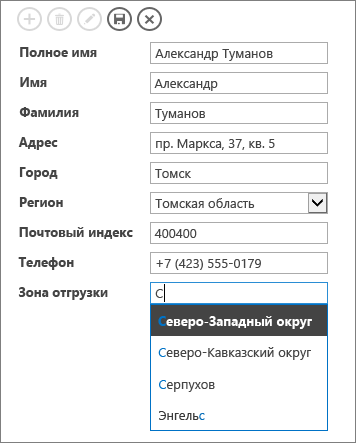
- Для поля Зона доставки используется элемент управления с автозаполнением. Как только пользователь введет первую или несколько первых букв зоны, будет отображено первое соответствие в списке. Элемент управления с автозаполнением следует применять, если пользователи уже знают, что они ищут, и не хотят полностью просматривать длинный список. Дополнительные сведения см. в статье Добавление элемента управления автозаполнением в представление.
- Для поля Штат используется элемент управления «поле со списком». Нажмите кнопку со стрелкой вниз, чтобы увидеть весь список значений. Поле со списком следует применять, когда пользователи сразу должны видеть все варианты выбора. Дополнительные сведения см. в статье Добавление поля со списком в представление.
Добавление элемента управления автозаполнением в представление веб-приложения Access
Важно Службы Access 2010 и 2013 удаляются из следующего выпуска SharePoint. Рекомендуется не создавать новые веб-приложения, а перенести существующие приложения на другую платформу, например Microsoft Power Apps.
Вы можете поделиться данными Access с Dataverse, облачной базой данных, на основе которой можно создавать приложения Power Platform, автоматические рабочие процессы, виртуальные агенты и т. д. для Интернета, телефона или планшета. Дополнительные сведения см. в разделе Начало работы: перенос данных Access в Dataverse.
В веб-приложениях Access по мере ввода текста в элементы управления с автозаполнением выводятся варианты, помогающие найти нужные значения. В длинном списке похожих элементов может быть сложно найти правильное значение, но элементы управления с автозаполнением упрощают эту задачу. Например, если в этом элементе управления с автозаполнением для зон поставки ввести «м», то появятся четыре варианта.
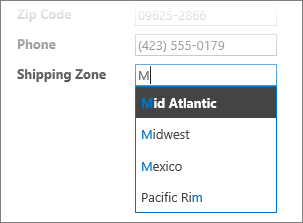
Если к «м» добавить «о», список сузится только до слова «Москва». Если ввести «ме», в поле не отобразится ни одного варианта.
Примечание: Элементы управления с автозаполнением доступны только для веб-приложений Access. Их нет в классических базах данных Access.
Добавление к представлению элемента управления автозаполнением
Чтобы добавить элемент управления с автозаполнением, измените представление в Access и добавьте элемент из коллекции элементов управления.
- Запустите Access и откройте веб-приложение.
- Щелкните заголовок таблицы в левой области средства выбора таблицы и выберите представление таблицы в средстве выбора представления. В этом примере «Задачи» — это таблица, а «Список» — это ее представление, к которому вы хотите добавить элемент управления с автозаполнением.
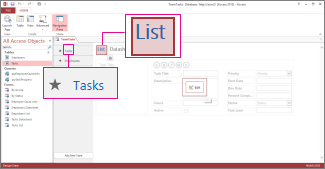
- Нажмите кнопку Изменить в центре экрана, чтобы открыть представление в режиме конструктора.
- В разделе Представление щелкните Конструктор >Элемент управления автозаполнением.
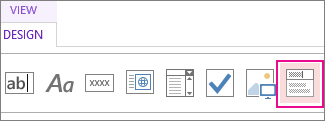
- Расположите элемент управления с автозаполнением в нужном месте.
- При необходимости добавьте элемент управления «Подпись», нажав кнопку подписи в коллекции элементов управления, и расположите подпись рядом с элементом управления с автозаполнением. Введите подпись, в которой объясняется, как использовать элемент управления с автозаполнением.
- Щелкните элемент управления с автозаполнением, добавленный на бланк, и щелкните значок Данные рядом с ним, чтобы отобразить его свойства. Здесь можно привязать его к источнику данных.
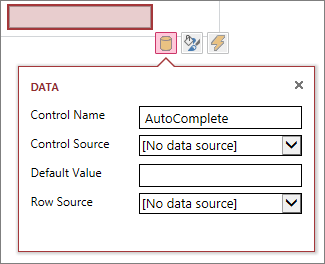
- Чтобы привязать элемент управления с автозаполнением к полю, в котором будет храниться выбранное значение, щелкните Данные и выберите нужное поле.
- Щелкните Источник строк и выберите таблицу или запрос со значениями, которые должны появляться по мере ввода символов в элементе управления. После выбора таблицы или запроса Access отображает дополнительные свойства.
- В поле Связанное поле выберите поле, содержащее значения из списка, которые вы хотите хранить. Связанное поле — это значение, которое Access хранит в поле «Данные», определенном ранее. В некоторых случаях значением является идентификатор (в зависимости от настройки таблиц и полей подстановки). В поле Поле основного отображения выберите поле, содержащее значения из связанной таблицы или запроса, которые вы хотите отобразить. Это значения, которые пользователи будут видеть при использовании этого элемента управления в браузере.
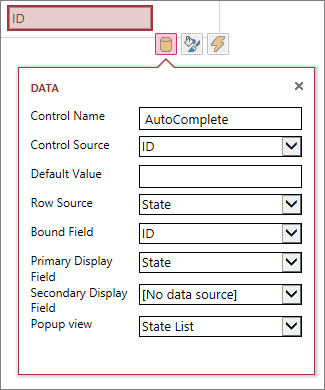
- Чтобы сохранить изменения представления, нажмите кнопку Сохранить на панели быстрого доступа.
Использование элемента управления с автозаполнением в браузере
При вводе текста в элементе управления с автозаполнением:
- Список будет сужаться по мере ввода символов.
- При поиске не учитывается регистр символов.
- Если будет найдено более 8 совпадений, вам будет предложено указать более подробные условия. В этом случае введите больше символов.
Настройка дополнительных параметров элемента управления с автозаполнением
- В строке Значение по умолчанию введите значение, которое будет по умолчанию использоваться для новой записи. Если вы используете значение идентификатора в качестве связанного поля, необходимо указать соответствующее значение из связанной таблицы.
- В поле Всплывающее окно можно выбрать представление, которое будет выводиться в новом окне, если щелкнуть значение в поле (за исключением режима таблицы). При добавлении имени представления, которое будет открываться во всплывающем окне, оно форматируется как гиперссылка в браузере, чтобы показать, что его можно щелнуть.
Например если нажать имя пользователя в представлении списка, отобразятся все сведения этого пользователя (как при выборе записи этого пользователя). Если в представлении содержатся соответствующие элементы, то эти строки также отобразятся во всплывающем окне.
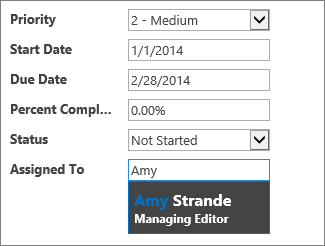
- В раскрывающемся меню Поле дополнительного отображения можно выбрать дополнительное поле, которое будет отображаться снизу каждого элемента. Например, в записи сотрудника есть поле для должности — вы можете выбрать его в качестве поля дополнительного отображения.
Вот пример поля дополнительного отображения. Должность Дарьи Беляковой, «Управляющий редактор», запрашивается из поля «Должность» в записи Дарьи и отображается под ее именем. Поле дополнительного отображения доступно только в поле с автозаполнением при выборе значения.
- В окне «Свойства форматирования» введите в поле Подсказка описание, чтобы было легче понять, как использовать элемент управления с автозаполнением. По умолчанию отображается текст «Найти. «, но его можно заменить более подходящим, например таким как «Введите имя сотрудника».
Альтернативой элементу управления автозаполнения является поле со списком, которое позволяет пользователям щелкнуть его, чтобы просмотреть раскрывающийся список вариантов, например названия стран или регионов. Дополнительные сведения о полях со списком см. в статье о добавлении поля со списком в представление в приложении Access.
Создание форм в Access
Создание форм для вашей базы данных может сделать ввод данных намного более удобным. Когда вы создаете форму, вы можете создать ее таким образом, чтобы она работала с вашей базой данных и имела смысл для вас. На этом уроке вы узнаете, как создавать и изменять формы. Вы также узнаете, как использовать параметры формы, такие как элементы управления дизайном и свойства формы, чтобы убедиться, что ваша форма работает именно так, как вы этого хотите.
Создание форм
Access упрощает создание формы из любой таблицы в вашей базе данных. Любая форма, которую вы создаете из таблицы, позволит вам просматривать данные, которые уже есть в этой таблице, и добавлять новые данные . После того, как вы создали форму, вы также можете изменить ее, добавив дополнительные поля и элементы управления дизайном, такие как комбинированные поля.
Чтобы создать форму:
- В панели навигации, выберите таблицу, которую нужно использовать, чтобы создать форму. Вам не нужно открывать таблицу.
- Выберите вкладку «Создать» на ленте и найдите группу «Формы». Нажмите команду «Форма».
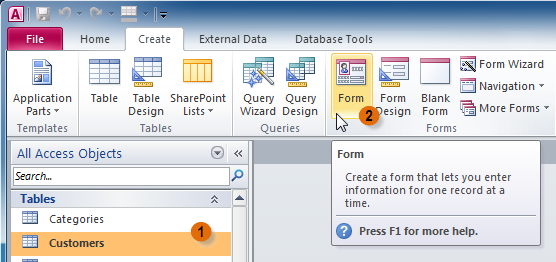
- Ваша форма будет создана и открыта в виде макета.
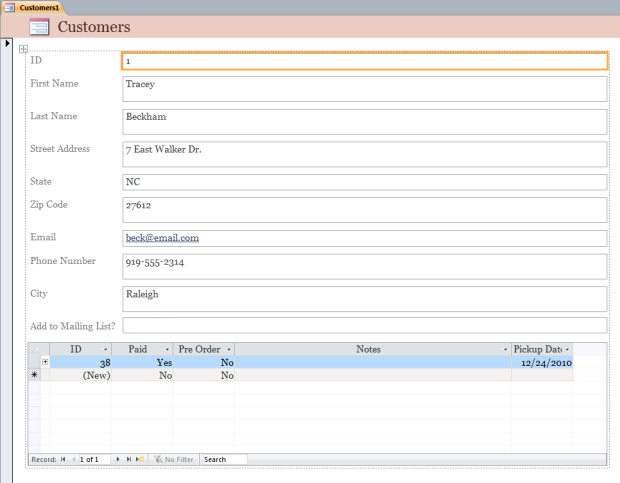
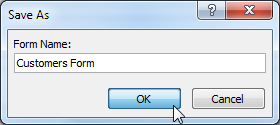
- Чтобы сохранить форму, нажмите кнопку «Сохранить» на панели быстрого доступа. При появлении запроса введите имя для формы и нажмите «ОК».
О подформах
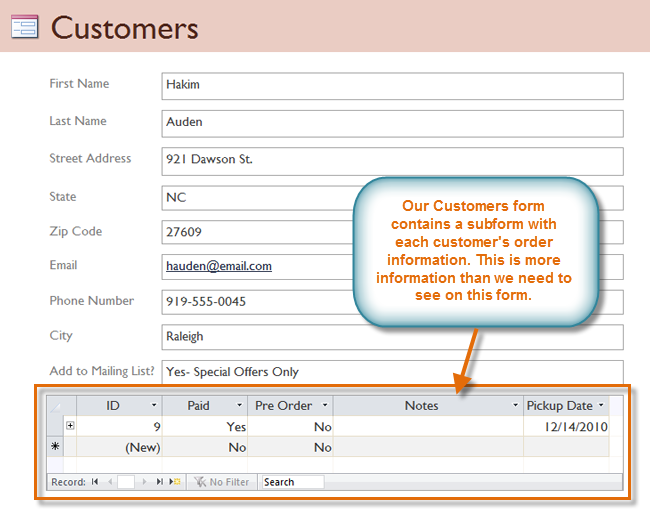
Если вы создали форму из таблицы, записи которой связаны с другой таблицей, ваша форма, вероятно, включает в себя подчиненную форму . Подформация представляет собой форму данных, которая отображает связанные записи в табличном формате. Например, подформация, включенная в форму «Клиенты», которую мы только что создали, отображает связанные заказы клиентов.
Вероятно, нам не нужно включать эту подформу, потому что мы просто хотим использовать форму «Клиенты» для ввода и просмотра контактной информации. Если вы обнаружите, что вам не нужна подформация, вы можете легко удалить ее. Просто нажмите его и нажмите клавишу «Удалить».
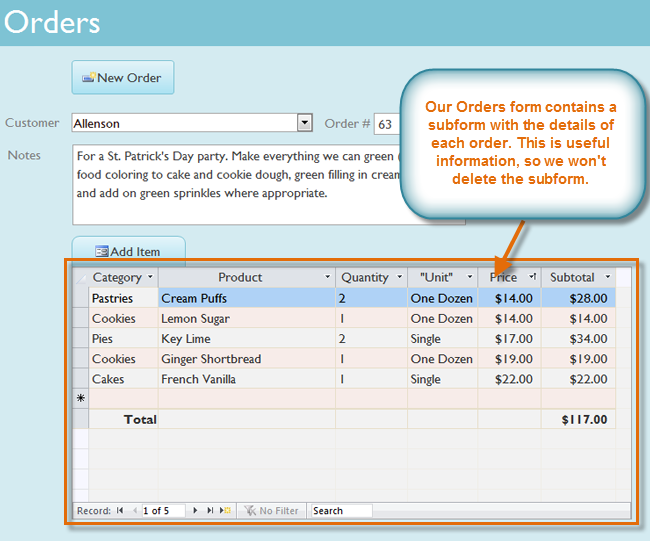
Однако подформы не всегда бесполезны. В зависимости от содержимого и источника вашей формы вы можете обнаружить, что подформат содержит полезную информацию, как в приведенном ниже примере. В нашей форме заказов подформат содержит имя, количество и цену каждого элемента, содержащегося в этом порядке, что является всей полезной информацией.
Добавление дополнительных полей в форму
Когда вы используете команду Form в существующей таблице, все поля из этой таблицы включены в эту форму. Однако, если позже вы добавите дополнительные поля в эту таблицу, эти поля автоматически не появятся в существующих формах. В подобных ситуациях вы можете добавить дополнительные поля в форму.
Чтобы добавить поле в форму:
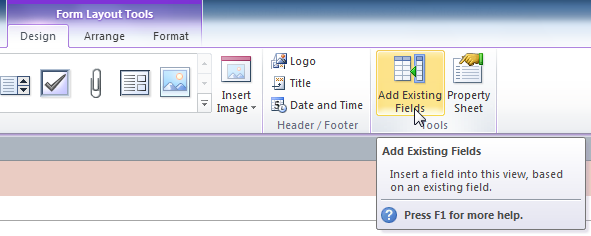
- Перейдите на вкладку «Конструктор компоновки форм», затем найдите группу «Инструменты» в правой части ленты.
- Нажмите команду «Добавить существующие поля».
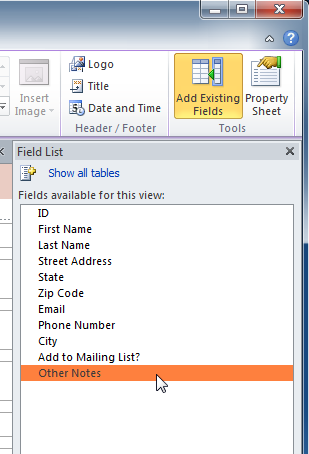
- Появится панель списка полей. Выберите поле или поля для добавления в форму.
Если вы хотите добавить поле из той же таблицы, которую вы использовали для создания формы, дважды щелкните имя нужного поля.
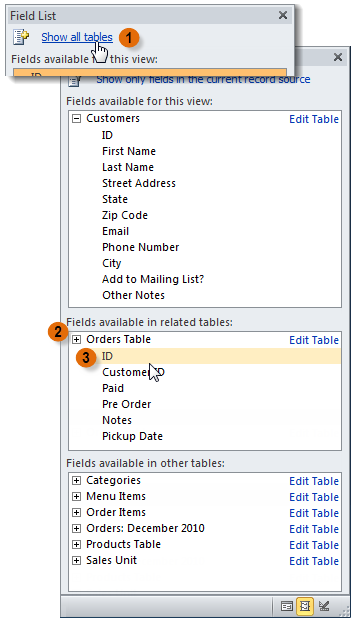
Чтобы добавить поле из другой таблицы:
- Нажмите «Показать все таблицы».
- Щелкните знак плюса + рядом с таблицей, содержащей поле, которое вы хотите добавить.
- Дважды щелкните нужное поле.
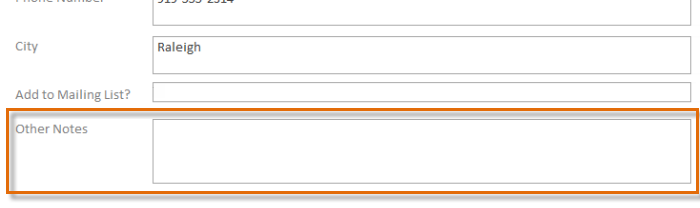
- Будет добавлено новое поле.
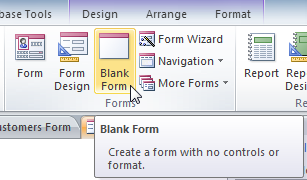
Вы также можете использовать описанную выше процедуру, чтобы добавить поля в совершенно пустую форму. Просто создайте форму, нажав команду «Пустая форма» на вкладке «Создать», а затем выполните указанные выше шаги, чтобы добавить нужные поля.
Добавление элементов управления дизайном
Элементы управления дизайном устанавливают ограничения для полей в ваших формах. Это поможет вам лучше контролировать, как данные вводятся в ваши формы, что, в свою очередь, помогает поддерживать целостность вашей базы данных.
Комбинированные поля
Выпадающий элемент является выпадающим списком, который можно использовать в форме вместо поля. Комбинированные поля ограничивают информацию, которую могут вводить пользователи, заставляя их выбирать только те параметры, которые вы указали.
Комбинированные поля полезны для полей, которые имеют ограниченное число возможных действительных ответов. Например, вы можете использовать поле со списком, чтобы люди только вводили действительное состояние США при вводе адреса или что они выбирают только продукты, которые уже существуют в вашей базе данных при размещении заказа.
Чтобы создать поле со списком:
- В представлении «Макет формы» выберите вкладку «Дизайн макета форм» и найдите группу «Элементы управления».
- Выберите команду Combo Box, которая выглядит как раскрывающийся список.
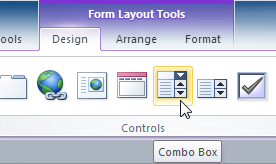
- Ваш курсор превратится в крошечный значок перекрестия и выпадающего списка
 . Переместите курсор в место, где вы хотите вставить поле со списком, затем нажмите. Появится желтая строка, указывающая место, где будет создано ваше поле со списком.
- В нашем примере, поле со списком будет расположен между в город поле и добавить в список рассылки.
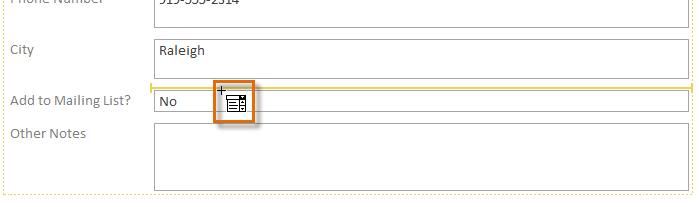
- В нашем примере, поле со списком будет расположен между в город поле и добавить в список рассылки.
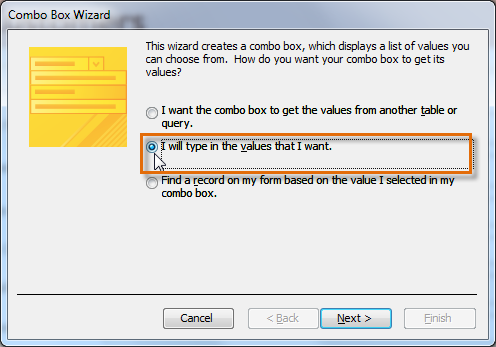
- Появится диалоговое окно Combo Box Wizard . Выберите второй вариант, я наберу нужные значения и нажмите «Далее».
- Введите варианты, которые вы хотите отобразить в раскрывающемся списке. Каждый выбор должен быть в отдельности.
- В нашем примере мы создаем поле со списком для добавления в список рассылки? поле в нашей форме, поэтому мы введем все возможные допустимые ответы для этого поля. Пользователи смогут выбрать один из трех вариантов из готового комбинированного поля: Нет, Да-Еженедельно и Только специальные предложения.
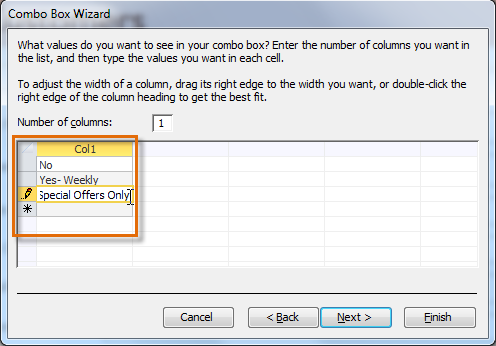
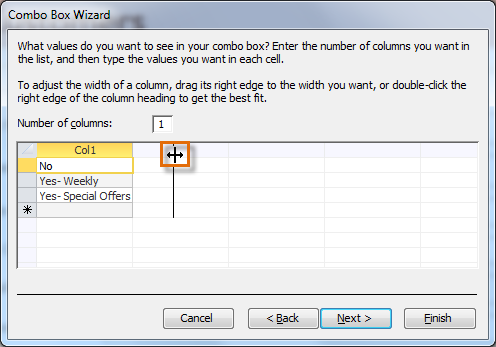
- При необходимости измените размер столбца, чтобы весь текст был виден. После того, как вы удовлетворены своим списком, нажмите «Далее».
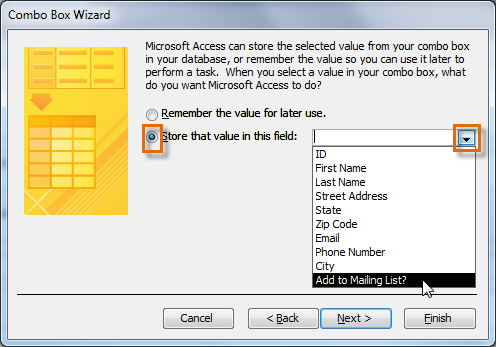
- Выберите магазин, что значение в этом поле, а затем нажмите на стрелку раскрывающегося списка и выберите в поле, где вы хотите выбор из комбо — поля для записи. После выбора нажмите «Далее».
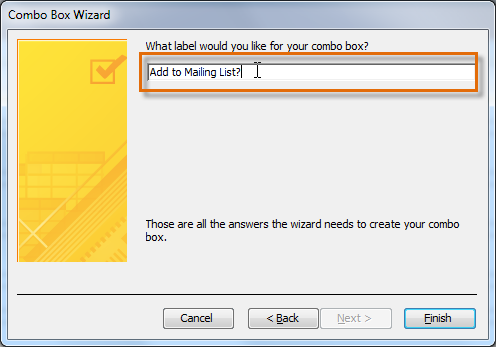
- Введите метку или имя, которое будет отображаться рядом с вашим полем со списком. Как правило, рекомендуется использовать имя поля, которое вы выбрали на предыдущем шаге.
- Нажмите «Готово» Ваше поле со списком появится в форме. Если вы создали свое поле со списком для замены существующего поля, удалите первое поле.
- В нашем примере вы можете заметить, что теперь у нас есть два поля с тем же именем. Эти два поля отправляют информацию в одно и то же место, поэтому мы не нуждаемся в них обоих. Мы удалим его без поля со списком.
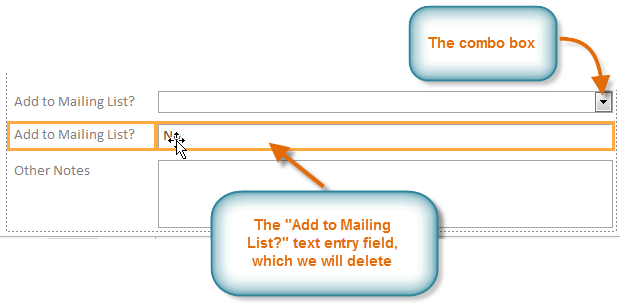
- Перейдите в режим просмотра формы, чтобы протестировать поле со списком. Просто нажмите стрелку раскрывающегося списка и убедитесь, что список содержит правильные варианты. Теперь поле со списком можно использовать для ввода данных.

Если вы хотите включить раскрывающийся список с длинным списком параметров и не хотите вводить их все, создайте поле со списком и выберите первый вариант в мастере со списком, я хочу получить значения из другой таблицы или запроса. Это позволит вам создать раскрывающийся список из поля таблицы.
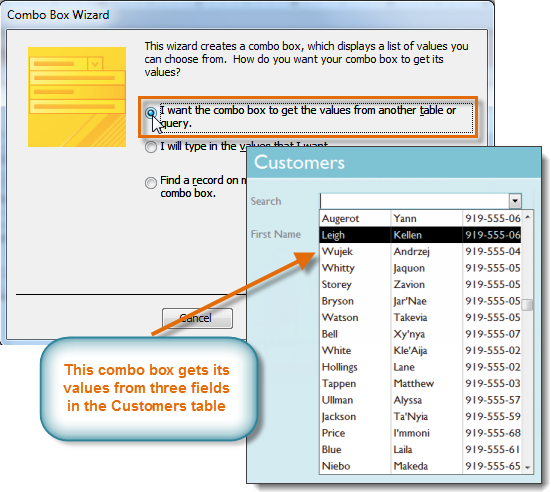
Некоторые пользователи сообщают, что Access работает при работе с формами. Если у вас возникла проблема с выполнением любой из этих задач в представлении «Макет», попробуйте переключиться на «Дизайн».
Настройка параметров формы в Листе свойств
Лист свойств — это панель, содержащая подробную информацию о вашей форме и каждом ее компоненте. Из листа свойств вы можете вносить изменения в каждую часть своей формы, как с точки зрения функции, так и внешнего вида. Лучший способ ознакомиться с Листом свойств — открыть его и выбрать различные варианты. При выборе опции Access будет отображать краткое описание этой опции на нижней левой границы окна программы.
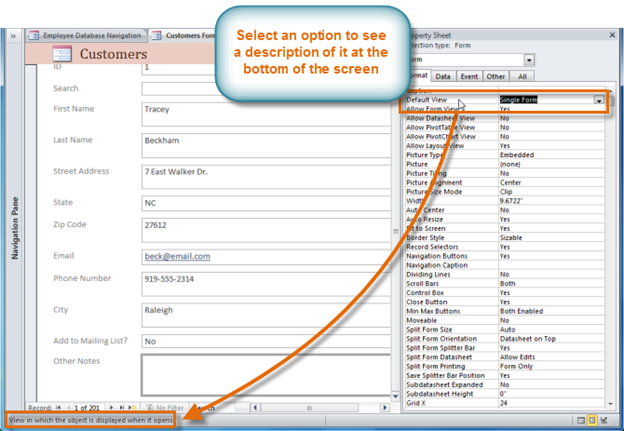
Изменение настроек формы
В Листе свойств слишком много вариантов, чтобы подробно обсудить их все. Мы рассмотрим два полезных здесь: скрытие полей и установление полей с датами для автоматического заполнения текущей даты . Практика этих процедур должна дать вам представление о том, как работать с другими настройками свойств.
Чтобы скрыть поле:
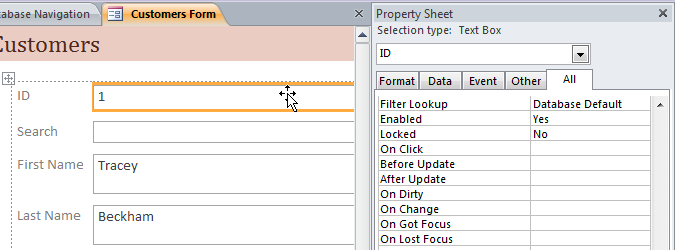
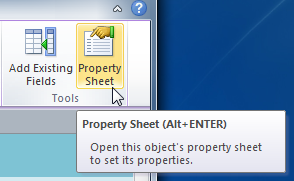
- В представлении «Макет» или «Дизайн» выберите вкладку «Дизайн» и найдите группу «Инструменты». Щелкните команду Property Sheet.
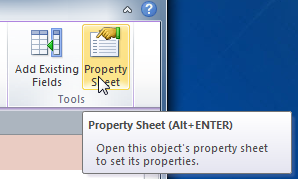
- Лист свойств появится на панели справа. В форме выберите поле, которое вы хотите скрыть. В нашем примере мы скроем поле идентификатора клиента, потому что мы не хотим, чтобы кто-либо из наших пользователей редактировал его.
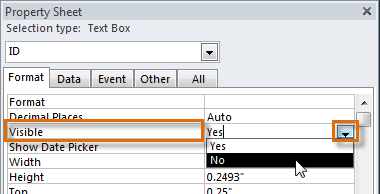
- В Листе свойств перейдите на вкладку «Формат» и найдите параметр «Видимый» в третьей строке.
- Нажмите стрелку раскрывающегося списка в столбце справа, затем выберите Нет.
- Перейдите к виду формы, чтобы убедиться, что поле скрыто.
Чтобы задать автоматическое заполнение поля текущей датой:
- В представлении «Макет» или «Дизайн» выберите вкладку «Дизайн» и найдите группу «Инструменты». Щелкните команду Property Sheet.
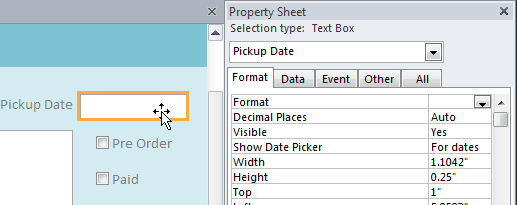
- Лист свойств появится на панели справа. В форме выберите поле, которое вы хотите автоматически заполнить в текущую дату. Это должно быть поле с типом данных даты. В нашем примере мы выберем поле «Дата отправки» в нашей форме «Заказы».
- В Листе свойств перейдите на вкладку «Данные» и выберите поле «Значение по умолчанию» в четвертой строке. Нажмите кнопку «Создатель выражений», которая отображается в столбце справа
 .
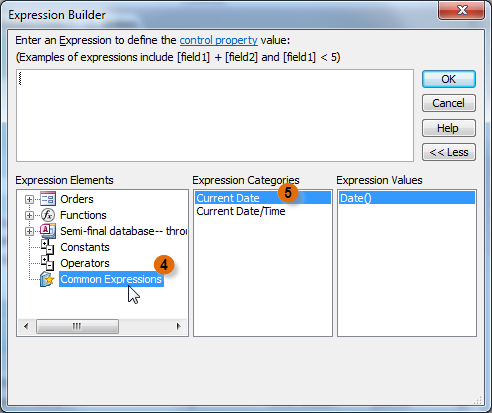
. - Откроется диалоговое окно «Конструктор выражений». В списке Элементы выражения выберите слова «Общие выражения».
- В списке категорий выражений дважды щелкните текущую дату.
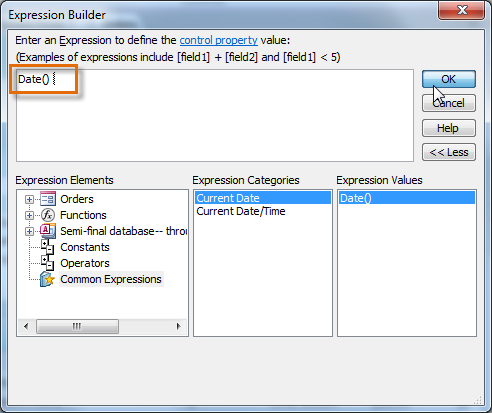
- Будет добавлено выражение для текущей даты. Нажмите «ОК».
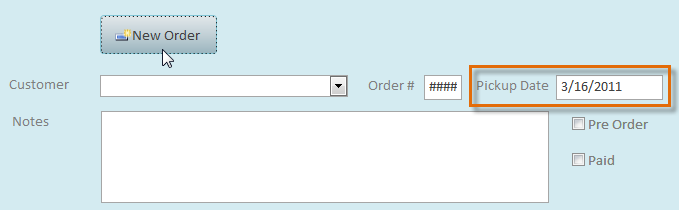
- Перейдите в режим просмотра формы, чтобы убедиться, что это выражение работает. При создании в новую запись с этой формой, поле даты вы изменяли будет автоматически заполнять текущую дату.
Понравилась статья? Поделитесь ею с друзьями и напишите отзыв в комментариях!
Новые статьи
- Проектирование собственной базы данных в Access — 21/08/2018 15:16
- Форматирование форм в Access — 21/08/2018 15:11
Автоматическая подстановка значения в поле ввода
Частсг для заполнения некоторых полей таблиц требуется вычислить выражение на основе данных в других полях этой таблицы и, возможно, связанных с ней таблиц. Чтобы при вводе данных не вычислять это значение каждый раз самостоятельно, требуется создать форму для ввода данных, выполняющую необходимые вычисления автоматически. Это позволит застраховаться от ошибок при вычислениях и сократит время ввода данных.
Представим себе такой пример. Есть таблица «Товары» со списком товаров, где для каждого товара указана его цена (таблица содержит поля «НаименованиеТовара» и «Цена», и первое поле является ключевым). Есть другая таблица «Заказы» со списком заказов на эти товары, содержащая информацию о типе и количестве заказанного товара (поля «НаименованиеТовара» и «Количество»), а также о его стоимости (поле «Сумма»). Таблица «Заказы» связана с таблицей «Товары» по полю «НаименованиеТовара» отношением «один-ко-многим». Требуется создать форму для добавления новых заказов так, чтобы при выборе необходимого товара из предложенного списка и после ввода заказанного количества в поле «Сумма» автоматически подставлялось значение стоимости всего заказа для данного товара.
Для решения поставленной задачи требуется выполнить следующие действия:[ Реализация этого примера — небольшая база данных Заказы.mdb — есть на компакт-диске, который является дополнительным приложением к комплекту книг о Microsoft Office 2002 издательства «БХВ-Петербург» и распространяется отдельно. ]
- Создайте запрос, содержащий поле «Цена» из таблицы «Товары» и все поля из таблицы «Заказы». Сохраните его с именем «Заказано».
- Создайте форму «Заказы» на основе запроса «Заказано».
- Поместите в форму элемент управления Список, связанный с полем «НаименованиеТовара» источника данных формы.
Замечание
Это можно выполнить с помощью окна Список полей (Filed List) (см. гл. 5), предварительно указав в режиме Конструктора таблицы «Заказы» для поля «НаименованиеТовара» на вкладке Подстановка (Lookup) значение Поле со списком (Combo Box) для свойства Тип элемента управления (Display Control) и имя таблицы «Товары» в качестве значения свойства Источник,строк (Row Source).
- Поместите в форму текстовые поля, связанные с полями «Количество» и «Сумма» источника данных формы.
- Для поля «Количество» в окне свойств раскройте вкладку События (Events). Для события После обновления (After Update) создайте процедуру обработки события (см. разд. «Динамическая фильтрация данных» этой главы) со следующим содержанием: Private Sub Количество_А£terUpdate() Сумма = Цена * Количество End Sub
Таким образом, после ввода значения в поле «Количество» в поле «Сумма» будет автоматически подставлена вычисленная стоимость заказа. А поскольку поле «Сумма» является присоединенным к одноименному полю в таблице «Заказы», вычисленное значение автоматически попадет в таблицу.
Не всегда вычисляемые значения требуется сохранять в самих таблицах. Чаще всего достаточно только отобразить результат вычисления в вычисляемом поле формы или запроса для информирования пользователя. Ведь это значение можно вычислить в любой момент на основе данных, хранящихся в таблицах, и не потребуется выполнять проверку на правильность сохраненного значения при изменении значений полей, использованных в его вычислении, в других формах или непосредственно в таблице (см. также разд. «Создание вычисляемых полей» данной главы и разд. «Вычисления на выделенных записях таблицы»гл. 8).