Как на компьютере сделать скриншот. Сохранить снимок с экрана ноутбука на Windows своими средствами.
В этой статье мы посмотрим как сделать скриншот на компьютере с операционной системой Windows без дополнительных программ, то есть используем родные средства Виндовс. В принципе на компьютере и ноутбуке нет разницы как снимать снимок экрана, так как они оба в основном работают на Виндовс и на всех версиях на данный момент нужно использовать те же клавиши на клавиатуре. Есть конечно более удобные программы позволяющие быстро делать скриншоты на ПК без дополнительных заморочек, но здесь мы попробуем сохранить снимок экрана родными средствами Windows хоть это более неудобный вариант. Внимание! есть новый более удобный способ как сделать скриншот на Windows 10, обязательно смотрите дополнение к статье ниже.
И так давайте посмотрим как делается скриншот всего экрана или отдельного открытого окна. Чтоб сохранить скрин целого экрана нужно на клавиатуре компьютера или ноутбука нажать кнопку «Print Screen» (возможно она будет в более укороченном виде типа «PrtSc»). Теперь ваш скриншот уже сделан, но чтоб его увидеть нужно его сохранить в каком ни будь графическом редакторе, например Paint, Microsoft Word, Фотошоп, Неро или на любом другом редакторе какое у вас имеется на компьютере. Запускаем любой фоторедактор и находим в нем «Вставить», вставляем и видим наш скриншот. Далее мы можем редактировать его или же сразу сохраняем его в любом доступном формате. Вы можете использовать для сохранения скриншота родные программы компьютера, такие как Paint или Microsoft Word, их можно найти в программах или в поиске на компьютере. Так же вы можете открыть любую картинку с любой программой установленном на вашем ПК, для этого наведите указатель мыши на любую картинку и нажмите правую кнопку мыши после чего увидите меню где выбираем пункт «Открыть с помощью» и видим доступный список графических редакторов. Например, вы выбрали программу «Paint» и открылась она с картинкой, теперь в левой верхней части фоторедактора находим «Вставить» (возможно, сперва «Правка и потом «Вставить» в зависимости от установленной версии программы) и соответственно нажимаем «Вставить» как показано ниже на прикрепленной картинке.
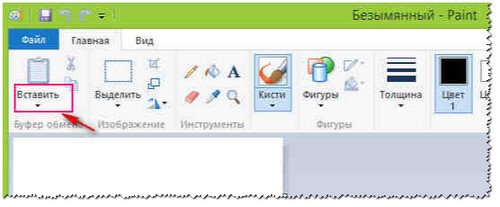
Теперь вместо той картинки видим наш скриншот, далее так же можно отредактировать или сразу сохранить в выбранном формате. Если вы захотите сохранить скриншот с экрана с помощью Microsoft Word, то для начала так же открываем то, что хотим заскринить и нажимаем на клавиатуре кнопку Print Screen (возможно она будет в более укороченном виде типа PrtSc). Далее делаем как мы делали это с программой «Paint», так же ищем сверху с левой стороны «Вставить» и нажимаем по нему и сохраняем. Так же можно использовать любой графический редактор на ноутбуке или компьютере.
Теперь давайте посмотрим как сделать скриншот отдельного открытого окна. Для этого открываем окно которое нужно сохранить и нажимаем две кнопки на клавиатуре, кнопку «Alt» и «Print Screen», далее как и писали выше сохраняем сделанный снимок на любом фото редакторе которое установлено на вашем компьютере или ноутбуке. Таким способом делать скриншот на компьютере не совсем удобен. Есть отличные программы, которые позволяют легко создавать скриншоты и в дальнейшем так же легко их редактировать. Одна из таких программ называется «FastStone Capture», очень удобная программа рекомендую, с ним любой сможет сохранять и редактировать скриншоты, так же можно смотреть фотографии и картинки на компьютере.
Для владельцев ноутбуков и компьютеров на Windows 10 появился более удобный способ для создания скриншота — захват прямоугольника, произвольный захват, скриншот окна и всего экрана. Нужно всего лишь в настройках Виндовс для кнопки «PrintScr» или «PrtSc» включить функцию создания фрагмента экрана. Чтоб включить эту функцию откройте «Параметры» далее «Специальные возможности» далее «Клавиатура» далее включаем пункт «PRINT SCREEN» как показано ниже на прикрепленной картинке. (Для тех кто не знает как попасть в параметры нажмите «Пуск»  , далее открываем «Параметры» нажав на иконку в виде шестеренки
  ).
).
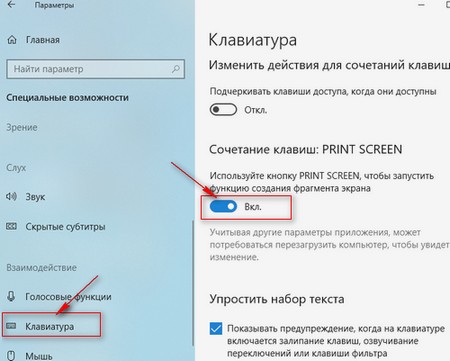
После активации этой функции нажав на клавиатуре кнопку «PrintScr» или «PrtSc» экран немного потемнеет и в верхней части появится меню где мы можем выбрать скрин с экрана — захват прямоугольника, произвольный захват, скриншот окна, и всего экрана.
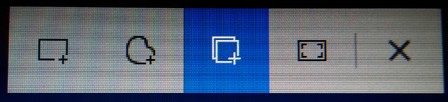
Выбираем тип скрина например захват окна после чего скриншот будет сохранен и вы увидите окно со скриншотом нажав на который мы можем сразу отредактировать, сохранить, отправить или выполнить другое действие. Как видите, теперь сохранять снимок с нужной части экрана стало удобней, чем ранее.
- Надеюсь, информация как делается скриншот на ноутбуке или компьютере без дополнительных программ оказалось полезной.
- Мы будем рады, если вы оставите отзыв или дополнение к статье и поможете другим посетителям сайта полезным советом.
- Спасибо за отзывчивость, взаимную помощь и полезные советы по теме страницы!
Добавить отзыв или поделиться полезным советом по теме статьи.
Автор:Михаил
03-09-2019
21 час. 46 мин.
Сообщение:
Спасибо, полезная статья.
Автор:Татьяна
28-08-2019
18 час. 33 мин.
Сообщение:
Смогла сама сделать скриншот на ноутбуке с Windows 10 вашим способом, я стала опытным пользователем.
Автор:Мирза
24-09-2017
22 час. 57 мин.
Сообщение:
Лучше скачать нормальную программу для скриншота, а это все херня и не удобно.
Автор:РСТ
19-01-2016
16 час. 20 мин.
Сообщение:
Могли, но не сделали.
Автор:Вера
16-12-2015
15 час. 12 мин.
Сообщение:
Неужели на компьютере не могли сделать чтоб скриншот сразу сохранялся в папку. У меня на телефоне и то проще.

Смартфоны с самой лучшей камерой 2023. В рейтинге предоставлены телефоны с самой лучшей камерой на сегодняшний день.

Бесплатно телефон по акции. Бесплатные телефоны, смартфоны сенсорные и кнопочные как брендовых производителей Samsung, iPhone так и малоизвестных.
Оставляя отзывы, Вы помогаете
другим сделать правильный выбор.
ВАШЕ МНЕНИЕ ИМЕЕТ ЗНАЧЕНИЕ.
- Копирование материалов и иной информации с сайта для дальнейшего размещения на других ресурсах разрешена только при наличии прямой (активной) и индексируемой ссылки на сайт www.telefoniy.ru или ссылки на страницу где взята информация!
Спасибо за понимание и удачи вам в ваших делах! - Связаться с администратором сайта
- Владелец сайта telefoniy.ru
- Правила пользования сайтом
- Сайт работает с 2011 по 2023 г.
Как создавать скриншоты с помощью редактора Word
Для создания скриншотов экрана в популярных версиях Windows предусмотрено как минимум два штатных инструмента – клавиша Print Screen и утилита «Ножницы». Удобнее всего создавать экранные снимки с помощью сторонних приложений, коих существует немало, но мало кто знает, что создать скриншот можно средствами текстового редактора Microsoft Word . Встроенная в редактор функция захвата носит чисто утилитарный характер.
Тем не менее, вы можете ею воспользоваться в тех случаях, когда по какой-то причине создания скриншотов штатными средствами или средствами специального ПО не представляется возможным.
Итак, предположим, вы хотите создать скриншот выделенной области рабочего стола или любого другого окна.
Откройте Word и переключитесь на рабочий стол или окно, снимок области которого хотите получить, после чего вернитесь в Word, переключитесь на вкладку «Вставка» и выберите в блоке «Иллюстрации» опцию «Снимок» → «Вырезка экрана».
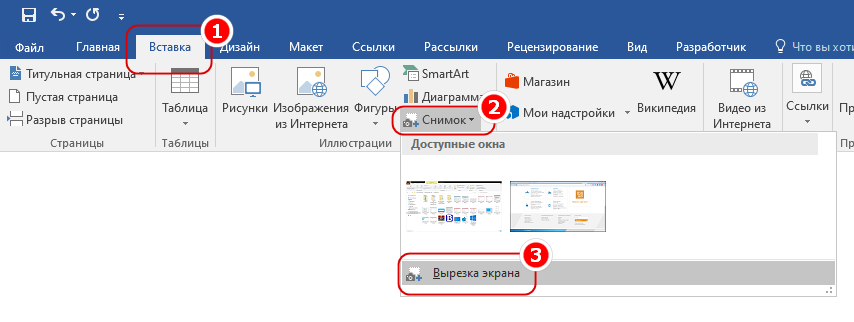
При этом Word переключит вас на рабочий стол или другое окно, и на залитом матовой маской экране появится характерное перекрестие, позволяющее выбрать начальные координаты выделения области.
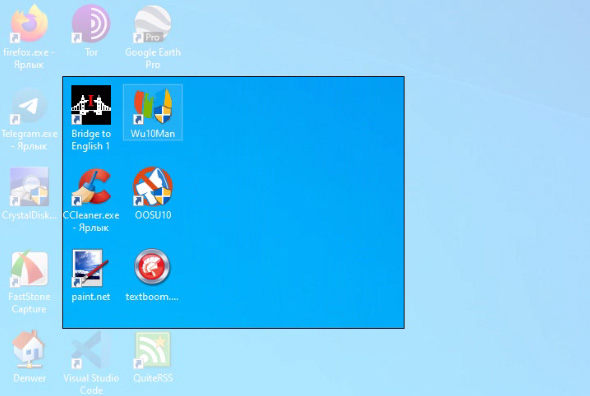
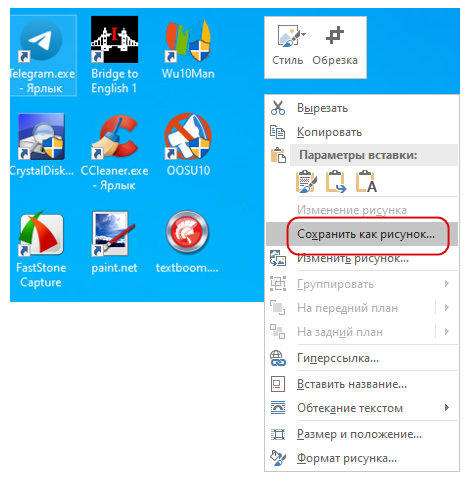
Созданный скриншот автоматически вставится в открытый Word-документ, чтобы извлечь снимок, кликните по нему правой кнопкой мыши и выберите в контекстном меню опцию «Сохранить как рисунок».
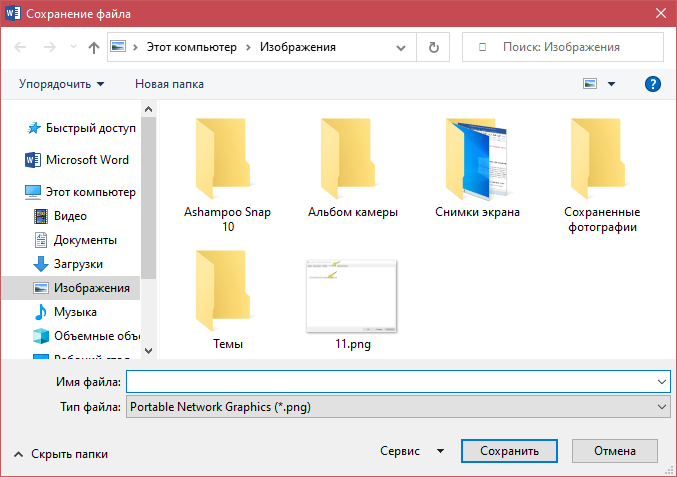
По умолчанию Microsoft Word сохраняет вставленные изображения в папку профиля «Библиотеки» и в формате PNG .
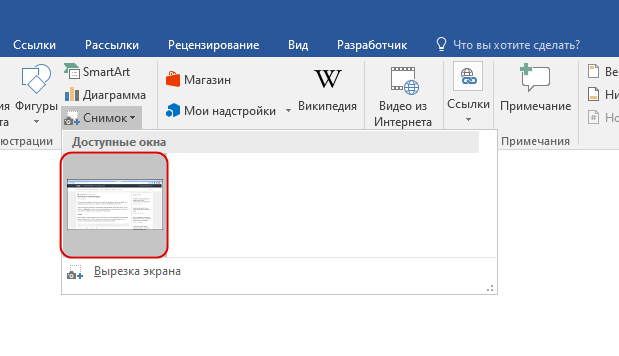
Помимо произвольных областей, Word позволяет захватывать окна целиком – для этого на панели доступных окон нужно выбрать миниатюру захватываемого окна.
К сожалению, этот способ не работает с окнами универсальных приложений, если вы хотите снять скриншот с такого приложения, откройте его вторым после рабочего стола и используйте функцию «Вырезка экрана».
Как сделать скриншот в Windows, Linux и Mac OS
Когда мы наводим курсор на какой-то файл или папку, выделяем кусок текста или картинку, а потом нажимаем на него правой кнопкой мышки, мы можем в открывшемся меню выбрать пункт Копировать . В этот момент информация помещается в буфер обмена.
Буфер обмена — это область, в которой могут храниться такие объекты как текст, файл, изображение и даже целая папка.
Кроме клика мышкой или нажатия на тачпад, копировать и вставлять информацию можно сочетанием кнопок компьютера. Комбинацию Ctrl + C — Ctrl + V первым делом осваивают, пожалуй, все, кто только начал знакомиться с компьютером. При работе с текстовыми файлами это и правда часто выручает.
Для копирования информации вам могут пригодиться следующие сочетания клавиш:
- Ctrl + C — скопировать выделенный участок текста, файл, картинку;
- Ctrl + V — вставить то, что скопировали из буфера обмена, в файл или в папку;
- Ctrl + A — выделить всё. Это может быть весь текст или все файлы в папке;
- Ctrl + X — вырезать. Работает как сочетание Ctrl + C , только файл или текст пропадут из того места, откуда его вырезали.
При вставке из буфера обмена информация оттуда не удаляется. Это значит, что можно один раз скопировать что-либо, а затем много раз вставлять картинку или текст куда требуется.
А вот если скопировать в буфер обмена другой файл или кусок текста, то информация в нём сменится на последнее, что вы скопировали.
И учтите, если выключить компьютер, то вся скопированная информация автоматически сотрётся, и при следующем включении компьютера её там уже не будет. Так что перед выключением убедитесь, что вы сохранили всё, что нужно.
Копировать можно всё что угодно: текст, картинку, папку, видео- или аудиофайл, html-страницу. Но если вы скопировали текст, то вставить его можно только в текстовый файл в Word или в редактор кода, в строку мессенджера — в общем туда, где этот самый текст можно было бы написать. Если вы скопировали файл или папку, то их можно вставить в папку в проводнике компьютера. Картинки же можно вставить как в папку, так и в текстовый или графический редактор.
Рассмотрим случай, когда мы сделали скриншот экрана, и нам нужно его показать другому пользователю. Скриншот — это изображение, обычно в формате png . Как и другие изображения его можно вставить в файл или сохранить в папке.
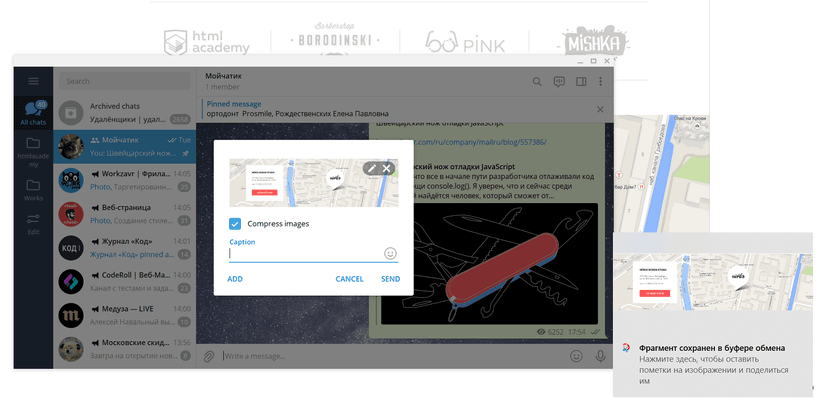
Скриншот можно вставить в файл Google Docs, WhatsApp, Telegram:
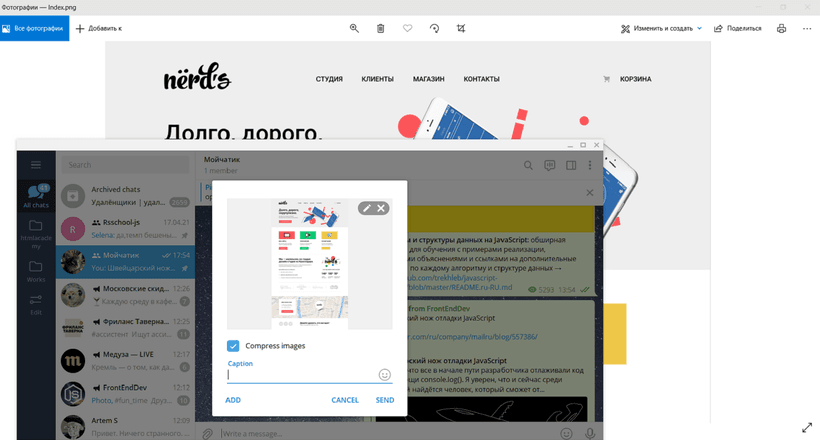
Скриншот можно вставить в readme.md или коммит GitHub. Причем картинка сразу же загружается и вставляется уже в синтаксисе Markdown:
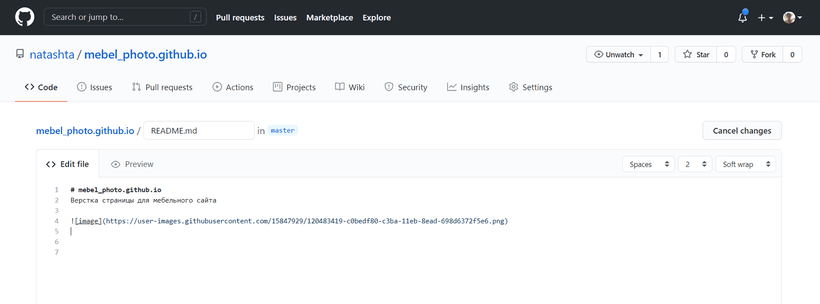
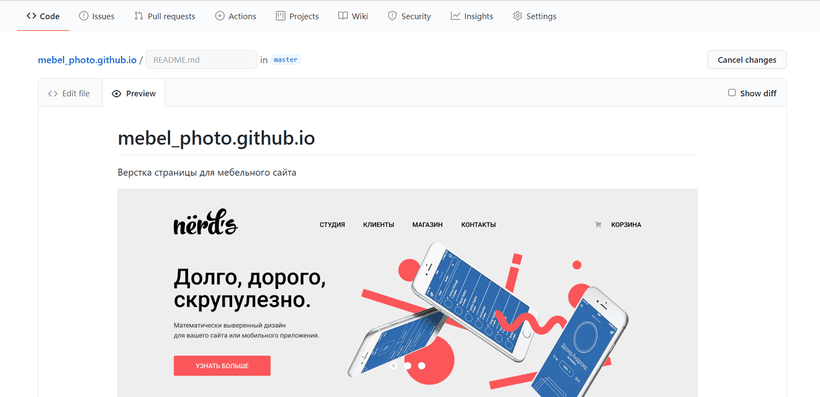
А так это выглядит во вкладке Preview :
Как сделать снимок экрана
В каждой операционной системе есть свои способы сделать снимок экрана. В то же время все они немного похожи.
Windows 10
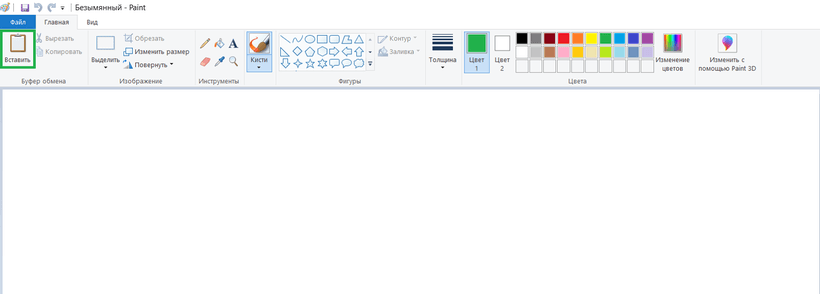
- Откройте нужное изображение и нажмите кнопку PrtSc (или PrintScreen ). Изображение сохранится в буфер обмена.
- Откройте графический редактор. Простейший редактор в Windows — это программа Paint . Нажмите кнопку Вставить или комбинацию клавиш Ctrl + V .
- Сохраните файл в нужную папку.
В Windows 10 также есть возможность сохранять скриншоты сразу, без буфера обмена и манипуляций с графическим редактором. Для этого нужно нажать сочетание клавиш Windows + PrtSc . Скриншот в формате png сохранится в папку Изображения/Снимки экрана . Каждому файлу автоматически даётся имя с индексом, например: «Снимок экрана (20)», так что найти нужный файл не составит труда.
В Windows 8 и Windows 10 достаточно легко можно сделать снимок части экрана. Для этого существует инструмент «Ножницы» (в другой версии Windows программа называется «Набросок на фрагменте экрана»). Всё очень просто: программа запускается с помощью комбинации клавиш Windows + Shift + S . После вызова программы экран компьютера потемнеет, курсор превратится в крестик, и наверху экрана появится панель, с помощью которой можно выделить область скриншота.
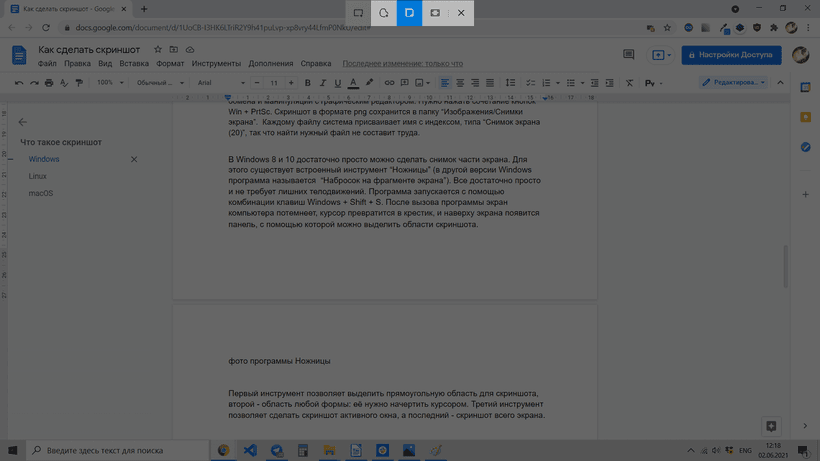
Первый инструмент позволяет выделить прямоугольную область для скриншота, второй — область любой формы: её нужно начертить курсором. Третий инструмент создаёт скриншот активного окна, а последний — скриншот всего экрана.
Скриншот сохраняется в буфер обмена. В правом нижнем углу ненадолго появится оповещение о том, что скриншот сохранён, вместе с превью скриншота.
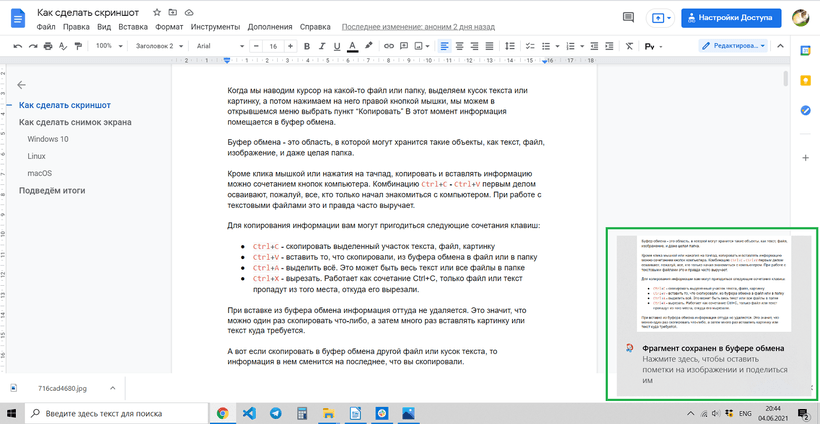
Если вы нажмёте на это оповещение левой кнопкой мыши, то откроется окно графического редактора программы. В редакторе можно добавить к скриншоту какие-нибудь пометки, текст и сохранить в любое место на компьютере.
Но можно что-то сделать со скриншотом и из буфера обмена. Его точно так же, как скриншот всего экрана, можно вставить в документ или соцсеть.
Linux
Снимок всего экрана в Linux можно сделать точно так же, как в Windows: кнопкой PrintScreen .
Снимок части экрана можно сделать с помощью комбинации клавиш Shift + PrtScr . Курсор превратится в крестик, и им можно будет выделить область скриншота.
Все скриншоты автоматически сохранятся в папке «Изображения» в формате png . Найти нужные файлы очень легко: название начинается со слов «Снимок экрана от» и содержит дату и время снимка.
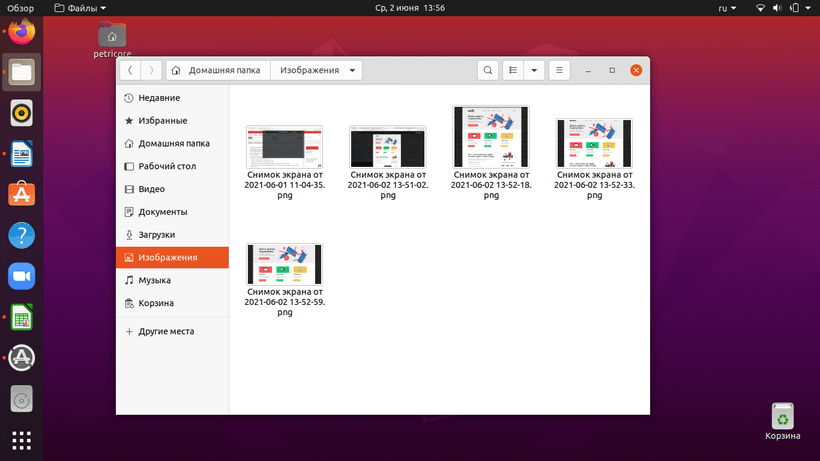
Чтобы не сохранить скриншот, а скопировать его в буфер обмена, к указанным комбинациям нажмите кнопку Ctrl . Как мы уже видели, сохранение файла в буфер обмена позволяет совершить с файлом некоторые полезные действия: отправить его в соцсеть или файл GoogleDoc, вставить напрямую в GitHub.
macOS
Чтобы в macOS сделать снимок всего экрана целиком, нажмите кнопки Command + Shift + 3 . Файл со снимком экрана сохранится на рабочий стол.
В macOS очень легко сделать снимок части экрана. Для этого нужно нажать сочетание кнопок Command + Shift + 4 и выделить курсором часть экрана.

Выбранную область можно передвинуть. Для этого нужно зажать клавишу space и, удерживая её, переместить курсором выделенную область. Если вы хотите отменить создание снимка, то нажмите кнопку Esc .
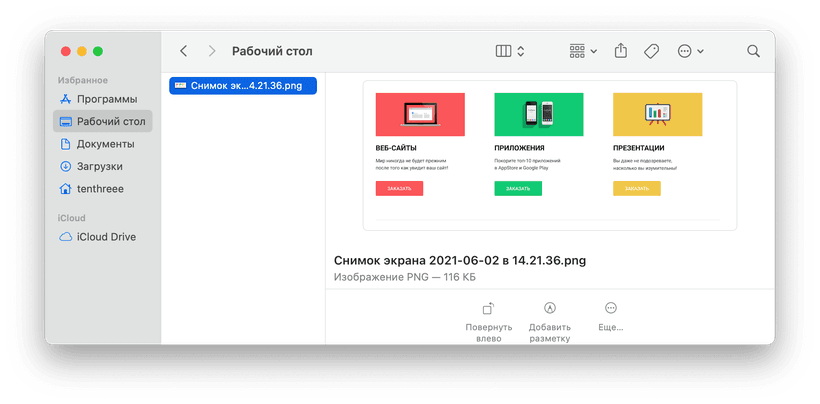
Все скриншоты по умолчанию сохраняются на рабочий стол в формате png . Название файла имеет вид: «Снимок экрана дата (время).png». Скриншот также можно сохранить в буфер обмена. Для этого нужно дополнительно нажать кнопку Ctrl .
Подведём итоги
- В буфер обмена можно сохранять любые файлы.
- В любой операционной системе можно легко сделать скриншот всего экрана (или части экрана) и сохранить его в буфер обмена.
- Из буфера обмена скриншот можно вставить в текстовый файл, графический редактор, мессенджер или соцсеть
«Доктайп» — журнал о фронтенде. Читайте, слушайте и учитесь с нами.
Как сделать скриншот в Word
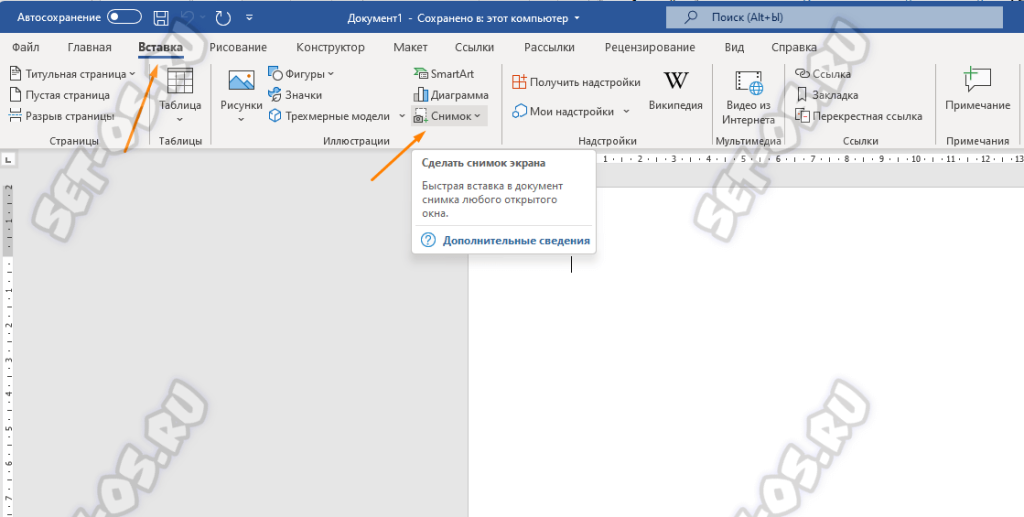
Очередной пост в помощь офисным работникам. Что делать, если необходимо вставить в текст скриншот с экрана компьютера?! Скриншот — это снимок того, что находится на экране в данный момент. Обычно это требуется при создании разного рода инструкций и обзоров. Можно. конечно, воспользоваться приложением MS Paint или экранными ножницами. Но мало кто знает, что в приложении Microsoft Word есть встроенный инструмент, позволяющий сделать скриншоты и вставить его в документ. Чтобы вставить скриншот в документ Word, откройте окно редактора. На вкладке «Вставка» в области «Иллюстрация» есть кнопка «Снимок». У меня MS Office 2021 и это выглядит так же, как и на скриншоте выше.
В более старых версиях Word ищите кнопку с изображением камеры на вкладке «Вставка»,
Далее Вам откроется список всех активных окон. Если Вы выберите окно, то будет вставлен скриншот только этого окна.
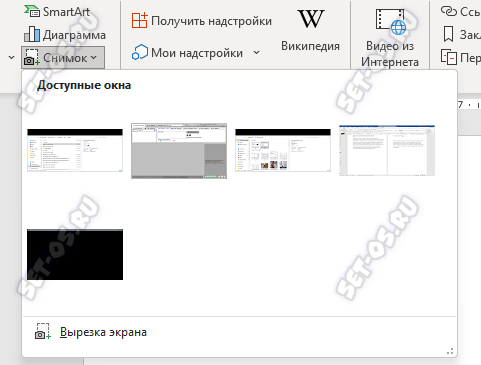
Если же нужен скрин не окна, а целой области на экране — тогда кликните на кнопку «Вырезка экрана». В этом случае надо будет выделить мышью нужный фрагмент экрана и он будет добавлен в ваш документ. Вот и всего-то делов!