Редактор формул
Excel 2016 Word 2016 Outlook 2016 PowerPoint 2016 Excel 2013 Word 2013 Outlook 2013 PowerPoint 2013 Excel 2010 Word 2010 Outlook 2010 PowerPoint 2010 Excel 2007 Word 2007 Outlook 2007 PowerPoint 2007 Еще. Меньше
Редактор уравнений (Microsoft Equation 3,0) был добавлен в более ранние версии Word, но был удален из всех версий, указанных в общедоступном обновлении для 2018 января (ОБЩЕДОСТУПНОЕ обновление за), и заменен новым редактором уравнений.
Содержимое здесь описывает эту функцию для пользователей, которые установили это обновление.
Важно: Редактор уравнений 3,0 она была удалена из-за проблем с безопасностью в ее реализации. Пользователи, которые пытаются изменить формулу, созданную в редакторе уравнений 3,0, получат сообщение об ошибке «Microsoft Equation недоступен». Если вы установили шрифт «MT Extra» (если у вас нет шрифта, вы можете скачать его), вы увидите, что они будут отображаться в 3,0 редакторе уравнений в обычном режиме. Тем не менее, пользователи могут редактировать эти уравнения только путем загрузки программных средств Мастипе, предоставленных ВИРИС. Посмотрите, как мастипе классическое приложение для пользователей «редактор уравнений».
Вставка уравнения с помощью редактора формул
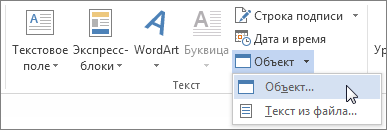
- На вкладке Вставка в группе Текст нажмите кнопку Объект.
- В диалоговом окне Объект откройте вкладку Создание.
- В поле Тип объекта выберите значение Microsoft Equation 3.0 и нажмите кнопку ОК.
- Измените уравнение с помощью символов, шаблонов и структур на панели инструментов Формула.
- Чтобы вернуться к документу, в Word, Excel или Outlook щелкните в любом месте документа. Чтобы вернуться к презентации в PowerPoint, в меню Файлредактора формул щелкните Выход и возврат к презентации.
Изменение уравнения с помощью редактора формул
Если вы использовали редактор формул для вставки уравнения, изменить его также можно с помощью этого редактора.
- Дважды щелкните уравнение, которое вы хотите изменить.
- Измените уравнение с помощью символов, шаблонов и структур на панели инструментов Формула.
- Чтобы вернуться к документу, в Word, Excel или Outlook щелкните в любом месте документа. Чтобы вернуться к презентации в PowerPoint, в меню Файлредактора формул щелкните Выход и возврат к презентации.
Вставка уравнения с помощью редактора формул
- На вкладке Вставка в группе Текст нажмите кнопку Объект.
- В диалоговом окне Объект откройте вкладку Создание.
- В поле Тип объекта выберите значение Microsoft Equation 3.0. Если редактор уравнений недоступен, возможно, потребуется установить его. Установка редактора формул
- Закройте все программы.
- На панели управления щелкните Установка и удаление программ.
- В поле Установленные программы выберите Microsoft Office 2007 и нажмите кнопку Изменить.
- На странице Изменение установленного пакета Microsoft Office 2007. выберите команду Добавить или удалить компонентыи нажмите кнопку продолжить.
- На вкладке Параметры установки щелкните индикатор развертывания (+) рядом с компонентом Средства Office.
- Щелкните стрелку рядом с названием Редактор формул и выберите Запускать с моего компьютера.
- Нажмите кнопку Продолжить.
- После того как вы закончите установку редактора формул, перезапустите приложение Office, которое вы используете.
Изменение уравнения с помощью редактора формул
Если вы использовали редактор формул для вставки уравнения, изменить его также можно с помощью этого редактора.
- Дважды щелкните уравнение, которое вы хотите изменить.
- Измените уравнение с помощью символов, шаблонов и структур на панели инструментов Формула.
- Чтобы вернуться к документу, в Word, Excel или Outlook щелкните в любом месте документа. Чтобы вернуться к презентации в PowerPoint, в меню Файлредактора формул щелкните Выход и возврат к презентации.
Сведения о том, как использовать встроенные уравнения с помощью кнопки » уравнение «, можно узнать в статье написание формулы или формулы.
Визуальные редакторы
Программа MathType может быть интегрирована с Microsoft Word , PowerPoint и Apple Pages . В этом случае MathType может проявить себя самым лучшим способом. Вы можете быстро добавить в создаваемые документы как самые простые, так и самые сложные уравнения и формулы.
- Совместимость редактора уравнений. Отредактируйте все формулы, созданные с помощью Microsoft Equation 3.0, а также Microsoft’s OMML от Microsoft, который был представлен в Word 2007.
- MathType добавляет вкладку в ленту Word с дополнительной функциональностью.
- Возможность вставки уравнений из вкладки на ленте в Word.
- Редактирование уравнений (дважды щелкните для редактирования).
- Преобразование и форматирование всех уравнений документа Word легко, с помощью одной команды.
- Автоматическая нумерация формул по вашему желанию.
- Вставьте в текст ссылки на нумерованные уравнения. Двойной щелчок по одной из этих ссылок приведет вас к нужному месту в документе.
- Введите LaTeX непосредственно в документ Word.
В Microsoft Office Word есть построитель (редактор) математических формул, который позволяет создать большинство математических формул.
Для примера — вид формулы, созданной в Word (Office 2003)

Если в документ Word (версии 2003 г.) нужно вставить формулы, в меню ВСТАВКА выберите ОБЪЕКТ — Math Type .
Откроется окно редактора Math Type. Формула (формулы) после создания вставляется в документ Word по принципу «скопировал-вставил».Если формулы были созданы ранее и сохранены (по умолчанию в формате .wmf), то они непосредственно вставляются в документ Word.
Для этого в меню ВСТАВКА выбирается РИСУНОК — ИЗ ФАЙЛА .
В окне по вставке объектов указывается тип файла: или «все рисунки», или «метафайл Windows (.wmf)». Двойной щелчок по нужной формуле — и она будет вставлена в документ Word.Совместная работа Mathtype и Word
Mathtype Desktop может работать буквально с сотнями различных программ и веб-приложений. Но большинство пользователей MathType хотят добавить математику в документы, созданные с помощью Microsoft Word.
Так как обычно формулы являются составной частью текстовых документов, то вполне естественно, что сразу при установке MathType кооперируется с Microsoft Office Word (если Word установлен на Вашем компьютере).
К панелям инструментов Word автоматически добавляется панель инструментов MathType.
Основной смысл такой кооперации, это возможность ввести текст документа с помощью Word и ввести математику с помощью MathType.Создавать документы, содержащие формулы, в Word имеет смысл, так как редактор MathType мало приспособлен для создания текста. По умолчанию у него даже отключена клавиша пробела (некоторые возможности для работы с текстом в Mathtype имеются — см. Ввод текста).
Вы можете ввести уравнения непосредственно в документы MathType или Microsoft Word.
Ниже показано, как инструменты MathType встраиваются в ленту Word 2013, 2010 и 2007

Вставка формулы в документы Word
Первоначально создайте новый документ Word.
Создайте формулу (формулы) в MathType.
Сохраните формулы — меню File — Save ( Save As ).
Формулы могут сохраняться в выбранной папке или на рабочем столе.
Формат файла сохранения выбирается при сохранении — eps, wmf, gif.
Например, сохраните формулы в формате .wmf на рабочем столе.
Откройте документ Word.
Вставьте формулы в документ (перетаскиванием).
Методы работы для Word 2007 (или более поздней версии) или Word 2011 (или более поздней версии) для Mac в основном похожи.Выделите формулу в MathType (см. Выделение).
Скопируйте формулу (в контекстном меню формулы выберите Copy ).
Вставьте формулу в документ Word — установите курсор в нужном месте, в контекстном меню выберите Вставить ( Paste ).Если программа MathType встроена в Word
Если программа MathType Desktop установлена правильно, на ленте в Word должна быть вкладка MathTypeЩелкните по вкладке MathType, чтобы развернуть ее.
Вы можете вставить уравнение, используя любую из команд в группе Insert Equations (вставить уравнения).
Чтобы вставить формулу в строку текста, нажмите кнопку Inline в группе Insert Equations (вставить уравнения)
Откроется рабочий стол MathType
Откроется рабочий стол MathType Desktop, в строке заголовка которого будет указана ссылка на документ Word.Подробнее о вставке формул в Word — см. Авторскую справку программы.
Диспетчер преобразования уравнений (Equation Conversion Manager) — Только для Windows.
Вы можете использовать диспетчера преобразования уравнений (Equation Conversion Manager), чтобы управлять видами уравнений, для которых MathType Desktop будет назначенным редактором.
В программах Microsoft Office имеется свой редактор уравнений (см. Создание формул в Microsoft Office Word ) — Редактора OMML (для Word 2007) или Microsoft Equation 3.0.
После установки Mathtype Desktop вы можете преобразовать уравнения, созданные в Word — при двойном щелчке по уравнению.
При этом уравнение автоматически будет преобразованоо в уравнение MathType.Equation Conversion Manager — это инструмент, который вы можете использовать для изменения уравнения..
Запуск Диспетчера преобразования уравнений
Equation Conversion Manager (Диспетчер преобразования уравнений) установлен в папке установки MathType (/en/mathtype/mathtype_desktop).
Выберите его в подменю рабочего стола MathType в меню Пуск Windows. Появится диалоговое окно с двумя списками типов уравнений:— Левый список содержит типы уравнений, которые будут преобразованы в уравнения MathType при двойном щелчке.
— Правый список содержит типы уравнений, которые не будут преобразованы, но будут отредактированы с помощью приложения редактирования уравнений, которое использовалось для их создания.Используйте две кнопки перемещения между списками для перемещения выбранных типов уравнений из одного списка в другой.
ПодробнееShow equation types for — Показать типы уравнений для .
installed editors only — только установленные редакторы
all MathType compatible editors — показать все типы уравнений даже для тех, которые являются частью продуктов, которых у вас нет (все редакторы, совместимые с Mathtype). Последний вариант позволяет решить, какой редактор будет использоваться для уравнений, содержащихся в документе.Details (Подробная информация)
Нажмите кнопку Details, чтобы просмотреть сведения о регистрации OLE каждого редактора уравнений. Эта информация полезна только для устранения неполадок OLE.Последнее обновление — октябрь 2018 г.
О всех замеченных ошибках или неточностях в описании программы, а также о возможных дополнениях просьба сообщить по адресу: average.2011@mail.ru
Если у Вас есть веб-страница с дополнительными материалами по данной теме, сообщите адрес страницы, чтобы на нее можно было сделать ссылку.Как встроить редактор формул MathType в Word 2013
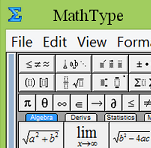
В статье дан ответ на вопрос: что делать, если Вы установили редактор формул MathType, а вкладка MathType в строке меню редактора Word не появилась. Также дано несколько советов по использованию MathType.
Каждый, имеющий или получающий техническое образование, наверняка сталкивался с необходимостью набора текста, содержащего формулы. Для этих целей в текстовом редакторе Word имеется встроенный редактор формул. Однако, возможности его ограничены, и пользоваться им не очень удобно.
Безусловно, лучшим внешним редактором для набора формул является редактор формул MathType. Этот редактор содержит множество символов и большое число инструментальных панелей для ввода и редактирования формул. Имеется возможность гибкой настройки редактора. При этом редактор прост и удобен в использовании, так как настройки по умолчанию подойдут большинству пользователей. Подробное описание редактора MathType требует написания отдельной статьи.
Обычно после установки MathType встраивается в Word с появлением в строке меню дополнительной вкладки с названием MathType. У меня на компьютере установлены ОС Windows 8.1, Office 2013 и MathType 6.8. Первоначально после установки MathType дополнительная вкладка в строке главного меню отсутствует. Редактор формул MathType нужно было вызывать командой ВСТАВКА½Объект½MathType 6.0 Equation.
Для появления в строке меню вкладки MathType необходимо сделать следующее: открыть каталог
c:\Program Files (x86)\MathType\Office Support\64\
MathType Commands 6 For Word 2010.dotm
c:\Program Files\Microsoft Office\Office15\STARTUP\
и перезапустить редактор Word. Соответствующая вкладка в меню Word появится. В результате нажатия на нее откроется панель для работы с редактором формул

После выбора команды, указанной стрелкой, откроется окно для ввода и редактирования формул (ниже показан фрагмент окна с примером формулы)
Для переноса формулы в текстовый документ нужно либо закрыть это окно, либо выбрать пункт меню File½Update, либо воспользоваться буфером обмена, либо просто перетащить формулу мышкой. Чтобы изменить имеющуюся в документе формулу, достаточно дважды щелкнуть по ней мышкой. После этого откроется окно редактирования MathType.
Для вставки формулы непосредственно в текст можно использовать комбинацию клавиш Alt+Ctrl+Q, для вставки формулы с нового абзаца – комбинацию Alt+Q.
В Ворде пропало меню Mathtype
Товарищи, помогите. Из-за того, что пропало эжто меню не могу экспортировать формулы в Индизайн! Устанавливала версии 6 и 6.5, не помогает.
lunatik
Забанен
Сообщения 3 494 Реакции 336
Ответ: В Ворде пропало меню Mathtype
Переустановка ворда? Если лениво — полазить в параметрах безопасности (макросы) разрешить. Не помогает? Снести normal.dot
Развернуть подпись
В жизни всегда есть место подвигу и лучше держаться от него подальше.tatt
Топикстартер
12 лет на форуме
Сообщения 30 Реакции 11Ответ: В Ворде пропало меню Mathtype
Переустановка Ворда не помогла. А где эти макросы найти и как их разрешить?
lunatik
Забанен
Сообщения 3 494 Реакции 336
Ответ: В Ворде пропало меню Mathtype
Под переустановкой понимается полное удаление со всеми настройками и служебными файлами. Под рукой нет 2003 ворда точно сказать где там макросы включаются не могу. Что-то там сервис>безопасность. почитайте http://www.e-college.ru/xbooks/xbook051/book/index/index.html?part-014*page.htm
вообще говоря много чего остается от ворда в «моих документах»Развернуть подпись
В жизни всегда есть место подвигу и лучше держаться от него подальше.tatt
Топикстартер
12 лет на форуме
Сообщения 30 Реакции 11Ответ: В Ворде пропало меню Mathtype
Удаляла программы перед переустановкой полностью. Уровень безопасности в Ворде стоит средний. Приоткрытии файла с формулами предупреждение об отключении макросов не появляется. Однострочные формулы преобразуются в текст, многострочные так и остаются формулами, но экспортировать для верстки их нельзя.
lunatik
Забанен
Сообщения 3 494 Реакции 336
Ответ: В Ворде пропало меню Mathtype
может покажете кусок документа с такими формулами?
Развернуть подпись
В жизни всегда есть место подвигу и лучше держаться от него подальше.tatt
Топикстартер
12 лет на форуме
Сообщения 30 Реакции 11Ответ: В Ворде пропало меню Mathtype
Вложения
Математика.doc
157 КБ · Просм.: 1 282lunatik
Забанен
Сообщения 3 494 Реакции 336
Ответ: В Ворде пропало меню Mathtype
Ну в этом куске почти нет формул для маттайпа, текстовые только. А так по идее все что можно экспортнуть (2 форм) экспортнулось. Поройтесь в меню\сервис\настройка\панели инструментов как-то так. Может вытащите свой маттайп на панель
Развернуть подпись
В жизни всегда есть место подвигу и лучше держаться от него подальше.tatt
Топикстартер
12 лет на форуме
Сообщения 30 Реакции 11Ответ: В Ворде пропало меню Mathtype
так в том то и дело, что я его там не нахожу. Эти текстовые формулы были маттайповскими многострочными, потом что-то произошло. Исчезло меню Маттайпа, в настройках панель управления его нет. Дело не в конкретном файле, а в том, что меню и панель управления Mathtype не отображается в Ворде. Раньше было, теперь не стало. В общем я в тупике. ну не систему же переустанавливать.