Два способа превратить голосовые заметки в рингтон на iPhone
Это очень крутая вещь, чтобы настроить рингтон вашего iPhone для различных контактов или уведомлений о текстах, или оповещений. Но смущение возникает, когда вы слышите мелодию звонка, а другие принимают трубку. Почему? Потому что вы получаете ту же мелодию звонка, что и другие, поэтому для вас необходима специальная мелодия звонка. И один из самых специальных рингтонов из вашей собственной записи. Вы можете записать свой собственный голос или любимый голос, чтобы превратить его в мелодию звонка. Но возникает еще один вопрос: как превратить звуковую заметку в мелодию звонка на iPhone? Продолжайте читать, чтобы найти ответы.
- Часть 1. Превращение звуковой заметки в мелодию звонка на iPhone (рекомендуется пользователями)
- Часть 2. Преобразование голосовой заметки в рингтон с помощью iTunes
- Часть 3. Бонусные советы — Как сделать голосовые заметки на iPhone
Часть 1. Превращение звуковой заметки в мелодию звонка на iPhone (рекомендуется пользователями)
Если вы ищете эффективный способ конвертировать голосовую заметку в мелодию звонка, то вам следует следовать этой части. В этой части FoneTrans продемонстрирует вам наибольшее удобство для превращения голосовой заметки в мелодию звонка.
- FoneTrans — конвертер рингтонов для iPhone, позволяющий легко и быстро превратить голосовые заметки в рингтон на iPhone.
- Преобразование в рингтоны для iPhone 15/14/13/12/11/XS/XR/X/8/7/6/5/4S, iPad Pro и т. д.
- Добавить мелодии для iPhone.
- Резервное копирование мелодий с iPhone на компьютер / iTunes.
- Конвертировать аудио форматы других форматов в рингтоны напрямую.
- Управляйте фотографиями, видео, книгами, сообщениями, контактами и многим другим.
Шаги превращения голосовой заметки в мелодию звонка
Шаг 1 Подключите iPhone к компьютеру
Скачайте бесплатно Aiseesoft FoneTrans на свой компьютер и установите его. Затем откройте программу и подключите ваш iPhone к компьютеру с помощью USB-кабеля. Вы увидите интерфейс, показанный ниже.
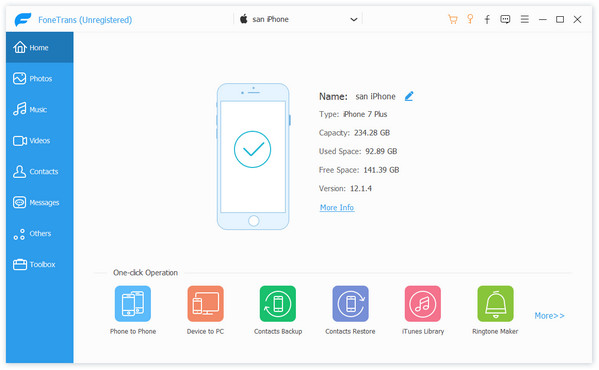
Примечание: Для использования этого программного обеспечения не следует запускать iTunes, чтобы избежать конфликта удаления рингтонов.
Шаг 2 Экспорт голосовых заметок на ПК
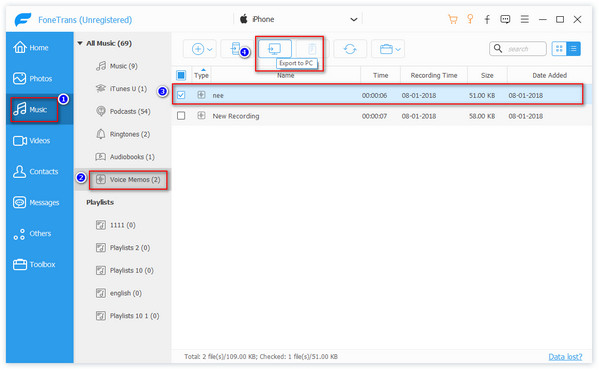
После обнаружения вашего iPhone вы увидите все свои файлы на левой боковой панели. Нажмите «Музыка», затем найдите «Голосовые заметки» в разделе «Вся музыка». Выберите голосовые заметки, которые вы хотите преобразовать, и щелкните значок компьютера над файлами, чтобы сохранить ваши голосовые заметки с iPhone на ПК.
Шаг 3 Включите звуковую заметку в рингтон на iPhone
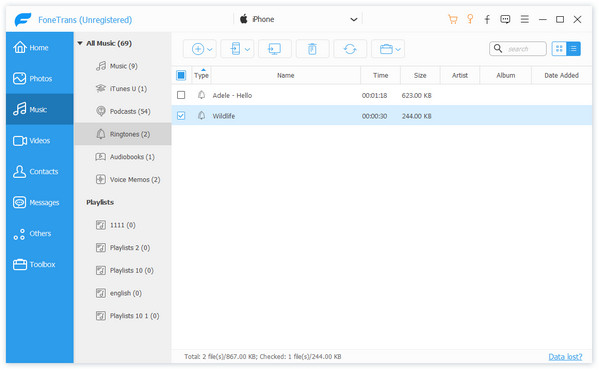
После этого нажмите «Рингтоны» над «Голосовыми заметками». Отметьте знак плюс, чтобы добавить голосовые заметки, которые вы только что сохранили на ПК.
Там будет всплывающее окно для вас. «Прямое преобразование с настройками по умолчанию» является рекомендуемой опцией. Нажмите «ОК», чтобы начать процесс.
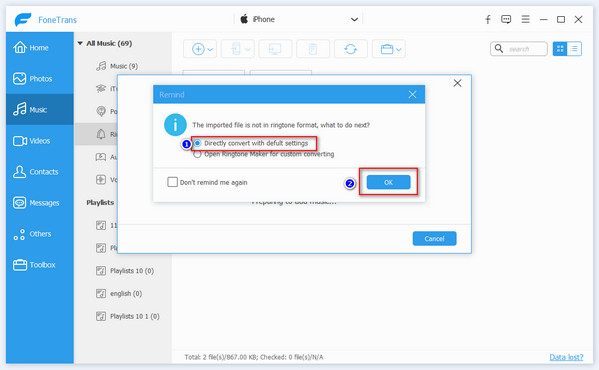
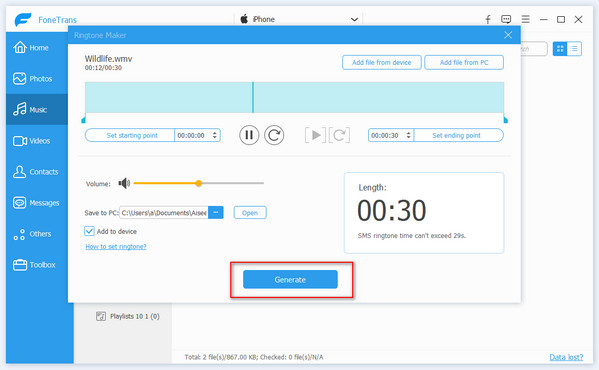
Примечание: Вы также можете выбрать «Открыть Ringtone Maker для пользовательского преобразования», чтобы сделать некоторые личные настройки. Затем нажмите «Создать», чтобы начать процесс. Это будет сделано через несколько секунд.
Шаг 4 Проверьте преобразованные мелодии на iPhone
После преобразования рингтонов вы можете проверить, синхронизированы ли рингтоны на вашем iPhone.
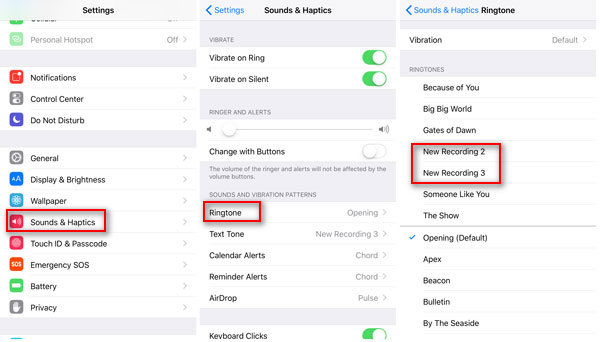
На вашем iPhone перейдите в «Настройки»> «Звуки и тактильные ощущения»> «Рингтон», чтобы проверить, есть ли они там.
Очень просто, правда? Всего четыре шага позволят вам превратить звуковую заметку в мелодию звонка и вставить преобразованную мелодию звонка на ваш iPhone.
Часть 2. Преобразование голосовой заметки в рингтон с помощью iTunes
Кроме того, iTunes — это инструмент, который дает вам возможность превратить голосовые заметки в мелодию звонка. Но процесс займет немного сложнее. Вам нужно перенести звуковую заметку на компьютер, а затем импортировать ее в iTunes, чтобы синхронизировать мелодию звонка с iPhone. Проверьте процесс, как показано ниже:
Примечание: Прежде чем использовать iTunes для преобразования звуковой заметки в мелодию звонка, необходимо обновить iTunes до последней версии на вашем компьютере.
Шаг 1 Отправить голосовое сообщение по почте
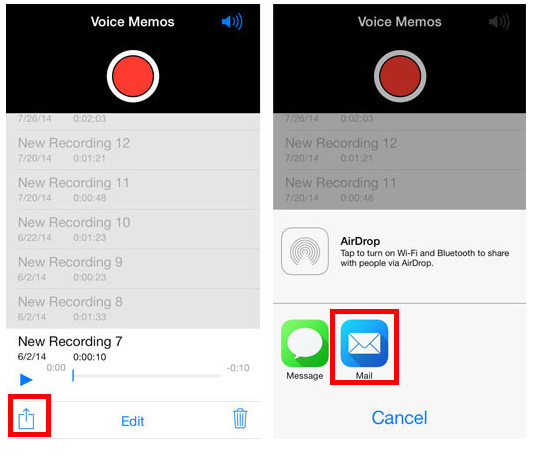
Перейдите в приложение «Голосовые заметки» на вашем iPhone, найдите голосовую заметку и нажмите на нее, чтобы найти кнопку «Поделиться». Нажмите его и выберите «Mail» в следующем варианте, чтобы отправить голосовую заметку на почту.
После этого загрузите голосовую заметку на свой компьютер со своей почты.
Шаг 2 Конвертировать голосовые заметки в рингтон
Вы можете заметить, что голосовая заметка получает суффикс «.m4a». Так что вам просто нужно изменить расширение файла M4R на M4R на вашем компьютере.
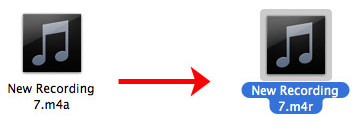
Шаг 3 Импортировать рингтон в iTunes
После того как вы переименуете все имена расширений голосовых заметок, вы сможете запустить iTunes. Подключите ваш iPhone к компьютеру. Нажмите «Тоны» в разделе «Устройства»> Перетащите преобразованные рингтоны со своего компьютера в библиотеку «Тоны» в iTunes. Между тем, вы заметите, что мелодии вашего iPhone будут синхронизированы с тонами iTunes.
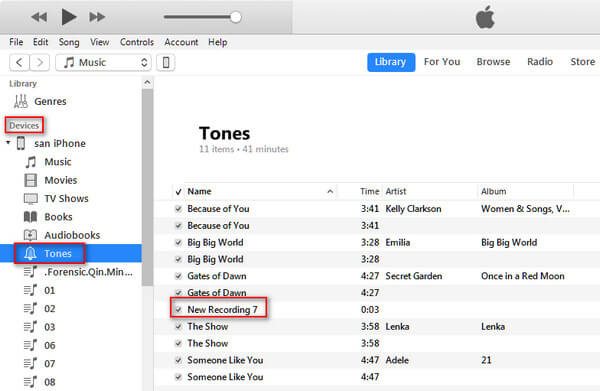
Шаг 4 Проверьте мелодии на iPhone
Выполните шаг 4 части 1, чтобы проверить, есть ли мелодии на вашем iPhone.
Бонусные советы — Как сделать голосовые заметки на iPhone
Делая голосовую заметку на рингтон, нужно обратить внимание, чтобы сделать запись в течение 40 секунд.
Здесь вы можете выполнить шаги, чтобы сделать аудиозапись на вашем iPhone.
Шаг 1 Перейдите в приложение «Голосовые заметки» на вашем iPhone.
Шаг 2 Нажмите красную кнопку записи, чтобы начать запись голоса.
Шаг 3 Нажмите кнопку остановки, чтобы остановить запись, и нажмите «Готово», чтобы назвать звуковую заметку, и «Сохранить», чтобы сохранить звуковую заметку.
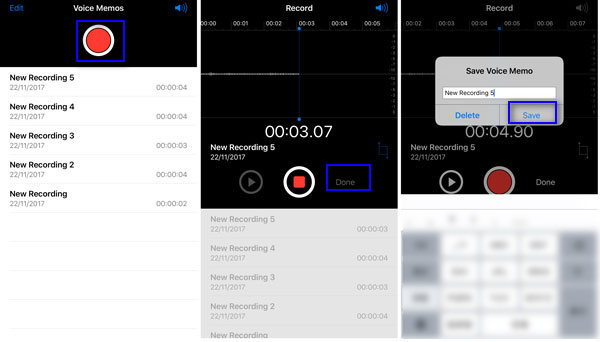
Вы можете найти все свои голосовые заметки в списке. Для тех, кто вам не нравится, вы просто перемещаетесь по имени голосовой заметки, перемещаете его справа налево и нажимаете «Удалить», чтобы удалить голосовую заметку.
Заключение
Вышеупомянутые способы превращения голосовой заметки в мелодии звонка широко используются в настоящее время. Вообще говоря, использовать FoneTrans для преобразования голосовой заметки в мелодию звонка будет проще, поскольку вы можете выполнить процесс конвертации и поместить мелодию для iPhone за один шаг. Однако если вы включите iTunes, чтобы включить голосовую заметку, вам нужно будет выполнить больше действий как на iPhone, так и на iTunes. Как бы то ни было, вы можете выбрать лучший способ создать свою собственную специальную мелодию звонка с помощью голосовых заметок.
Что вы думаете об этом посте.
Рейтинг: 4.8 / 5 (на основе голосов 112)
10 мая 2018 г. 12:44 / Обновлено Луиза Уайт в Конвертировать аудио
Более Чтение

Оставьте свой комментарий и присоединяйтесь к нашему обсуждению
Главная Конвертировать аудио Включите голосовые заметки в рингтон

Авторские права © 2024 Aiseesoft Studio. Все права защищены.
Устанавливаем рингтон на Айфон – самые простые способы
Не секрет, что многих пользователей не устраивают стандартные мелодии звонка и смс на смартфонах, iPhone не стал исключением. В конце концов, человеку хочется слышать любимою мелодию при звонке, а не стандартную, которая установлена у большинства. Так что поставить собственный рингтон на Айфон 4, 5, 6, или другую версию до Х, является хорошим решением в этом случае.
Данный способ также поможет избежать путаницы в том случае, когда на работе или дома много у кого такие же телефоны со стандартными звонками. В этом случае, благодаря установленному рингтону, пользователю всегда сможет отличить звонки, адресованные именно ему, что позволит избежать частой проверки телефона.
Установка мелодии через iTunes
Для начала установки рингтона на Айфон, стоит разобрать стандартный вариант, который включает в себя использование сервиса iTunes. При этом, здесь тоже может быть применено несколько алгоритмов действий. После выхода версии 12 процедура установки своей мелодии была сильно упрощена, а вот на старых версиях придется повозится подольше.
Старые версии

Первым делом, будет рассказано о старой версии программы, так что тем, у кого стоит обновление 12.7 и выше следует прочитать разделы по выбору и обрезке песни, после чего сразу же перейти к следующему. И так, сначала потребуется внести некоторые изменения в параметры на компьютере. Чтобы поставить мелодию на Айфон, стоит нажать на пуск, потом кликнуть по панели управления и перейти к параметрам папок. Здесь потребуется снять галочку с указанного пункта.

Теперь необходимо зайти в Айтюнс и добавить там ту мелодию, которую хотелось бы установить в качестве рингтона. Для этот нужно кликнуть по файлу, а потом по добавлению в библиотеку. Отрезок из песни для установки на телефон не должен превышать 40 секунд.

Дальше нужно нажать правой кнопкой мыши по композиции, из выпавшего меню выбрать сведения и отсюда перейти к параметрам.
iPhone: Основные настройки и безопасность

Именно в этом разделе и потребуется указать отрезок, который будет использоваться в качестве рингтона. С самим файлом ничего не случится и его можно будет слушать также, как и обычно.

Теперь снова нужно перейти к списку песен и кликнуть по нужной композиции ПКМ. Из выпадающего меню следует выбрать Создать версию в формате AAC.

Дальше потребуется клацнуть ПКМ по новой песне и выбрать Показать в проводнике Windows. Пользователя перекинет в папку, в которой находится песня. Необходимо будет переименовать песню, при этом формат следует заменить на m4r.
Теперь получившийся файл можно перетащить в Айтюнс или добавить через меню файла. Останется лишь провести синхронизацию своего смартфона iPhone с компьютером, после чего нужную композицию можно будет найти в «Настройки» — «Звуки» — «Рингтон».
Версии начиная с 12.7
Этот раздел пригодится тем, у кого установлены обновленные версии программ. Однако, первые шаги ничем не будет отличаться от предыдущего раздела. Все, начиная с добавления песни, выборка отрезка для рингтона, а потом конвертации в другой формат, сохранения на компьютер, а потом и смены расширения, останутся теми же самыми.

После всех этих действий, пользователю останется только подключить свое мобильное устройство к компьютеру и выбрать его в окне Айтюнс.
После этого переходим к разделу звуков и перетаскиваем сюда получившуюся композицию. Теперь, чтобы поставить песню в качестве звонка, достаточно воспользоваться стандартными настройками iPhone.
Песня на звонок на Mac

В случае необходимости добавить рингтон через Айтюнс, придется зайти в сам iTunes, найти там нужный трек и кликнуть по нему правой кнопкой мыши, после чего кликнуть по пункту сведений о песне.

В открывшемся окне нужно перейти на закладку параметров, а дальше следует указать временные границы требуемого трека.
iPhone 6S Plus против лучших Android-фаблетов

После окончания всех этих действий следует нажать на следующие пункты меню «Файл» — «Конвертировать» — «Создать версию в формате AAC».

Теперь стоит нажать по появившемуся треку ПКМ и нажать на Показать в Finder.

У найденного файла требуется сменить формат на m4r. Теперь можно подключать Айфон через USB, после чего его нужно выбрать в окне программы, перейти к папке звуков и перетащить туда получившуюся композицию.
Теперь трек появится на самом смартфоне и рингтон можно будет скинуть на Айфон через Айтюнс, используя меню настроек.
Не синхронизируется iTunes с телефоном

В некоторых случаях бывает так, что синхронизировать телефон с компьютером не удается и песня из-за этого не доступна. Для решения этой проблемы можно предпринять несколько действий. Для начала следует отключить все посторонние устройства от Макбука или компьютера. На Mac стоит открыть finder, после чего нажать на Shift+Cmd+G ввести /var/db/lockdown и кликнуть по Энтеру. Все файлы из того каталога стоит удалить.
На Виндовс же можно просто зайти в пуск и вставить там следующий путь %ProgramData%. Останется зайти в папку Apple и стереть там каталог Lockdown. Теперь можно перезагрузить устройство, снова подключить смартфон, и пробовать поменять мелодию.
Используем iTunes Store

Можно не морочится с долгим перекидыванием и обрезанием песен, достаточно зайти в приложение iTunes Store и найти там свою любимую песню, которую в последующем можно поставить на звонок. Рингтоны стоят там весьма недорого, так что это всем по карману. Разве что, может оказаться, что в качестве трека записан не совсем тот отрезок песни.
Как поставить рингтон через iTools

Для начала следует скачать iTools на компьютер. Дальше ее потребуется установить и запустить, при этом, на компьютере все равно должен быть установлен Айтюнс. После запуска можно подключать смартфон, останется только дождаться, пока он будет определен программой. Нужно кликнуть по нему и перейти в раздел музыки.
Создаем свое первое приложение для Айфона

Теперь стоит кликнуть по нужному треку, если его нет, то переносим его с компьютера. После этого нажимаем на создать рингтон.

Дальше потребуется выбрать отрезок на треке для записи, после окончательного решения следует кликнуть на импорт в телефон.
После этого данная композиция сохранится на смартфоне и можно будет поставить ее в качестве рингтона через настройки.
Установка без использования компьютера
В случае, если пользователь не хочет покупать рингтон и у него нет возможности использовать компьютер, а поставить свою мелодию на Айфон хочется, придется прибегнуть к помощи нескольких сторонних приложений, которые помогут сделать все прямо со смартфона.
GarageBand

Для начала следует скачать данное приложение, сделать это можно в AppStore. После запуска нажимаем на посмотреть, а потом кликаем по петле.

В открывшемся окне выбираем раздел музыки и кликаем по нужной композиции.

Нужно переместить песню вправо для добавления в приложение.

Дальше переходим к редактированию. Здесь можно будет вырезать нужный кусок из трека.

Затем нажимаем на стрелочку вниз и выбираем мои песни.

Теперь нужно кликнуть по своей композиции, нажать на share кликнуть по рингтону, после чего указать его наименование и нажать на экспорт.

После экспортирования можно будет использовать трек.
Используем Waltr
Этот способ все же предполагает наличие компьютера, однако, иметь Айтюнс на нем не обязательно.

Для начала потребуется запустить Waltr, подключить Айфон и перетащить на нее песню в формате M4R.

Дальше останется подождать некоторое время для завершения переноса.
На этом практически все. Выбранный трек добавлен на телефон в качестве рингтона, теперь его можно ставить на звонок.
Как установить рингтон на iPhone
Несмотря на обилие стандартных рингтонов, предустановленных на iPhone, пользователи чаще предпочитают ставить в качестве мелодии звонка свои композиции. Но на деле оказывается, что поставить свою музыку на входящие вызовы не так-то просто.
Добавляем рингтон на iPhone
Конечно, можно обойтись и стандартными мелодиями звонка, однако гораздо интереснее, когда при входящем вызове будет играть ваша любимая песня. Но сначала рингтон нужно добавить на Айфон.
Способ 1: iTunes
Предположим, у вас имеется рингтон на компьютере, который предварительно или был загружен из интернета, или создан самостоятельно. Чтобы он появился в списке мелодий звонка на Apple-гаджете, его потребуется с компьютера перенести.
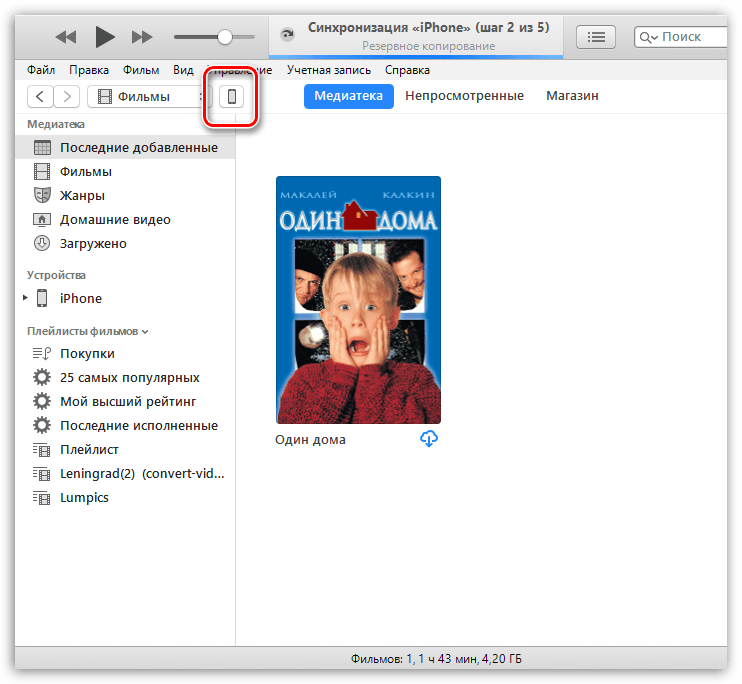
- Подключите смартфон к компьютеру, а затем запустите Айтюнс. Когда устройство определится в программе, кликните в верхней области окна по его миниатюре.
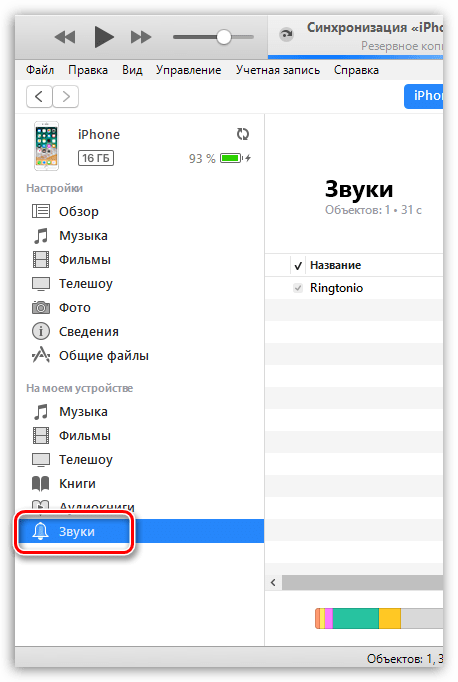
- В левой части окна пройдите ко вкладке «Звуки».
- Перетащите мелодию с компьютера в данный раздел. Если файл соответствует всем требованиям (имеет длительность не более 40 секунд, а также формат m4r), тогда он сразу отобразится в программе, а iTunes, в свою очередь, автоматически запустит синхронизацию.
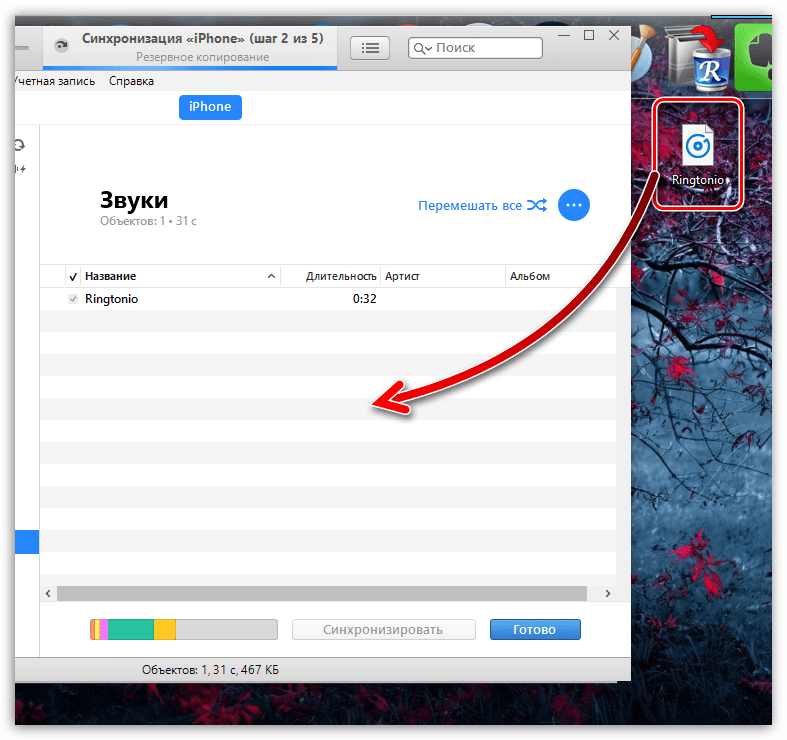
Готово. Рингтон теперь на вашем устройстве.
Способ 2: iTunes Store
Данный метод добавления новых звуков на iPhone куда проще, но он не бесплатный. Суть проста – приобрести подходящий рингтон в iTunes Store.
- Запустите приложение iTunes Store. Пройдите ко вкладке «Звуки» и найдите подходящую для вас мелодию. Если вы знаете, какую именно песню хотите приобрести, выберите вкладку «Поиск» и введите свой запрос.
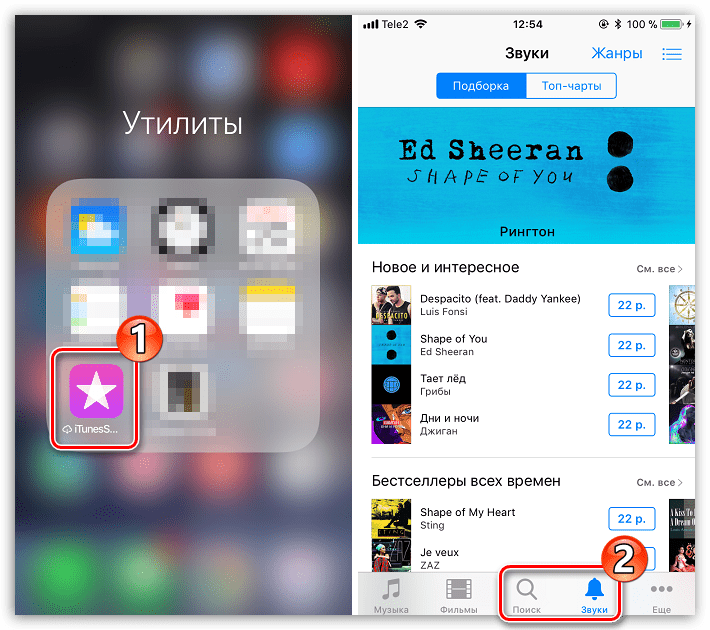
- Прежде чем рингтон будет приобретен, его можно прослушать, просто тапнув по наименованию один раз. Определившись с покупкой, правее от него выберите иконку со стоимостью.

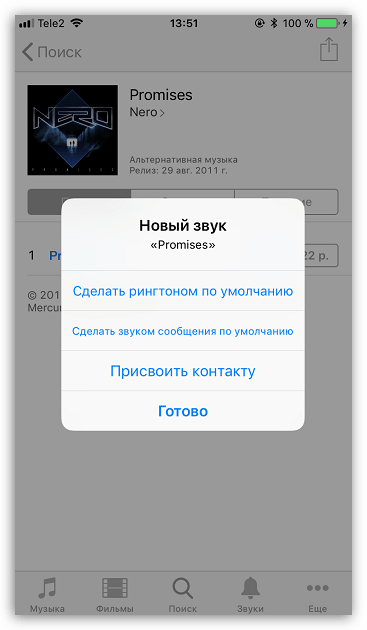
- Выберите, как должен быть установлен скачанный звук, например, сделав его рингтоном по умолчанию (если хотите поставить мелодию на звонок позже, нажмите кнопку «Готово»).
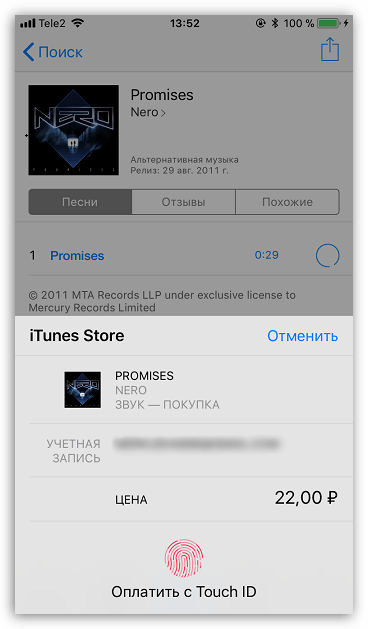
- Произведите оплату, введя пароль от Apple ID или используя Touch ID (Face ID).
Устанавливаем мелодию звонка на iPhone
Добавив мелодию на Айфон, вам остается лишь установить ее в качестве рингтона. Сделать это можно одним из двух способов.
Способ 1: Общий рингтон
Если вам требуется, чтобы одна и та же мелодия была применена ко всем входящим звонкам, потребуется поступить следующим образом.
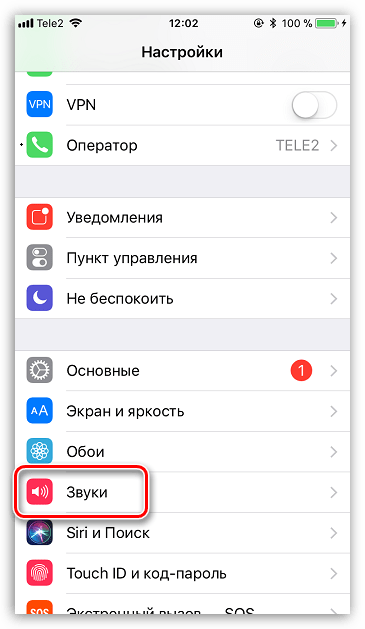
- Откройте на устройстве настройки и пройдите к разделу «Звуки».
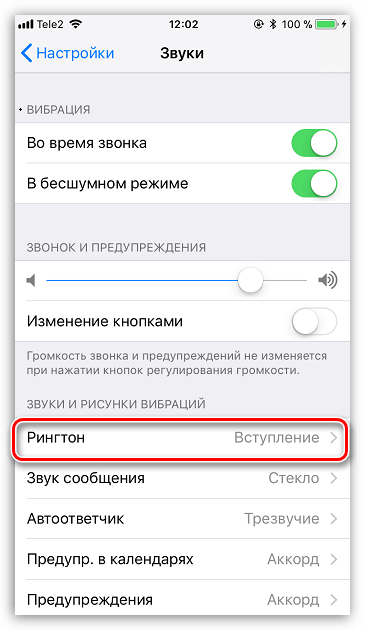
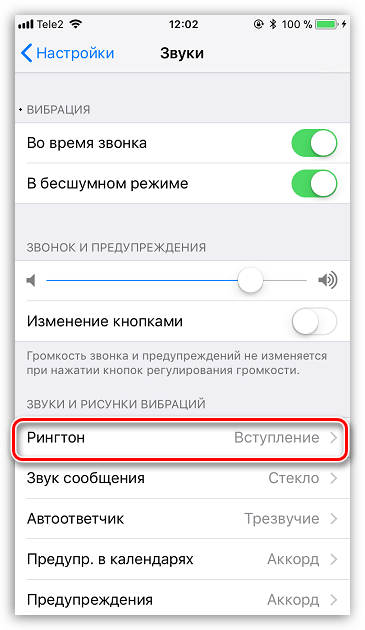
- В блоке «Звуки и рисунки вибраций» выберите пункт «Рингтон».
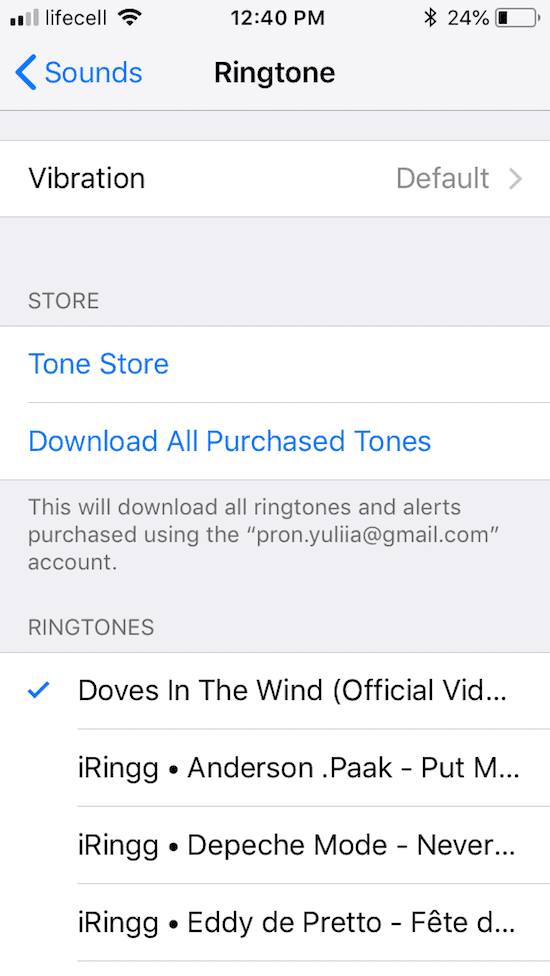
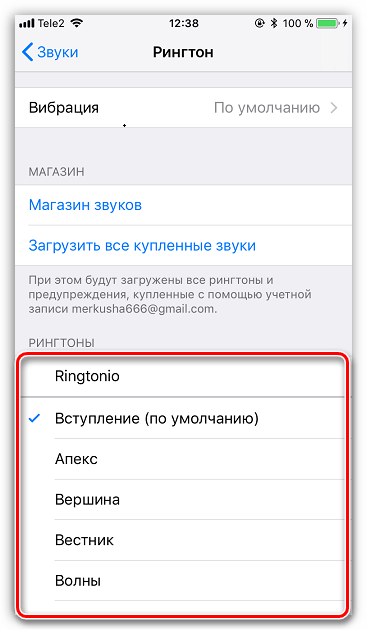
- В разделе «Рингтоны» поставьте галочку около той мелодии, которая и будет проигрываться при входящих вызовах. Закройте окно настроек.
Способ 2: Определенный контакт
Узнать, кто вам звонит можно и не глядя на экран телефона – достаточно установить на избранный контакт свою мелодию звонка.
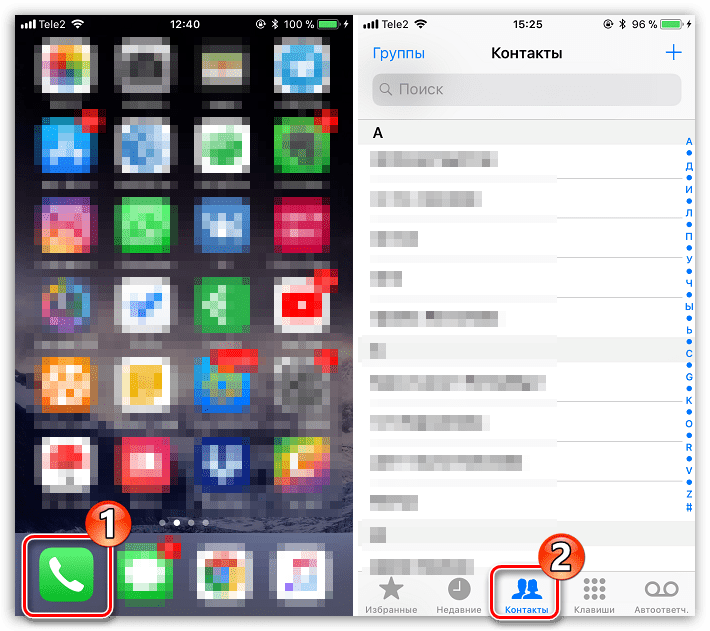
- Откройте приложение «Телефон» и пройдите к разделу «Контакты». В списке найдите нужного абонента.
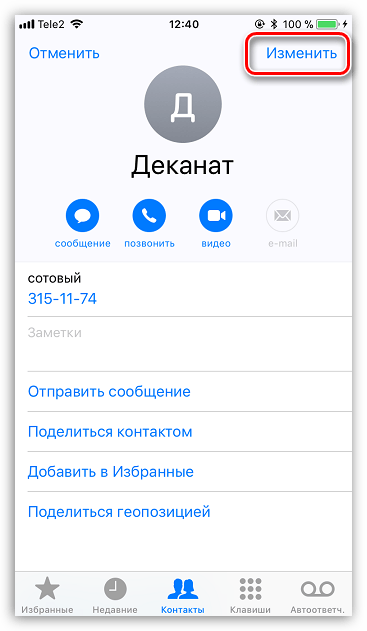
- В правом верхнем углу выберите пункт «Изменить».
- Выберите пункт «Рингтон».
- В блоке «Рингтоны» поставьте галочку около нужной мелодии звонка. Закончив, тапните по пункту «Готово».
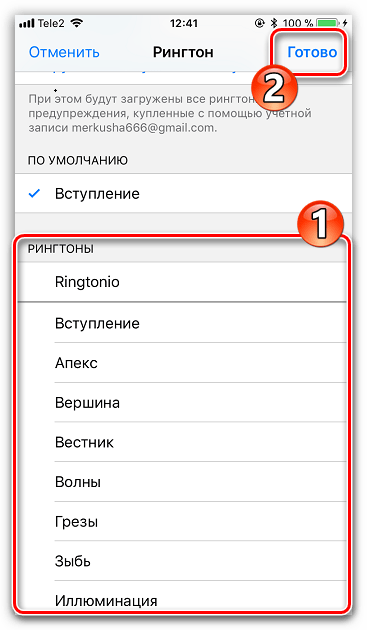
- Еще раз выберите в правом верхнем углу кнопку «Готово», чтобы сохранить внесенные изменения.
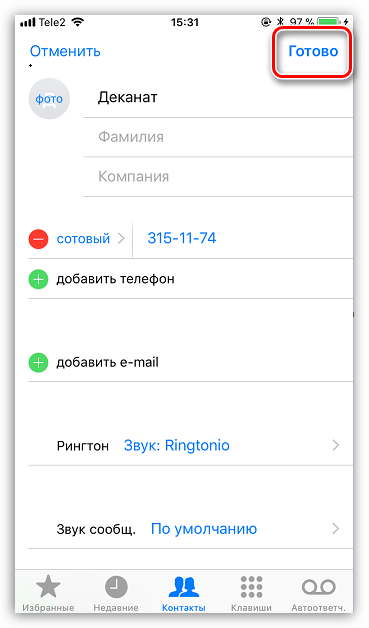
На этом все. Если у вас остались вопросы, задавайте их в комментариях.
Как поставить песню или свою музыку на звонок iPhone

Компания Apple заботится об авторских правах исполнителей популярных песен, из-за чего у владельцев iPhone возникают сложности при желании установить песню своего любимого автора на звонок. Есть несколько способов, как установить свою песню или музыку на звонок iPhone. Все они сводятся к тому, что процесс проходит в 3 этапа: подготовка композиции (перевод ее в формат m4r необходимой продолжительности), отправка песни на устройство и установка ее в качестве звонка. Рассмотрим пошагово каждое из действий, поскольку они могут иметь несколько вариаций исполнения.
Оглавление: 1. Как создать m4r рингтон для iPhone - Использовать онлайн-сервисы или программы - Использовать Apple iTunes 2. Как перенести песню на iPhone - Перенести песню на iPhone при помощи iTunes - Перенести песню на iPhone при помощи стороннего софта 3. Как поставить песню на звонок iPhone
Как создать m4r рингтон для iPhone
Первый шаг довольно простой — нужно подготовить песню для установки на звонок iPhone. Согласно требованиям компании Apple, композиция, которая устанавливается на звонок, не может длиться дольше 30 секунд. Кроме того, она должна быть довольно специфичного формата — m4r. Из-за этого и возникают сложности при желании установить любимую песню на iPhone в качестве звонка.
Есть несколько способов, как подготовить трек нужным образом.
Использовать онлайн-сервисы или программы
Самый простой способ — это использовать онлайн-сервисы или специальные программы. Необходимо взять файл с песней в стандартном формате mp3 и конвертировать его в m4r нужно продолжительности через онлайн-сервисы. Таких сервисов несколько, рассмотрим принцип действия на примере бесплатного сервиса Audiko.
Обратите внимание: Есть масса подобных сервисов, например, Ringer. Если Audiko не работает, можно использовать его. Также есть различные оффлайн приложения, которые позволяют создать композицию для звонка на iPhone, например, iRinger.
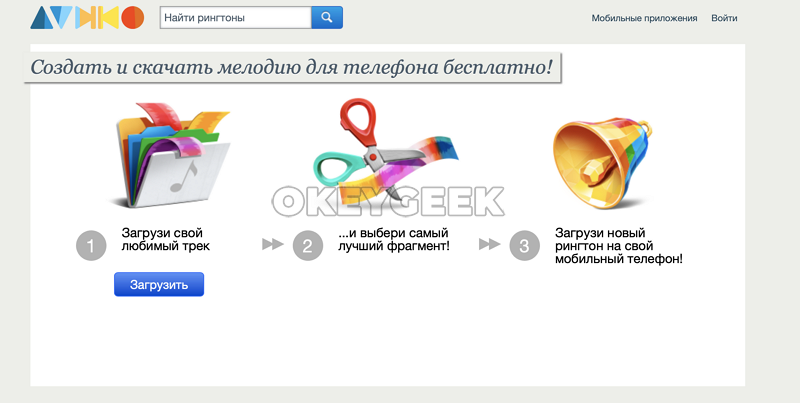
Зайдите на сайт сервиса, который производит конвертацию в m4r и обрезку до нужной продолжительности трека. Нажмите «Загрузить» на стартовом экране сайта, чтобы выбрать на компьютере музыкальный файл, который будет использован для создания мелодии звонка. Выберите нужный файл, после чего стартует процесс конвертации.
Далее вы увидите таймлайн, где выделен кусок в 30 секунд (требование со стороны Apple к рингтону). Выберите нужную часть трека, чтобы вырезать ее. При помощи кнопки Play внизу можно прослушивать выбранный отрезок композиции. Когда будет выбрана необходимая часть трека, нажмите «Создать рингтон!».
Следующий шаг — указание названия трека и композитора. Стоит отметить, что именно название, которое вы здесь укажете, позже будет видно на iPhone. Поэтому установите нужное имя для трека и нажмите «Сохранить и продолжить».
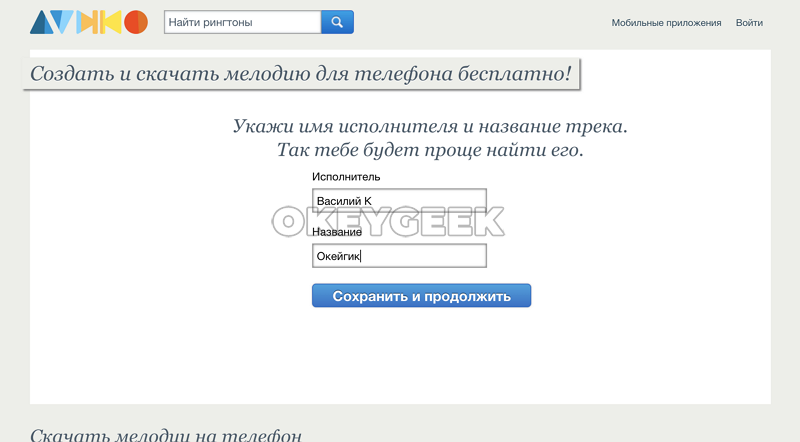
После непродолжительного момента нарезки композиции, потребуется авторизоваться. Можно создать новый аккаунт или использовать для авторизации социальные сети. Выберите наиболее удобный для вас вариант, после чего рингтон будет создан.
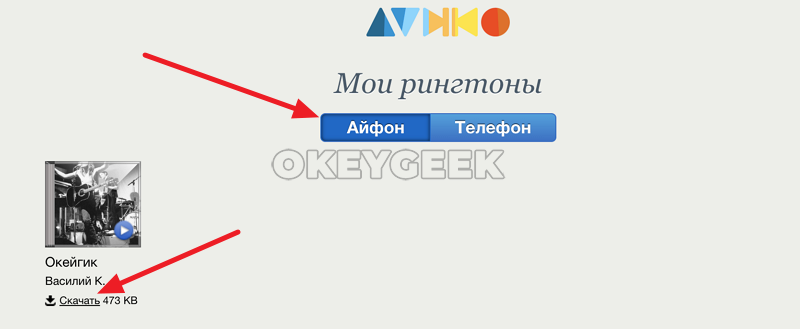
Сверху переключитесь на «Айфон», чтобы скачать композицию в формате m4r продолжительностью в 30 секунд. Нажмите «Скачать».
Использовать Apple iTunes
Стандартный софт от Apple также позволяет создать песню для звонка в нужном формате необходимой продолжительности. Запустите Apple iTunes, после чего выберите в меню «Файл» — «Добавить в медиатеку».
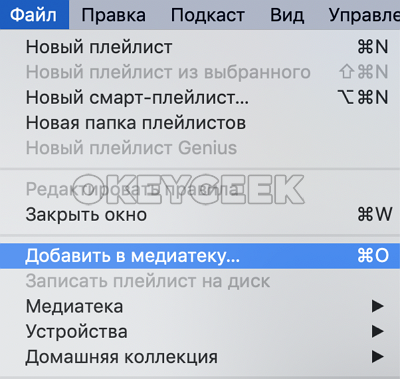
Откроется стандартный поиск файла. Выберите в списке загруженных на компьютер файл композицию, из которой вы хотите сделать мелодию для звонка.
Перейдите в Apple iTunes в раздел «Музыка» — «Последние добавленные». Здесь нужно найти только что добавленный трек. Найдите его и нажмите на три точки рядом с его названием. Перейдите в пункт «Сведения о песне».

Здесь переключитесь в подраздел «Параметры». Нужно установить продолжительность композиции, и с какого именно момента она должна быть обрезана. Установите галочки в пунктах «Начало» и «Конец» и выберите отрезок в 30 секунд, после чего нажмите «ОК».

Далее выделите песню и нажмите в меню «Файл» — «Конвертация» — «Создать версию в формате AAC».
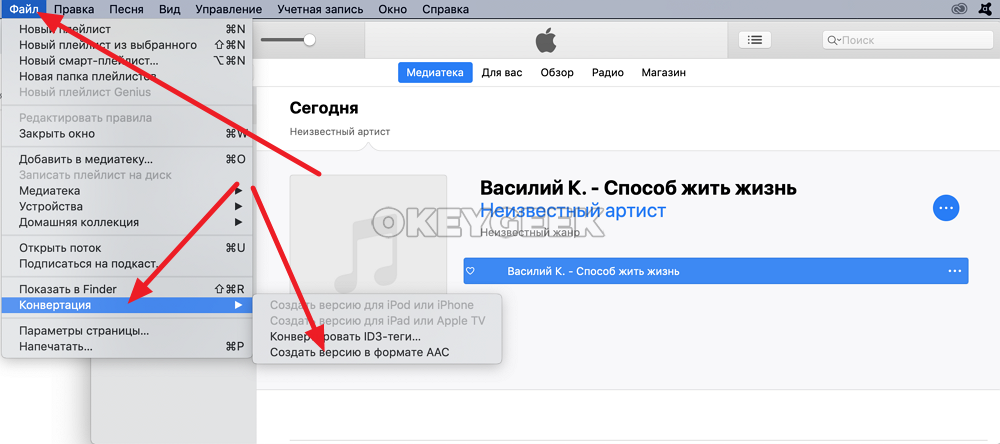
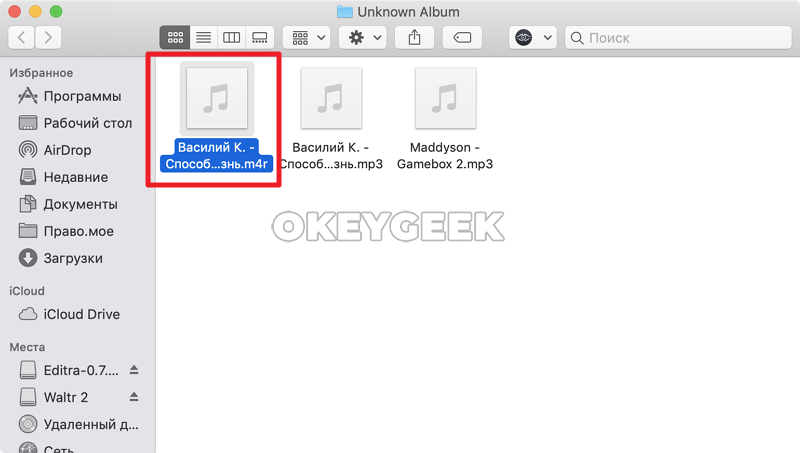
В списке последних добавленных композиций появится созданный отрезок. Нажмите на него и нажмите снова на три точки, чтобы вызвать контекстное меню. В нем нажмите «Показать в Finder». Можете видеть, что созданная композиция в Finder имеет формат m4a.

Обратите внимание: Выше рассмотрен вариант использования Apple iTunes для создания рингтона на MacOS. Идентичным образом нужно выполнить действия на Windows, если вы работаете на этой операционной системе. Но на указанном выше шаге вместо варианта «Показать в Finder» нужно будет нажать «Показать в проводнике Windows», и при необходимости включить отображение расширений.
Далее необходимо изменить формат m4a на m4r. Это можно сделать простым переименованием композиции. Нажмите на нее правой кнопкой мыши и выберите «Переименовать», после чего измените формат.
Как перенести песню на iPhone
Создав песню для рингтона одним из описанных выше способов, необходимо перенести ее на iPhone. Сделать это можно через iTunes или другие программы. Рассмотрим оба варианта.
Перенести песню на iPhone при помощи iTunes
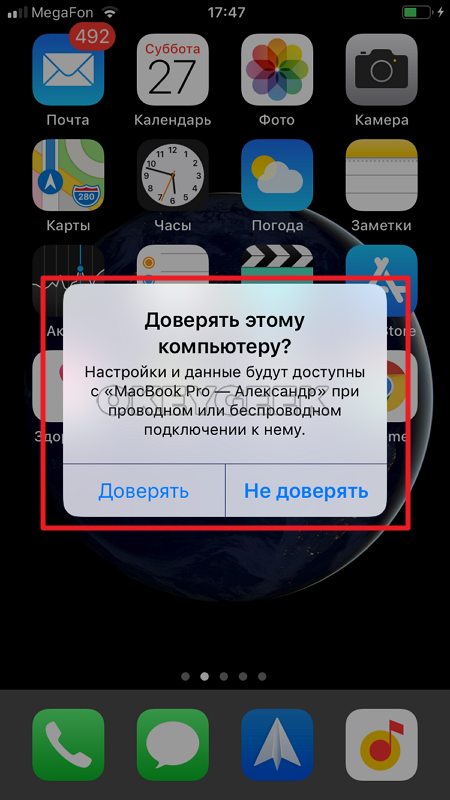
Чтобы перенести песню на iPhone при помощи iTunes, необходимо подключить устройство через кабель к компьютеру и подтвердить на нем желание взаимодействовать.
Далее перейдите в ваш iPhone в раздел «Музыка» через iTunes. Перетащите композицию на устройство iPhone в боковом меню iTunes.
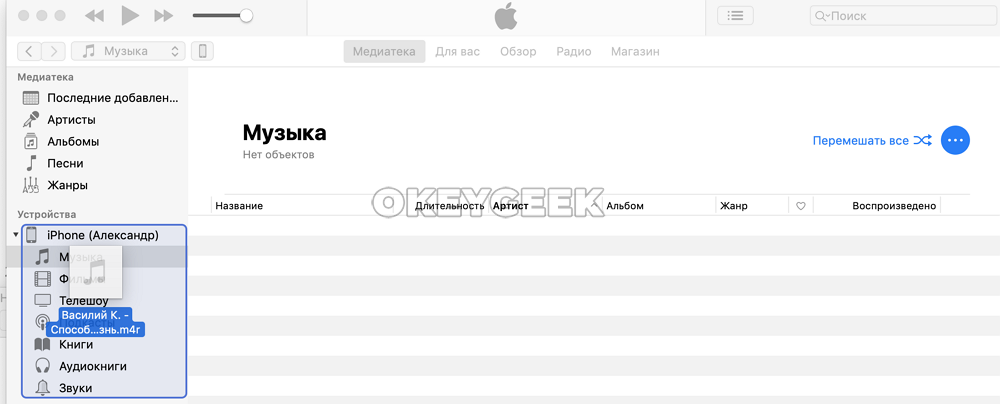
Произойдет мгновенная синхронизация, и композиция отправится на устройство.
Перенести песню на iPhone при помощи стороннего софта
Если по каким-то причинам использование iTunes невозможно на компьютере, можно использовать сторонний софт с похожей функциональностью. Есть несколько программ, которые позволяют отправлять файлы на iPhone при подключении его к компьютеру. Например, одной из таких программ является Waltr 2. Рассмотрим на ее примере, какие необходимо выполнить действия.
Скачайте с официального сайта разработчиков программу Waltr 2.
Обратите внимание: В течение 24 часов ею можно пользоваться бесплатно, после чего потребуется приобрести приложение, если вы захотите продолжать им пользоваться.
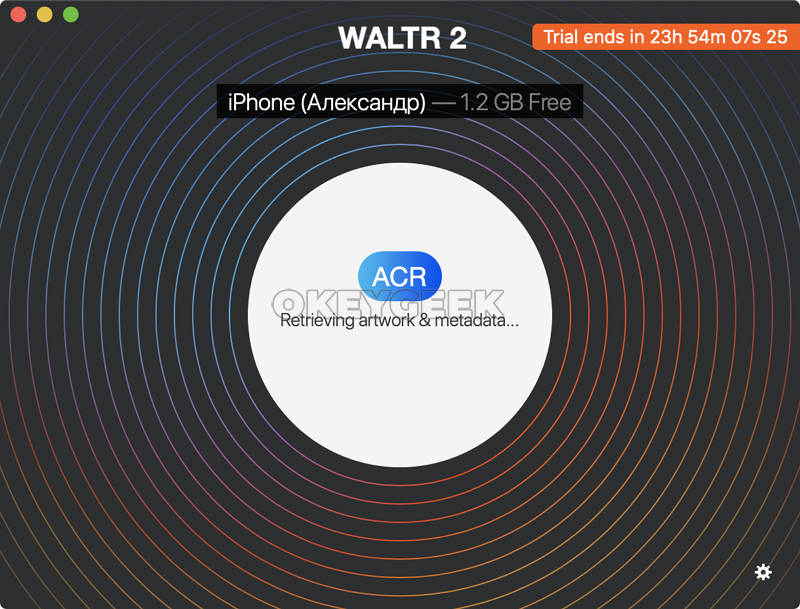
Запустив программу, просмотрите различные вступительные видео, в которых объясняется, как работать с приложением. После этого программа запустится. Подключите смартфон к компьютеру через провод, после чего произойдет синхронизация приложения Waltr 2 с iPhone.
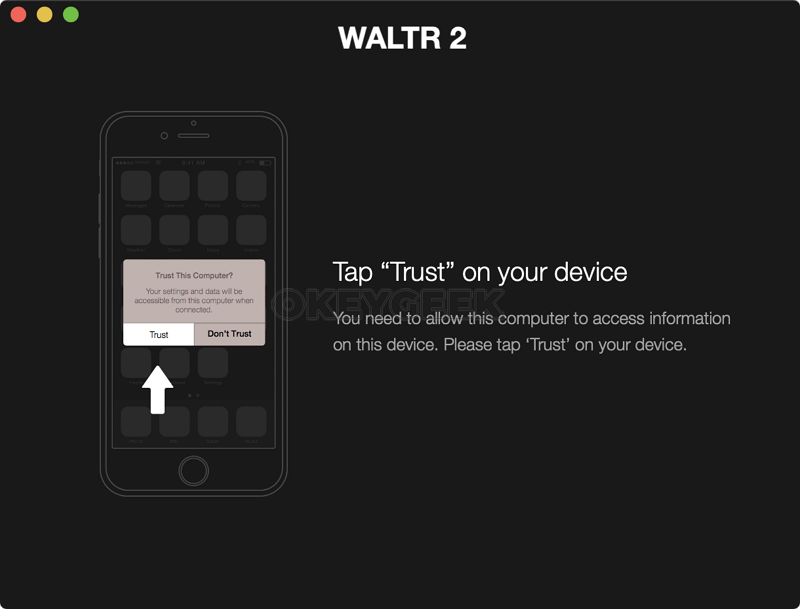
Достаточно будет перенести файл рингтона m4r на окно приложения, чтобы он направился на iPhone.
Как поставить песню на звонок iPhone
Отправив необходимый рингтон на iPhone любым из описанных выше способов, остается только его установить на самом устройстве в качестве мелодии звонка. Это делается в настройках устройства. Зайдите в них.
Далее перейдите в раздел «Звуки».

Прокрутите до пункта «Рингтон» и зайдите в него.
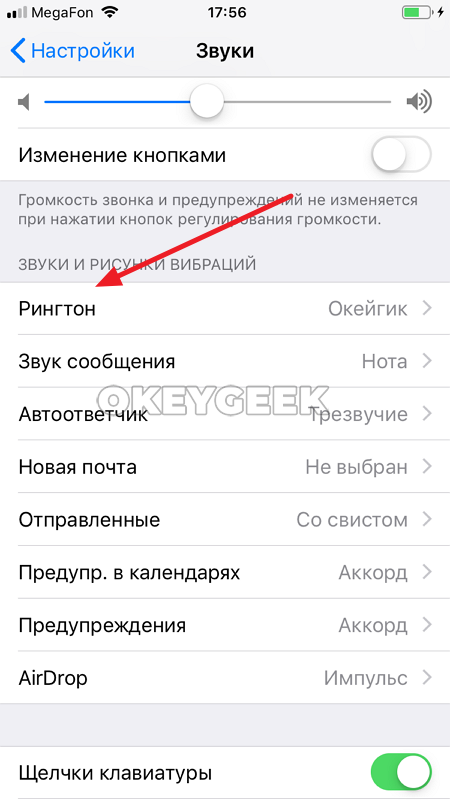
В верхней части открывшегося окна будут отображаться отправленные вами на устройство m4r композиции. Выберите нужную, и она будет установлена в качестве мелодии звонка.
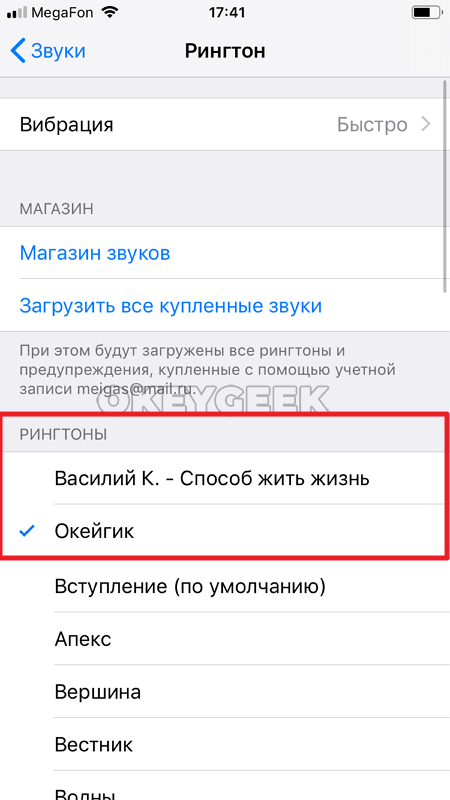
Обратите внимание: Похожим образом в разделе «Звук сообщений» на iPhone можно установить созданный рингтон на SMS.