Chrome на Windows XP не открывает половину сайтов, ошибка «Часы спешат», хотя время на компе точное
Это известная ошибка на WindowsXP и решается обновлением корневых сертификатов, но я их уже обновлял. Еще вчера все работало нормально. Я заново обновил сертефикаты но все равно эта ошибка. Что теперь делать?
Лучший ответ
у меня такая же фигня, уже второй день, ничего не помогает
DVslavМудрец (16067) 2 года назад
Сертификат — https://otvet.mail.ru/answer/1998390927
FILIN-VP Искусственный Интеллект (118742) DVslav, спасибо, поставил Сертификат, помогло, удачи 😉
Остальные ответы
А часовой пояс какой стоит?
1 1Ученик (71) 2 года назад
Такое же как было установлено. Москва
Александр Ерёмин Искусственный Интеллект (260483) 1 1, У меня на телефоне так было, часы выставил и не обратил внимания на пояс, были сбои, потом установил свой пояс, поправил часы и всё заработало. Честно, я уже забыл как ХР работает, хотя хочу взять комп с ним, моя любимая игра только на ХР устанавливается. )
ну погугли может какой-нибудь ретроград найдет решение и опубликует
возможно показывает летнее время летнее время Отключаем переход на сезонное время в Windows XP https://winitpro.ru/index.php/2014/12/17/otklyuchaem-perexod-na-sezonnoe-vremya-v-windows-xp/ .
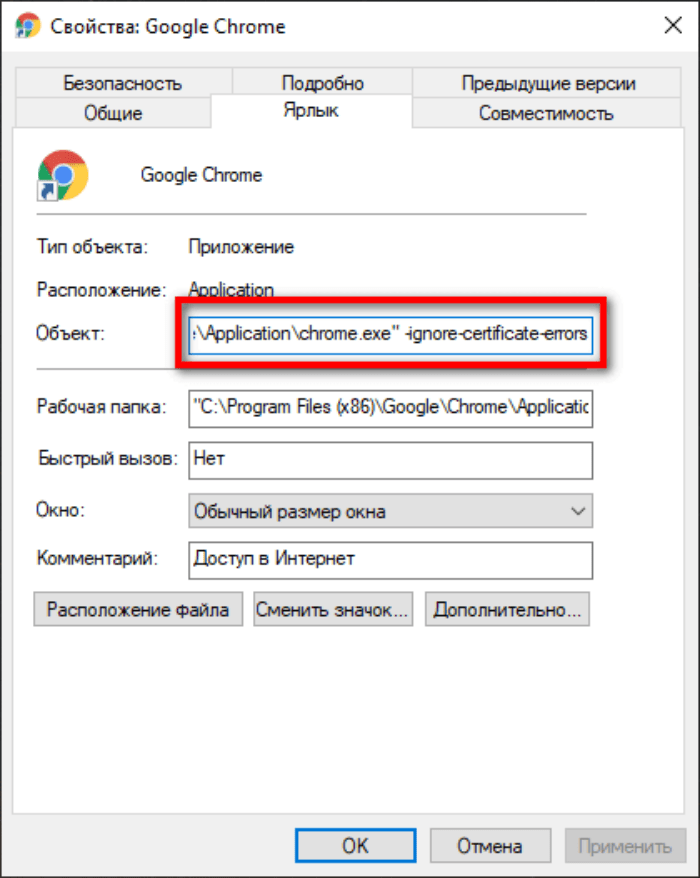
Как вариант — попробуйте в свойствах ярлыка Chrome в строку запуска добавить -ignore-certificate-errors.
Как исправить часы, если они спешат на Windows XP – пошаговая инструкция

В 2001 году родилась ОС Windows XP, которая покорила сердца не только компьютерных гиков, но и обычных пользователей. В 2014-м прекратилась поддержка XP, из-за чего люди были вынуждены перейти на Windows 7. Однако многие ослушались этих рекомендаций и не обновились до «семерки». Со временем патриоты XP начали сталкиваться с проблемами и ошибками. Например, на Windows XP иногда спешат часы, а пользователи не знают, как исправить эту проблему.
Причина возникновения ошибки
- Севшая или поврежденная батарейка CMOS-памяти, которая отвечает за ряд конфигурационных параметров Windows.
- Включенная синхронизация часовых поясов. Этот параметр и в нулевых работал не особо качественно, а со временем и вовсе стал регулярно выходить из строя. Увы, но даже легендарные системы рано или поздно начинают сдавать позиции.
- Вирусы. После окончания официальной поддержки на XP перестали приходить обновления безопасности, потому эта ОС оказалась беззащитной перед новыми вредоносными программами. К слову, антивирусы тоже недолго продержались на XP, а после отказались от дальнейшей поддержки продуктов, ориентированных на старую ОС.
- Критические глюки, спровоцированные неизвестными причинами. Например, открылся не тот файл или удалилась важная служебная программа.
- Проблемы в браузере.
К слову, перечисленные выше проблемы могут пересекаться. Например, вирус могут провоцировать критические глюки, а севшая батарейка CMOS нередко приводит к сбросу сразу нескольких важных параметров ОС и BIOS. В общем, сходу определить проблему сложно, зато намного проще ее решить.

Способы решения
Существует несколько методов, которые рекомендуют специалисты пользователям Windows XP, столкнувшимся с критическими ошибками. Скажем сразу – предложенные ниже способы требуют продвинутых навыков работы с компьютером.
В случае, если читатель никогда не отключал или подключал компоненты материнской платы (этот навык пригодился бы в третьем способе) или не переустанавливал ОС, то рекомендуем ему выполнять перечисленные ниже инструкции под присмотром более опытного пользователя. Ради удобства мы решили подробно расписывать каждый шаг, потому трудностей возникнуть не должно.

Установка свежей ОС
Прошлое остается в прошлом – это правило касается и операционных систем. Понимаем, что многие пользователи Windows XP не готовы расстаться с привычным интерфейсом, набором программ и плюшек, которые есть только в этой ОС.
Однако с каждым годом XP становится все уязвимее, в один день система вовсе может перестать запускаться. Потому рекомендуем купить новый компьютер (подозреваем, что на старом стоит «железо» двадцатилетней давности), а после установить на него Windows 7 или 10. Инструкция по установке:
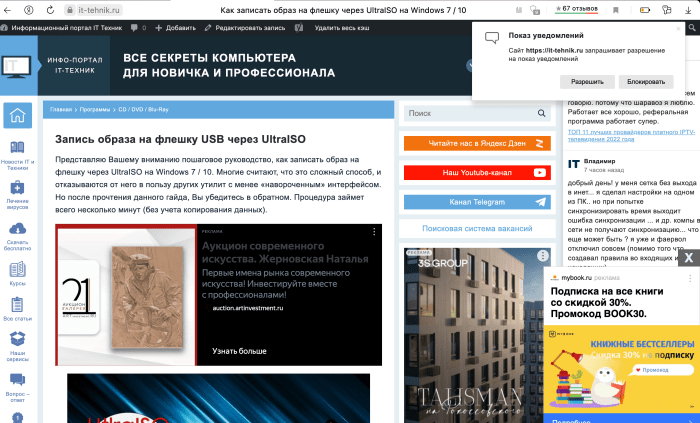
- Скачайте образ Windows, а после загрузите его на флешку с помощью программы UltraISO. О том, как это сделать, читайте здесь.
- Выключите компьютер.

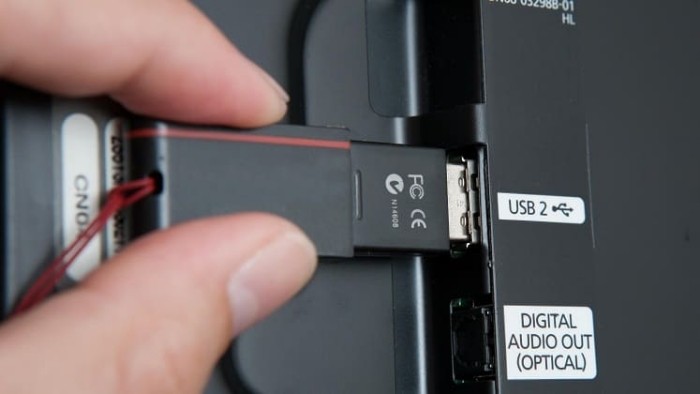
- Вставьте флешку в USB-порт.
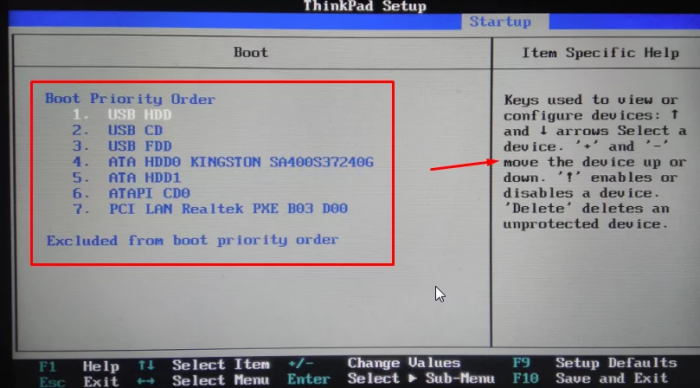
- Включите компьютер и сразу зажмите кнопку для открытия BIOS. В зависимости от типа материнской платы кнопка для открытия может меняться. Попробуйте следующие варианты – F2, f11, f12, del, esc или поищите в интернете кнопку для вашей материнской платы.

- В разделе «Boot devices priority» выберите «USB». Для переключения между вкладками используйте стрелки или мышь (если используется UEFI).
- Сохраните изменений и перезагрузите компьютер. Оба действия выполняются после нажатия на клавишу f10, а после подтверждение с помощью кнопки Enter.
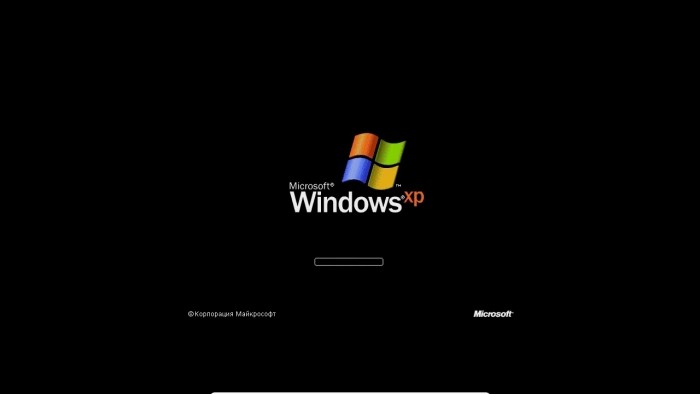
- Дождитесь загрузки с флешки.
- Нажмите на кнопку «Install Windows».

- Отформатируйте все разделы и соберите их в один логический диск. Для этого кликните по каждому пункту и нажмите «Отформатировать».
- Кликните по одному оставшемуся пункту «незанятное пространство» и нажмите «Создать» для добавления логического диска. Именно на нем будет записана Windows. Некоторые пользователи создают два диска. Однако для первой установки рекомендуем оставлять только один.
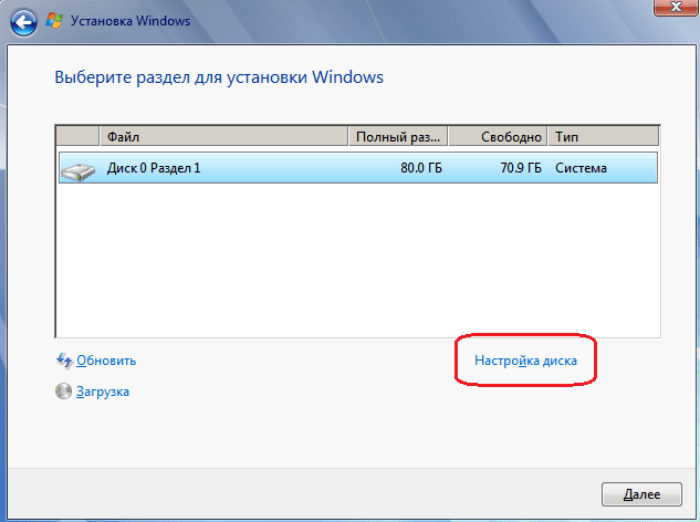
- Пройдите пошаговую настройку. Там вам необходимо выбрать имя владельца, регион, язык раскладки и так далее.
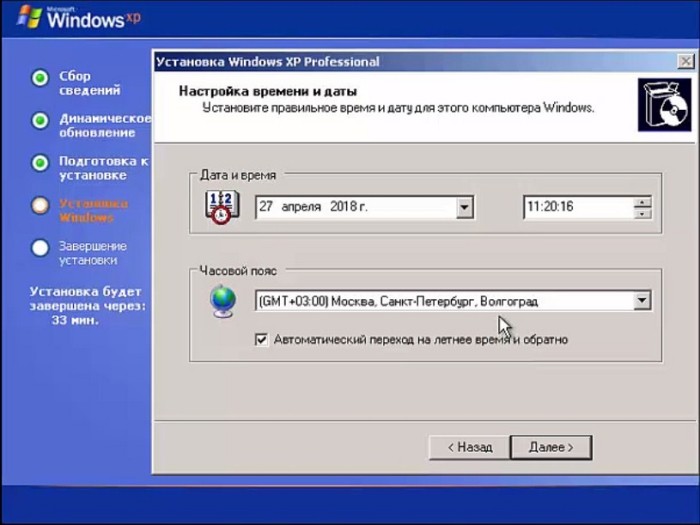
- Дождитесь завершения установки.
Готово. После завершения установки и перезагрузки можете вытащить флешку. Теперь она не понадобится. Если пользователь использовал официальную лицензию Windows, то система запросит лицензионный ключ после первой загрузки.
Ручная настройка без синхронизации
В Windows XP немного криво настроена автоматическая синхронизация. Эта функция изначально была разработана для того, чтобы избавить пользователя от необходимости вручную устанавливать время. Но на практике синхронизация выполняет абсолютно противоположенную функцию, а точнее постоянно сбивает время. В общем, лучше ее отключить и самому установить время. Алгоритм действий:
- Дважды кликните по панели с системным временем в правом нижнем углу.

- Перейдите во вкладку «Время интернета».
- Снимите галочку с пункта «Выполнять синхронизацию с сервером времени в Интернете».
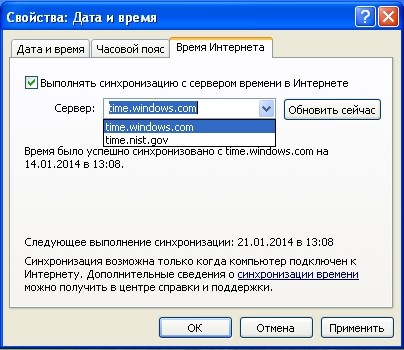
- Нажмите на кнопку «Применить».
- Вернитесь на вкладку «Дата и время».
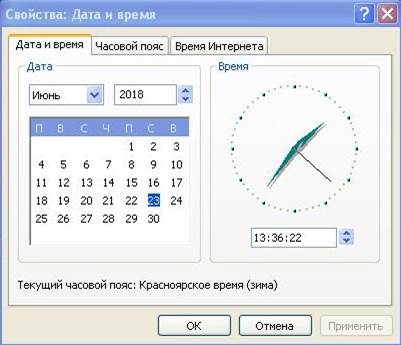
- Укажите точные параметры.
- Нажмите на кнопку «ОК».
Замена батарейки CMOS
Как уже говорилось выше, в CMOS-памяти находятся настройки BIOS и конфигурационные файлы системы, которые не должны стираться после выключения компьютера. Следственно, если CMOS отключиться, то время автоматически сбросится или зависнет после выключения. Чаще всего CMOS перестает работать из-за севшей батарейки. Чтобы заменить ее, выполните действия ниже:
- Отключите питания. Желательно вытащить системный блок из розетки.
- Снимите крышку с отверстиями. По отверстиям можно определить с какой стороны находится кулер.

- Найдите на материнской плате белую круглую таблетку. Примерно так выглядит батарейка, которую нужно заменить. В некоторых случаях для обнаружения батарейки приходится снимать видеокарту или кулер.
- Аккуратно извлеките ее.

- Установите новую батарейку, которую необходимо купить заранее. Она называется CR2032.

- Закройте крышку и включите компьютер
- Введите актуальную дату и время в настройках.
Режим игнорирования сертификатов
Это способ – не решение, а скорее временная мера. С помощью этого режима можно попросить браузер не проверять время на компьютере для сравнения со временем действия сертификата безопасности.
Подробнее об этом сертификате можно узнать в этом материале (там же более подробная инструкция по отключению проверки). Для включения его игнорирования выполните действия ниже:
- Создайте ярлык браузера на рабочем столе.
- Кликните по нему ПКМ и нажмите «свойства».
- В поле «Объект» в конце введите аргумент «-ignore-certificate-errors».
- Нажмите на «ОК».
18.09.2022 11:33 380
Информационный портал IT Техник

Похожие публикации


Вам помогло? Поделитесь с друзьями — помогите и нам!
Поделиться
Поделиться
Вотсапнуть
Сейчас просматривают
Как через портал Госуслуги можно запретить себе брать кредиты – инструкция
Как можно легко открыть файл формата DWG – пошаговая инструкция

Запуск сайта Одноклассники с рабочего стола Windows 7 / 10
Почему спутниковое телевидение умирает: 3 основные причины
Комментарии к статье: 0
Добавить комментарий Отменить ответ
Наш Youtube-канал
Канал Telegram
Инфо-портал IT-Техник
Копировать запрещено
108 запросов. 0,278 секунд. / 17.95mb
1 час назад
Не то слово! Самое кошмарное что может быть.
Как забрать посылку из сортировочного центра?
4 часа назад
по синхронизации — устарело все
Как можно синхронизировать прогу Вайлдберриз на телефоне и компьютере
12 часов назад
научились же снимать не спросив и что дальше?
Как войти в личный кабинет сервиса x5paket.ru и подключить или отменить подписку
12 часов назад
Сплошная хрень для пенсионера — подарок — за свои деньги — объегорили как лоха, если сумма 400 р — считать деньгами.
Как войти в личный кабинет сервиса x5paket.ru и подключить или отменить подписку
13 часов назад
Наипиши как правильно или иди нахуй
В какую папку устанавливаются приложения в телефоне и как их найти на Андроиде
18 часов назад
Верните деньги
Что это за сайт Shtrafoff.net, как отключить его подписку и вернуть деньги
18 часов назад
Подключила всё правильно, горит голубым цветом, а вот телевизор не находит. Ещё джойстики моргают то красным синим цветом
Как можно подключить консоль Game Stick Lite к телевизору –инструкция
19 часов назад
У МЕНЯ ЕЩЕ ХЛЕЩЕ С МУЖЕМ/ девять ШЕCТЪ восемь // шесть ЧЕТЫРЕ девять // ноль ДВА // ноль ТРИ /// пол года. КОНТРОЛИРУЮ СВОЕГО МУЖА ЧЕРЕЗ ЕГО ЖЕ МОБИЛЬНИК, И 0Н ДАЖЕ НЕ ДОГАДЫВАЕТСЯ,ТЕПЕРЬ ВСЕ О НЕМ 3НАЮ)История моя такая, приходы домой ночные, сообщения какие-то тоже по ночам, частые командировки чего раньше не замечалось за ним да и жить стали как соседи после 22ГОДА идеального брака отношения остыли. Однажды за разговором со старой знакомой за эту тему. Посоветовала мне она обратится к ее знакомому мастеру которые может помочь в таком вопросе. Набрали ему он мне посоветовал поставить ему удаленно на его номер классную программку, после чего я смогла как прослушивать так и записывать все ого звонки как входящие так и исходящие, перехватывалась вся его переписка и копии писем приходили ко-мне и я всегда знала адрес где и с кем он типа работает. А Главное он поднял всю его старую переписку за год. Весь кошмар закончилась тем что я узнала как мой верный муженек уже как три года был в отношениях с коллегой по работе. Так-что если не дима еще сколько он мне мозги пудрил звоните думаю не откажет,связь с ним с верху оставила. Думаю лучше правду сразу узнать какой бы она горькой не была..
Почему часы спешат/отстают в Google Chrome – как исправить?
Ошибка «Часы спешат/отстают» возникает при попытке открыть сайт в Google Chrome, которая препятствует установке защищенного соединения из-за неправильных системных значений времени и календаря. При этом в других браузерах сайт открывается без ограничений.
Во многих случаях ошибку можно решить путем установки точных значений даты и времени. Кроме того, проблема возникает из-за слабой батареи CMOS, которая не сохраняет настройки после перезапуска. Иногда она может произойти при истечении срока действия SSL-сертификата или повреждении кэша.
Настройка времени и даты
В большинстве случаев сообщение с кодом «Часы спешат/отстают» (NET ERR_CERT_DATE_INVALID) препятствует открытию сайта, когда дата и время на компьютере или мобильном устройстве указаны неверно. Большинство браузеров выдают только предупреждение о неправильном значении, поскольку это может нарушить безопасность подключения, в отличие от Chrome, который полностью блокирует доступ к странице.
Щелкните правой кнопкой мыши на часы в системном трее и выберите настройки времени и даты.
Переместите переключатели в положение включено для автоматической установки времени и часового пояса. Затем нажмите «Синхронизировать».
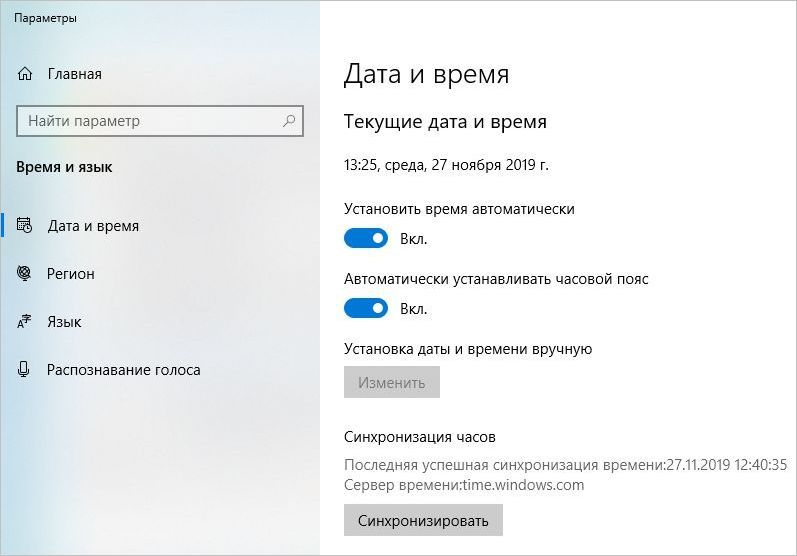
После перезагрузите компьютер и проверьте, сохраняются ли точные значения. Если время сбрасывается после перезагрузки, перейдите к следующему шагу.
Замена батареи CMOS
Если после применения первого решения удавалось открывать сайты, но со временем опять сталкиваетесь с ошибкой «Часы спешат/отстают», то, возможно, она связана со слабой батареей CMOS. Она предназначена для питания памяти на материнской платы, в которой хранятся установки BIOS. Если она неисправна, то память сбрасывается и, следовательно, не сохраняются установление значения времени.
Для ее замены отключите питание компьютера, снимите крышку с системного блока и найдите батарею на материнской плате. Аккуратно извлеките из гнезда с помощью отвертки и замените ее на рабочую.
После перезагрузки компьютера проверьте, сохраняются ли настройки.
Очистка кэша браузера
К возникновению ошибки может быть причастен временной файл, хранящийся в браузере. Вполне возможно, что столкнулись с этой проблемой из-за кэша, в котором хранится устаревшая информацию о дате и времени. Для его очистки, выполните следующие шаги.
В Google Chrome кликните на кнопку меню и перейдите в Настройки.
Прокрутите страницу вниз и кликните на «Дополнительные», чтобы развернуть расширенные параметры.
В разделе Конфиденциальность и безопасность щелкните на «Очистить историю».
На вкладке Дополнительно проверьте, чтобы были отмечены флажками опции, связанные с cookie и другими данными сайта, а также кэшированными изображениями и файлами. Установите временной диапазон на «Все время», а затем нажмите на кнопку «Удалить данные».
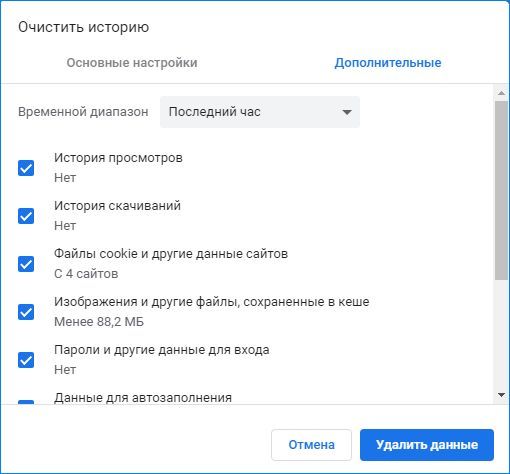
После завершения закройте Chrome и перезагрузите компьютер. Попробуйте открыть страницу, которую не удавалось из-за ошибки «Часы спешат/отстают».
Добавление параметров в строку запуска Chrome
Если продолжаете сталкиваться с тем, что часы отстают или спешат, попробуйте изменить условие запуска Chrome, добавлением в хвост команды параметра «—ignore-certificate-errors» .
Таким образом, сможете посещать страницы с отозванными сертификатами SSL, не сталкиваясь при этом с сообщением «Часы отстают/спешат».Но это решение не рекомендуется, поскольку может сделать систему уязвимой.
Закройте Chrome и щелкните правой кнопкой мыши на ярлык браузера. В контекстном меню выберите Свойства.
В поле Объект на вкладке Ярлык добавьте в хвост команды указанные параметры запуска:
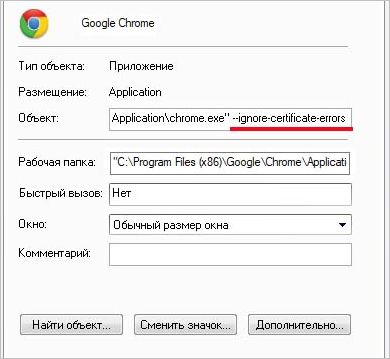
Нажмите на кнопку «Применить», при отображении окна предупреждения щелкните на «Продолжить». Если процедура выполнена правильно, то больше не столкнетесь с ошибкой.
Ошибка ERR CERT DATE INVALID в браузере — как исправить?

При открытии некоторых, а иногда — почти всех сайтов в браузере Google Chrome, Microsoft Edge, Яндекс Браузере пользователи могут получить сообщение об ошибке NET::ERR_CERT_DATE_INVALID — случиться это может на устройствах с разными ОС: Windows, MacOS, Android или iOS, но причины одни и те же.
В этой инструкции подробно о том, чем может быть вызвана указанная ошибка и способы её исправить при открытии сайтов.
О чем говорит ошибка ERR CERT DATE INVALID и варианты решения
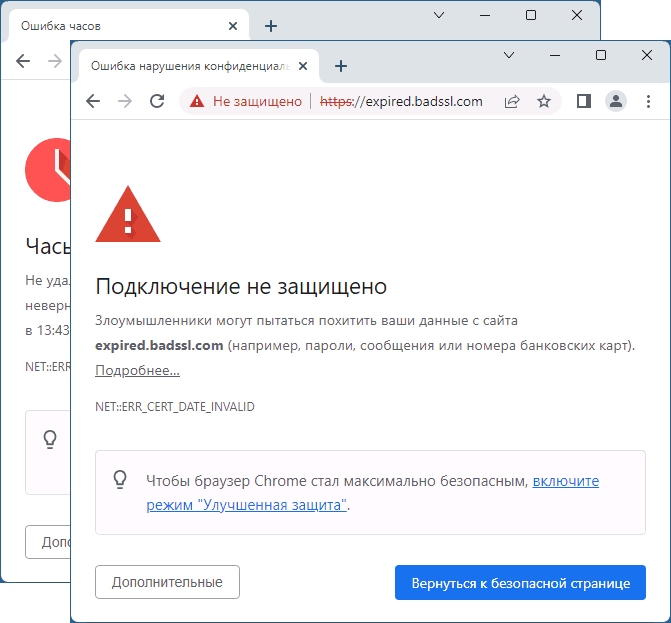
Ошибка «Подключение не защищено», «Часы спешат» или «Часы отстают» с кодом ERR_CERT_DATE_INVALID при открытии сайта в браузере может говорить об одном из:
- Срок действия сертификата безопасности для безопасного подключения по HTTPS протоколу на стороне сайта истек, либо сертификат был отозван.
- На вашем устройстве неверно выставлены параметры даты, времени, часового пояса.
- Вы используете старую версию ОС Windows, например, Windows 7, Vista или XP с отсутствующими необходимыми корневыми сертификатами.
В зависимости от конкретного сценария появления проблемы подходы к решению будут разными.
Проблема с HTTPS сертификатом на стороне сайта
В случае, если причина ошибки ERR_CERT_DATE_INVALID — проблемы с сертификатом безопасности сайта, вы сможете легко это определить: достаточно проверить, открывается ли этот сайт с других устройств. Если при открытии с другого компьютера или смартфона (желательно — в другой сети) вы видите ту же ошибку, причина явно на стороне сайта и стоит дождаться, когда она будет исправлена его владельцами.
При необходимости можно выполнить следующие действия:
- Нажать кнопку «Дополнительно» в браузере и подтвердить переход на сайте несмотря на то, что подключение не защищено.

- Нажать по уведомлению о незащищенном соединении в адресной строке, затем — по уведомлению о недействительном сертификате и посмотреть информацию о сертификате: там вы сможете увидеть его срок действия и сделать вывод о том, что причина именно в нём.

В ситуации, когда ошибка возникает только на одном устройстве, при этом речь идет об актуальной версии операционной системы, возможные причины и подходы к решению описаны в последнем разделе этой статьи.
Настройки даты и времени на устройстве
Параметры даты и времени на вашем устройстве используются при установке защищенного соединения с сайтом и, если дата, время или часовой пояс указаны неверно, вы можете получить сообщение об ошибке ERR_CERT_DATE_INVALID, причем в браузере обычно (но не всегда) явно указана причина: «Ваши часы спешат», либо «Ваши часы отстают».
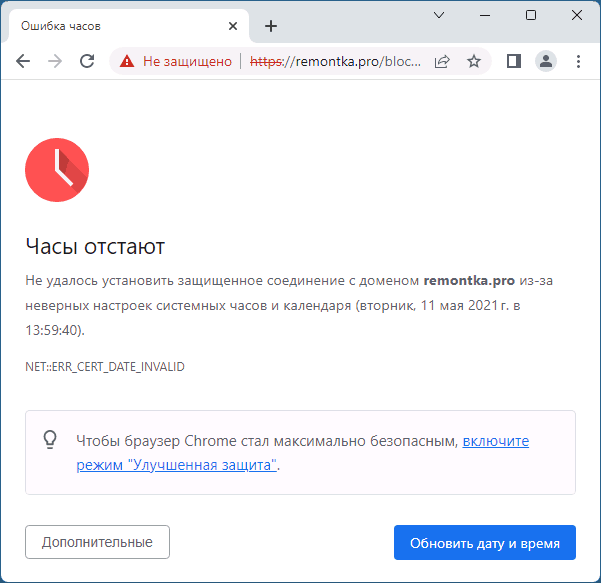
Решение для этой ситуации — зайти в настройки даты и времени на вашем компьютере, ноутбуке, смартфоне или другом устройстве и установить верные параметры даты и времени. В большинстве случаев лучшим вариантом будет установка автоматического определения даты, времени и часового пояса.
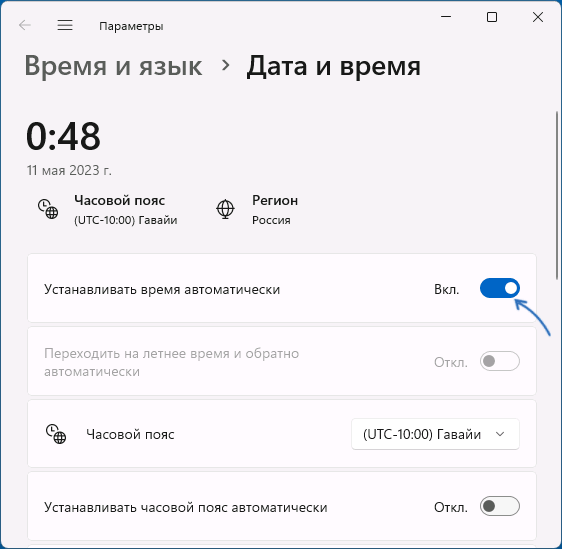
- В Windows 11 и Windows 10 настройки даты и времени можно открыть, нажав правой кнопкой мыши по часам в области уведомлений.
- На Android нужные параметры можно найти в Настройки — Система — Дата и время (путь может отличаться в зависимости от устройства, можно использовать поиск по настройкам).
- На iPhone потребуется зайти в Настройки — Основные — Дата и время.
Если это не помогло, опять же рекомендую к изучению последнюю часть статьи с дополнительными причинами и вариантами решения проблемы.
Windows 7 и другие устаревшие ОС
Если ошибка появляется при открытии сайтов в Windows 7, XP, Vista и других неподдерживаемых операционных системах, может помочь ручная установка сертификатов безопасности. Скачать основные сертификаты, необходимые для открытия современных сайтов можно по следующим ссылкам:
- Корневые сертификаты Let’s Encrypt
- Сертификаты UserTrust
- Certum CA
- GlobalSign Root CA – R1
- GlobalSign Root CA – R3
При невозможности скачивать по указанным ссылкам на компьютере, где возникла проблема, вы можете выполнить загрузку на другом устройстве, после чего скопировать скачанные файлы на нужный компьютер.
Установка сертификатов будет состоять из следующих шагов:
- Нажмите клавиши Win+R на клавиатуре (Win — клавиша с эмблемой Windows), введите certmgr.msc и нажмите Enter.
- Выберите раздел «Сертификаты» — «Доверенные корневые центры сертификации» — «Сертификаты» в панели слева.
- В меню выберите «Действие» — «Все задачи» — «Импорт».

- В мастере импорта сертификатов нажмите «Далее», затем — «Обзор» и укажите путь к файлу сертификата. В диалоговом окне открытия файлов в поле «Тип файла» может потребоваться выбрать «Все файлы».

- Нажмите «Далее» и укажите «Доверенные корневые центры сертификации» для установки сертификатов.

- Подтвердите установку, затем повторите шаги для остальных файлов сертификатов.
Второй вариант установки: простой «запуск» файла сертификата, нажатие кнопки «Установить сертификат» с последующим указанием «Локальный компьютер» и хранилища «Доверенные корневые центры сертификации» в качестве места установки сертификатов.

Завершив установку сертификатов безопасности проверьте, сохраняется ли проблема.
Дополнительная информация
Если вы столкнулись с ошибкой на компьютере с современной операционной системы, при этом ошибка возникает не для какого-то одного сайта, а сразу для многих, попробуйте проверить следующие варианты:

- Измените DNS-серверы, например, на 8.8.8.8 и 8.8.4.4 (публичные DNS-серверы Google). Об этом в инструкциях: Как изменить DNS-сервер в Windows 11, Как изменить DNS-сервер в Windows 10.
- Если у вас включен VPN, проверьте, сохраняется ли проблема, если его отключить.
- При наличии сторонних антивирусов, проверьте, меняется ли ситуация, если отключить функции защиты в сети в антивирусе.
- Сохраняется ли ошибка в режиме инкогнито в браузере? Если в инкогнито всё работает исправно — попробуйте отключить все расширения браузера, даже если они вам нужны: вероятнее всего, ошибка исчезнет. Затем включайте расширения по одному, чтобы выявить то, которое вызывает проблему.
- Отключите прокси и автоматическое определение параметров прокси-сервера. Подробно: Как отключить прокси-сервер в браузере и Windows.
- Проверьте наличие изменений (перенаправлений сайтов) в файле hosts и сбросьте изменения при необходимости. Об этом в инструкции Файл hosts Windows 11 (подойдет и для Windows 10).
- Выполните очистку состояния SSL: нажмите клавиши Win+R, введите inetcpl.cpl и нажмите Enter, затем на вкладке «Содержимое» нажмите кнопку «Очистить SSL».
- Попробуйте сбросить настройки сети: Как сбросить настройки сети Windows 11, Как сбросить настройки сети Windows 10.
- Если в ходе проверки файла hosts вы обнаружите изменения, блокирующие доступ к некоторым сайтам, выполните проверку вашего компьютера на наличие вирусов и вредоносных программ.
Надеюсь, один из предложенных способов поможет вам в решении проблемы и ошибка при открытии сайтов будет устранена.
А вдруг и это будет интересно:
- Лучшие бесплатные программы для Windows
- Как открыть Свойства системы Windows 11 и 10
- Как отключить или удалить Связь с телефоном в Windows 11 и 10
- Ошибка 0xc000001d при запуске игры или программы — как исправить?
- Ключ восстановления BitLocker в Windows — способы посмотреть
- User OOBE Broker — что это за процесс в Windows 11 и 10
- Windows 11
- Windows 10
- Android
- Загрузочная флешка
- Лечение вирусов
- Восстановление данных
- Установка с флешки
- Настройка роутера
- Всё про Windows
- В контакте
- Одноклассники