Добавление принтера с помощью Mac OS X
Если ваш принтер уже отображается в разделе Принтеры и сканеры (или Печать и сканирование , Печать и факсы ), выберите ваш принтер и нажмите кнопку – для его удаления. Добавьте драйвер принтера и драйвер факса (для моделей с функцией факса) в соответствии с приведенной ниже инструкцией.

- Выберите меню > Настройки системы > Принтеры и сканеры (или Печать и сканирование , Печать и факсы ).
- Нажмите кнопку + .
- Выберите Добавить принтер или сканер .
- Выберите принтер Epson в списке.
- Выберите драйвер, соответствующий вашему принтеру. Просмотрите приведенную ниже таблицу, чтобы убедиться в наличии подходящего драйвера.
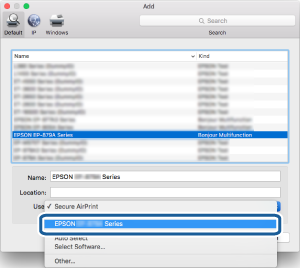
| Способ подключения | Драйвер принтера | Драйвер факса |
|---|---|---|
| USB | EPSON XXXXX | FAX XXXXX (USB) |
| Сеть | EPSON XXXXX EPSON XXXXX -YYYYYY | FAX EPSON XXXXX (IP) FAX EPSON XXXXX -YYYYYY (IP) FAX ZZZ.ZZZ.ZZZ.ZZZ (IP) |
Примечание:
После добавления драйверов нет необходимости добавлять их снова, если только вы не смените метод подключения или не начнете использовать другое устройство. Убедитесь, что устройство включено и правильно подключено к компьютеру через USB или сеть. Поиск драйвера факса может занять некоторое время. Дождитесь появления драйвера факса в списке, затем добавьте драйвер факса, используя ту же процедуру.
© 2017 Seiko Epson Corp.
Использование Mac для печати на принтере, подключенном к компьютеру с Windows

Вы можете отправить задание на принтер, подключенный к компьютеру под управлением Windows. Владелец принтера должен установить к нему общий доступ и использовать следующие символы в имени принтера и компьютера: A-Z , a-z , 0-9 , !, $, *, (, ), _, +, -, ‘ и . (точку).
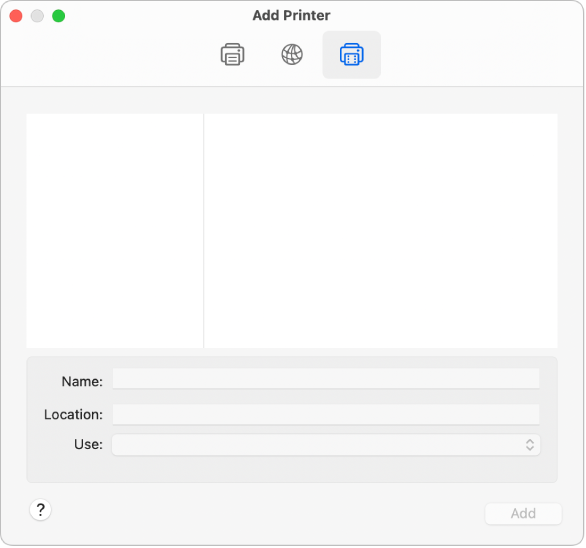
Чтобы добавить общий принтер Windows в список доступных принтеров, необходимо знать имя его рабочей группы, а также (если требуется) имя пользователя и пароль.

- На Mac выберите меню Apple
> «Системные настройки», затем нажмите «Принтеры и сканеры» в боковом меню. (Возможно, потребуется прокрутить вниз.) Открыть настройки принтеров и сканеров
 .
. 
Если добавить нужный принтер Windows не удается, возможно, программное обеспечение принтера на Вашем Mac не поддерживает функцию печати с общего компьютера под управлением Windows. Обновите программное обеспечение принтера на своем Mac или обратитесь за помощью к администратору сети. См. раздел Обновление программного обеспечения принтера, если возникла проблема с печатью.
Как подключить принтер к MacBook
Различные проблемы с соединением могут натолкнуть на вопрос, как подключить принтер к MacBook правильно. Могут возникать различные проблемы, особенно с драйверами. Особенно трудно бывает подключиться к принтеру, если он связан с несколькими компьютерами по сети. Чтобы не возникало подобных проблем, предлагаем подробную инструкцию по подключению принтера.
Бесплатная консультация! Бесплатная диагностика! Гарантия на работу!
У нас можно починить всю технику Apple ☎ +7 (812) 953-94-11
Диагностика БЕСПЛАТНО.
+7 (812) 953-94-11, +7 (921) 984-75-12 (Каменноостровский пр-т, 42, м. Петроградская)
Подсоединение принтера через USB
Для того, чтобы без трудностей подключить принтер, необходимо:
- Зайти на сайт производителя данного устройства;
- Зайти в соответствующий раздел (обычно Support или Downloads) и найти нужный драйвер;
- Выбираем модель принтера;
- Вбираем версию операционной системы, которая установлена на MacBook;
- Скачиваем драйвер, устанавливаем его.
После установки драйвера можно начинать подключение принтера:
- Вставьте шнур USB;
- Зайдите в системные настройки;
- Выберите принтеры и сканеры;
- Снизу слева около специального окна нажмите «+»;
- Выберите свой принтер, нажмите «добавить».
После этого Ваш принтер полностью готов к работе. Попробуйте распечатать что-нибудь!
Если MacBook не видит принтер
Когда MacBook не видит устройство, причины могут быть следующие:
- Поломка принтера. Механические повреждения и другие проблемы ведут к серьезным сбоям в работе. Попробуйте подключить его к другому компьютеру и проверьте работоспособность.
- Неисправность порта USB. Попробуйте вставить шнур в другой разъем. Возможно, первый вышел из строя.
- Неправильно установленные драйвера. Обязательно проверьте, соответствует ли драйвер конкретной модели принтера. Не исключено, что была допущена ошибка при их поиске и загрузке.
- Неисправный кабель. Если он имеет повреждения — возможно, компьютер не способен через него соединиться. Попробуйте другой шнур.
Как видите, настройка принтера – не так сложна. Только если есть реальные причины для беспокойства, нужно отнести макбук или принтер в сервисный центр.
Звоните нам:
+7 (812) 953-94-11 или +7 (921) 984-75-12
Задайте вопрос:
Сервисный центр не не сет ответственности за ваши действия. Статьи носят лишь информационный характер и не являются инструкцией к действию.

Оплатить картой

Подключиться к WiFi

Удобно припарковаться
© 2009—2024 г. Санкт Петербург (СПб)
Сервисный центр ремонта сотовых телефонов,
смартфонов, ноутбуков, фотоаппаратов
Обращаем Ваше, внимание! Сайт не является публичной офертой, в соответствии со статьей 437 п.2
Гражданского кодекса РФ. Точную и окончательную информацию о наличии и стоимости указанных
товаров и услуг Вы можете получить, по контактным телефонам. Персональные данные пользователя
обрабатываются на сайте в целях его функционирования и если вы не согласны, то должны покинуть
сайт. В противном случае, это является согласием на обработку ваших персональных данных.
Как добавить принтер на MacBook
Предлагаем услугу аренды Macbook и iMac. Предоставляем аппарат на подмену на время ремонта.
Курьерская служба
Сохраним ваше время и силы, курьер заберёт на ремонт и доставит восстановленное устройство.
Гарантия до 12 месяцев
Уверены в качестве выполняемого ремонта и используемых комплектующих.
Компонентный и модульный ремонт
Выполняем компонентный ремонт, что дешевле. Также можем заменить целиком модуль.
Инженеры с большим опытом
У нас все прозрачно и честно
Спросите любого:
КОМАНДА MACPLUS
Советы экспертов: Как правильно выбрать сервис?
Никогда раньше не обращались за ремонтом электроники?
Не знаете с чего начать? В первую очередь — не переживать! Признаки хорошего и качественного сервиса видны сразу. Мы подготовили инструкцию для тех, кто ищет мастерскую или сервисный центр по ремонту Apple

Настоящие, честные и прозрачные цены на сайте

Реальные сроки и гарантия — это уважение к вам

Репутация профессионалов Apple и опыт в несколько лет

Читать чеклист по выбору сервиса Apple
Где отремонтировать Macbook, iMac и iPhone
Чек лист по выбору надежного
сервисного центра по ремонту техники Apple
Справедливые, не завышенные и не заниженные. На сайте Сервиса должны быть цены. Обязательно! без «звездочек», понятно и подробно, где это технически возможно — максимально точные, итоговые.
При наличии запчастей до 85% процентов сложных ремонтов можно завершить за 1-2 дня. На модульный ремонт нужно намного меньше времени. На сайте указана примерная продолжительность любого ремонта.
Гарантия и ответственность
Гарантию должны давать на любой ремонт. На сайте и в документах все описано. Гарантия это уверенность в своих силах и уважение к вам. Гарантия в 3-6 месяцев — это хорошо и достаточно. Она нужна для проверки качества и скрытых дефектов, которые нельзя обнаружить сразу. Видите честные и реальные сроки (не 3 года), вы можете быть уверены, что вам помогут.
Половина успеха в ремонте Apple — это качество и надежность запчастей, поэтому хороший сервис работает с поставщиками на прямую, всегда есть несколько надежных каналов и свой склад с проверенными запчастями актуальных моделей, чтобы вам не пришлось тратить лишнее время.
Бесплатная диагностика
Это очень важно и уже стало правилом хорошего тона для сервисного центра. Диагностика — самая сложная и важная часть ремонта, но вы не должны платить за нее ни копейки, даже если вы не ремонтируете устройство по ее итогам.
Ремонт в сервисе и доставка
Хороший сервис ценит ваше время, поэтому предлагает бесплатную доставку. И по этой же причине ремонт выполняется только в мастерской сервисного центра: правильно и по технологии можно сделать только на подготовленном месте.
Удобный график
Если Сервис работает для вас, а не для себя, то он открыт всегда! абсолютно. График должен быть удобным, чтобы успеть до и после работы. Хороший сервис работает и в выходные, и в праздники. Мы ждем вас и работаем над вашими устройствами каждый день: 9:00 — 21:00
Репутация профессионалов складывается из нескольких пунктов
Возраст и опыт компании
Надежный и опытный сервис знают давно.
Если компания на рынке уже много лет, и она успела зарекомендовать себя как эксперта, к ней обращаются, о ней пишут, ее рекомендуют. Мы знаем о чем говорим, так как 98% поступающих устройств в СЦ восстанавливется.
Нам доверяют и передают сложные случаи другие сервисные центры.
Сколько мастеров по направлениям
Если вас всегда ждет несколько инженеров по каждому виду техники, можете быть уверены:
1. очереди не будет (или она будет минимальной) — вашим устройством займутся сразу.
2. вы отдаете в ремонт Macbook эксперту именно в области ремонтов Mac. Он знает все секреты этих устройств
Техническая грамотность
Если вы задаете вопрос, специалист должен на него ответить максимально точно.
Чтобы вы представляли, что именно вам нужно.
Проблему постараются решить. В большинстве случаев по описанию можно понять, что случилось и как устранить неисправность.
Открытость сервиса — это залог взаимного доверия и сотрудничества
Социальные сети
Если для вас стараются организовать удобный сервис, вы обязательно найдете компанию в VK, на Facebook, Instagram, и конечно, на канале Youtube. Здесь всегда можно задать вопрос в неформальной обстановке, посмотреть на жизнь сервиса изнутри, оценить примеры ремонтов, пообщаться со специалистами вживую. Это удобно, и сейчас без социальных сетей просто никак нельзя 🙂
Лица компании
Опытные эксперты и инженеры Apple — это супергерои, но они не носят маски. На сайте и в социальных сетях вы всегда можете посмотреть, к кому вы идете, увидеть фото и узнать немного об инженерах и менеджерах сервиса. Можете написать каждому из них, предложить или уточнить что-то у того, с кем уже общались.
По отзывам можно понять многое, если к ним правильно относиться. Общая оценка сервиса должна быть положительная и высокая. Но рейтинг не может быть максимальным. Отзывы могут быть и положительными и отрицательными, главное, что на них отвечают, общаются, принимают решения, помогают, то есть — относятся по-человечески.