Касперский блокирует сайты как отключить
При попытке перейти на сайт появляется сообщение «Остановлен переход на недоверенный сайт» или «Предотвращен переход на опасный сайт».
Причина
Приложения «Лаборатории Касперского» могут блокировать доступ к сайту в интернете: сайт может отображаться некорректно или не загружаться вообще. Блокировка может произойти по нескольким причинам:
- На сайте могут находиться фишинговые страницы, вредоносный код или иные угрозы.
- При открытии страницы может загружаться содержимое с внешнего сайта, репутация которого относится к категориям опасных в Kaspersky Security Network.
- На сайте может находиться содержимое, которое попадает в категорию Для взрослых (Adult content). При включенном Родительском контроле доступ к такому сайту в интернете будет заблокирован.
- Другие причины, не связанные с угрозами.
- Проблемы с сертификатами сайтов: владелец сайта вовремя не обновил сертификат, сайт поддельный или сертификат сайта основан на корневом сертификате Windows с истекшим сроком действия.
Например, 30 сентября 2021 года истек срок действия корневого сертификата DST Root CA X3. Чтобы посмотреть, на каком корневом сертификате Windows основан сертификат сайта, в сообщении нажмите Посмотреть сертификат и перейдите на вкладку Путь сертификации.
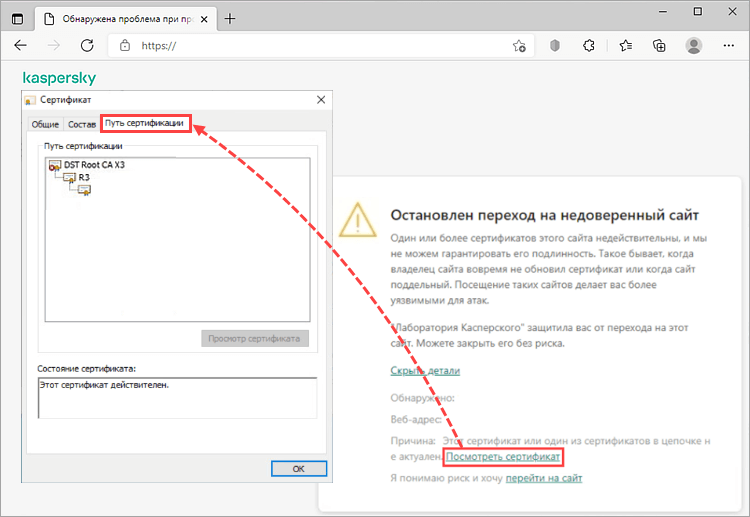
Если вы являетесь владельцем сайта, доступ к которому заблокирован приложением «Лаборатории Касперского», смотрите инструкцию.
Решение
Если в сообщении о блокировке доступа к сайту указано, что сайт заражен, мы не рекомендуем выполнять указанные ниже инструкции и переходить на сайт.
- Если проблема связана с истечением срока действия корневого сертификата, обновите его.
- Если вы используете Google Chrome и в тексте ошибки присутствует CERT_DATE_INVALID, проверьте системную дату и срок действия сертификата браузера. Если все даты актуальны, обратитесь в техническую поддержку «Лаборатории Касперского».
- Если у вас возникла проблема подключения вида Can’t reach this page или Connection has timed out, отключите в приложении «Лаборатории Касперского» компоненты Анти-Баннер и Защита приватности и попробуйте открыть сайт еще раз. А затем обратитесь в техническую поддержку «Лаборатории Касперского».
- Убедитесь, что в вашем браузере установлено и включено расширение Kaspersky Protection.
- Если у вас установлено и включено приложение Kaspersky Secure Connection, попробуйте временно отключить его.
- Попробуйте отключить выполнение скриптов взаимодействия с веб-страницами:
- для Kaspersky Standard, Plus, Premium: перейдите в Настройка → Настройки безопасности. В разделе Расширенные настройки выберите Настройки сети. В разделе Обработка трафика снимите флажок Внедрять в трафик скрипт взаимодействия с веб-страницами.
- для Kaspersky Security Cloud, Kaspersky Internet Security, Kaspersky Anti-Virus, Kaspersky Total Security, Kaspersky Small Office Security: перейдите в Настройка → Настройки сети, снимите флажок Внедрять в трафик скрипт взаимодействия с веб-страницами и нажмите Продолжить. Затем в правом нижнем углу нажмите Сохранить → Да.
- Если вы не можете получить доступ к HTTPS-сайту, попробуйте добавить его в исключения из проверки защищенных соединений по инструкции.
- Если проблема возникла при попытке зайти на сайт интернет-банка или при оплате заказа в интернет-магазине, попробуйте отключить использование Защищенного браузера для этого сайта. Для настройки используйте инструкцию.
- Если при работе с сайтом, которому вы доверяете, у вас появилось сообщение о запрете загрузки или вредоносном объекте, сделайте скриншот сообщения и обратитесь в техническую поддержку «Лаборатории Касперского».
Что делать, если решение не помогло
- Проверьте ссылку на сайт с помощью OpenTip. Если ссылка прошла проверку и не относится к опасным, добавьте ее в список доверенных веб-адресов по инструкции:
- Kaspersky Standard, Plus, Premium.
- Kaspersky Security Cloud, Kaspersky Internet Security, Kaspersky Anti-Virus, Kaspersky Total Security, Kaspersky Small Office Security.
Как настроить список доверенных веб-адресов в Kaspersky Standard, Plus, Premium

- В главном окне приложения «Лаборатории Касперского» нажмите . Чтобы узнать, как открыть приложение, смотрите инструкцию.
- Перейдите в Настройки безопасности.
- В разделе Базовая защита перейдите в Интернет-защита.
- Нажмите Расширенная настройка.
- Нажмите на ссылку, ведущую на список доверенных веб-адресов.
- Нажмите Добавить.
- Введите маску веб-адреса, которому доверяете, и нажмите ОК.
- Еще раз нажмите ОК в правом нижнем углу.
- Нажмите в правом нижнем углу Сохранить → Да.
Приложение не будет проверять трафик, полученный с доверенных веб-адресов.
Как настроить список доверенных веб-адресов в Kaspersky Security Cloud, Kaspersky Internet Security, Kaspersky Anti-Virus, Kaspersky Total Security, Kaspersky Small Office Security
- В главном окне приложения «Лаборатории Касперского» нажмите .
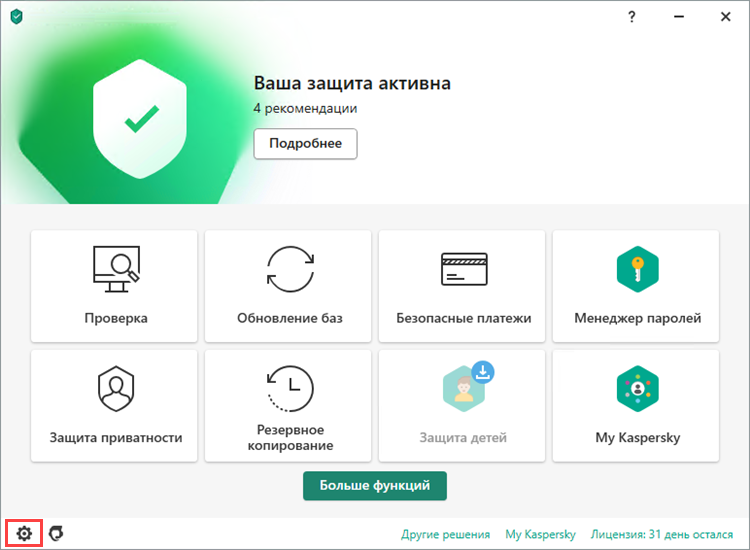
- Чтобы узнать, как открыть приложение, смотрите инструкцию.
- В разделе Защита нажмите Веб-Антивирус.
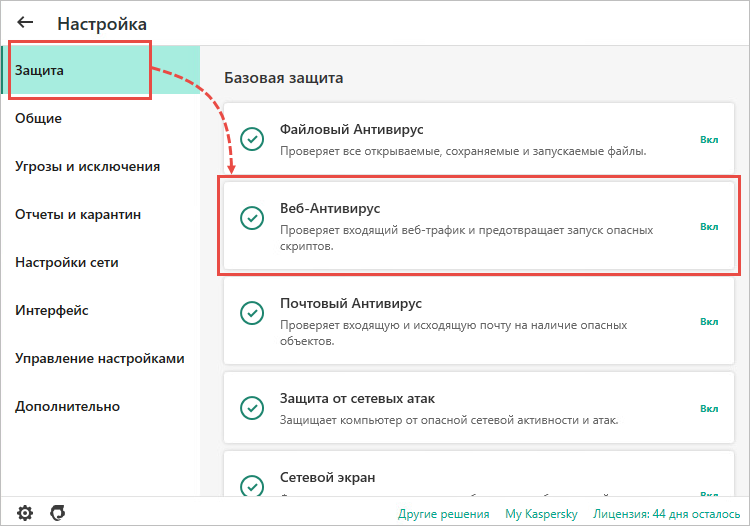
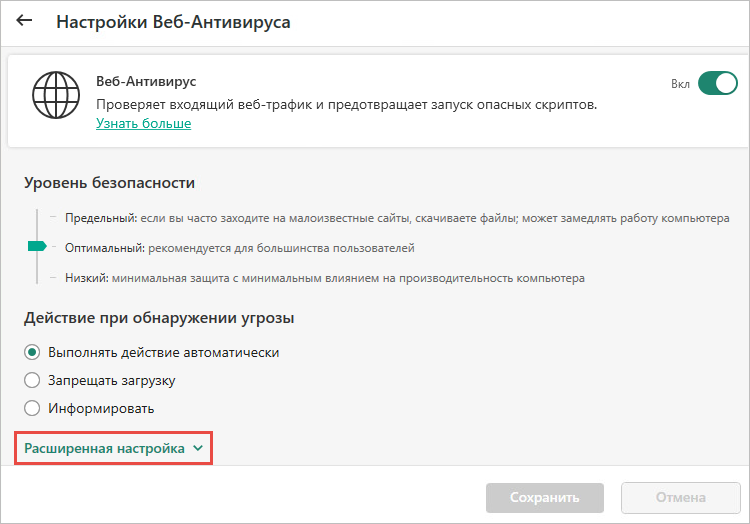
- Нажмите на ссылку доверенных веб-адресов.
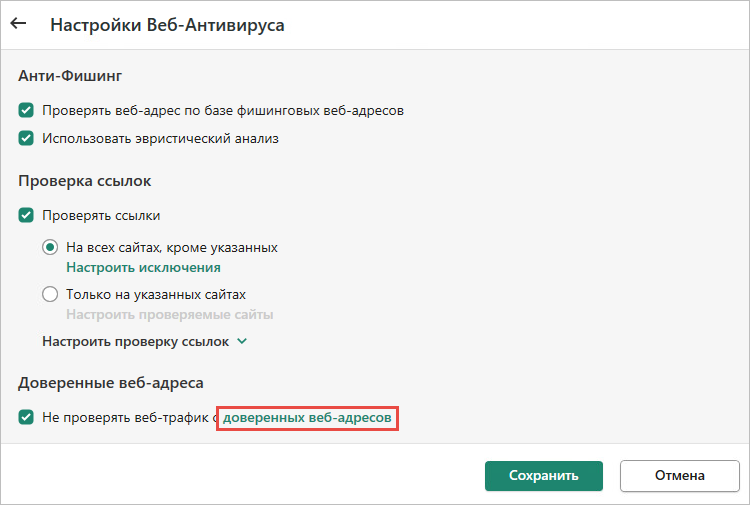
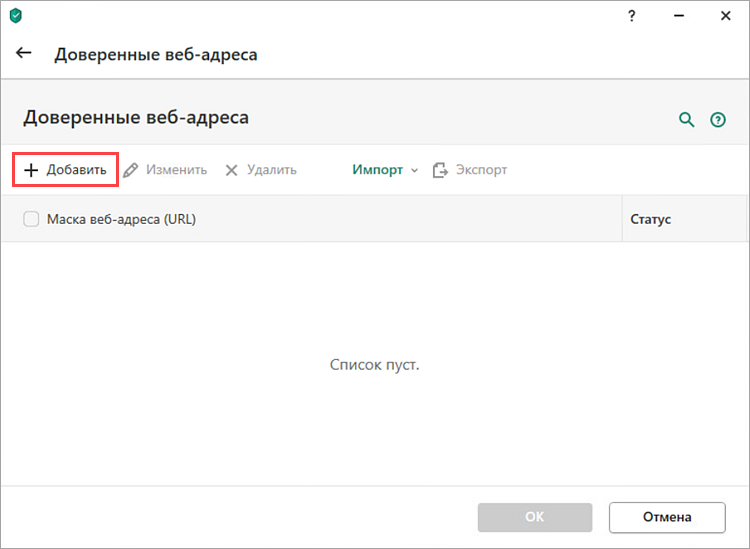
- Введите маску веб-адреса, которому доверяете, и нажмите ОК.
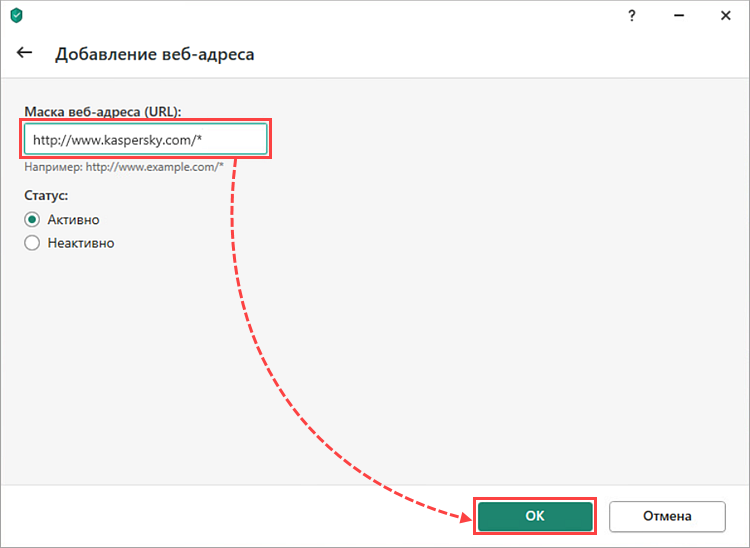
- Еще раз нажмите ОК в правом нижнем углу.
- Нажмите в правом нижнем углу Сохранить → Да.
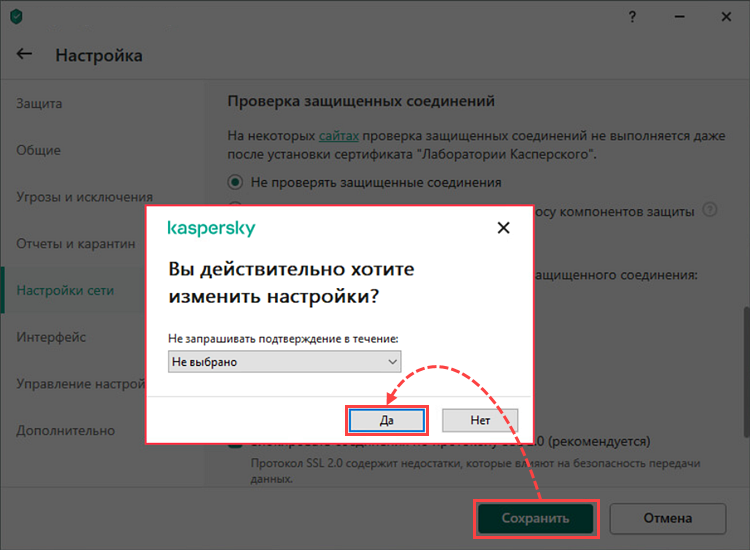
Приложение не будет проверять трафик, полученный с доверенных веб-адресов.
Касперский блокирует сайты как отключить
Вы можете настраивать доступ пользователей Windows-устройств к веб-сайтам с помощью Веб-Контроля. Компонент Веб-Контроль позволяет контролировать действия пользователей локальной сети организации: ограничивать или запрещать доступ к веб-сайтам.
Все ограничения и запреты на доступ к веб-сайтам реализованы в виде правил Веб-Контроля. Правило представляет собой набор фильтров и действие, которое Kaspersky Endpoint Security Cloud выполняет при посещении пользователями веб-сайтов, указанных в правиле.
По умолчанию список правил Веб-Контроля содержит набор стандартных правил. Специалисты «Лаборатории Касперского» считают, что они подходят большинству пользователей. При необходимости вы можете изменить их и добавить новые правила, как описано в этом разделе.
Компонент Веб-Контроль контролирует доступ пользователей к веб-сайтам по протоколу HTTP. Если включена Проверка защищенных соединений, Cloud Discovery также отслеживает попытки доступа к облачным сервисам через зашифрованные подключения (например, по протоколу HTTPS). Можно также настроить список доверенных доменов. Эта функция не контролирует и не обрабатывает зашифрованные соединения, установленные во время посещения этих доменов.
Чтобы настроить правила доступа к веб-сайтам на Windows-устройствах, выполните следующие действия:
- Запустите Консоль Управления Kaspersky Endpoint Security Cloud.
- Выберите раздел Управление безопасностью → Профили безопасности . В разделе Профили безопасности содержится список профилей безопасности, настроенных в Kaspersky Endpoint Security Cloud.
- Выберите в списке профиль безопасности для устройств, на которых вы хотите настроить правило доступа к веб-сайту.
- По ссылке с именем профиля откройте окно свойств профиля безопасности. В окне свойств профиля безопасности отобразятся параметры, доступные для всех устройств.
- В группе Windows выберите раздел Параметры управления .
- Переведите переключатель в положение Веб-Контроль включен .
- В поле Режим доступа выберите общий режим работы Веб-Контроля:
- Разрешать по умолчанию Разрешен доступ ко всем веб-сайтам, кроме запрещенных в явном виде в правилах Веб-Контроля.
- Запрещать по умолчанию Запрещен доступ ко всем веб-сайтам, кроме разрешенных в явном виде в правилах Веб-Контроля.
- Чтобы отредактировать шаблон сообщения, которое будет отображаться, если пользователь попытается перейти на запрещенный веб-сайт, нажмите на ссылку Сообщение о блокировке веб-сайта . В открывшемся окне отредактируйте текст шаблона сообщения. В тексте сообщения можно использовать следующие переменные:
- %USER_NAME% Имя текущего пользователя устройства в формате \ (например, DESKTOP-123\John.Smith).
- %CANONIC_REQUEST_URL% URL-адрес веб-сайта, на который пользователь пытался перейти.
- %RULE% Название правила Веб-Контроля, заблокировавшего попытку доступа к веб-сайту.
- %COMPLAIN_EMAIL% Ссылка для отправки отзыва о блокировке веб-сайта. При нажатии на эту ссылку открывается отдельное окно, в котором пользователь может написать сообщение о блокировке веб-сайта вам или другому администратору.
- %CONTENT_CATEGORY_LIST% Список категорий сайтов в правиле Веб-Контроля, которое заблокировало попытку доступа к веб-сайту.
- %TYPE_CATEGORY_LIST% Список типов данных в правиле Веб-Контроля, которое заблокировало попытку доступа к веб-сайту.
- [URL= ] [/URL] Ссылка на веб-сайт. Например, это может быть страница внутрикорпоративной сети, содержащая дополнительную информацию о правилах Веб-Контроля. Где
- – URL-адрес веб-сайта;
- – необязательный текст, который будет отображаться над URL-адресом.
Например, [URL=https://example.com/webcontrol] Список правил Веб-Контроля [/URL] . В результате сообщение пользователю будет содержать эту ссылку в следующем виде: Список правил Веб-Контроля.
- Чтобы добавить правило Веб-Контроля:
- Нажмите на кнопку Добавить .
- В открывшемся окне Новая запись задайте параметры правила, как описано далее в этом разделе.
- Нажмите на кнопку OК , чтобы закрыть окно Новая запись .
- Чтобы включить или выключить добавленное правило Веб-Контроля, переведите переключатель напротив этого правила в соответствующее положение:
- Если переключатель зеленого цвета, правило включено. Веб-Контроль выполняет указанное в правиле действие при попытке пользователя открыть веб-сайт. Новые добавленные правила по умолчанию включены.
- Если переключатель серого цвета, правило выключено. Веб-Контроль не выполняет указанное в правиле действие при попытке пользователя открыть веб-сайт.
- Установите флажок рядом с требуемым правилом.
- Нажмите на кнопку Изменить .
- В открывшемся окне Новая запись задайте новые параметры правила, как описано далее в этом разделе.
- Нажмите на кнопку OК , чтобы закрыть окно Новая запись .
- Установите флажок рядом с требуемым правилом.
- Нажмите на кнопку Удалить .
Список правил Веб-Контроля будет обновлен.
После применения профиля безопасности на Windows-устройствах будет включен Веб-Контроль. Доступ пользователей к веб-сайтам будет осуществляться в соответствии с включенными правилами доступа.
Чтобы задать параметры правила Веб-Контроля, выполните следующие действия:
- Начните добавлять или изменять правило, как описано ранее в этом разделе.
- В поле Название введите название правила.
- Выберите критерий, применяемый к веб-сайтам. Можно указать любой из трех критериев:
- Категории веб-сайтов Программа проверяет только веб-сайты, относящиеся к выбранным категориям. Категоризация веб-сайтов выполняется с помощью Kaspersky Security Network, эвристического анализатора и баз данных известных веб-сайтов. Эта база данных входит в набор баз данных Kaspersky Endpoint Security для Windows.
- Типы данных Программа проверяет только содержимое выбранных типов.
- Отдельные веб-сайты Программа проверяет только указанные веб-сайты.
Указанные параметры применяются одновременно. Программа проверяет данные только выбранных типов на указанных веб-сайтах выбранных категорий.
Например, если указана категория содержимого Насилие , тип данных Исполняемые файлы и веб-сайт http://example.com, то программа выполняет проверку только исполняемых файлов на веб-сайте http://example.com, и только если они принадлежат категории Насилие.
Если указанные веб-сайты не входят в категории веб-сайтов, выбранные для этого правила, будут проигнорированы и веб-сайты, и категории веб-сайтов. Поэтому не рекомендуется настраивать отдельные веб-сайты и категории веб-сайтов в одном правиле.
Выполните следующие действия:
- Чтобы настроить проверяемые категории веб-сайтов:
- В разделе Категории веб-сайтов нажмите на кнопку Параметры .
- В открывшемся окне установите флажки рядом с требуемыми категориями веб-сайтов.
- Нажмите на кнопку OК , чтобы сохранить изменения.
- В разделе Типы данных нажмите на кнопку Параметры .
- В открывшемся окне установите флажки рядом с требуемыми типами данных.
- Нажмите на кнопку OК , чтобы сохранить изменения.
- Перейдите по ссылке Параметры в разделе Отдельные веб-сайты . Откроется страница Отдельные веб-сайты .
- Нажмите на кнопку Добавить , чтобы добавить новый веб-сайт. Откроется окно Новая запись .
- Укажите полный путь к веб-сайту. Можно использовать символ звездочки ( * ) и символы www. в качестве маски. Дополнительная информация о масках адресов веб-ресурсов приведена в справке Kaspersky Endpoint Security для Windows.
- Нажмите на кнопку OК , чтобы сохранить изменения. Добавленный веб-адрес отобразится в списке на странице Отдельные веб-сайты .
- При необходимости измените или удалите добавленные веб-сайты.
- Нажмите на кнопку OК , чтобы сохранить изменения.
- Разрешать Доступ к веб-сайтам разрешен. Правила с этим действием можно использовать, если общий режим работы Веб-Контроля – Запрещать по умолчанию .
- Запрещать Доступ к веб-сайтам запрещен. Правила с этим действием можно использовать, если общий режим работы Веб-Контроля – Разрешать по умолчанию .
- Предупреждать Доступ к веб-сайтам разрешен, но пользователю отображается предупреждение.
Настроенные параметры будут сохранены.
Как открыть сайт, если антивирус не разрешает
Если антивирус не дает открыть нужный сайт, не стоит отключать защиту. Рассказываем, как настроить список доверенных ресурсов.


Kaspersky Team
- 13 сентября 2021
Иногда бывает так, что вы пытаетесь открыть ссылку, но антивирус блокирует переход на сайт, выдав предупреждение об опасности. Один из вариантов решения этой проблемы — временно отключить защиту. Но делать этого не стоит — вы рискуете поставить под удар всю систему. Чаще всего антивирус не бьет тревогу просто так, а действительно старается уберечь вас от проблем.
Это происходит очень редко, но иногда у защитных решений случаются ложные срабатывания — и вполне безобидный ресурс вызывает подозрение. Если вы уверены в надежности сайта, а защита не пускает, то эту проблему можно решить, не отключая защиту. Разберем, как это сделать на примере Kaspersky Internet Security и Kaspersky Security Cloud.
Остановлен переход на недоверенный сайт — что делать
Увидев сообщение «Остановлен переход на недоверенный сайт», прежде всего подумайте, когда и как вы планируете пользоваться соответствующей страницей. Если вы не планируете заходить на нее в будущем, быстрее всего — и безопаснее тоже — разрешить доступ к ней только на один раз.
Это можно сделать прямо из браузера, даже не заходя в настройки. Антивирус не запомнит ваш выбор и в следующий раз опять предупредит вас — чтобы вы могли принять обоснованное решение.
- На странице с предупреждением нажмите Показать детали. Вы увидите причину, по которой антивирус считает веб-ресурс небезопасным, а также дату, когда он попал в список неблагонадежных.
- Еще раз взвесив все риски, кликните Перейти на сайт, и страница загрузится.

Разовая разблокировка сайта
Если же вы планируете часто заходить на сайт, лучше добавить его в список доверенных ресурсов.
Как настроить список доверенных сайтов в Kaspersky Internet Security или Kaspersky Security Cloud
Защитное решение проверяет веб-страницы и сайты, чтобы оценить их безопасность. Если вам регулярно нужно обращаться к сайту, который антивирус считает небезопасным, вы можете добавить его в список доверенных и исключить из этой проверки раз и навсегда (или пока не передумаете).
- В настройках программы Kaspersky Internet Security (или Kaspersky Security Cloud) выберите раздел Защита, а затем пункт Веб-Антивирус.

Настройки Kaspersky Internet Security или Kaspersky Security Cloud
- В окне настройки Веб-Антивируса нажмите Расширенная настройка.

Параметры веб-антивируса в Kaspersky Internet Security или Kaspersky Security Cloud
- Прокрутите вниз до самого конца и нажмите Доверенные веб-адреса.

Список расширенных настроек веб-антивируса в Kaspersky Internet Security или Kaspersky Security Cloud
- Чтобы внести веб-адрес в исключения, нажмите Добавить. На этой же странице вы сможете управлять списком доверенных сайтов, например удалять их.
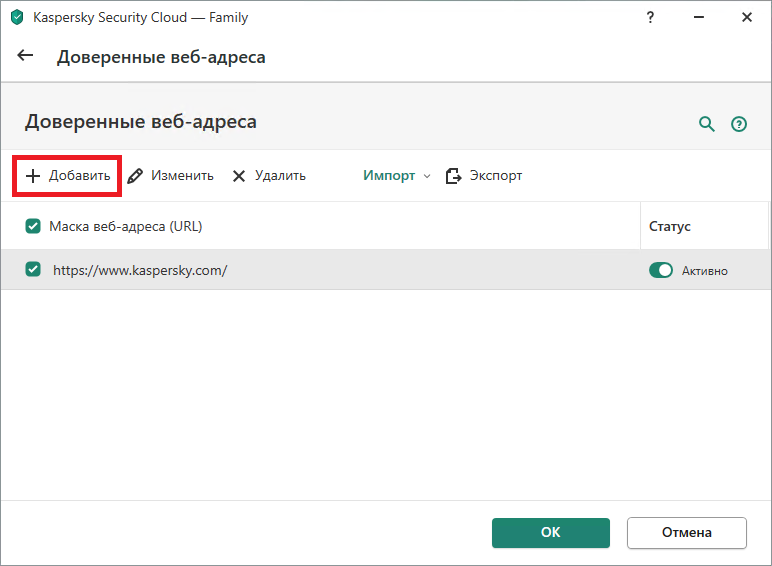
Окно для добавления доверенных сайтов
- Введите URL ресурса, трафик которого будет исключен из проверки на наличие угроз.

Добавление доверенного веб-адреса
- Убедитесь, что напротив пункта Не проверять веб-трафик с доверенных веб-адресов стоит галочка.

Отключение проверки трафика с доверенного сайта
Если нужно углубиться в настройки
Более подробно о настройке веб-антивируса, в том числе о составлении списка доверенных сайтов в Kaspersky Internet Security, можно прочитать в Базе знаний «Лаборатории Касперского». Для пользователей Kaspersky Security Cloud также есть подробная статья по проверке веб-страниц.
Заключение
Помните, что злоумышленники могут взломать даже известные сайты — и использовать их в своих целях. Кроме того, киберпреступники часто маскируют вредоносные страницы под легальные веб-ресурсы. Когда антивирус сигнализирует об угрозе, лучше перестраховаться и не заходить на сайт, даже если вы ему доверяете. Но если вам очень нужно перейти по ссылке, то минимизируйте риски — не отключайте защиту полностью, а добавьте сайт в исключения.
- Kaspersky Internet Security
- Kaspersky Security Cloud
- антивирус
- продукты
- советы
Касперский блокирует сайты. Как отключить? (Инструкция)
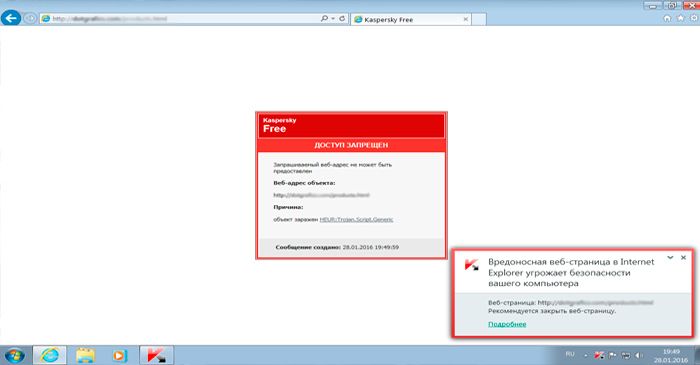
В данной инструкции мы расскажем о том, как отключить у антивируса Касперского возможность блокировки сайтов, которые он посчитал опасными или вредоносными. Далеко не секрет что Касперский заносит в черный список не только опасные сайты, но и сайты которые раздают лицензионные ключи бесплатно, а так же продают по низким ценам. Это не выгодно для лаборатории и такие страницы уходят в в вечный БАН и помечаются опасными.
В этой короткой инструкции я покажу как добавить нужную страницу в белый список и запретить ее блокировать Касперскому.
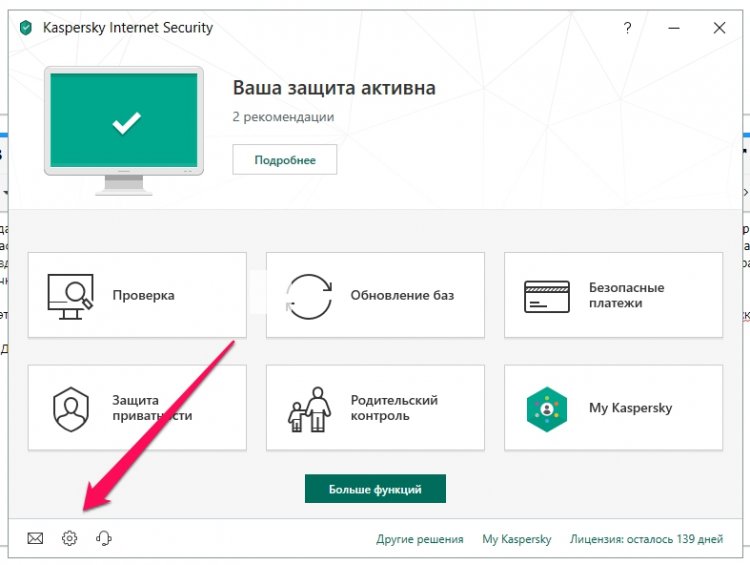
1. Для начала переходим в окно программы и нажимаем на иконку шестеренки. Она находится внизу слева.
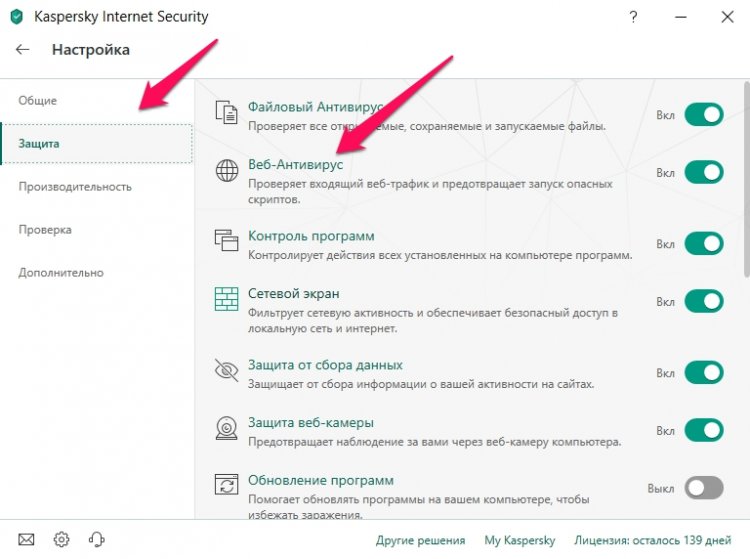
2. Далее слева нажимаем на меню «Защита«, справа нажимаем на «Веб-антивирус«.
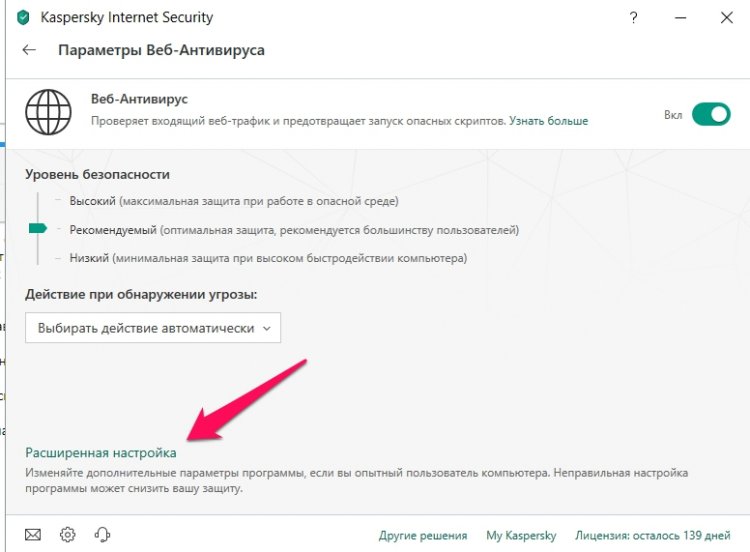
3. В следующем окне нажимаем на «Расширенная настройка«.
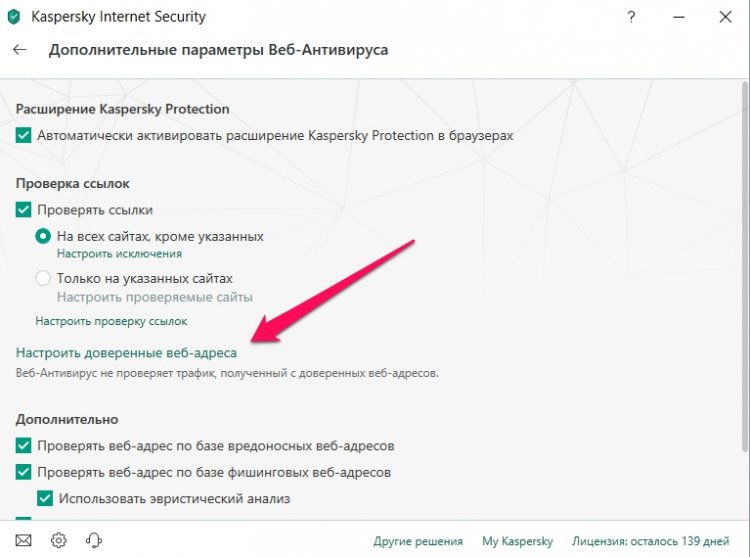
4. Далее находим «Настроить доверенные веб-адреса» и нажимаем на него.
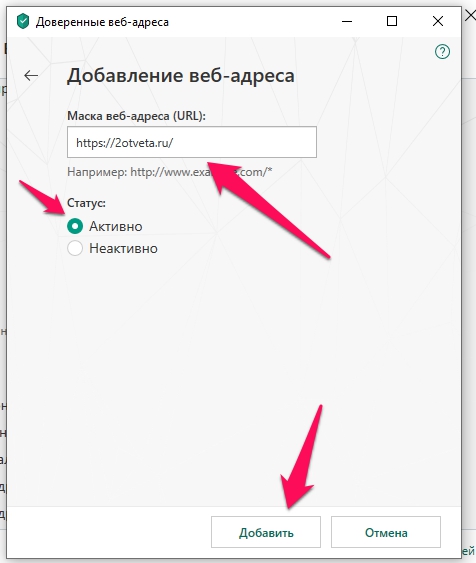
5. В появившемся окне нажимаем кнопку «Добавить» и указываем адрес страницы или сайта, который не нужно блокировать. Например «https://2otveta.ru/».
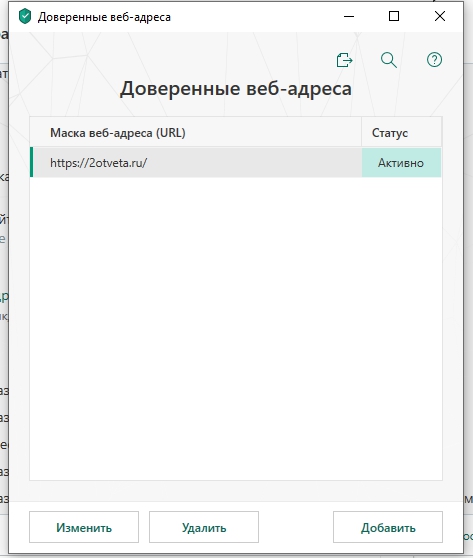
Ну вот по сути и все, теперь антивирус Касперского перестанет блокировать сайты, которые мы укажем в данном списке.