Сайт не даёт скопировать текст, что делать – ответ
Приветствую!
Некоторые создатели сайтов прибегают к решениям, которые блокируют штатную возможность выделения и копирования текста. Данную защиту едва ли можно назвать надёжной – работу с сайтом она усложняет для обычных пользователей, а от реальных «воришек» она совершенно не спасает.
Если вы столкнулись с одним из таких сайтов, но вам необходимо сохранить некоторый текст с его страниц для личного пользования, то это вполне можно сделать. И этот материал поведаем вам о способах, которые позволят вам скопировать некопируемый текст с того или иного сайта.
Выделить и скопировать текст с помощью команд браузера
Данный способ работает в большинстве существующих браузеров: Internet Explorer, Google Chrome, Opera, Яндекс Браузер и т.д.
-
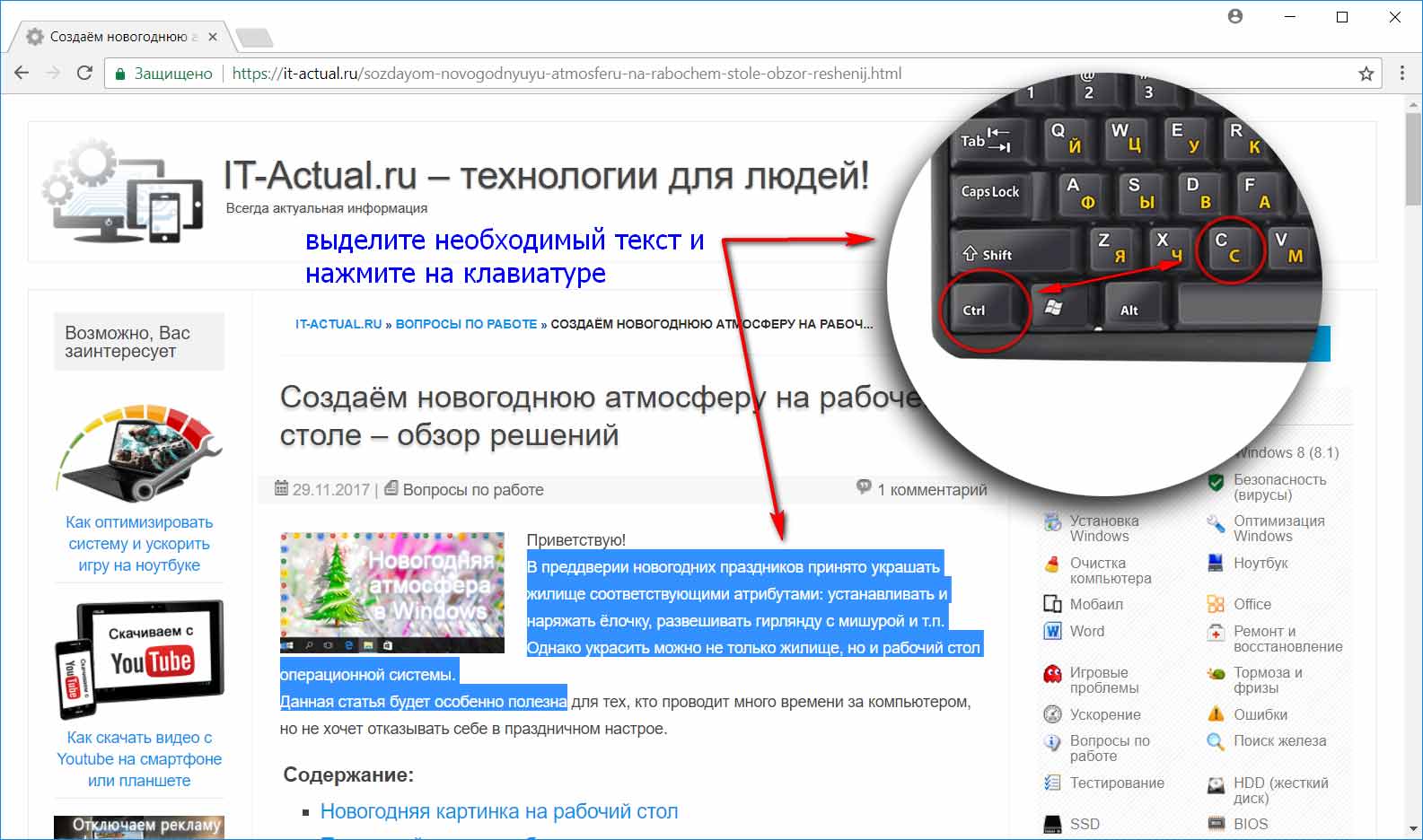
Если сайт позволяет выделить текст, но «не даёт» вызвать контекстное при нажатии правой клавишей мышки, то следует нажать на клавиатуре комбинацию клавиш Ctrl + C.
В этот момент будет осуществлено копирование выделенного текста в буфер обмена Windows. Потом его можно вставить в любой редактор штатным способом – воспользовавшись контекстным меню или комбинацией клавиш Ctrl + V .
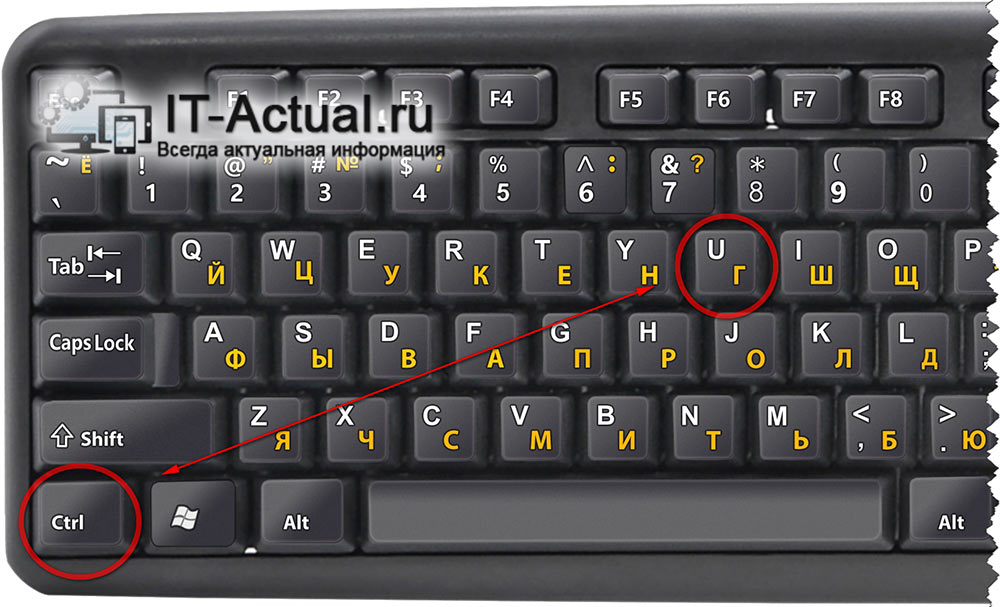
Если же сайт вовсе не позволяет выделить текст, то тогда можно скопировать текст, вызвав окно с исходным кодом страницы. В большинстве браузеров данное окно вызывается комбинацией клавиш Ctrl + U. Высветится окно, в котором будет отображено большое количество технического кода, среди которого будет непосредственно и текст, что размещён на странице. Среди этого кода необходимо найти нужный текст. Для этого воспользуйтесь поиском, нажав на клавиатуре комбинацию клавиш Ctrl + F и в появившееся форме введя начальные слова искомого текста, что требуется скопировать.
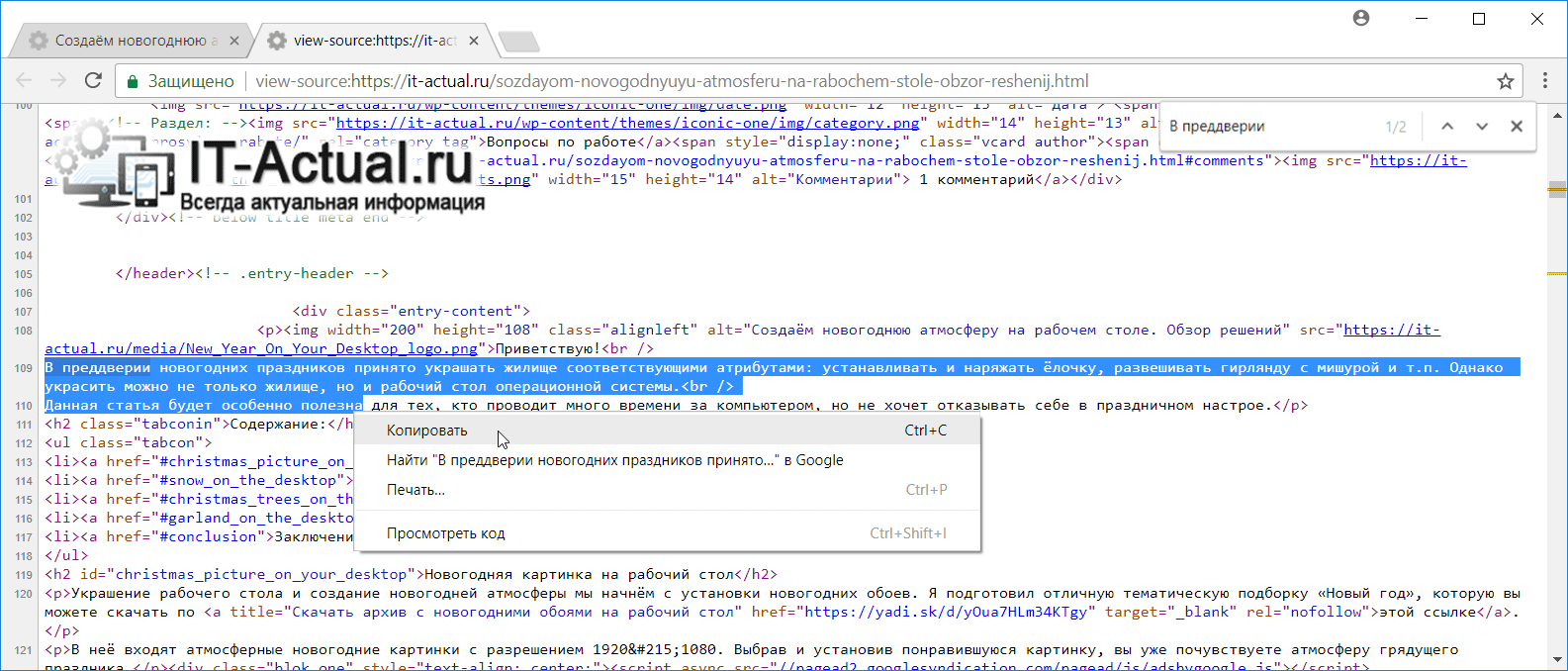
Отыскав нужный текст – выделите его и скопируйте посредством того же контекстного меню, которое в данном окне работает.
На первый взгляд руководство может показаться сложным, но на практике же это достаточно легко. Попробуйте!
Расширение для браузера, позволяющее обойти защиту выделения и копирования текста
Если первый способ показался вам слишком сложным или вам часто приходится сталкиваться с сайтами, на которых введены такие ограничения, то есть путь ещё проще, а именно расширение для браузера, которое решает вопрос с некопируемым текстом на сайтах.
Расширение называется «Absolute Enable Right Click & Copy» и устанавливается оно с официальной страницы расширений для Google Chrome. Стоит сказать, что его установка и работа возможна и в других браузерах, что основаны на исходном коде Chromium, а это: Яндекс Браузер, Opera и т.д.
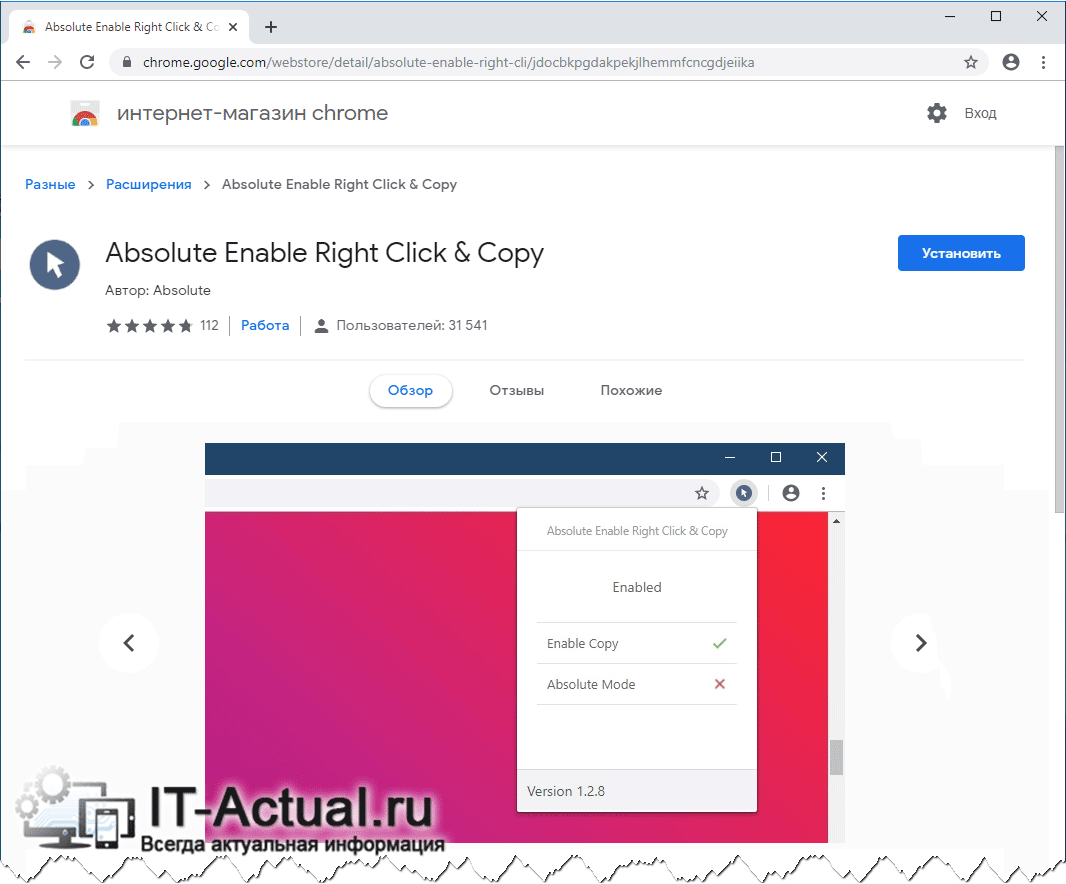
Установив данное расширение и открыв тот или иной сайт, который не позволяет выделять и \ или копировать текст, следует нажать по кнопке, что была добавлена расширением и выбрать пункт Enable Copy (а в особых случаях ещё и Absolute Mode), дабы напротив оного отобразилась галочка зелёного цвета. Готово, теперь текст на ранее открытом конкретном сайте будет спокойно выделяться и копироваться, как если бы никакой защиты не было вовсе.
Выбирайте удобный для себя способ и копируйте «защищённый» текст с необходимой информацией и с любого сайта. Обязательно подпишитесь на оповещения о новых полезных и интересных статьях, что выходят на IT-Actual.ru
Мы рады, что смогли помочь Вам в решении поставленной задачи или проблемы.
В свою очередь, Вы тоже можете нам очень помочь.
Просто поделитесь статьей в социальных сетях и мессенджерах с друзьями.
Поделившись результатами труда автора, вы окажете неоценимую помощь как ему самому, так и сайту в целом. Спасибо!
Как скопировать текст с сайта, если копирование запрещено?
Хотите скопировать текст со страницы, но выделение или копирование заблокированы? Эту блокировку можно обойти. Узнаем подробнее, как копировать с сайта, если копирование запрещено.
Иногда нужно скопировать часть текста, но, к сожалению, попытка оказывается невозможной, поскольку эта функция запрещена. Аналогичная ситуация возникает при выделении какого-либо фрагмента, то есть попытка перетащить курсор по контенту заканчивается неудачей. Это связано с тем, что на некоторых ресурсах заблокированы эти действия. Однако есть способ обойти эту блокировку – использовать соответствующее расширение браузера.
Снятие ограничений
Для каждого браузера используются индивидуальные расширения. Например, для Google Chrome (а также Opera, поскольку большинство дополнений совместимы) можно установить Enable Copy. В Firefox можно загрузить аналогичное дополнение, и если на каком-то сайте оно не сработает, используем еще одно решение, которое полностью заблокирует работу ненужных скриптов.
Google Chrome
Как уже упоминали, для Chrome используем Enable Copy. Он снимает ограничение на выделение текста, а также на копирование со страниц, на которых были заблокированы эти действия администратором.
Расширение не работает в автоматическом режиме, а только по требованию пользователя. После установки появится значок на панели установленных дополнений.
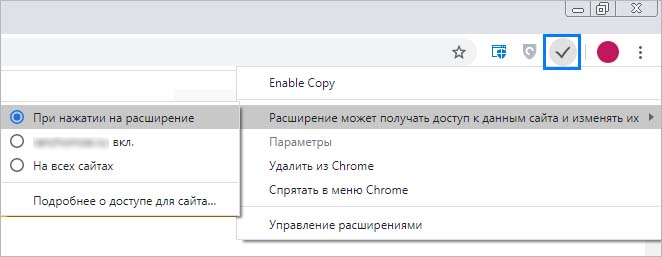
Когда перейдете на страницу, на которой запрещено копирование, и кликните на значок расширения. Это снимет установленные ограничения на содержимое, что позволит нам копировать любой фрагмент в буфер обмена.
Активация в ручном режиме гарантирует, что оно не выполняет ненужных операций на страницах, которые не блокируют контент.
Mozilla Firefox
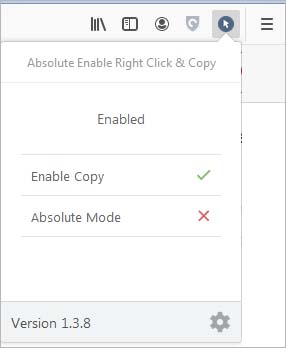
Для снятия запрета в Firefox иногда одного решения недостаточно. Поэтому сначала установите плагин Absolute Enable Right Click & Copy, которое обладает тем же действием, что и для Chrome.
После установки появится иконка на панели надстроек. На сайтах с запрещенным для выделения содержимым щелкните на нее и в раскрывающемся меню установите флажок на опции «Enable Copy». Если на каком-либо сайте дополнение не сработает, попробуйте выбрать опцию «Absolute Mode».
К сожалению, не всегда удается снять запрет. В этом случае воспользуйтесь плагином NoScript, который блокирует работу скриптов.
NoScript работает с настройками по умолчанию, поэтому не нужно ничего менять. После установки перейдите на страницу, где копирование запрещено.
Теперь эти действия должны быть доступными, так как NoScript блокирует работу JavaScript, которая вводит дополнительную блокировку на контент.
Как скопировать защищенный текст с сайта – 4 способа
В XXI веке Интернет предоставляет множество мультимедиа-контента, но главным по-прежнему остается то, ради чего был придуман язык HTML, протокол HTTP и браузер. Это самый информативный элемент любого сайта – текст.
Как скопировать текст с защищенного сайта
Способ 1 – Ctrl + U
Защита от копирования в Интернете всегда делается однотипно – пользователю запрещается при чтении пользоваться правой кнопкой мыши и контекстным меню, выделять и копировать. Запреты реализуются при помощи JavaScript или атрибутов тега . Некоторые оригиналы используют специальные стили CSS, которые запрещают выделение (но не копирование) на странице.
Все эти способы можно легко обойти и вариантов обхода существует значительно больше, чем методик защиты.
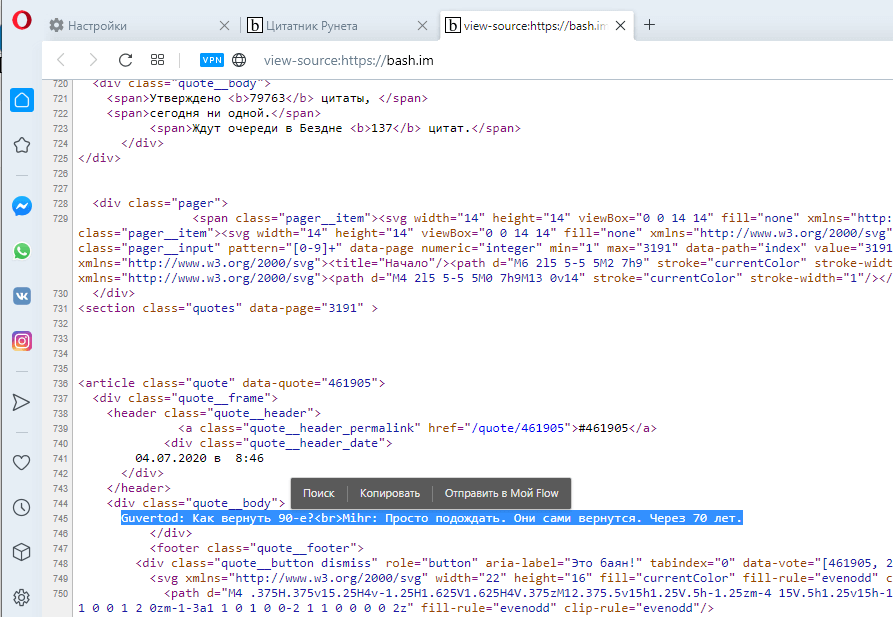
Самое простое действие – вызвать HTML-код комбинацией клавиш «Ctrl + U» (в тексте приводятся только комбинации клавиш, т.к. они являются универсальными. Действия, описанные с применением hot key, могут быть выполнены и при помощи меню браузеров). Работает всегда и покажет текст страницы вместе с разметкой и кодом скриптов. После этого достаточно найти нужное место, выделить, скопировать в текстовый редактор и очистить текст.
Данный способ идеально подходит для копирования 1-2 предложений. Если вам нужно скопировать сразу несколько абзацев, то такой способ неудобен тем, что придется чистить элементы кода после вставки, например, в Word.
Способ 2 – Ctrl + P или версия страницы для печати
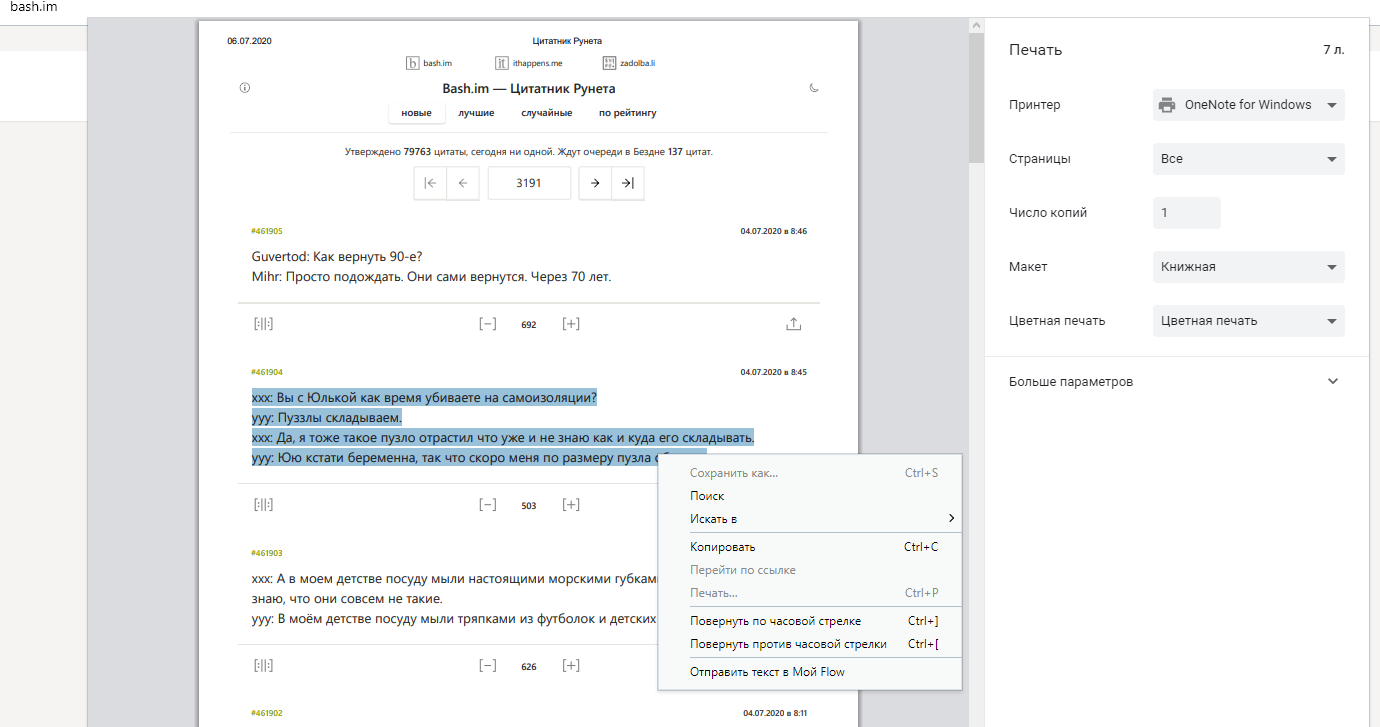
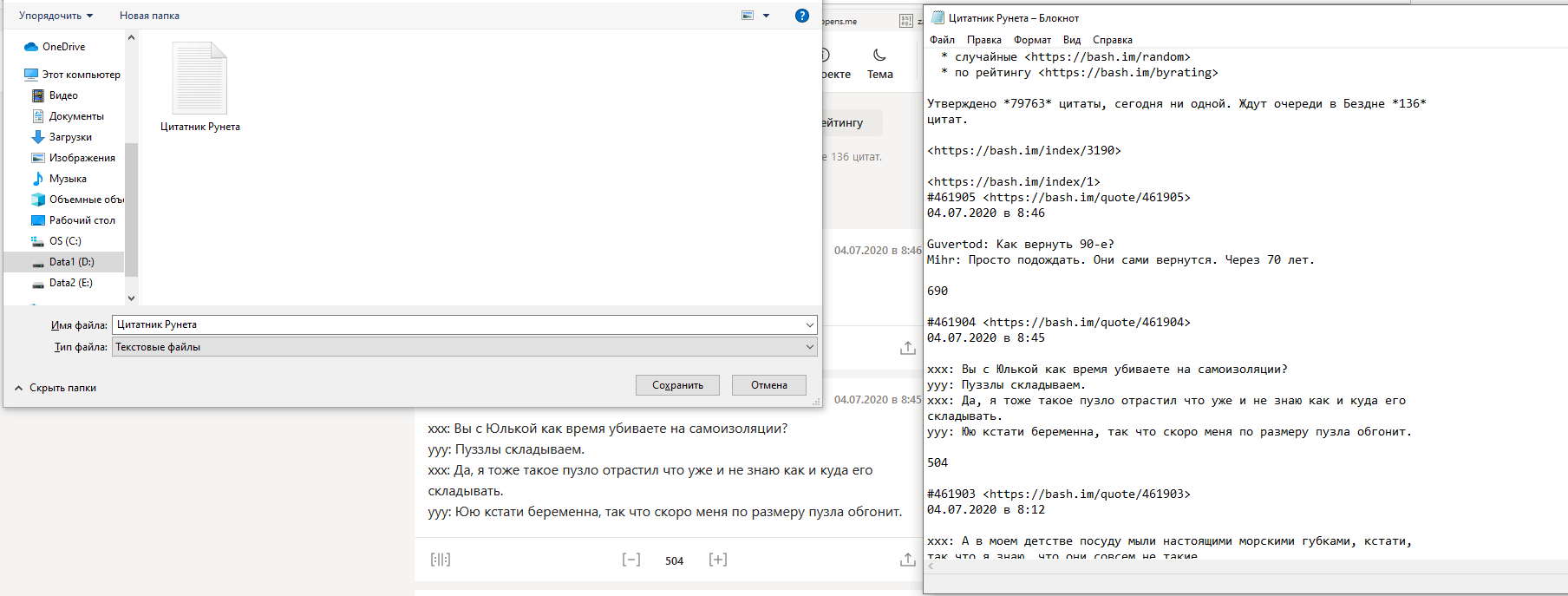
В данном случае получить защищенный текст можно, вызвав версию страницы для печати комбинацией клавиш «Ctrl + P». Работает в Chrome и ему подобных (Яндекс.Браузер, например) и в Opera. При этом будет показан упрощенный документ, в котором можно выделить и скопировать содержимое.
Получить чистую копию можно и в Firefox, и в Internet Explorer. При нажатии «Ctrl + S» браузер предложит разные варианты сохранения. Выбирая «текстовый документ» получим файл, в котором нет тегов форматирования. Пользователям Firefox будет удобнее, поскольку в этом браузере сохранение уберет лишние символы полностью, а в IE может остаться код JavaScript.
Способ 3 – отключить JavaScript
Популярный способ обхода защиты от копирования – отключить выполнение JavaScript в настройках браузера. Но при этом отключится все активное содержимое, а не только скрипт, защищающий текст, и все «красивости» сайта станут недоступны. А если копирование закрывается через тег , то убрать ограничения не получится.
Например, в браузере Chrome это можно сделать через настройки сайта.
Как запретить копирование с сайта с помощью CSS
Ранее были рассмотрены два варианта того, как запретить копирование контекста с сайта: с помощью JavaScript (легко обходится отключением JS в браузере) и с помощью прозрачного блока CSS на весь экран, который перекрывает доступ до элементов страницы (легко обходится, удалением этого элемента со страницы с помощью инструментов разработчика браузера). В этой статье расскажу про ещё один способ того, как усложнить жизнь тем, кто ворует чужой контент с помощью CSS свойства user-select и на этом пожалуй остановлюсь. Нет идеальной защиты. На крайней случай, можно всегда нанять секретаршу, которая всё перепечатает (если конечно нет нормального сисадмина, разбирающегося в том, как работают сайты, в штате).
CSS свойство user-select что оно умеет и для чего предназначено
CSS свойство user-select управляет поведением выделения текста и других элементов на странице, в частности, позволяет запретить выделение текста. Нормальным применением этого свойства будет запретить выделение текста на тех элементах страницы, которые служат указателями, например, в панели вкладок на странице с аккордеоном. Этого же можно добиться, заменив текст картинками, но зачем усложнять и утяжелять страницу? CSS свойство user-select не влияет на поведение поисковых роботов, поэтому его также применяют на сайтах для обеспечения защиты текста от копирования.
Заданные значения этого свойства наследуются, поэтому, можно глобально запретить выделение (а значит и копирование) во всём документе, назначив ему значение none .
Сделать это можно так:
body Для всех браузером: -ms , -moz , -webkit и основное свойство user-select .
Как обойти блокировку копирования CSS свойством user-select
CSS свойство user-select не отключает контекстное меню браузера, поэтому в два клика открывается инструментарий разработчика и значения свойства либо переводятся в all , либо просто удаляются.
Для того, чтобы усложнить жизнь тем, кто ворует чужой контент, можно прописать это свойство отдельным элементам страницы таким, как div , span , p , и другим контейнерам, куда помещается текст, который нужно защитить от копирования. Но опять же, — от секретаря с наманикюренными ногтями или от человека, чуть разбирающегося в HTML и CSS это не спасёт. К тому же, всегда можно сохранить всю страницу и открыть её на редактирование в MS Word.
Как разрешить копировать лишь часть контента
Для того, чтобы можно было хоть что-то скопировать, можно задать дополнительный CSS-класс, в котором отключить запрет на выделение:
.enable Тогда, можно управлять тем, что поддаётся выделению (и копированию) и тем, что стандартными средствами выделить в браузере не получится (даже при отключенном в браузере JavaScript). Например,
Это то, что можно выделить
А вот это не утащишь! =)
Выводы
Таким образом с помощью CSS свойства user-select можно дополнительно усложнить жизнь тем, кто ворует контент и защитить сайт от копирования текста, но решения о том, как развидеть то, что уже показано на мониторе пользователя просто не существует. Если показали, — значит дали шанс использовать. А уж как поведёт себя пользователь с полученной информацией, предсказать невозможно.
Заберите ссылку на статью к себе, чтобы потом легко её найти!
Раз уж досюда дочитали, то может может есть желание рассказать об этом месте своим друзьям, знакомым и просто мимо проходящим?
Не надо себя сдерживать! 😉