Касперский управляет брандмауэром как отключить
По умолчанию Сетевой экран включен и работает в оптимальном режиме. При необходимости вы можете выключить Сетевой экран.
Включить и выключить компонент можно двумя способами:
- на закладке Центр управления главного окна программы;
- из окна настройки параметров программы.
Чтобы включить или выключить Сетевой экран на закладке Центр управления главного окна программы, выполните следующие действия:
- Откройте главное окно программы.
- Выберите закладку Центр управления .
- Нажмите клавишей мыши на блок Управление защитой . Блок Управление защитой раскроется.
- По правой клавише мыши на строке Сетевой экран откройте контекстное меню действий с компонентом Сетевой экран.
- Выполните одно из следующих действий:
- Выберите в контекстном меню пункт Включить , если вы хотите включить Сетевой экран. Значок статуса работы компонента
 , отображающийся слева в строке Сетевой экран , изменится на значок
  .
. - Выберите в контекстном меню пункт Выключить , если вы хотите выключить Сетевой экран. Значок статуса работы компонента , отображающийся слева в строке Сетевой экран , изменится на значок .
- Выберите в контекстном меню пункт Включить , если вы хотите включить Сетевой экран. Значок статуса работы компонента
Чтобы включить или выключить Сетевой экран из окна настройки параметров программы, выполните следующие действия:
- Откройте окно настройки параметров программы.
- В левой части окна в разделе Антивирусная защита выберите подраздел Сетевой экран . В правой части окна отобразятся параметры компонента Сетевой экран.
- Выполните одно из следующих действий:
- Установите флажок Включить Сетевой экран , если вы хотите включить Сетевой экран.
- Снимите флажок Включить Сетевой экран , если вы хотите выключить Сетевой экран.
- Нажмите на кнопку Сохранить , чтобы сохранить внесенные изменения.
Касперский управляет брандмауэром как отключить
Статья относится к:
- Kaspersky Security Cloud;
- Kaspersky Internet Security;
- Kaspersky Anti-Virus;
- Kaspersky Total Security;
- Kaspersky Small Office Security.
Если после установки продукта «Лаборатории Касперского» возникли проблемы с сетевым соединением, пропал доступ в интернет или не загружаются страницы сайтов, отключите контроль сетевых портов.
Как отключить контроль сетевых портов

- В главном окне программы нажмите в левом нижнем углу.
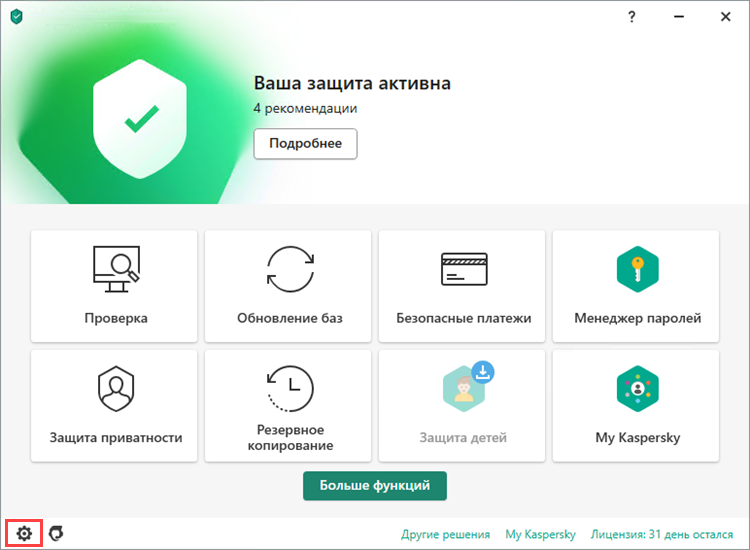
- Если вы не знаете, как открыть программу, смотрите инструкцию в статье.
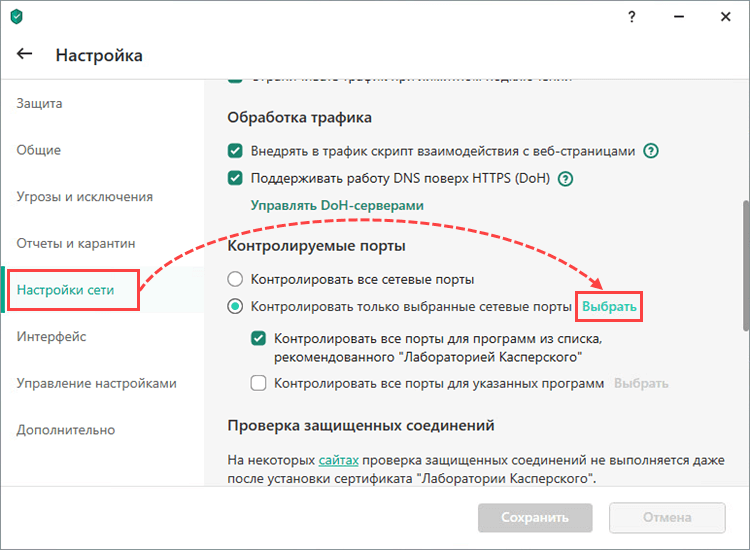
- Перейдите в раздел Настройки сети.
- Нажмите Выбрать в блоке Контролируемые порты.
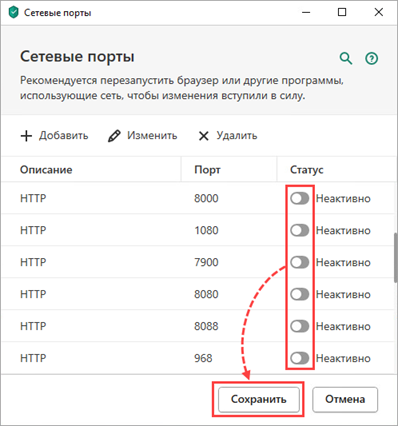
- Установите переключатель напротив каждого сетевого порта в положение Неактивно.
- Нажмите Сохранить.
- Снимите флажок Контролировать все порты для программ из списка, рекомендованного «Лабораторией Касперского».
- Нажмите Сохранить и перезагрузите компьютер.
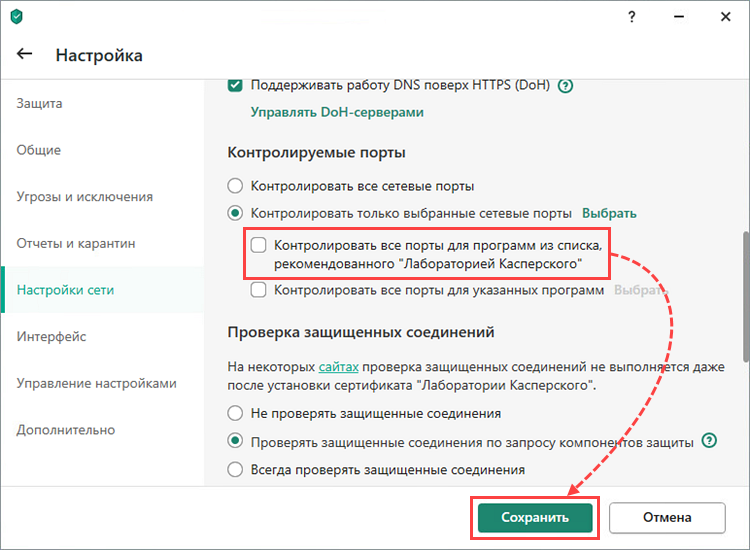
Контроль всех сетевых портов будет отключен.
Как отключить контроль сетевых портов для программ из списка, рекомендованного «Лабораторией Касперского»
- В главном окне программы нажмите в левом нижнем углу.
- Если вы не знаете, как открыть программу, смотрите инструкцию в статье.
- Перейдите в раздел Настройки сети.
- Снимите флажок Контролировать все порты для программ из списка, рекомендованного «Лабораторией Касперского».
- Нажмите Сохранить и перезагрузите компьютер.
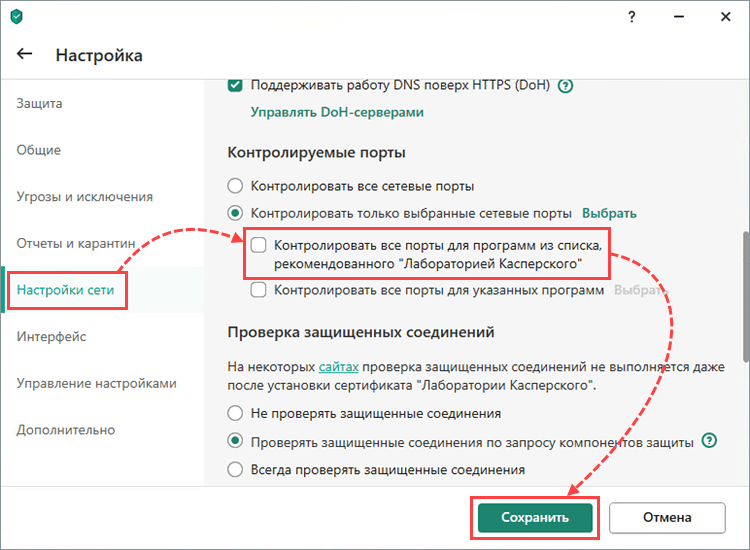
Контроль портов для программ из рекомендованного списка будет отключен.
Как отключить контроль портов зашифрованного соединения
- В главном окне программы нажмите в левом нижнем углу.
- Если вы не знаете, как открыть программу, смотрите инструкцию в статье.
- Перейдите в раздел Настройки сети.
- Нажмите Выбрать в блоке Контролируемые порты.
- Установите переключатели напротив HTTPS и SSL-портов в положение Неактивно и нажмите Сохранить.
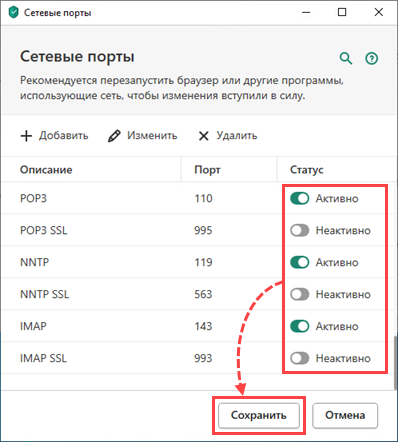
- Нажмите Сохранить и перезагрузите компьютер.
Как отключить брандмауэр Windows 10

В этой инструкции о том, как отключить брандмауэр Windows 10 в параметрах безопасности системы, в панели управления или с помощью командной строки, отключить службу Брандмауэр Защитника Windows и уведомления «Брандмауэр и защита сети», а также информация, как не отключать его полностью, а лишь добавить в исключения брандмауэра программу, в работе которой он вызывает проблемы. Также в конце инструкции имеется видео, где показано все описанное.
- Как отключить брандмауэр Windows 10 в параметрах безопасности
- Отключение с помощью командной строки
- Отключаем брандмауэр в панели управления
- Отключить брандмауэр в режиме повышенной безопасности
- Как отключить службу Брандмауэр Защитника Windows 10
- Как отключить уведомления «Брандмауэр и защита сети» об отключенном брандмауэре
- Видео инструкция
- Как добавить программы в исключения брандмауэра
Отключение брандмауэра Windows 10 в параметрах безопасности Windows 10
Вероятно, самый простой для начинающего пользователя способ отключить брандмауэр Windows 10 — использовать соответствующие параметры в Центре безопасности Windows 10:
- Откройте параметры «Безопасность Windows» двойным нажатием по значку со щитом в области уведомлений или через Пуск — Параметры — Безопасность Windows.
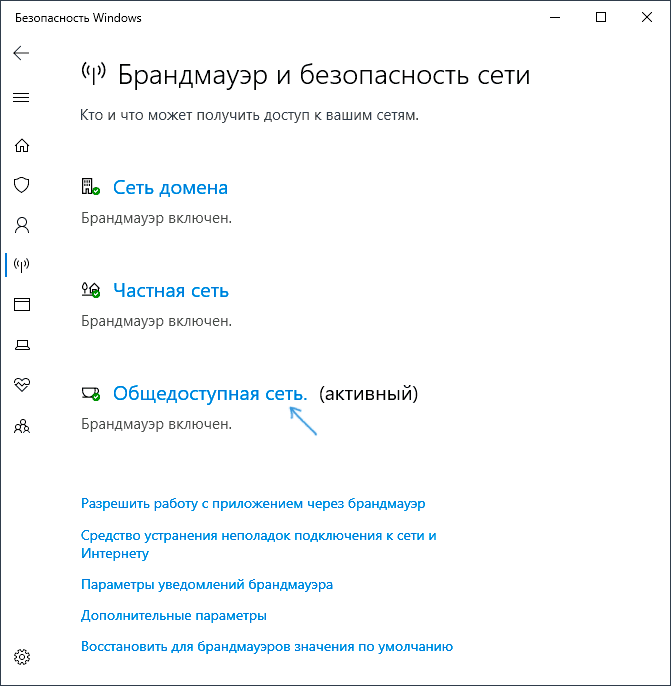
- Нажмите по пункту «Брандмауэр и безопасность сети», а затем выберите профиль сети, брандмауэр для которого требуется отключить: обычно достаточно отключить только для активного профиля, но при желании можете повторить это для всех пунктов.
- Поместите переключатель в положение Выключено для отключения брандмауэра для этого сетевого профиля.
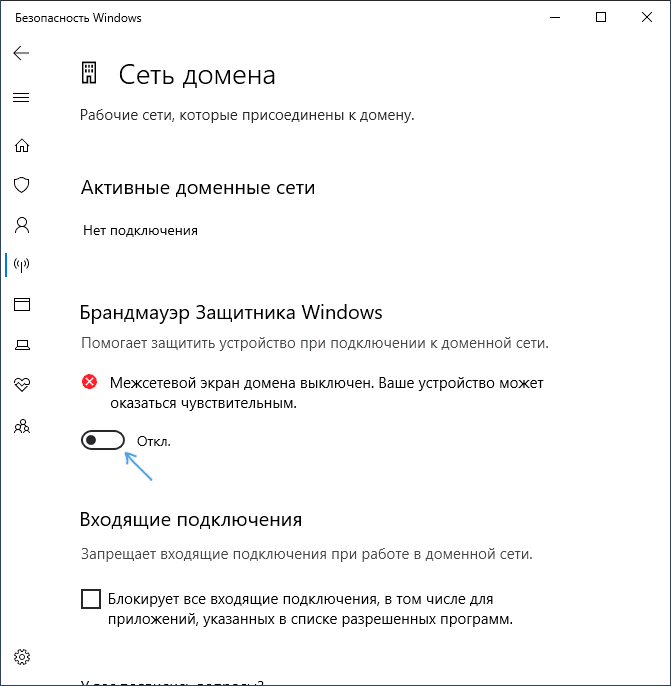
На этом брандмауэр будет отключен, а также вы увидите уведомление с предложением снова его включить, о том, как убрать это уведомление — далее в инструкции.
Также, несмотря на отключение брандмауэра, соответствующая ему служба Windows 10 продолжит работать. О её отключении также можно прочитать в соответствующем разделе инструкции.
Как полностью отключить брандмауэр с помощью командной строки
Если вы знаете, как запустить командную строку от имени администратора, этот способ отключения брандмауэра Windows 10 будет даже проще и быстрее:
- Запустите командную строку от имени администратора — для этого вы можете использовать поиск в панели задач, а затем нажать правой кнопкой мыши по найденному результату и выбрать пункт запуска от администратора.
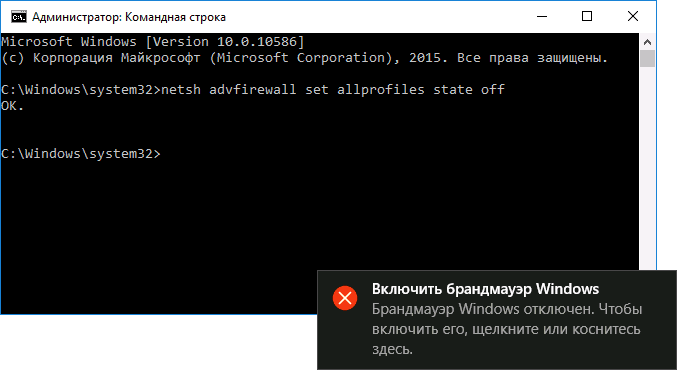
- Введите команду
netsh advfirewall set allprofiles state off
В результате в командной строке вы увидите лаконичное «Ок», а в центре уведомлений — сообщение о том, что «Брандмауэр Windows отключен» с предложением снова включить его. Если вам потребуется вновь включить его, используйте тем же образом команду netsh advfirewall set allprofiles state on
Отключение брандмауэра в панели управления Windows 10
Еще один метод — использовать панель управления: откройте её (для этого можно использовать поиск в панели задач), включите в пункте «Вид» (справа вверху) значки (если сейчас там у вас «Категории») и откройте пункт «Брандмауэр Защитника Windows».
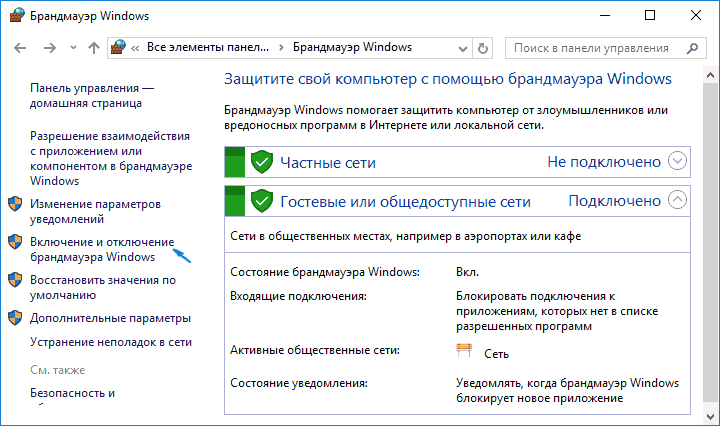
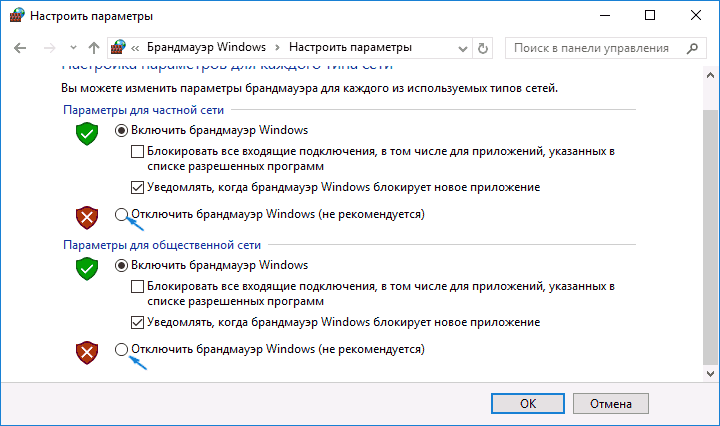
В списке слева выберите пункт «Включение и отключение брандмауэра», а в следующем окне вы сможете отключить брандмауэр Windows 10 отдельно для общественного и частного профиля сетей. Примените сделанные настройки.
Отключение в мониторе брандмауэра Защитника Windows в режиме повышенной безопасности
Если в поиске на панели задач вы начнете вводить «монитор брандмауэра», вы сможете открыть отдельную панель управления его параметрами, предоставляющую, помимо прочего, и возможность отключения:
- Нажмите по пункту «Свойства брандмауэра Защитника Windows».
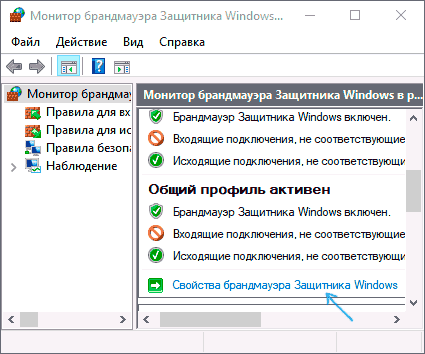
- На вкладках Общий профиль, Частный профиль и Профиль домена в верхнем поле установите «Отключить» и примените настройки.
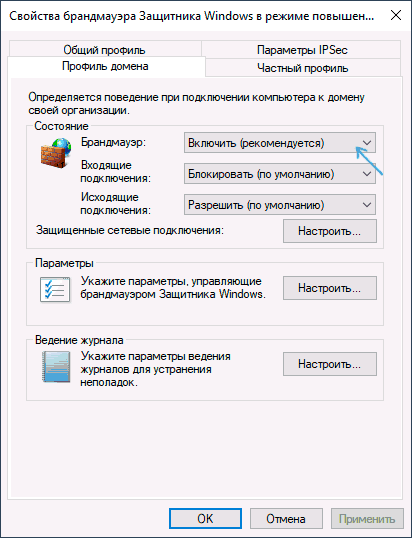
Так же, как и в предыдущих случаях, встроенный файрвол Windows 10 будет отключен.
Как отключить службу Брандмауэр Защитника Windows 10
Даже после отключения брандмауэра Windows 10 описанными выше способами, соответствующая ему служба продолжит работать, причем отключить её в services.msc не получится. Тем не менее, отключение возможно:
- Нажмите клавиши Win+R на клавиатуре, введите regedit и нажмите Enter.
- В открывшемся редакторе реестра перейдите к разделу
HKEY_LOCAL_MACHINE\SYSTEM\CurrentControlSet\Services\mpssvc
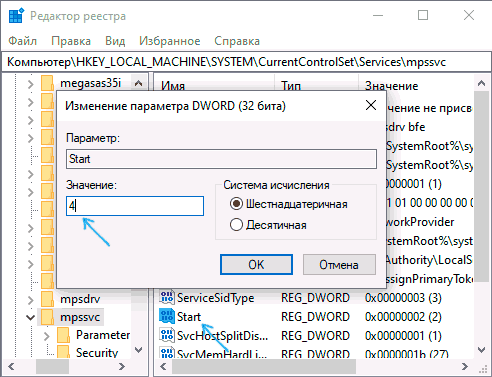
В результате служба будет отключена.
Как убрать уведомление о том, что брандмауэр отключен
После того, как вы отключите брандмауэр, Центр безопасности защитника Windows 10 начнет показывать уведомления о том, что он отключен с предложением снова его включить.
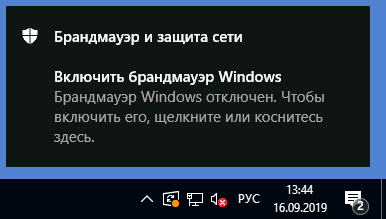
Чтобы убрать такое уведомление, в редакторе реестра в разделе
HKEY_LOCAL_MACHINE\SOFTWARE\Microsoft\Windows Defender Security Center\Notifications
Видео — 4 способа отключить брандмауэр Windows 10
Как добавить программу в исключения брандмауэра Windows 10
Если вы не хотите полностью выключать встроенный файрвол, а требуется лишь предоставить полный доступ к подключениям какой-либо программе, то сделать это вы можете путем добавления ее в исключения брандмауэра. Сделать это можно двумя путями (второй способ позволяет также добавить отдельный порт в исключения брандмауэра).
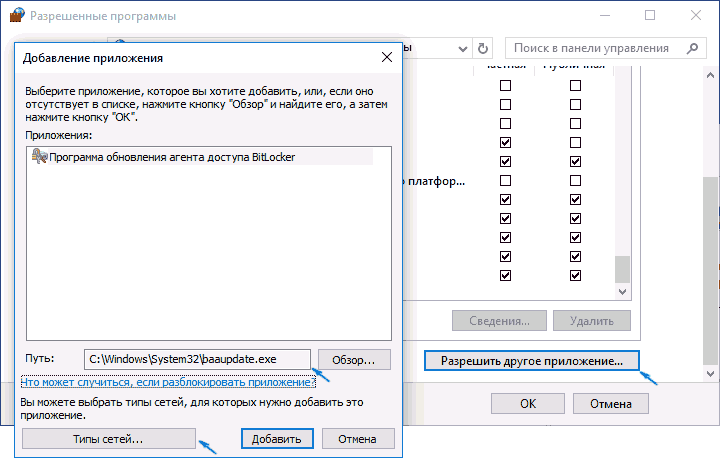
- В панели управления, в пункте «Брандмауэр Защитника Windows» слева выберите пункт «Разрешение взаимодействия с приложением или компонентом в брандмауэре Windows».
- Нажмите кнопку «Изменить параметры» (требуются права администратора), а затем внизу нажмите «Разрешить другое приложение».
- Укажите путь к программе для добавления в исключения. После этого также можно указать, каких типов сетей это касается с помощью соответствующей кнопки. Нажмите «Добавить», а затем — Ok.
Второй способ добавления исключения в брандмауэр чуть сложнее (но зато позволяет добавить в исключения не только программу, но и порт):
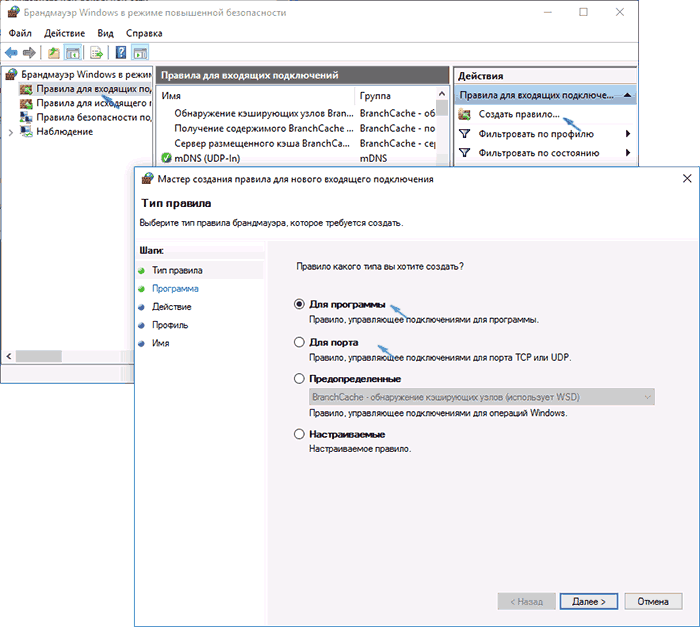
- В пункте «Брандмауэр Windows» панели управления выберите слева «Дополнительные параметры».
- В открывшемся окне расширенных настроек брандмауэра выберите «Исходящие подключения», а затем, в меню справа — создать правило.
- С помощью мастера создайте правило для вашей программы (или порта), разрешающее ей подключение.
- Аналогичным образом создайте правило для этой же программы для входящих подключений.
На этом все. Кстати, если что-то пойдет не так, вы всегда можете сбросить брандмауэр Windows 10 к настройкам по умолчанию с помощью пункта меню «Восстановить значения по умолчанию» в окне его параметров.
А вдруг и это будет интересно:
- Лучшие бесплатные программы для Windows
- Как открыть Свойства системы Windows 11 и 10
- Как отключить или удалить Связь с телефоном в Windows 11 и 10
- Ошибка 0xc000001d при запуске игры или программы — как исправить?
- Ключ восстановления BitLocker в Windows — способы посмотреть
- User OOBE Broker — что это за процесс в Windows 11 и 10
- Windows 11
- Windows 10
- Android
- Загрузочная флешка
- Лечение вирусов
- Восстановление данных
- Установка с флешки
- Настройка роутера
- Всё про Windows
- В контакте
- Одноклассники
-
Геннадий 13.01.2016 в 07:44
- Dmitry 13.01.2016 в 11:10
Как включить брандмауэр если стоит Касперский
Kaspersky Internet Security автоматически отключил брандмауэр Windows во время своей установки, поскольку в нём уже содержит брандмауэр, и одновременная работа двух может привести к полному сбою системы. Сейчас же Kaspersky Internet Security блокирует изменение параметров работы брандмауэра Windows, чтобы неопытный пользователь случайно его не включил.
Иван БогатовМудрец (13586) 7 лет назад
А, кстати, почему бра антивируса или брандмаузера плохо сочетаются?
— Гений (64407) Насколько знаю они просто друг другу мешают.
Остальные ответы
Совет 1: Как включить брандмауэр — КакПросто!
kakprosto.ru/kak-7056-kak-vklyuchit-brandmauer
Включение брандмауэра
Откройте меню «Пуск» и щелкните левой кнопкой мыши один раз по строке «Панель управления» в списке справа. Откроется панель с настройками различных параметров компьютера.
Панель управления можно запустить также через папку «Компьютер». Для этого дважды щелкните левой кнопкой мыши по ярлыку «Компьютер» на рабочем столе и в верхней части открывшегося окна нажмите кнопку «Открыть панель управления».
В верхнем правом углу окна раскройте список рядом со строкой «Просмотр» и выберите тип «Мелкие значки». Отобразится список настроек всевозможных параметров персонального компьютера и операционной системы.
А зачем он нужен, если уже стоит Касперский?
У меня сам антивирус Касперского легко дружит с брандмаузером виндоуса. А Вы, видимо, включили полную защиту Касперского — в слово ПОЛНАЯ входит брандмаузер Касперского, так что не волнуйтесь.
Стоит антивирус — отключай брандмауэр
Если у Вас установлен KIS или KTS, то включить брандмауэр Windows не получится, т. к. встроенный файрвол в KIS | KTS будет конфликтовать с родным от Windows. именно поэтому он и отключается.
Если требуется разрешить/запретить доступ в сети какой-то программе — сделайте это через настройки KIS | KTS
для этого зайдите в главное окно — настройки — защита — сетевой экран — правила.
найдите нужную программу в группе и выберите «разрешить» / «запретить» доступ в нужную сеть.
используй windowsfix.ru
Спрашивали тут уже, юзай mwfix
У меня стоял Касперский Кристал который отлично работал одновременно с брандмауэром и никаких конфликтов за несколько лет не было! Поэтому скулеж про конфликты это полный бред! Стоило поставить Касперский Тотал и брандмауэр сдох. Последний нужен для более тонкой блокировки по файлам, поскольку файрвол Касперского такое делать не способен по определению (только по группам и отдельным программам иногда установочным файлам, не заточен он под тонкую работу на 1/25,1/100 блокировку возможностей программ, только все или ничего, топорно)!
Если не удастся оживить удалю к чертям собачьим этот Тотал!