Восстановление несохраненных документов Word
Вы можете попытаться восстановить несохраненный документ Word с помощью:
- Поиск файлов автовосстановления
- Поиск документов Word
- Поиск файлов резервного копирования Word
- Проверка корзины
- Перезапуск Word для открытия файлов автовосстановления
- Поиск временных файлов
Для получения информации о том, как восстановить последние файлы Office, см. следующие статьи:
- Восстановление файлов Microsoft 365
- Восстановление файлов в Office для Mac
- Поиск потерянных файлов после обновления до Windows 10 или 11
Если вы не можете открыть документ или содержимое документа повреждено, см. раздел Устранение неполадок, связанных с поврежденными документами в Word.
Чтобы найти потерянный документ, выполните следующие действия:
Поиск файлов автовосстановления
Если у вас есть подписка на Microsoft 365, проверьте следующие расположения папок для файлов резервной копии:
- C:\Users\\AppData\Roaming\Microsoft\Word
- C:\Users\\AppData\Local\Microsoft\Office\UnsavedFiles
Примечание. В этих путях замените на имя пользователя.
Если вам не удалось найти отсутствующий файл в этих местах, откройте Word и выберите Файл>Сведения>Управление документом>Восстановить несохраненные документы.
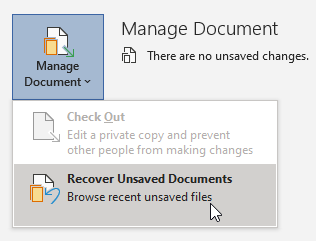
Если файл так и не был найден, попробуйте выполнить поиск файлов автовосстановления вручную. Для этого нажмите кнопку Пуск, введите .asd в поле поиска, затем нажмите клавишу ВВОД.
Если вам удалось найти файлы с расширением .asd, выполните следующие действия:
- Откройте Word и выберите Файл>Открыть>Обзор.
- В списке Тип файлов справа от имени файла выберите Все файлы.
- Щелкните правой кнопкой мыши найденный файл резервной копии, затем выберите Открыть.
Если файлы с расширением .asd отсутствуют, перейдите к следующему методу.
Выполните поиск документов Word
Попробуйте найти документ в Windows:
- Нажмите Пуск, введите имя документа (в Windows 8.1 введите имя документа в поле поиска), затем нажмите клавишу ВВОД.
- Если список документов (или список файлов в Windows 8.1) содержит документ, дважды щелкните его, чтобы открыть в Word.
Если результаты поиска не содержат файл, перейдите к следующему методу.
Поиск файлов резервного копирования Word
Имена файлов резервной копии Word имеют расширение .wbk. Если вы выбрали в Word параметр «Всегда создавать резервную копию», возможно, существует резервная копия файла.
Чтобы проверить, включен ли этот параметр, последовательно выберите Файл>Параметры>Дополнительно, прокрутите вниз к разделу Сохранение, затем нажмите Всегда создавать резервную копию.
Если у вас есть подписка на Microsoft 365, проверьте эти два расположения папки для файла резервной копии:
- C:\Users\\AppData\Roaming\Microsoft\Word
- C:\Users\\AppData\Local\Microsoft\Office\UnsavedFiles
Примечание. В этих путях замените на имя пользователя.
Чтобы найти резервную копию файла, нажмите Пуск, введите .wbk в поле поиска, затем нажмите клавишу ВВОД. Если вы обнаружите файлы с именем «Резервная копия», за которым следует имя отсутствующего файла, дважды щелкните имя файла, чтобы открыть его.
Если вам не удалось найти файл резервной копии для документа, перейдите к следующему методу.
Проверка корзины
Если вы удалили документ Word, не очищая корзину, возможно, вы сможете восстановить документ.
- Дважды щелкните значок корзины на рабочем столе.
- Просмотрите список документов с целью поиска удаленного документа Word. Если вы не знаете имя файла, выполните поиск типов файлов, таких как .doc, .docx и .dot.
- Если вы нашли нужный файл Word, щелкните правой кнопкой мыши имя файла и выберите Восстановить, чтобы восстановить файл.
Если вам не удалось найти нужный файл, перейдите к следующему методу.
Cредство восстановления файлов Windows
Если вы используете Windows 10 версии 2004 или более поздней версии, вы можете воспользоваться средством восстановления файлов Windows. Средство восстановления файлов Windows доступно в Microsoft Store. Вы можете использовать его для восстановления файлов, которые были окончательно удалены. Для получения дополнительной информации об этом средстве см. раздел Восстановление потерянных файлов в Windows 10.
Восстановление документов, сохраненных в SharePoint и OneDrive
Дополнительные сведения о документах, сохраненных или синхронизированных с SharePoint, см. в разделе Восстановление элементов, удаленных из корзины SharePoint или Teams.
Дополнительные сведения о документах, сохраненных или синхронизированных с OneDrive, см. в разделе Восстановление удаленных файлов или папок в OneDrive.
Чтобы найти отсутствующее содержимое или более новую версию, выполните следующие действия:
Word предпринимает различные действия для защиты изменений в документах Word:
- Если Word открывает документ из SharePoint или OneDrive, программа использует автосохранение для сохранения изменений в «облачном» документе. Рекомендуется оставить для функции автосохранения установленное значение On.

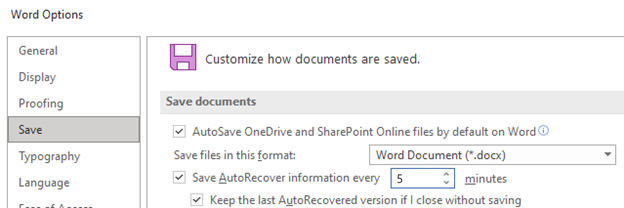
- Если Word открывает документ с локального диска или из общей сетевой папки, Word использует автовосстановление для сохранения изменений в файле автовосстановления. Рекомендуется оставить для функции автовосстановления значение Включено, а интервал сохранения — пять минут или меньше.
Перезапуск Word для открытия файлов автовосстановления
Word выполняет поиск файлов автовосстановления при каждом запуске. Таким образом, вы можете попробовать воспользоваться функцией автовосстановления, закрыв и снова открыв Word. Если Word находит любой автоматически восстановленный файл, откроется область задач Восстановление документов. При этом любой отсутствующий документ должен быть указан как «имя документа [исходный]» или «имя документа [восстановленный]». В этом случае дважды щелкните имя файла в области Восстановление документов, выберите Файл>Сохранить как, а затем сохраните документ как DOCX-файл. При необходимости вручную измените расширение на .docx, щелкнув правой кнопкой мыши файл и выбрав Переименовать.

Примечание. В подписке на Microsoft 365 при запуске Word выполняется поиск файлов автовосстановления. Если какие-либо восстановленные файлы найдены, Word открывает их с помощью панели сообщений. Выберите Сохранить, чтобы сохранить восстановленный файл как DOCX-файл. Если найдено много восстановленных файлов, Word обычно открывает последние измененные файлы и помещает оставшиеся файлы в область задач Восстановление документов.
Поиск временных файлов
Имена временных файлов имеют расширение .tmp. Чтобы найти эти файлы, выполните следующие действия:
- Выберите «Пуск», введите .tmp (в Windows 8.1 введите .asd в поле поиска), затем нажмите клавишу ВВОД.
- Выберите вкладку Документы.
- Пролистайте файлы и найдите те имена файлов, которые соответствуют нескольким последним датам и времени редактирования документа.
- Если вам удалось найти отсутствующий файл, перейдите к шагу 4.
- Если вам не удалось найти файл, повторите шаги 1–3, выполнив поиск по символу тильды (~) вместо .tmp (имена временных файлов начинаются с тильды).
- В Word выберите Файл>Открыть>а затем выберите вкладку Папки.
- Перейдите к папке, в которой найден временный файл, и выберите имя папки, чтобы открыть области содержимого папки.
- В верхней части области выберите имя папки. Это приведет к открытию проводника.
- В проводнике измените тип файла (рядом с полем имени файла, в нижней части) на Все файлы.
- Откройте временный файл (.tmp).
Ссылки
- Что такое автосохранение?
- Как Word создает и восстанавливает файлы автовосстановления
Где word хранит временные файлы?
Здравствуйте. Скажите пожалуйста, где ворд хранит временные файлы? Заранее благодарю.
Где word хранит временные файлы? обновлено: 9 апреля, 2018 автором: Научные Статьи.Ру
Елена Вечоркина Админ. ответил 6 лет назад
Здравствуйте. Для того, чтобы найти временные файлы в ворде, нужно проделать несколько простых шагов:
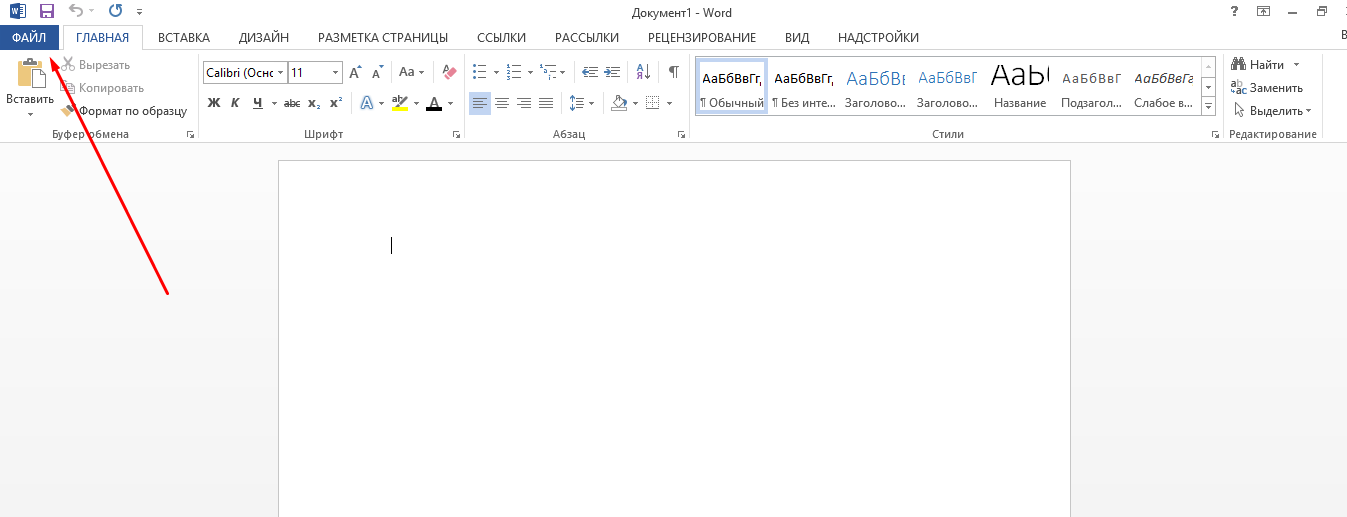
1. Откройте пустую страницу ворд и зайдите в меню файл:
2. Далее нажимаем «Параметры».
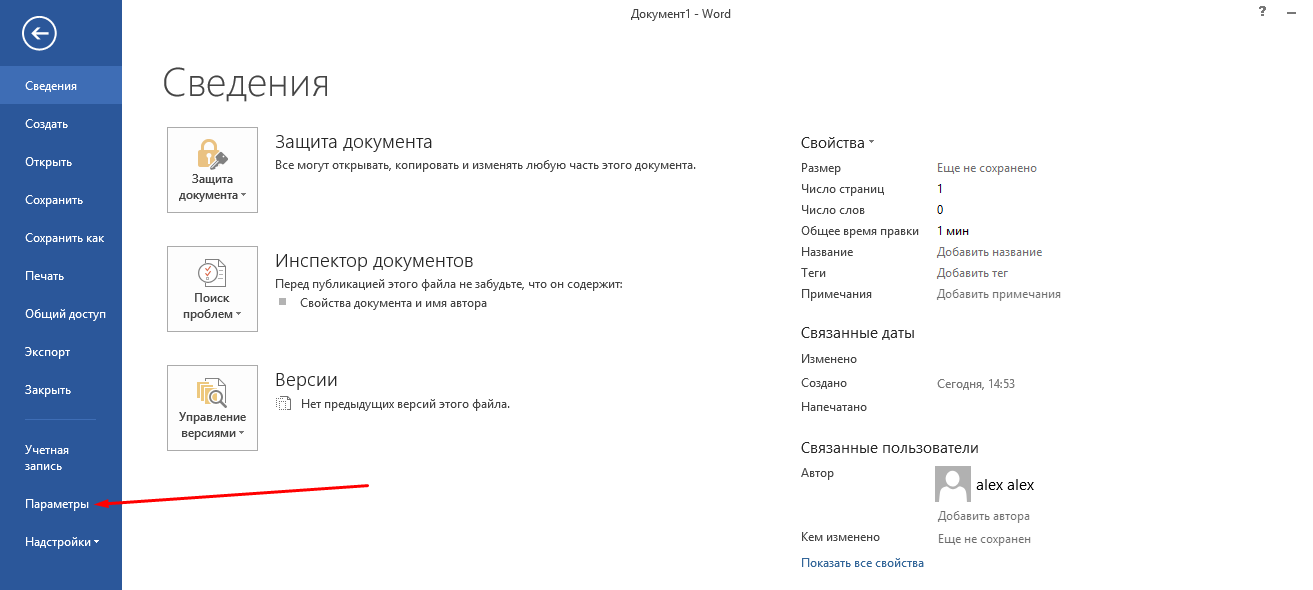
Высвечивается такое окно:
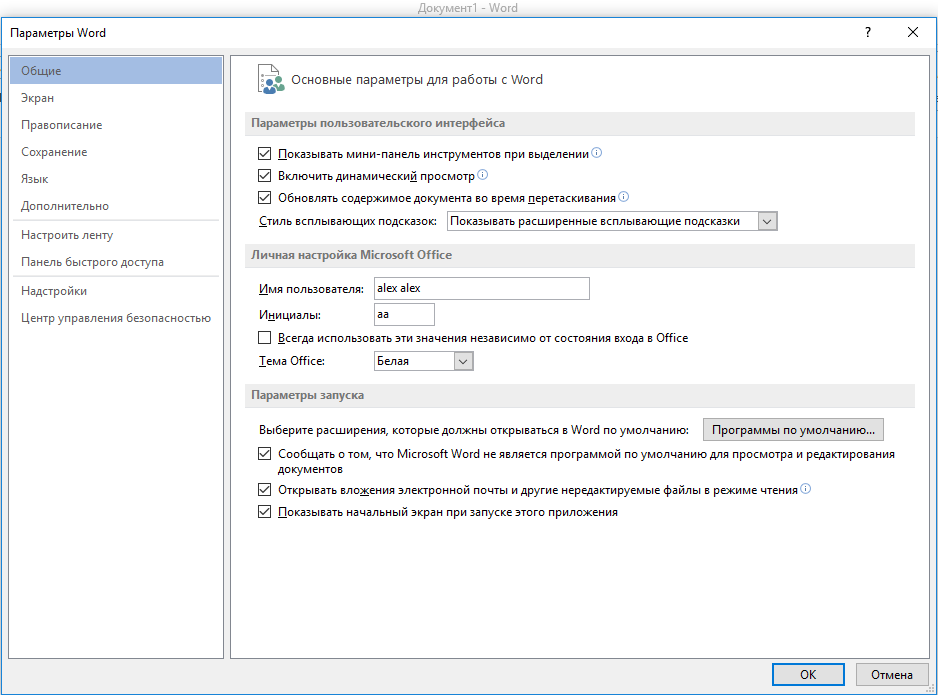
3. Затем нажимаем “Сохранение”:
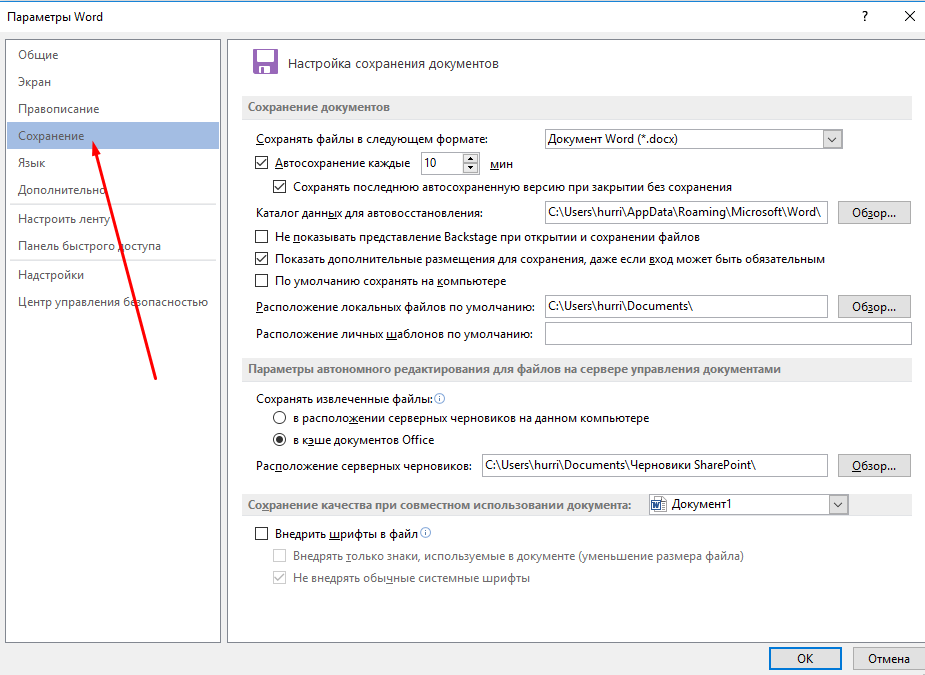
Здесь отображаются пути автосохранения:
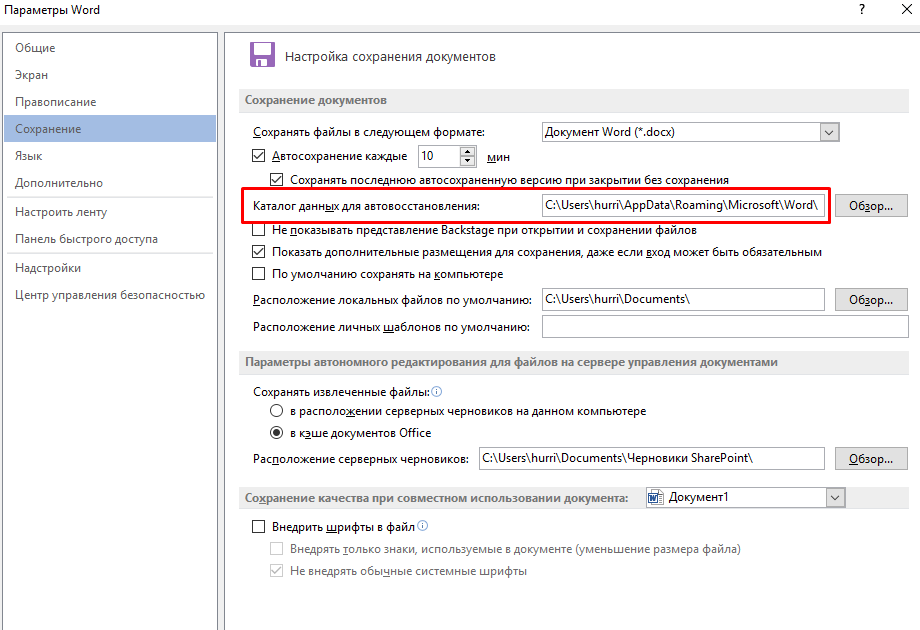
И последний сохранённый документ:
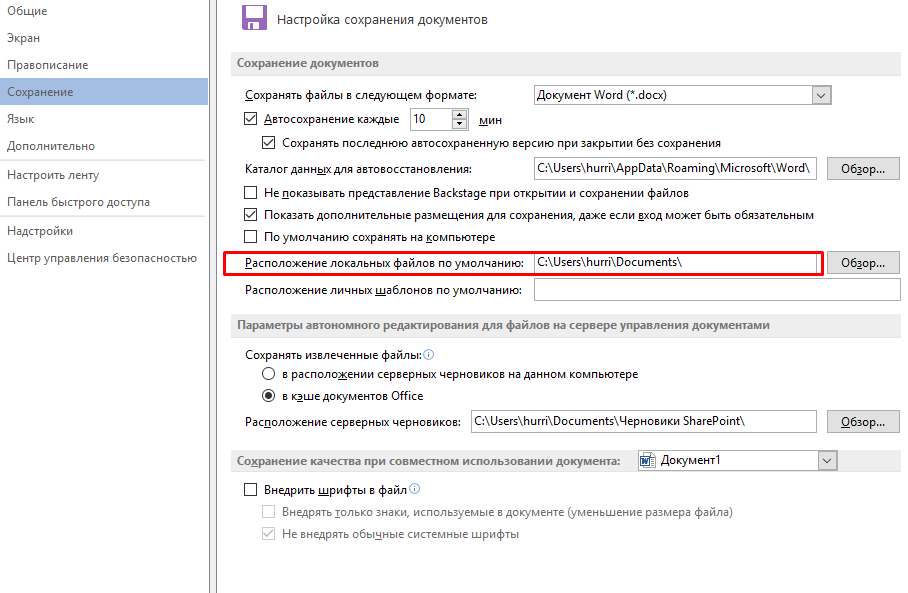
Или запомните путь, где хранятся ваши документы, или просто нажмите Enter. Как видите, всё не так сложно, как кажется на первый взгляд.
Создание временных файлов Word
В данной статье описывается, когда, где и как создаются временные файлы Microsoft Word для Windows.
Дополнительная информация
Определение временного файла
Временным называется файл, создаваемый для временного хранения информации с целью освобождения памяти или в качестве резервного файла во избежание потери данных во время выполнения приложением определенных функций. Word автоматически определяет, где и когда необходимо создать временные файлы. Временные файлы сохраняются только до завершения сеанса Word. При нормальном завершении работы Word все временные файлы сначала закрываются, а затем удаляются.
Почему Word создает временные файлы?
Скорость
Если для хранения в памяти документа и всех его редакций и одновременного выполнения таких операций, как сортировка, перетаскивание, прокрутка и т. п., а также работы остальных открытых приложений не хватает памяти, Word перемещает неиспользуемую часть кода или часть документа, которая в данный момент не редактируется, из памяти на диск. В результате этого перемещения во временные файлы на диске освобождается память для работы с текстом или хранения частей документа, которые в данный момент активно редактируются.
Целостность данных
Word использует временные файлы как резервные с целью защиты от системных ошибок в рамках механизма сохранения файлов. Сохраняя временный файл и затем присваивая файлу имя редактируемого документа, Word обеспечивает целостность оригинального файла в случае, если во время записи файла возникнут какие-либо проблемы (например, произойдет отключение питания или нарушение сетевого соединения).
Типы временных файлов
Файл MS-DOS
Это стандартные файлы MS-DOS.
Файл документа:
Разница между этим файлом и традиционным файлом MS-DOS заключается в том, что несколько программ могут читать и записывать в эти файлы, не зная об этом исходного владельца. Кроме того, файлы документов имеют встроенные свойства, которые позволяют Word создавать файлы и каталоги в файлах. При запуске Word создает один временный (прямой) файл документа с именем ~wrfxxxx.tmp. Вы можете определить, что это файл документа, так как начальный размер составляет 1536 байт. Этот временный файл документа используется для хранения всех объектов OLE, принадлежащих к неименованным документам, отмене, буферу обмена и документам, собственные форматы которых не являются форматами документов (например, .txt, RTF и Word 2.0). Word может открывать файлы документов с помощью двух разных режимов: транзакционного и прямого. Эти режимы рассматриваются далее в этой статье.
Файлы документа режима транзакций
Файлы с транзакцией позволяют Word открывать файл, записывать в него и использовать другие программы, такие как Microsoft Excel, но по-прежнему сохраняют право на восстановление файла в том состоянии, в который он был при первом открытии Word.
Для этого файл документа создает фантомные изображения (обычно ~ dftxxxx.tmp) всех изменений, внесенных в файл после его открытия; Если Word сохраняет все изменения, содержимое ~dftxxxx.tmp объединяется с исходным файлом, а затем сохраняет его полную версию. И наоборот, если Word отменяет все изменения, то ~dftxxxx.tmp удаляется, а исходный файл не изменяется. Word открывает все собственные файлы Word с помощью транзакций файлов, которые создают фантомные образы в каталоге Temp. При запуске Word normal.dot обычно открывается в режиме транзакций, и для него создается фантомный файл с именем dftxxxxx.tmp. Например, FastSave объединяет эти два файла при сохранении.
Прямой режим
Word использует прямой режим при открытии временного файла документа и при выполнении операции «Сохранить как» или полном сохранении документа (но не при быстром сохранении). Этот тип файлов использует (если вообще использует) небольшой объем памяти и не создает фантомных образов при создании или открытии.
Специальные файлы, создаваемые приложением Word
В приведенной ниже таблице перечислены некоторые специальные временные файлы, создаваемые приложением Word.
Файлы, обычно создаваемые при запуске Word Имя
файла ————————————————————————
Файл на основе MS-DOS (для резервирования 4 дескриптора файлов) 0 байт ~wrf0000.tmp
Файл с нуля на основе MS-DOS 0 байт ~mfxxxx.tmp
Составной файл — транзакционированные 0 байт ~dftxxxx.tmp
Составной файл — прямые 1536 байт ~wrf0001.tmp
(неименованные файлы, отличные от Word или OLE)
Файлы восстановления Word Имя
файла ————————————————————————
Временный файл для автовосстановливания ~wraxxxx.tmp
AutoRecovery AutoRecovery, сохранение .asd
Другие временные файлы Word Имя
файла ————————————————————————
Копия другого документа ~wrcxxxx.tmp
Документ Word ~wrdxxxx.tmp
Файл временного документа ~wrfxxxx.tmp
Словарь ~wrixxxx.tmp
Буфер обмена ~wrlxxxx.tmp
Макрос ~wrmxxxx.tmp
Документ OLE Word ~wroxxxx.tmp
Файл с нуля ~wrsxxxx.tmp
Преобразованный (внешний) документ ~wrvxxxx.tmp
Упрощенная схема сохранения редактируемого файла
Create temp file Create ~wrdxxxx.tmp Write temp file Save example data to ~wrdxxxx.tmp Delete original file Delete EXAMPLE.DOC Move temp to target name Move ~wrdxxxx.tmp to Example.doc
Помещая временный файл в ту же папку, что и сохраненный файл, Word значительно повышает свое быстродействие. Если бы временный файл помещался в какую-нибудь другую папку, то для его перемещения из одной папки в другую пришлось бы использовать команду MS-DOS COPY. Если же временный файл находится в одной папке с сохраненным, Word может использовать команду MS-DOS MOVE, чтобы быстро определить временный файл как сохраненный документ.
Когда и где создаются временные файлы Word
Местоположение временных файлов Word является запрограммированной информацией, редактирование которой не допускается. Поэтому очень важно, чтобы разрешения NTFS для пользователя были настроены соответствующим образом.
Как правило, Word создает временные файлы для следующих типов данных.
Внедренные объекты Word (папка Temp)
Когда Word используется как OLE-сервер, внедренные объекты Word сохраняются как временные файлы в папке Temp.
ДЛЯ OLE 2.0 требуется дополнительное хранилище дисков. При запуске приложений OLE Word должен предоставить копии данных серверу. Довольно часто при активном использовании OLE 2.0 в течение одного сеанса работы программы на жестком диске накапливается большой объем временных данных.
Вспомогательный файл (папка Temp)
Когда приложению Word не хватает оперативной памяти (ОЗУ), оно всегда создает один временный вспомогательный файл в папке Temp для хранения информации. Во вспомогательный файл переносятся данные из внутреннего кэша файлов Word, выделенного из глобальной системной памяти. Размер вспомогательного файла может изменяться от 64 КБ до 3,5 МБ.
Размер кэша по умолчанию в Word составляет 64 КБ.
Дополнительные сведения о том, как увеличить размер кэша в Word, щелкните следующий номер статьи, чтобы просмотреть статью в базе знаний Майкрософт:
212242 Где хранятся параметры реестра, соответствующие настройкам Word 2000.
Записанный макрос (папка Temp)
При записи макроса Word создает временный файл в папке Windows Temp.
Преобразованные файлы (папка Temp)
Встроенные в Word конвертеры текстовых процессоров создают временные файлы в формате RTF (Rich Text Format), которые используются приложением Word для доступа к определенным конвертерам.
Заблокированные файлы (папка Temp)
При открытии файла, который заблокирован, либо потому, что он открыт в другом окне Word, либо из-за того, что он открыт другим пользователем в сети, вы можете работать с копией файла. Word помещает эту копию в временный каталог Windows. Аналогичным образом, если шаблон, присоединенный к документу, заблокирован, Word автоматически создает копию шаблона в каталоге Temp. Копия заблокированного файла не обновляет файл исходного владельца автоматически.
Сохраненные файлы (в одной папке с сохраненным файлом)
При выполнении команды Сохранить из меню Файл происходит следующее:
- Word создает новый временный файл, используя редактируемую версию документа.
- После создания временного файла Word удаляет предыдущую версию документа.
- Word присваивает временному файлу имя предыдущей версии документа.
Текст, вставленный между файлами (в том же каталоге, что и исходный файл):
При копировании и вставке между документами Word может создать временный файл в том же каталоге, что и исходный файл. Особенно это относится к сохранению или закрытию исходного файла. Временный файл содержит данные, к которым буфер обмена обращался перед сохранением файла. При этом Word присваивает старой копии файла имя временного файла.
Файл владельца (в одной папке с исходным файлом)
При открытии ранее сохраненного файла для редактирования, печати или проверки Word создает временный файл с расширением .doc. Это расширение имени файла начинается с тильды (~), за которой следует знак доллара ($), за которым следует остаток исходного имени файла. Этот временный файл содержит имя пользователя, открывшего файл. Этот временный файл называется файлом владельца.
При попытке открыть файл, доступный в сети и уже открытый другим пользователем, этот файл предоставляет имя пользователя для следующего сообщения об ошибке:
Этот файл уже открыт пользователем имя пользователя. Создать копию файла?
В некоторых случаях Word не может создать файл владельца. Например, Word не может создать файл владельца, если документ доступен только для чтения. В этом случае сообщение об ошибке будет следующим:
Этот файл уже открыт другим пользователем. Создать копию файла?
Примечание. Word автоматически удаляет этот временный файл из памяти при закрытии исходного файла.
При открытии файла по протоколу HTTP или FTP файл сначала копируется во временный каталог. Затем файл открывается из каталога временных файлов.
При открытии файла в общей папке UNC в Word 2007 он сначала копируется во временный каталог. Затем файл открывается из каталога временных файлов.
Автоматическое сохранение
Папка автоматического восстановления сохраненных файлов Word
Временный файл, создаваемый Word при выполнении автоматического сохранения, помещается в папку временных файлов Temp, кроме случаев, когда соответствующая папка отсутствует. В этом случае временный файл сохраняется в одной папке с исходным документом.
Местонахождение временных файлов после закрытия файла
Иногда Word может сохранить ссылку на файл после его закрытия. В частности, это происходит, если текст из файла был скопирован в буфер обмена. При закрытии файла Word пытается выполнить следующие действия:
- Если в буфер обмена скопировано небольшое выделение, не содержащее нескольких фрагментов или рисунка, Word копирует часть документа во вспомогательный файл.
- Если выделение, скопированное в буфер обмена, содержит несколько фрагментов или рисунок, или файл находится на дискете, Word копирует файл целиком в папку Temp и перемещает туда курсор.
Как восстановить файлы Word, Excel, Powerpoint и других офисных приложений бесплатно
Удалили важный файл и нужно срочно его вернуть? Советы ниже помогут вам восстановить документы Office в кратчайшие сроки.
Не так много ситуаций могут испортить вам настроение больше, чем потеря документа, над которым вы работали часы, сутки, а может быть и месяцы. Потеря отчета может обернуться выговором, потеря курсовой работы — путевкой в армию. Независимо от того, был ли файл поврежден, удален или у терян иным образом — вы неизменно будете чувствовать досаду и за ранее потраченное зря время, и за то, что придется вновь делать одну и ту же работу.
К счастью, файлы, созданные с помощью Microsoft Office, не так легко потерять, как кажется на первый взгляд. Вы можете применить несколько методов, чтобы вернуть свою работу без потерь и не начинать делать ее заново.
Восстановление утерянных документов
Для начала несколько советов о том, как избежать катастрофы, которая может случиться, если вы потеряете важный документ Office.
1. Использовать механизм восстановление документов
Office 2016 поставляется со встроенными функциями восстановления, которые помогут вам восстановить документы в случае неожиданного закрытия программы по какой-либо причине. У вас мог зависнуть ПК или отключили электричество во всем доме. Именно функции авто-восстановления — самый простой способ вернуть вашу работу, поэтому попробуйте эту быструю и легкую процедуру, чтобы убедиться, что она успешна, прежде чем мы перейдем к применению более сложных методов.

Итак, если вы промахнулись, и глупо нажали кнопку «Не сохранять» во время выхода из Microsoft Word, вы теряете значительную часть работы над документом. К счастью, приложение временно хранит копию файла на случай этого события.

Чтобы вернуть его к жизни, запустите Word еще раз и откройте документ — да, это будет более ранняя версия файла, чем нужная вам, но запаситесь терпением. Если вы не видите панель восстановления документа, как показано выше, перейдите в меню « Файл» => « Управление документом» => « Восстановить несохраненные документы».

Вам будет представлено окно с папкой UnsavedFiles Office. Любые документы, которые программное обеспечение удалось восстановить, будут представлены в виде файлов ASD — автоматическое резервное копирование, используемое пакетом Office. Как вы можете видеть, они не маркированы, поэтому вам придется использовать дату последнего изменения или методом перебора найти и спасти спасен последнюю версию вашего документа.
2. Временные файлы
Документы, которые были повреждены или удалены, иногда оставляют временные версии, которые содержат большую (если не всю) часть последней версии офисного файла. Эти временные файлы обычно скрыты от пользователя, но их легко обнаружить, если воспользоваться маленькой хитростью.
В «Панели управления» Windows найдите настройку «Параметры папок»:
Затем перейдите на вкладку « Вид » и найдите переключатель «Показывать скрытые файлы, папки и диски».

Выберите опцию таким образом, как указано выше. Теперь отправляйтесь в папку, в которой был поврежден или удален файл, и обратите внимание на имена файлов, которые начинаются с тильды (~) и заканчиваются расширением .tmp. Это и есть временные файлы, созданные офисным пакетом во время вашей работы.
После того, как вы найдете файл, который соответствует вашим ожиданиям с точки зрения размера и даты файла, переименуйте его и замените расширение с .tmp на .docx (для версий Word 2007 и старше ) или .doc для более ранних версий Word. Откройте его и посмотрите, является ли он файлом, который вы искали. После окончания работы не забудьте спрятать скрытые файлы от ваших глаз обратным изменением настроек вида папок Windows.
3. Проверьте корзину
Это может показаться очевидным, но в панике вы можете упустить самый простой вариант восстановления файлов. Если корзина не пуста, вполне возможно, что она будет содержать все файлы, которые были недавно удалены. Это включает документы, которые вы удалили вручную, а также временные файлы(!), такие как те, которые подробно описаны в предыдущем разделе этой статьи, поэтому убедитесь, что для параметра «Параметры проводника» установлено значение « Показывать скрытые файлы, папки и диски».

Корзина также может стать реальной спасательным кругом для пользователей, работающих с онлайн-сервисами Microsoft, такими как OneDrive и Office 365. Если вы используете личную учетную запись, удаленные файлы могут быть восстановлены путем поиска заголовка в Корзине и использования функции «Восстановить». Однако, если вы используете корпоративную учетную запись, вам, вероятно, придется поговорить с администратором, чтобы восстановить файлы.
4. Используйте стороннюю утилиту
Многие люди используют Microsoft Office, и многие люди теряют свои документы . Таким образом, у вас есть много вариантов, если вы можете использовать стороннее решение для восстановления вашей работы. Сразу отметим — не все эти утилиты создаются равными. Вот два хороших пакета на выбор.
Easy Office Recovery — зарекомендовавший себя метод спасения ваших документов Office, который прост и понятен в использовании. Программное обеспечение сканирует ваш жесткий диск на предмет потерянных или поврежденных файлов, а затем предлагает окно предварительного просмотра, чтобы вы могли просмотреть и найти нужный документ, что может резко ускорить работу, связанную с поиском утерянных и временных файлов самостоятельно.

Однако у программы есть один главный недостаток — лицензия стоит аж $ 79,95, поэтому вам придется подумать, стоят ли утерянные файлы такую сумму. Если утерянных файлов много, или их ценность крайне велика для вас — то этот инструмент идеально подойдет для вас.
Но, к счастью, мы можем вам предложить вариант бесплатного восстановления файлов «Ворда и Экселя».
Recuva — это утилита, которая бесплатно восстанавливает файлы Word, Excel и требует соблюдения лицензии лишь для отдельных дополнительных функций. Да, пользовательский интерфейс программы слегка перегружен, по сравнению с Easy Office Recovery, но по большей части — это отличная замена, если вам нужно выполнить эту задачу бесплатно.

Одно из преимуществ использования Recuva заключается в том, что он может восстанавливать намного больше типов файлов, чем документы, созданные с помощью пакета Microsoft Office. Поэтому, если вы потеряете какую-то музыку, фотографии или что-то еще, вы сможете восстановить их с минимальными проблемами. В программе есть даже мастер, помогающий неопытным пользователям в этом процессе.
Предотвращение может быть проще, чем лечение
Чтобы не оказаться в ситуации, когда ваш документ «ушел в горы», и вы рвете волосы, чтобы найти решение, перейдите в настройки своего Microsoft Office и убедитесь, что вы защищены от потерь.
Откройте программу Office и выберите « Файл» => « Параметры» . Сначала перейдите в раздел « Сохранить » и убедитесь, что у вас включена функция автосохранения и выставлено минимальное время сохранения Также необходимо выбрать пункт « Сохранять последнюю версию с автосохранением, если я закрываю файл без сохранения».

Затем перейдите в раздел « Дополнительно » и найдите заголовок « Сохранить» . Здесь вы установите флажок «Всегда создавать резервную копию».

Если эти параметры включены, ваш офисный пакет автоматически создает копию файла и вы всегда сможете восстановить необходимую версию файла вашей работы. Все, что требуется в этом случае — несколько кликов, но это может сэкономить много времени и усилий.
Поделиться:
Оставьте свой комментарий!