SmartScan 1.1
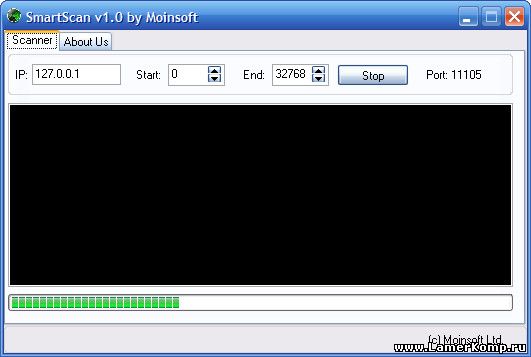

Программа просканирует открытые на компьютере порты, которые могут использоваться вредоносными программами и троянами. После сканирования утилита выдаст список всех открытых портов, которые можно закрыть с помощью фаервола.
SmartScan бесплатная, портативная утилита, не требует установки на жесткий диск, работает в ОС Windovs.
Скачать SmartScan бесплатно
Последнее обновление: 2013-10-29
Загрузок: 7926
Лицензия: Бесплатно (Freeware)
Язык: Английский
Операционная система:
Windows XP, Vista, 7
Похожие программы
Популярные загрузки
Комментарии и отзывы о SmartScan
Вы можете оставить свой отзыв о программе
Рекомендуем
MSI Afterburner — программа для настройки, разгона и диагностики видеокарт, поддерживает видеокарты NVIDIA, AMD Radeon и MSI.
Бесплатная программа для восстановления данных.
С помощью Power Data Recovery Free Edition Вы можете восстановить потерянные или удаленные данные, даже если раздел жесткого диска на котором они находились — отформатирован или удален .
Cool Reader — программа для чтения электронных книг. Новая версия удобной читалки для Windows, которая позволяет комфортно читать книги в форматах fb2, txt, html, rtf, doc и автоматически распознает русские кодировки dos, win, koi-8, latin, utf-8 и unicode.
Adobe Flash Player — бесплатный проигрыватель мультимедиа встраиваемый в браузеры.
- Каталог программ
- Новые программы
- ТОП 50
- Лучшая программа
SmartScan
SmartScan — один из перспективных продуктов в области автоматизированной обработки документов. SmartScan обеспечивает потоковый ввод и формирование пакетов документов для дальнейшей обработки и хранения. В настоящее время на рынке представлено очень мало решений для работы с TWAIN-совместимыми сканерами. SmartScan — одно из них.
Назначение Технология Версия Требования
- Основные возможности SmartScan — это:
- Поддержка TWAIN-совместимых сканеров.
- Широкие возможности экспорта (полученные изображения можно хранить в PDF, TIFF файлах и многостраничном TIFF файле).
- Встроенная система распознавания штриховых и patch-кодов.
- Широкие возможности по использованию разделителей (поток страниц может быть разделен на отдельные документы, в соответствии со структурой разделения, которую задаст пользователь на этапе создания проекта).
- Большое количество настроек параметров сканирования, использование которых позволяет добиться высокого качества изображения.
- Возможность передачи изображений в папку назначения на локальный или удаленный компьютер, используя FTP-соединение.
- Работа с программой SmartScan предельна проста. Создаем проект, сканируем документы, при необходимости вносим исправления в сформированные пакеты и подтверждаем проект. На этапе создания нового проекта задаются способ и маршруты передачи отсканированных изображений в папку хранения, способ созданя документов (с использованием штрихового кода, patch кода или количества страниц), тип экспортного файла, а также структура, в соответствии с которой поток страниц будет разделен на отдельные документы. После создания проекта можно настроить параметры сканирования для получения оптимального качества. Разрешение, параметры цвета, яркость, контрастность, автоматическое вращение и сдвиг изображения, тип сжатия — это далеко не все параметры сканирования доступные оператору. Дополнительные возможности позволяют очистить изображение от «шума» убрать черный бордюр по краю документа и т.д. Например, оператор может настроить яркость вручную, или доверить приложению автоматически определять яркость, в зависимости от качества документа. Затем загружаем в автоподатчик сканера документы, нажимаем кнопку Scan и начинаем сканировать. Можно сканировать каждый документ отдельно или все документы подряд в потоковом режиме. После получения изображений и формирования пакетов, оператор отправляет проект в папку назначения, используя FTP-соединение либо передачу по локальной сети. Изображения будут экспортироваться в формат, указанный на этапе создания Пользователь может сохранить проект (параметры проекта хранятся в отдельном файле, который при необходимости внесения изменений в проект можно загрузить) и настройки параметров сканирования (можно создать несколько профилей сканирования и менять их в зависимости от качества исходного документа). При запуске приложение открывается в состоянии последней рабочей сессии, что избавляет пользователя от необходимости вспоминать и искать проект, над которым он работал.
- Мы предлагаем следующие версии SmartScan: SmartScan Lite — простая в использовании версия SmartScan, обладающая самыми необходимыми функциями: экспорт в PDF и Multi-TIFF файлы или в TIFF-файлы постранично; передача отсканированных изображений по локальной сети; возможность разделения потока страниц на документы с использованием количества страниц либо PatchCode; большие возможности по настройке параметров сканирования. SmartScan Professional — версия SmartScan с расширенными функциональными возможностями: передача отсканированных изображений через FTP-соединение; разделение документов с использованием разветвленных структур, где в качестве разделителей служат количество страниц, штриховые коды, PatchCode и индексы; возможность дополнительной настройки параметров сканирования, например, отчистка изображения от шумов, устранение черного бордюра и т.д.
- Для функционирования SmartScan необходимы компьютеры, удовлетворяющие следующим требованиям: SmartScan Lite Аппаратные требования:
- CPU: P4 2.4 GHz
- RAM: 256 MB
- Network adapter: 3Com 100Mbit
- HDD: 40 GB 7200 rpm
- ОС: Windows XP Service Pack 2 or Windows 2000 Service Pack 4
- .NET Framework 1.1
SmartScan Professional
- CPU: P4 2.8 GHz
- RAM: 512 MB
- Network adapter: 3Com 100Mbit
- HDD: 40 GB 7200 rpm
- ОС: Windows XP Service Pack 2 or Windows 2000 Service Pack 4
- .NET Framework 1.1
Смарт скан что за программа


ул. Гельсингфорсская, д.3
194044, Санкт-Петербург- О RedLine
- Новости
- Рассылка
- Сертификаты
- Вакансии
- Контакты
- Видеонаблюдение
- IP камеры
- AHD камеры
- MHD камеры
- HD-SDI камеры
- NVR видеорегистраторы
- МHD регистраторы
- HD-SDI регистраторы
- PoE коммутаторы
- ПО Revisor VMS
- Архивные модели
- Скачать
- Вопросы и ответы
- Инструкции
- Порядок обращения
- Гарантийный талон
- Сервисный центр
- Связаться с техническим специалистом
- Торговым компаниям
- Монтажным организациям
- Главная
- Служба поддержки
- Умный поиск SMART SCAN
При выборе видеорегистратора принято обращать внимание на технические характеристики (разрешение, скорость записи). Однако, функционал обычно не берется в расчет. Не многие знаю, что, например, функция поиска записи в архиве может быть реализована принципиально по-разному.
При поиске нужной записи, как правило, можно воспользоваться журналом событий или шкалой времени. Но что делать, если событий много, а точный интервал времени, когда произошло нужное событие, неизвестен. Обычно приходится тратить много времени на просмотр всех записей по журналу или пользоваться ускоренной перемоткой, что не сильно экономит время.

В таких случаях незаменимой является функция умного поиска по архиву SMART SCAN. Когда уже известно в какой области кадра произошло событие (похищен товар, повреждено имущество), с помощью этой функции можно избавиться себя от необходимости просмотра тех детекций, которые произошли вне этой области.
Просто выберите мышкой зону поиска на кадре и отфильтруйте все остальные ненужные записи. Это позволит сэкономить 90% времени, затрачиваемого на поиск видеозаписи.
Ознакомьтесь с видеодемонстрацией работы SMART SCAN
При выборе видеорегистратора принято обращать внимание на технические характеристики (разрешение, скорость записи). Однако, функционал обычно не берется в расчет. Не многие знаю, что, например, функция поиска записи в архиве может быть реализована принципиально по-разному.
При поиске нужной записи, как правило, можно воспользоваться журналом событий или шкалой времени. Но что делать, если событий много, а точный интервал времени, когда произошло нужное событие, неизвестен. Обычно приходится тратить много времени на просмотр всех записей по журналу или пользоваться ускоренной перемоткой, что не сильно экономит время.
В таких случаях незаменимой является функция умного поиска по архиву SMART SCAN. Когда уже известно в какой области кадра произошло событие (похищен товар, повреждено имущество), с помощью этой функции можно избавиться себя от необходимости просмотра тех детекций, которые произошли вне этой области.
Просто выберите мышкой зону поиска на кадре и отфильтруйте все остальные ненужные записи. Это позволит сэкономить 90% времени, затрачиваемого на поиск видеозаписи.
Ознакомьтесь с видеодемонстрацией работы SMART SCAN
SmartScan зачем нужен, отличие от обычного сканирования


Всё хочу написать, да всё стесняюсь 🙂 Отображение результат анализа на V.T. в ряде случаев трудно назвать корректным. ( это их косяк — однако. ) Пример: Полное имя C:\PROGRAM FILES (X86)\LG SOFTWARE\LG SMART SHARE\DMC\INTEROP.UPNPLIB.DLL
Имя файла INTEROP.UPNPLIB.DLL
Тек. статус АКТИВНЫЙ DLLwww.virustotal.com 2016-02-25 13:20 [2019-11-20]
— Файл был чист на момент проверки.Сохраненная информация на момент создания образа
Статус АКТИВНЫЙ DLL
File_Id 4BCF3838A000
Linker 8.0
Размер 12288 байт
Создан 23.08.2021 в 20:35:01
Изменен 22.04.2010 в 19:31:12TimeStamp 21.04.2010 в 17:39:04
EntryPoint +
OS Version 4.0
Subsystem Windows character-mode user interface (CUI) subsystem
IMAGE_FILE_DLL +
IMAGE_FILE_EXECUTABLE_IMAGE +
Тип файла 32-х битный ИСПОЛНЯЕМЫЙ
Цифр. подпись Отсутствует либо ее не удалось проверитьОригинальное имя Interop.UPNPLib.dll
Версия файла 1.0.0.0
Описание
Производитель
КомментарийДоп. информация на момент обновления списка
SHA1 CD3153D8B7EC5192560151DC7FC363ADDBA8EB70
MD5 3399CCA98DEDF7A0BD0948F76870917F