Как просто удалить спам из календаря на iPhone
Спам в календаре — это ужас. Бывает, что заходишь свериться с событиями на день, а там полотно из приглашений на тренинги, упоминания в розыгрышах и сомнительных историях.
Фишка в том, что если вы отклоняете приглашение, то спамер получает сигнал, что с вашей почтой можно работать и слать спам дальше. Многие вообще не знают, что это спам, и переходят по ссылкам внутри событий.
Apple ещё не придумала, как с этим бороться, но в новой инструкции компания рассказывает, как удалить ненужные события.
Собственно, нажимаем на событие и затем на кнопку «Отписаться от календаря». Всё. Видимо, Apple поступает настолько много вопросов касательно спама в календаре, что пришлось сделать такую видеоинструкцию.
Пользователи нашли ещё один способ бороться со спамом: перенаправлять приглашения из календаря на почту, а уже там их удалять.
Как удалить события календаря на IPhone

Приложение календарь на iPhone — это надежный спутник на протяжении недель, месяцев и лет. Возможность синхронизировать его с каждым устройством Apple и с последующими устройствами означает, что вам никогда не придется вводить повторяющееся событие, например, день рождения, несколько раз! Рабочие события, приглашения Google-календаря и личные обязательства — все это можно хранить в одном месте, а также иметь общие календари с коллегами по работе или домочадцами.
Однако если вы новичок в iOS, вам может понадобиться помощь в освоении основных функций. Удаление события — одна из тех базовых функций, которые просто необходимо освоить, поскольку встречи отменяются, отношения заканчиваются, а постоянное напоминание о делах, которые остались позади, может раздражать. Кроме того, это загромождает календарь.
Удалить события, как разовые, так и повторяющиеся, в приложении календарь iOS очень просто. Ниже мы рассмотрим этот процесс шаг за шагом с картинками, чтобы гарантировать успех.
Четыре шага для удаления любого события в календаре
Шаг 1: Откройте приложение календарь. Вы можете сделать это, перейдя к приложению на экране и коснувшись его, или, если у вас беспорядочный главный экран, вы можете воспользоваться функцией поиска iOS. Чтобы воспользоваться поиском, проведите пальцем вниз по экрану на разблокированном iPhone, появится окно поиска, введите Calendar (или столько букв, сколько вам нужно, чтобы приложение появилось на баннере под окном поиска), затем нажмите на приложение, чтобы открыть его.
Шаг 2: Найдите событие, которое вы хотите удалить. Есть два способа сделать это, первый — перейти к дате события. В приведенном выше примере игровое событие, которое необходимо удалить, состоялось 11 июня. Если вы знаете название события, но не знаете дату, вы можете воспользоваться функцией поиска (фиолетовая стрелка) и начать вводить название события. Когда вы найдете событие, нажмите на него, чтобы открыть следующее меню.
Шаг 3: После нажатия на название события появится меню, позволяющее вносить изменения, добавлять оповещения и редактировать событие. Здесь же можно удалить событие. Опция удаления находится в нижней части экрана — здесь она показана красным квадратом и фиолетовой стрелкой. Нажмите Удалить событие, чтобы появилось окончательное подтверждение.
Шаг 4: Окончательное подтверждение. После того как вы коснетесь кнопки «Удалить событие», появится всплывающее окно для подтверждения вашего выбора. Просто нажмите удалить событие еще раз, и событие исчезнет.
NB; если удаляемое событие является повторяющимся, у вас будет возможность удалить одно из них, т.е. только то, которое вы выбрали, или все будущие события на этом этапе. Выберите, что вам больше подходит: если встреча отменяется только на этой неделе, то нет необходимости удалять все события, но если встреча постоянно переносится на другой день, то, вероятно, имеет смысл удалить все повторяющиеся события.
Post Views: 1
Гайды 15 октября 2021 0 
 (1 709 голосов)
Как удалить события календаря на вашем iPhone
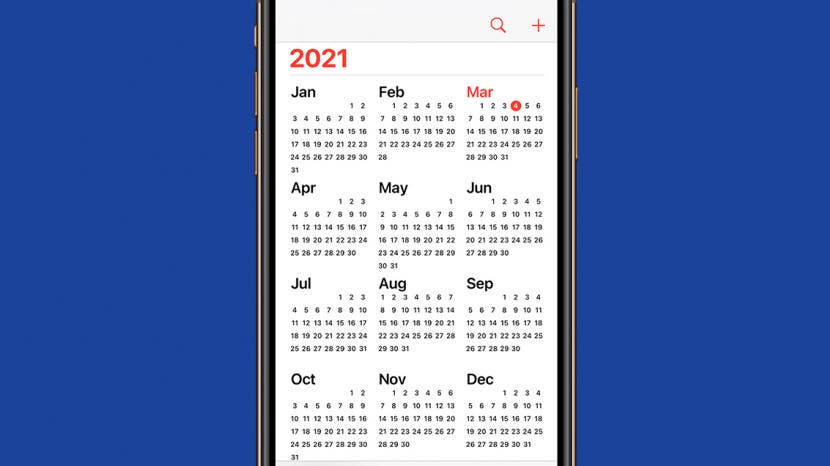
Удаление событий из календаря iPhone – это простой процесс: несколькими быстрыми прикосновениями можно избавиться от ненужных встреч. Есть два типа событий, которые вы можете удалить с вашего iPhone: одно событие и серия событий. А единичное событие – это разовое событие, сохраненное в вашем приложении «Календарь» (например, ваш звонок другу). An серия событий – повторяющееся мероприятие (например, еженедельная встреча за чашкой кофе по пятницам). В любом случае процесс тот же, за исключением того, что для удаления повторяющегося события требуется дополнительный шаг.
* Этот пост является частью iPhone LifeИнформационный бюллетень «Совет дня». Зарегистрироваться. *
Связанный: Как создавать и добавлять события в календарь на iPhone и iPad
Удалить отдельное событие
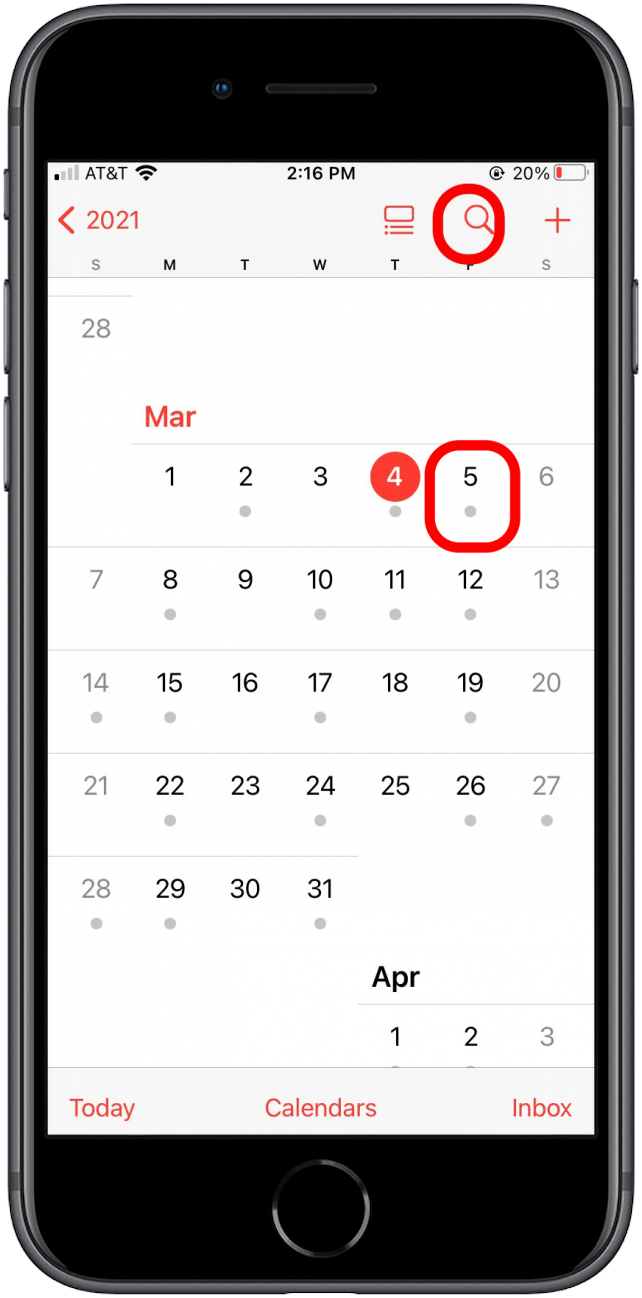
- Открой Приложение “Календарь”, и перейдите к событию, которое хотите удалить. Вы можете сделать это, выполнив поиск по названию события вверху или нажав на день события, чтобы просмотреть его.
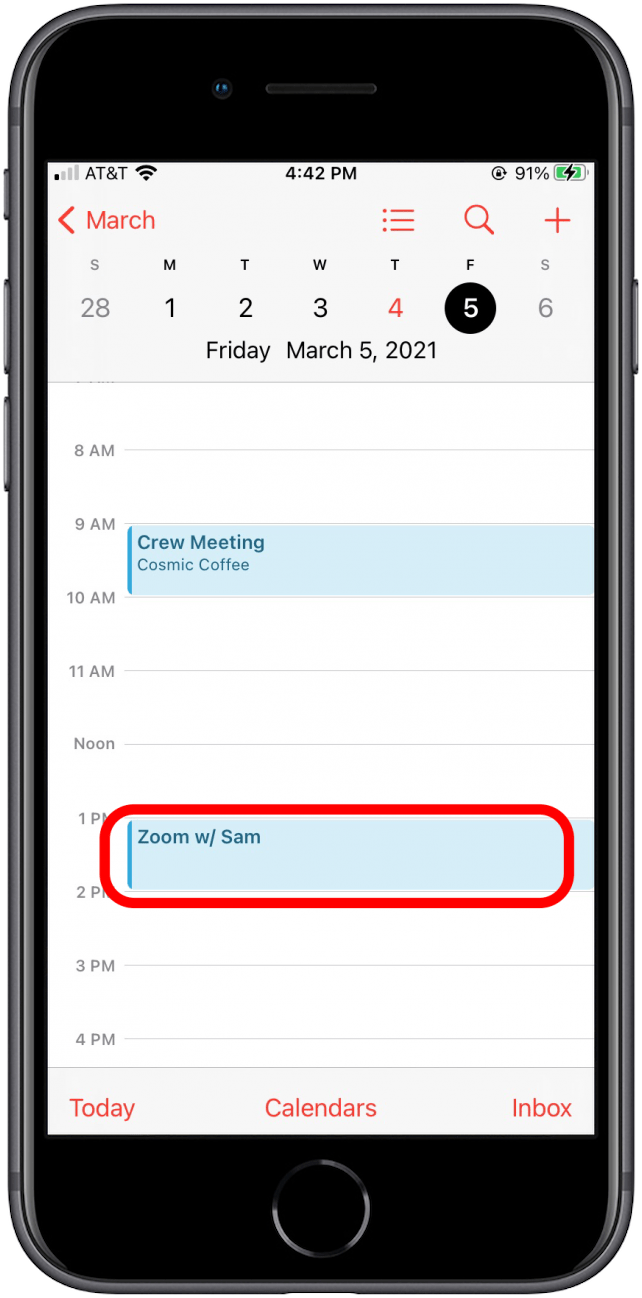
Коснитесь события, чтобы выбрать и открыть его.
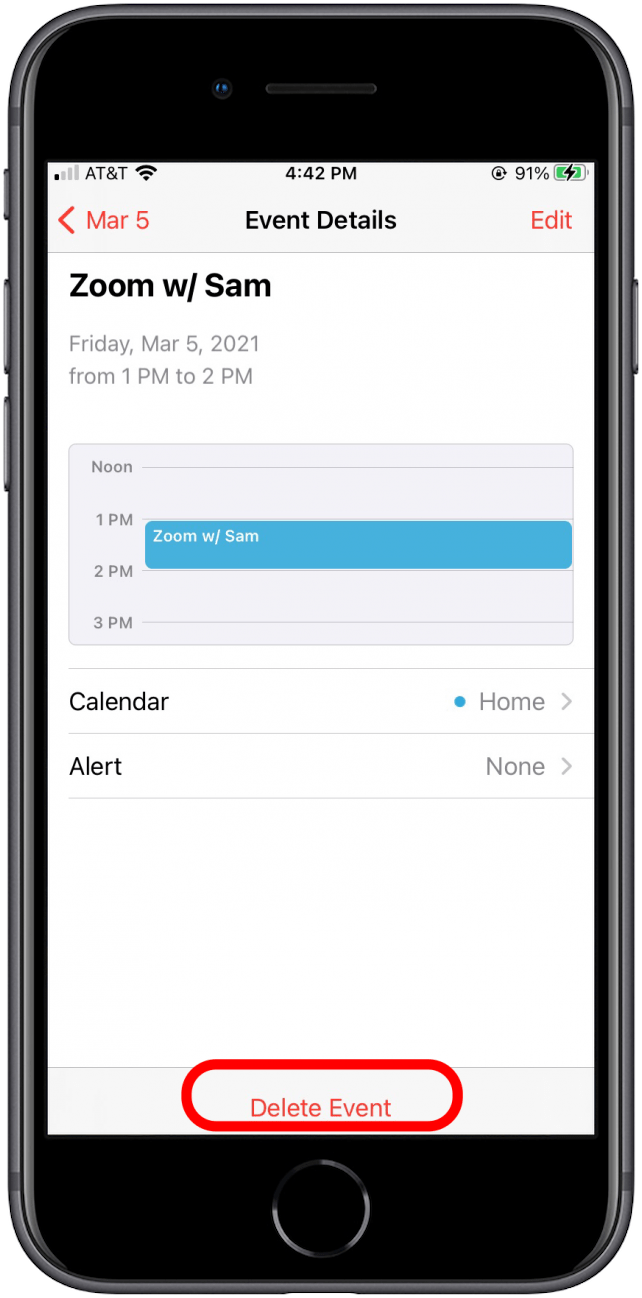
Нажмите Удалить мероприятие внизу экрана.
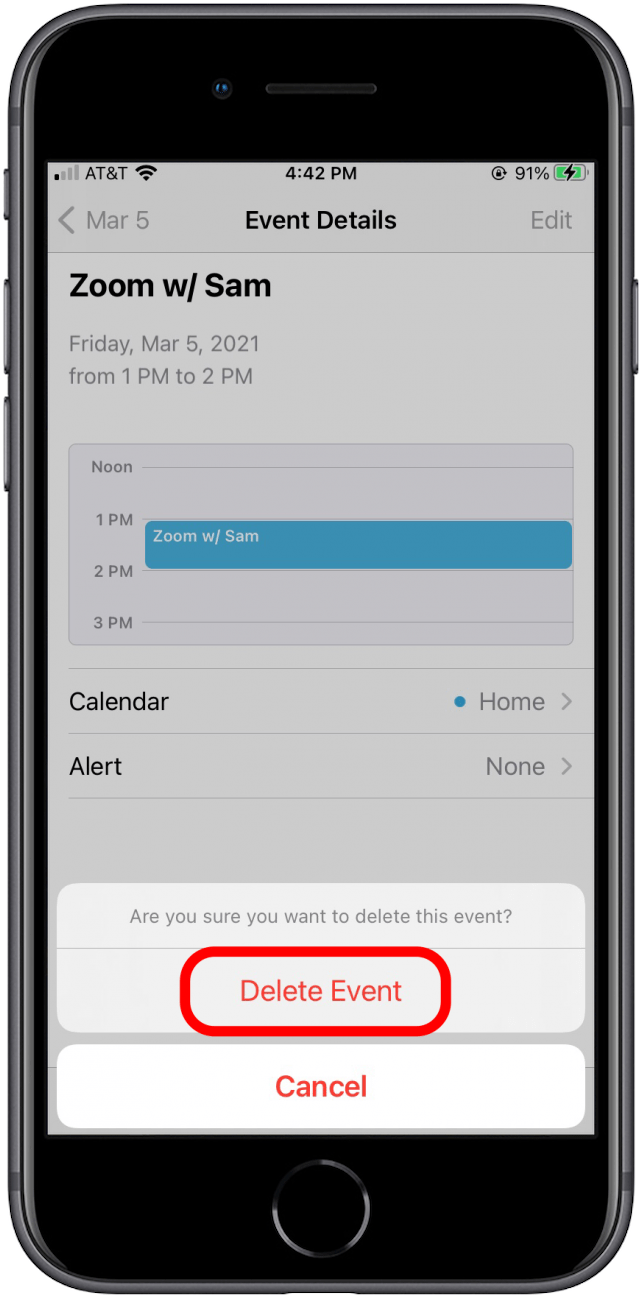
Нажмите Удалить мероприятие во всплывающем окне, чтобы подтвердить, что вы хотите удалить это событие.
Удалить повторяющееся событие
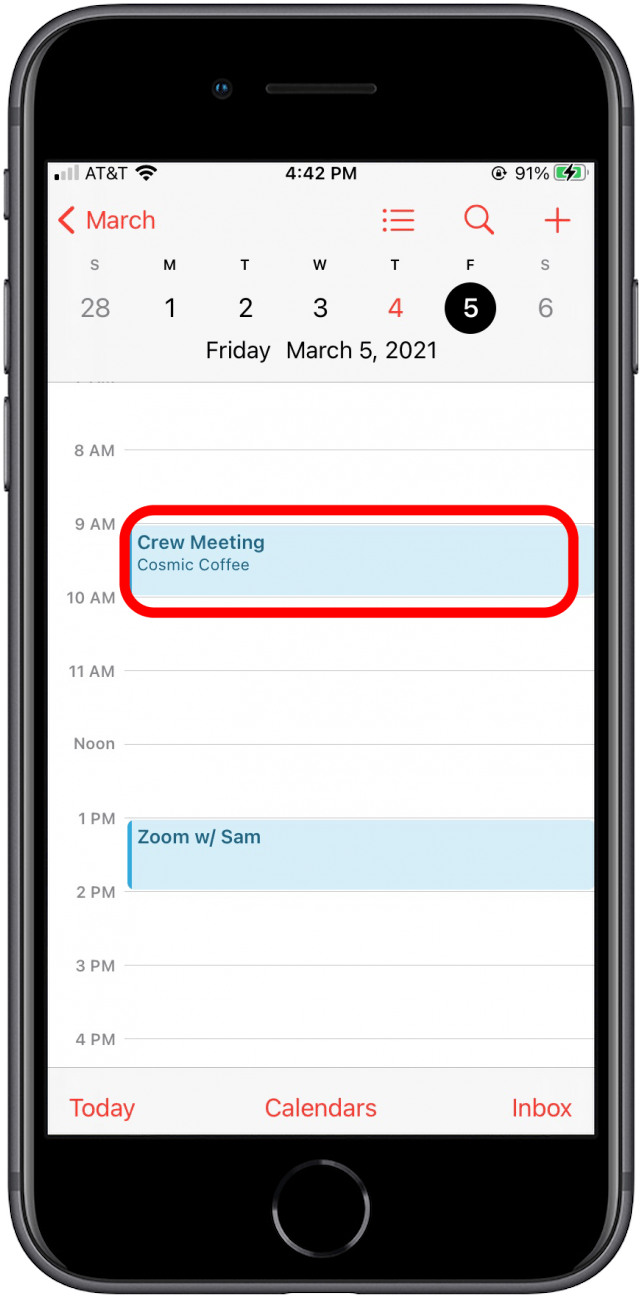
- Открой Приложение “Календарь”, и перейдите к событию, которое хотите удалить. Вы можете сделать это, выполнив поиск по названию события вверху или нажав на день события, чтобы просмотреть его.
- Коснитесь события, чтобы выбрать и открыть его.
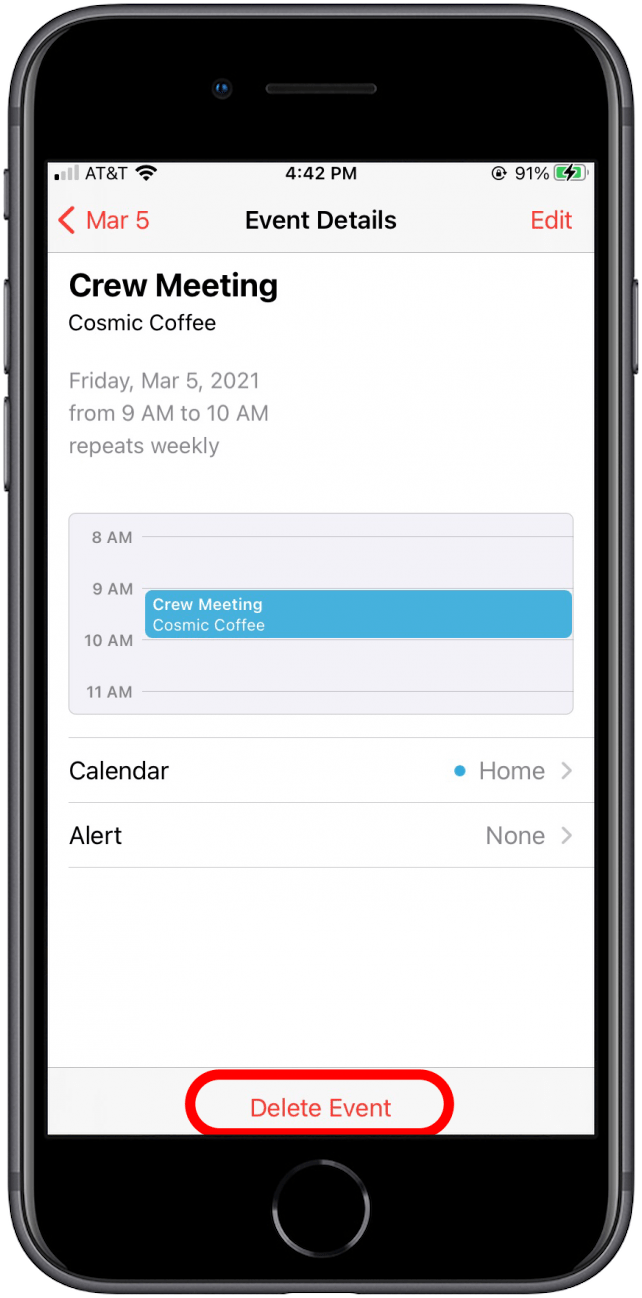
Нажмите Удалить мероприятие внизу экрана.
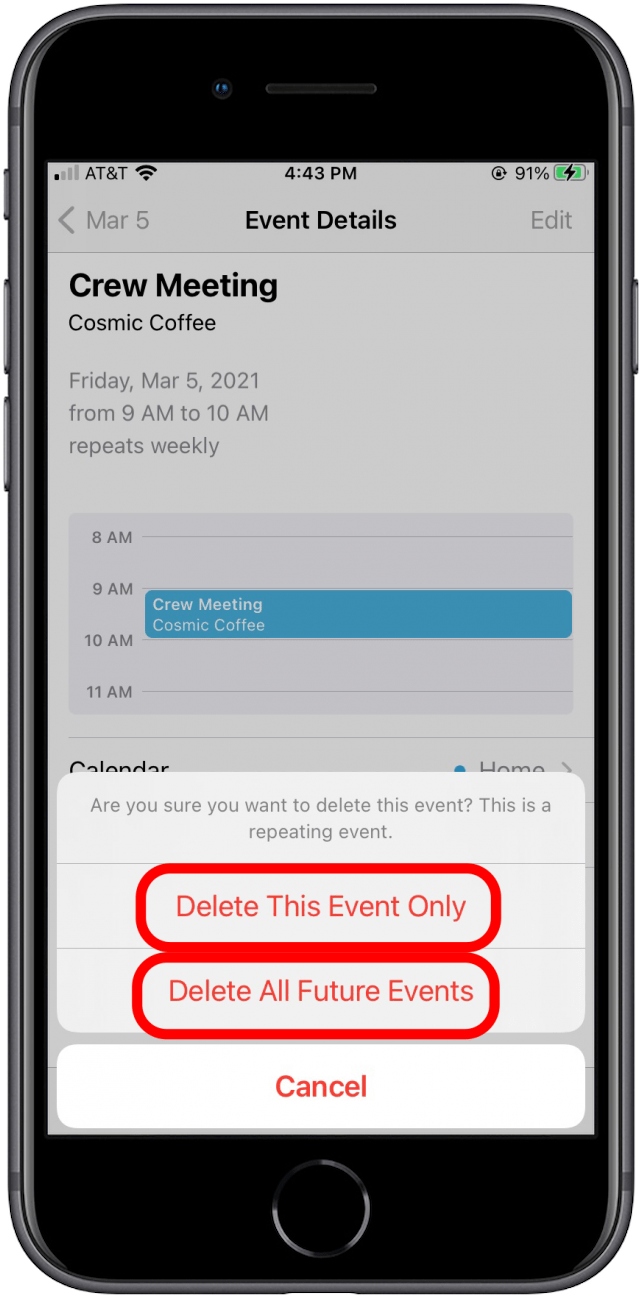
- Нажмите Удалить только это событие если вы хотите удалить только событие этой недели.
- Нажмите Удалить все будущие события если вы хотите удалить всю серию событий из своего календаря. (Попрощайтесь с пятничными встречами за кофе!)
И вот так, вы отлично начали избавляться от этого календарного беспорядка!
Как удалить напоминание в календаре на iPhone
Календарь на iPhone — полезное и удобное приложение, которое является частью стандартных приложений от Apple.
В нем можно составлять и следить за своим расписанием, делиться им с другими пользователями, отправлять и принимать приглашения на мероприятия, создавать различные календарные категории и разрабатывать совместные календари с друзьями или семьей.
В календарь можно добавлять важные события, о которых он автоматически напомнит, чтобы вы точно ничего не забыли!
Сейчас смотрят
Однако у некоторых пользователей появляются проблемы с приложением. Досаждают оповещения о событиях, которые уже не актуальны, или раздражает календарный спам!
О том, как удалить напоминания в календаре, читайте в нашем материале.
Причины появления спама или нежелательных напоминаний
Если в вашем календаре постоянно появляются сообщения о различных событиях или приглашения на встречи, вероятнее всего, вы наткнулись на календарный спам.
Появиться этот “вирус” может во время загрузки программ или музыки с неофициальных сайтов или когда вы разрешаете определенному сайту присылать нам оповещения.
Сами того не зная, вы подписываетесь на постоянные рекламные рассылки.
Самое главное в борьбе со спамом — это найти корень проблемы и устранить его!
Как удалить напоминания в календаре
Чтобы удалить напоминания из Календаря, необходимо отменить подписку.
Есть несколько способов, как это сделать.
Удаление через приложение Календарь
Способ №1
Этот вариант подойдет тем, кого раздражает напоминание о конкретном событии.
Шаг 1
Откройте Календарь.
Шаг 2
Найдите и нажмите на событие, которое вам не нужно.

Шаг 3
В нижней части экрана нажмите Отписаться от этого календаря.
Шаг 4
Для подтверждения нажмите Отписаться.
Способ № 2
Если вам ежедневно поступают новые приглашения или напоминания о различных событиях, возможно, вы случайно подписались на сайт или канал, который рассылает подписчикам свой календарь.
Чтобы справиться с этим, необходимо удалить не конкретное событие, а целый календарь.
Шаг 1
Зайдите в Календарь и выберите там Все календари.

Шаг 2
Перед вами откроются все календари, которые имеют доступ к вашему телефону. Внимательно просмотрите их. Если вы заметили неизвестный календарь со странным названием, возможно, именно он является причиной спама!
Шаг 3
С правой стороны от спамного календаря нажмите на красную иконку.

Шаг 4
Пролистайте в низ экрана и нажмите Удаление этого календаря.
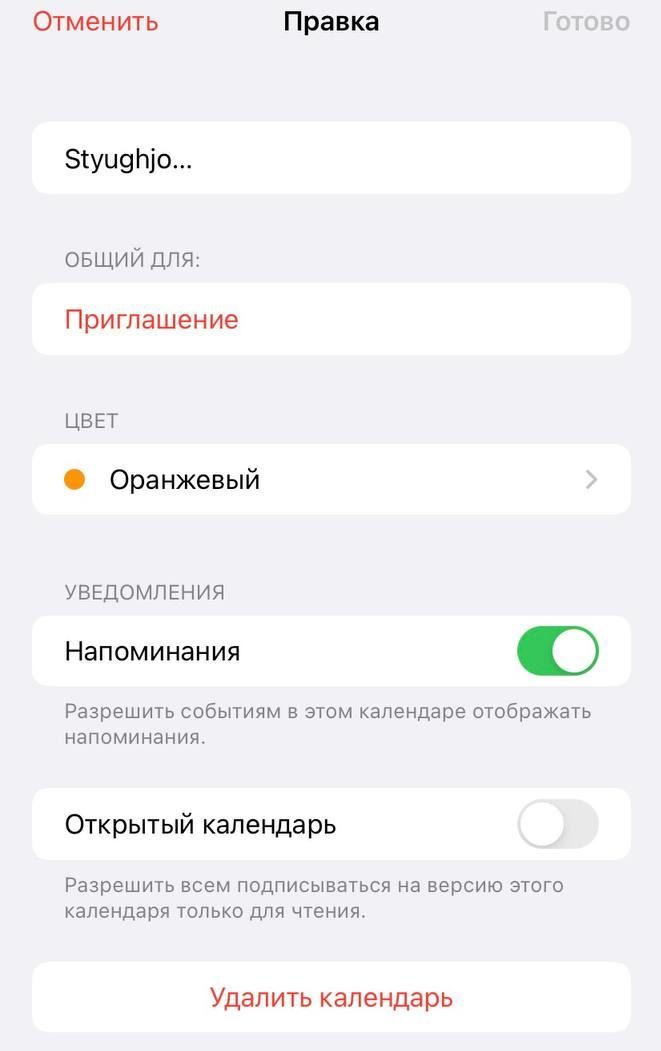
Удаление ненужного события из Календаря
Если ваш Календарь не имеет спама, но вам мешают постоянные напоминания о событиях, которые уже не актуальны, это можно исправить.
Необходимо просто его удалить.
- Зайдите в Календарь.
- Выберите событие, которое хотите удалить.
- Внизу экрана найдите опцию Удалить событие.

Если событие не хотите удалять, можно просто убрать оповещение.
- Зайдите в Календарь.
- Выберите необходимое событие.
- Перед вами будет вся информация о нем. Найдите среди пунктов Напоминания и нажмите.

4. Вверху экрана выберите слово Нет.
Вы отключите напоминание. При необходимости их включения действуйте по той же схеме и выберите нужный вам временной интервал напоминания.
Как убрать уведомления из Календаря
- Зайдите в Настройки телефона.
- Выберите категорию Календарь.
- Отключите пункт Предложения мест.

3. Выберите пункт Siri и поиск.
4. Отключите подпункты Анализ этого приложения и Из приложения.
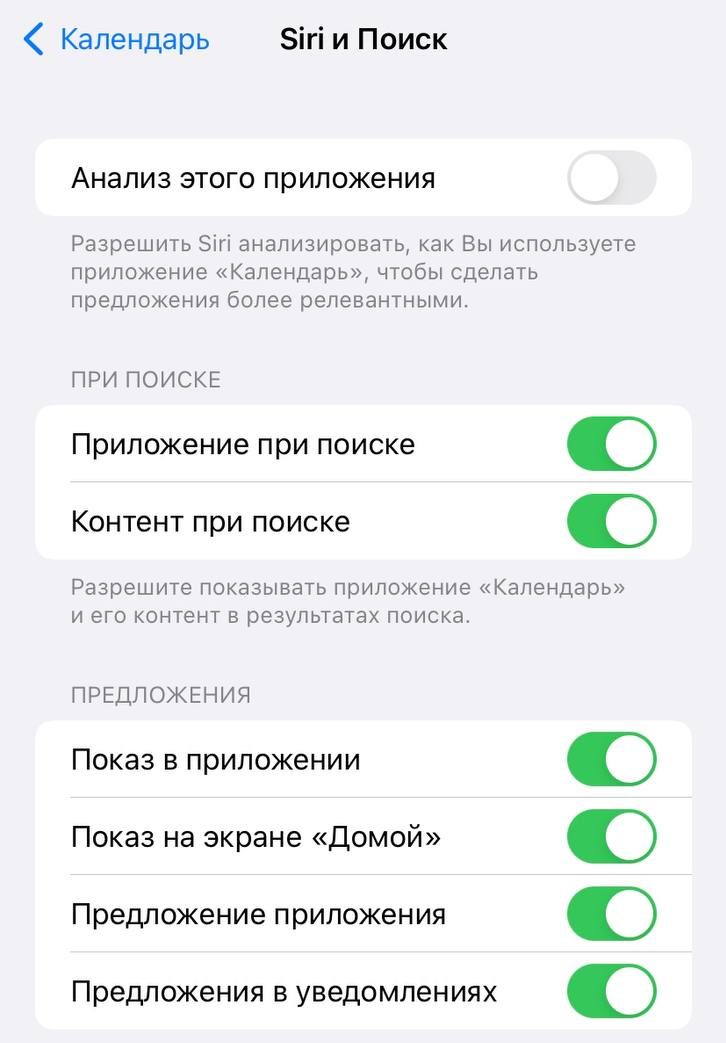
Однако будьте осторожны, потому что когда вы отключите эти подпункты, уведомления из Календаря вообще не появятся!