Как подключить мышь и клавиатуру к iPad
В какой-то момент времени может появиться необходимость превратить iPad из устройства для потребления контента в устройство для его создания. Кто-то начинает обрабатывать видео, кто-то фотографии, а кому-то как мне, необходимо писать тексты. Виртуальная клавиатура для таких действий не очень удобный инструмент. Очень много опечаток, а автокоррекция иногда исправляет значительно хуже, чем было изначально. Для такой ситуации лучше использовать физическую клавиатуру.
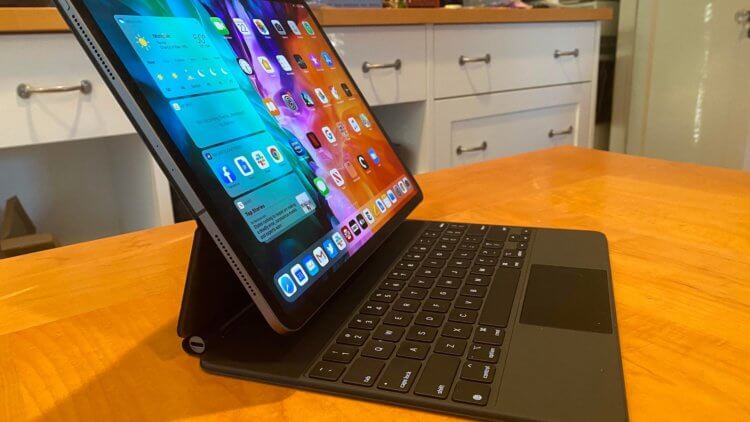
Необходимость подключать клавиатуру есть далеко не у всех, но радует, что это можно сделать в одно нажатие.
❗️ПОДПИСЫВАЙТЕСЬ НА НАШ ЯНДЕКС.ДЗЕН: В НЕМ ВЫ НАЙДЕТЕ ЭКСКЛЮЗИВНЫЕ СТАТЬИ, КОТОРЫХ НЕТ НА САЙТЕ
В этом случае только ей лучше не ограничиваться, а подключить к планшету еще и мышь. Благо, такая функциональность предусмотрена операционной системой. С помощью нее навигация по тексту, операции по выделению, копированию и вставке выполнять значительно удобнее. Давайте разберемся, как подключить мышь и клавиатуру к iPad и есть ли какие-то ограничения на их использование в программном обеспечении.
Клавиатура для iPad — какую выбрать
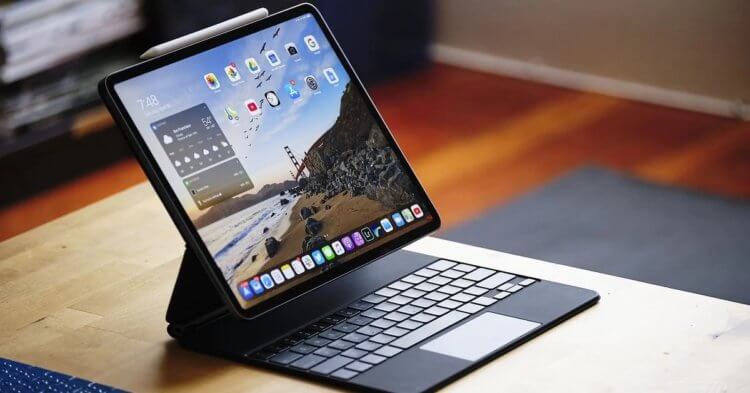
Magic Keyboard для iPad заменяет сразу три аксессуара, но цена у нее очень высокая.
Использованием клавиатуры с планшетом давно уже никого не удивишь. Самый простой способ получить подобный инструмент ввода на iPad — это приобрести фирменный чехол со встроенной клавиатурой. Для обычных iPad он называется Smart Keyboard for iPad и стоит 14 тысяч рублей, для планшетов Pro и Air — Smart Keyboard Folio.
Для версии на 10,9 и 11 дюймов стоимость составляет 16 тысяч рублей, а для 12,9 — 19. В одном устройстве вы получите сразу и чехол, и клавиатуру. Никаких дополнительных настроек для подключения осуществлять не потребуется. Все будет работать, как говорится, «из коробки». Достаточно будет только примагнитить ее к специальному коннектору на торце iPad.
❗️ПОДКЛЮЧАЙСЯ К ТЕЛЕГРАМ-КАНАЛУ СУНДУК АЛИБАБЫ, ЧТОБЫ ПОКУПАТЬ ТОЛЬКО ЛУЧШИЕ ТОВАРЫ С АЛИЭКСПРЕСС
Если вы владеете Айпадом Pro или Air, то дополнительно к указанным выше клавиатурам у вас есть возможность приобрести еще один вариант. Magic Keyboard for iPad объединяет в себе чехол, клавиатуру и трекпад. В одном устройстве вы получаете сразу три разных вещи. Так же как и со Smart Keyboard, не требуется какая-то дополнительная настройка.
Достаточно просто присоединить устройство к коннектору. Стоимость такого решения — 30 тысяч рублей для 11 дюймового Pro и всех моделей Air и 37 тысяч рублей для версии 12,9 дюйма. Одной из самых крутых фишек Magic Keyboard является то, что планшет устанавливается на стол аналогично ноутбуку. Не надо выдвигать никаких дополнительных ножек. У чехла очень качественная система противовесов. Но цена такого решения, безусловно, освежает.
Как подключить клавиатуру к Айпаду
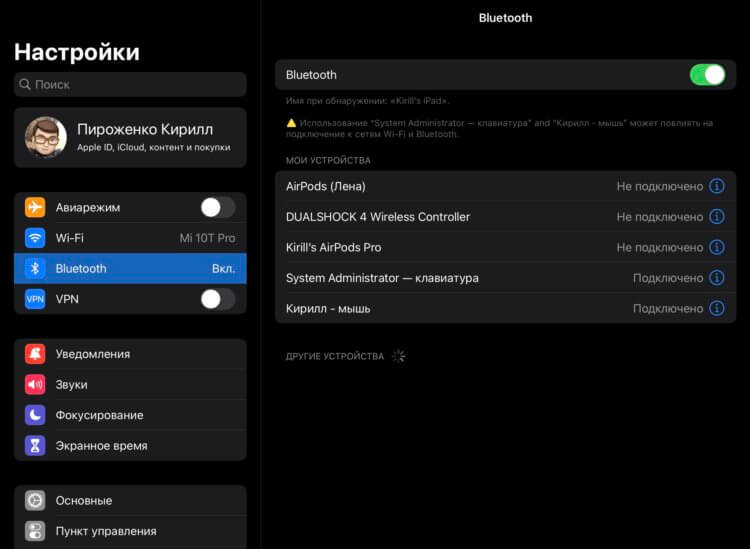
Включенная клавиатура появляется в разделе «Другие устройства» со всеми доступными для подключения гаджетами.
Это два самых простых, но дорогих решения для получения физической клавиатуры на iPad. Благо, что к планшету можно подключить и обычную Bluetooth-клавиатуру от компьютера и пользоваться ей. В качестве подопытной используем беспроводную Magic Keyboard самого первого поколения, которая поставлялась в комплекте с iMac 2011 года. Аналогичные действия можно осуществить для любой беспроводной клавиатуры.
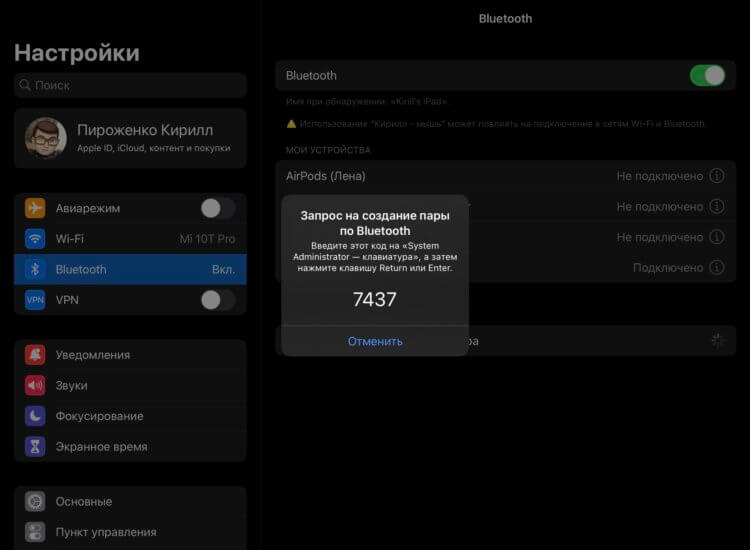
Некоторые модели клавиатуры могут потребовать ввести код с экрана.
- Если клавиатура была подключена к какому-либо устройству, необходимо разорвать соединение и отключить ее питание.
- Перейти в настройки на iPad.
- Зайти в раздел Bluetooth.
- Включить клавиатуру, и она сразу появится в разделе «Другие устройства».
- Нажать на название и при необходимости ввести код, появившийся на экран.
- Всё готово к использованию.
Все сочетания клавиш активны. Переключения языков осуществляется по нажатию на кнопку «Fn». Единственным минусом можно считать, что не работает Caps Lock. Всё остальное функционирует в полном объеме, как на обычном компьютере. Стоимость новой Magic Keyboard for mac составляет 9 тысяч рублей. Это само по себе дешевле всех представленных выше вариантов. Но вы можете использовать клавиатуру еще дешевле. Apple не ограничивает пользователей только своими продуктами. Таким образом, можно очень неплохо сэкономить, не приобретая фирменные чехлы-трансформеры.
Мышь для iPad — как подключить
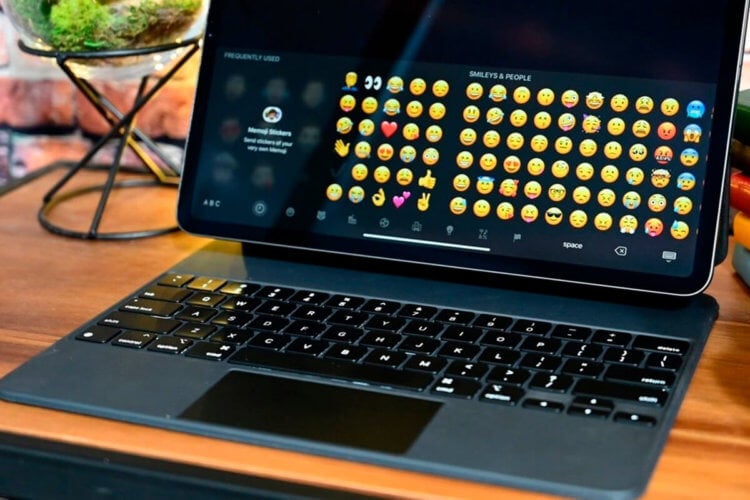
Для замены мыши можно использовать трекпад в Magic Keyboard, но он будет удобен далеко не всем из-за своих размеров.
Если у вас появилась необходимость использовать клавиатуру с iPad, то советую еще подключить и мышь. Исправление ошибок в середине слов гораздо удобнее при наличии курсора. Выделение и форматирование текста с помощью мыши вообще выходит на другой уровень. В качестве эксперимента используем фирменную эппловскую мышь Magic Mouse первого поколения из того же комплекта iMac 2011.
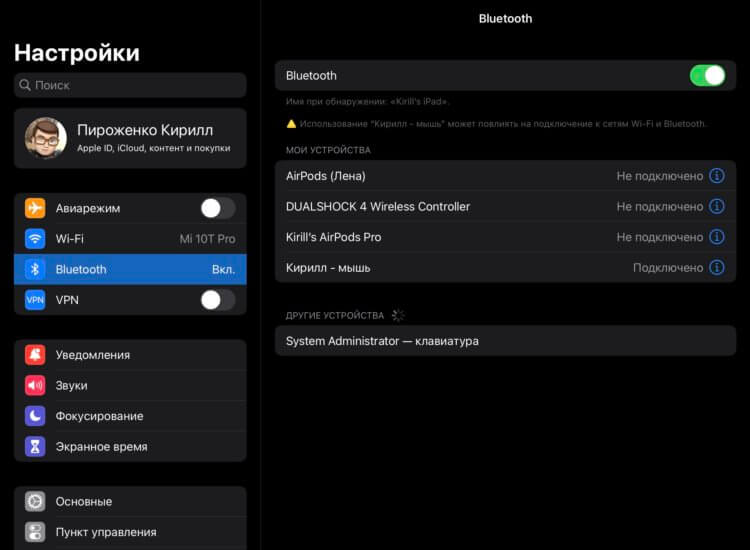
Если iPad не находит нужную мышь, убедитесь, что ее прошлое подключение было разорвано.
- Если мышь подключена к другому устройству, необходимо разорвать пару и отключить ее питание.
- Открыть настройки на iPad и зайти в раздел Bluetooth.
- Включить мышь, и она отобразится в разделе «Другие устройства».
- Нажать на название и при необходимости подтвердить создание пары.
- На экране сразу появится круглый курсор.
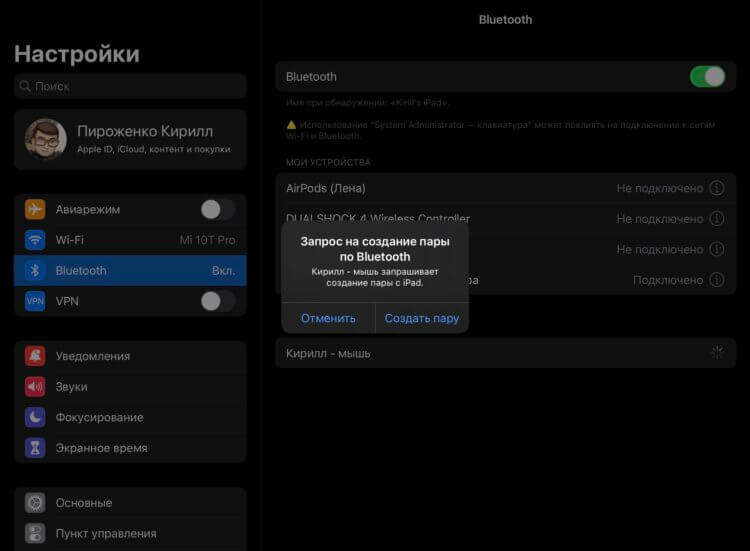
На запрос по созданию пары необходимо просто согласиться, ничего вводить не потребуется.
Скорость перемещения курсора по экрану по умолчанию выставлена на средний уровень. Большинству пользователей это покажется очень медленным. Для увеличения чувствительности необходимо:
- Зайти в настройки.
- Перейти в раздел «Основные».
- Открыть «Трекпад и мышь».
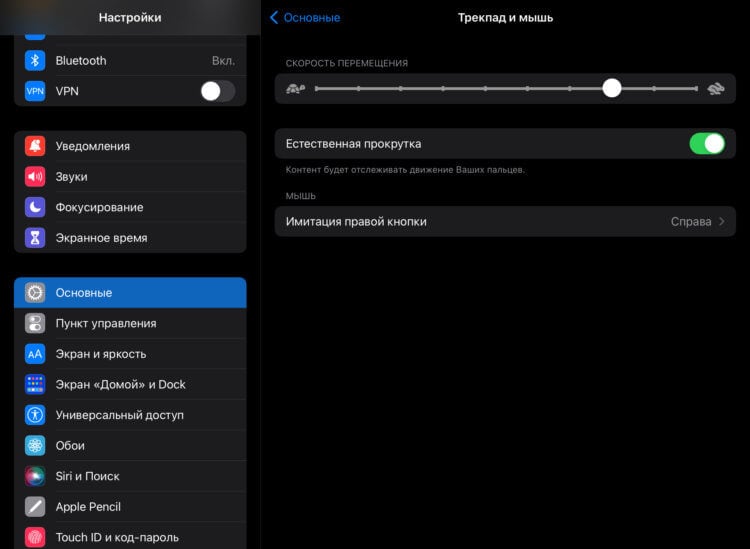
Оптимальная, по моему мнению, скорость перемещения курсора на восьмерке.
Именно здесь можно увеличить скорость перемещения курсора и настроить нажатие правой кнопки мыши.
❗️ПОДПИШИСЬ НА НАШ ТЕЛЕГРАМ-ЧАТИК И ЗАДАВАЙ ВОПРОСЫ НАШИМ АВТОРАМ БЕЗ КУПЮР
Стоимость новой Magic Mouse составляет 10 тысяч рублей. Как и в случае с клавиатурой, можно использовать любую Bluetooth-мышь. Основным недостатком можно выделить неработающую прокрутку с помощью колесика на старых моделях Magic Mouse. Для новых такая поддержка заявлена. В точности также можно подключить к iPad и Magic Trackpad.
Отдельно следует отметить, что все стандартные приложения Apple в полной мере поддерживают курсор. А вот сторонние приложения адаптированы далеко не все. Так, «Google Документы» не позволяют выделять текст так, как мы привыкли зажатием левой кнопки мыши. Приходится двойным нажатием выделять одно слово и растягивать границы выделения в нужном направлении. Поэтому, прежде чем использовать какой-то софт, убедитесь, что разработчик адаптировал его под мышь.
Благодаря мыши и клавиатуре я набираю тексты на планшете с той же скоростью, что и на обычном компьютере. Выделение и форматирование текста больше не доставляет боли, а вставка картинок с помощью переноса в нужную часть текста — одна из самых удобных функций. Да, iPad от этого не становится компьютером, но в моем варианте использования этого и не требуется.
Моя виртуальная клавиатура iPad / интеллектуальная клавиатура не работает — как это исправить?
«Моя клавиатура Apple Smart Keyboard не работает с тех пор, как я обновился до iOS 17. Иногда она работает, но часто я сталкиваюсь с ошибкой «Аксессуар несовместим». Иногда при появлении сообщения об ошибке мой iPad продолжал издавать звуки, указывающие на то, что он заряжается, но он не подключен».
Многие пользователи Apple считают, что в сообществе Apple проблемы с клавиатурой iPad не работают. И некоторые имеют проблемы с виртуальной клавиатурой iPad, другие имеют проблемы со смарт-клавиатурой Apple. Итак, здесь, в этой статье, мы перечислим все возможные решения, которые помогут вам обойти клавиатуру iPad, а не рабочую проблему.
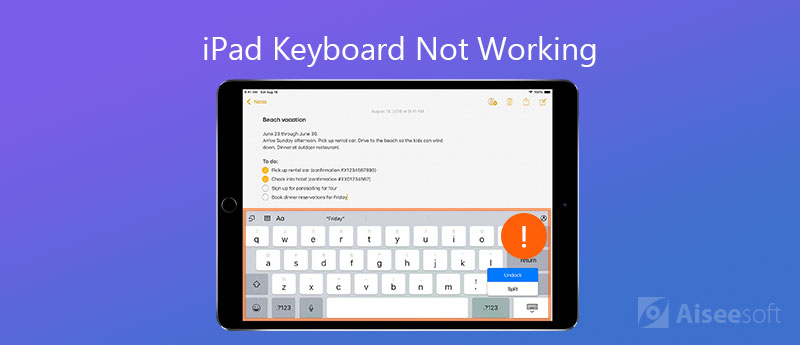
- Часть 1. Как исправить, что виртуальная клавиатура iPad не работает должным образом
- Часть 2. Как исправить то, что iPad Pro Smart Keyboard не работает
- Часть 3. Окончательное решение для исправления клавиатуры iPad не работает
Часть 1. Как исправить, что виртуальная клавиатура iPad не работает должным образом
1. Зафиксируйте клавиатуру iPad в середине экрана
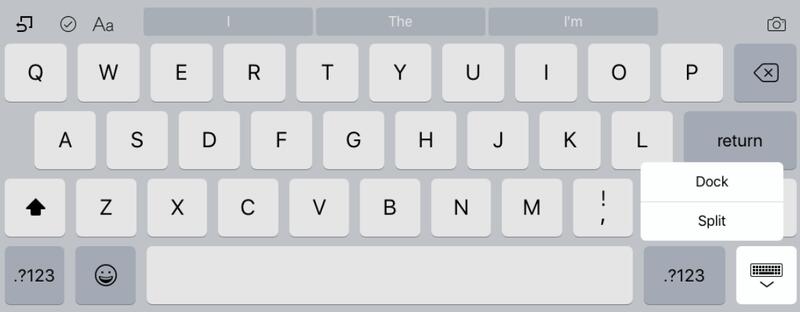
По сути, на iPad есть две позиции для виртуальной клавиатуры. Один из них — Docked Mode, а другой — UnDocked Mode. В Docked Mode виртуальная клавиатура размещается внизу экрана iPad, а в UnDocked Mode — посередине. Так что если вы случайно активировали UnDocked Mode, ваша клавиатура будет в центре экрана. Чтобы это исправить, пожалуйста, сделайте следующее:
Когда клавиатура появится в середине экрана, нажмите и удерживайте значок клавиатуры.
Появится опция «Док», нажмите на нее, и клавиатура вернется в нижнюю часть экрана.
2. Исправить iPad клавиатура заморожена или лаг
Иногда вы можете обнаружить, что виртуальная клавиатура не справляется с вашей скоростью печати, что означает, что ваша клавиатура отстает, или иногда ваша клавиатура зависает и не отражает вашу печать. Вот исправления этой проблемы.
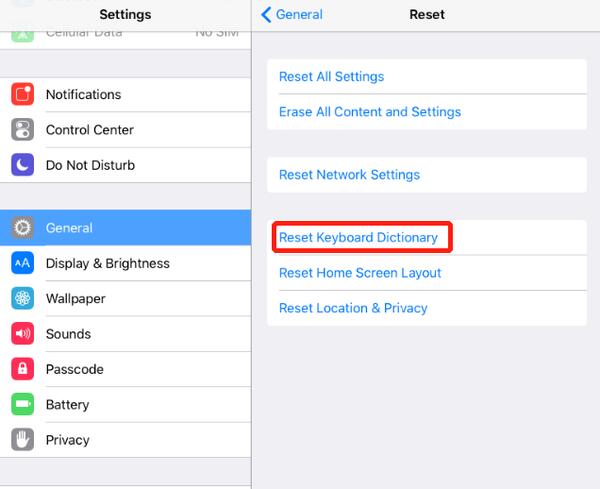
2.1 Сброс словаря клавиатуры
Выберите «Настройки»> «Основные»> «Сброс».
Выберите Сбросить клавиатуру .
Следуйте инструкциям и введите пароль, когда вас попросят.
2.2 Удаление приложения
Если вы обнаружите, что виртуальная клавиатура iPad не работает должным образом с одним приложением, вы можете удалить это приложение и заново установить его, чтобы проверить, была ли устранена проблема.
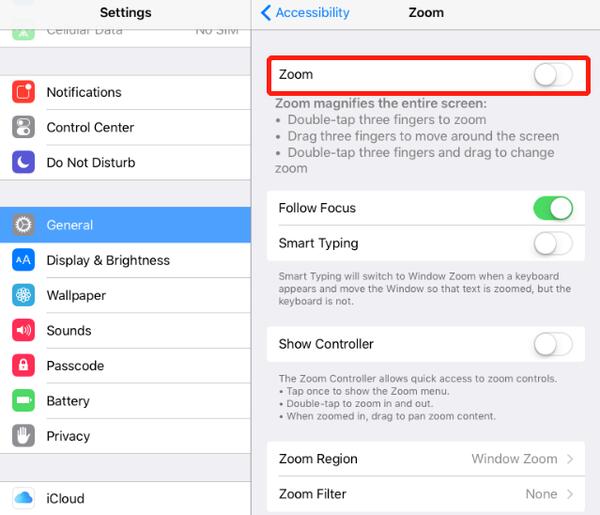
2.3 Выключить зум
Откройте приложение «Настройки iPad».
Перейдите в «Основные»> «Специальные возможности» и найдите параметр «Масштаб», чтобы отключить его.
2.4 Отключить iCloud Drive
Иногда проблема с клавиатурой iPad, которая не работает должным образом, может быть вызвана iCloud Drive.
Перейдите в «Настройки», нажмите на свой Apple ID и перейдите в iCloud, чтобы выключить iCloud Drive.
3. Клавиатура iPad разделена на две части
Если ваша виртуальная клавиатура разделена на две части и вы хотите вернуть ее к нормальной работе, вы можете изменить настройки клавиатуры, как показано ниже.
Откройте приложение «Настройки» на iPad, перейдите в «Основные»> «Клавиатура».
Есть опция «Разделить клавиатуру», ее просто нужно отключить.
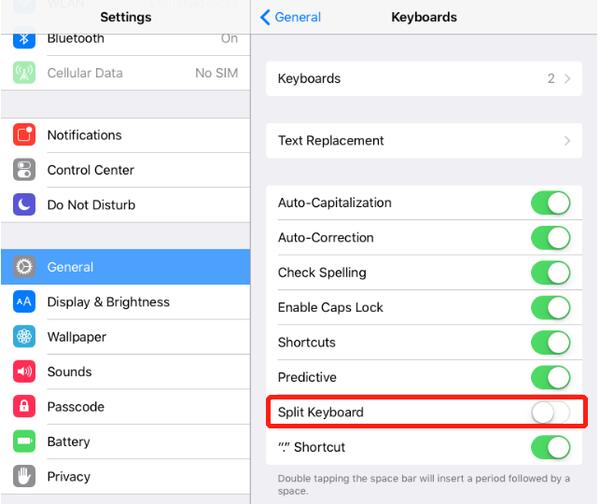
Кроме того, вы также можете отключить разделенную клавиатуру, нажав на значок клавиатуры и нажав «Закрепить и объединить».
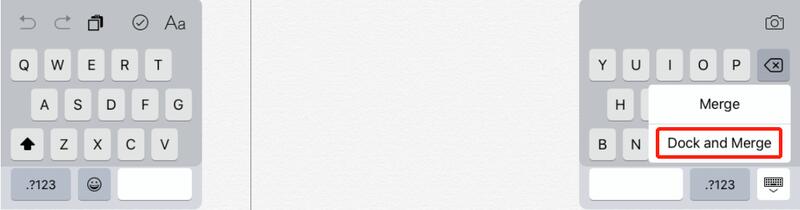
4. Виртуальная клавиатура iPad невидима
Программный сбой может защитить виртуальную клавиатуру вашего iPad от видимого. Чтобы устранить эту проблему с клавиатурой iPad, вы можете попробовать решения, приведенные ниже.
4.1 Жесткий сброс iPad
Это наиболее часто используемый метод, когда у нас небольшие проблемы с нашими устройствами iOS. Всякий раз, когда клавиатура iPad отстает, зависает или исчезает, вы можете нажать и удерживать кнопки питания и дома в течение примерно 10 секунд, чтобы вызвать перезагрузите iPad.
4.2 Восстановление iPad с помощью iTunes
Если аппаратный сброс не может решить проблему, вы можете восстановить iPad с помощью iTunes. Это решение может решить любую проблему с виртуальной клавиатурой или даже проблему с iOS.
Подключите iPad к компьютеру. (Обратите внимание, что вам нужно установить iTunes на свой компьютер.)
Запустите приложение iTunes и выберите имя iPad на панели iTunes.
Нажмите «Восстановить iPad», а затем подтвердите еще раз.
Примечание. Прежде чем восстанавливать iPad с помощью iTunes, лучше резервное копирование важных файлов на вашем iPad потому что эта операция сотрет все файлы на вашем iPad.
Часть 2. Как исправить то, что iPad Pro Smart Keyboard не работает
Многие пользователи Apple также используют подключенную интеллектуальную клавиатуру с iPad Pro и часто обнаруживают, что их интеллектуальная клавиатура не работает должным образом. Некоторые получают предупреждающее сообщение «Этот аксессуар не поддерживается», некоторые сообщают, что их смарт-клавиатура зависла, тормозит или запинается при наборе текста и т. д. Если вы используете смарт-клавиатуру и у вас также возникают аналогичные проблемы, следуйте приведенным ниже эффективным решениям, чтобы восстановить iPad. умная клавиатура работает нормально.
1. Проверьте соединение
Проверьте, нет ли в разъеме пыли и мусора, которые могут помешать соединению. Это часто приводит к тому, что клавиатура iPad Pro не работает должным образом. Необходимо часто поддерживать соединение в чистоте.
2. Отключите Smart Keyboard и снова подключите
Иногда это помогает отключить вашу интеллектуальную клавиатуру, а затем снова подключить ее к вашему iPad.
3. Проверьте соединение Wi-Fi
Если у вас неисправное или плохое соединение Wi-Fi, ваш iPad может не распознать интеллектуальную клавиатуру. Поэтому также имеет смысл проверить надежность вашего Wi-Fi-соединения, прежде чем пробовать другие решения.
4. Принудительно перезагрузите iPad
Принудительный перезапуск также работает, чтобы исправить проблему с подключенной клавиатурой iPad.
5. Сброс iMessages
Вы также можете попробовать сбросить iMessages, если iPad по-прежнему не может обнаружить вашу умную клавиатуру. Просто зайдите в приложение «Настройки» на iPad Pro и нажмите «Сообщения», затем выключите iMessages. Подождите 5 минут, а затем снова включите iMessages.
6. Удалить дополнительные клавиатуры
Если вы когда-либо добавляли сторонние клавиатуры в свой iPad, рассмотрите возможность их удаления. Клавиатуры сторонних производителей могут содержать ошибки или вирусы, что может привести к неработающей интеллектуальной клавиатуре iPad Pro. Поскольку в iPad установлены различные клавиатуры, подключенная интеллектуальная клавиатура будет запрещать соединение или просто перестанет отвечать на команды.
7. Сбросить все настройки на iPad
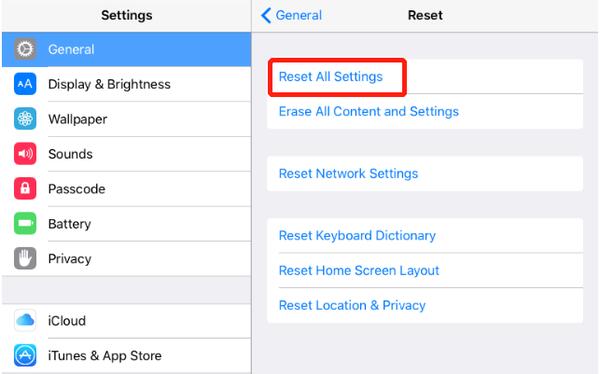
Если ни одно из вышеперечисленных решений не помогает устранить проблему с клавиатурой iPad, то последний вариант, который вы можете попробовать, — сбросить все настройки вашего iPad. Эта операция удалит только все настройки вашего iPad, и ваши данные останутся в целости и сохранности. Чтобы сбросить настройки iPad Pro, выполните следующие действия:
Откройте приложение «Настройки» на iPad и нажмите «Общие».
Прокрутите вниз, нажмите «Сброс» и выберите «Сбросить все настройки». Затем введите пароль вашего iPad, чтобы подтвердить сброс.
Часть 3. Окончательное решение для исправления клавиатуры iPad не работает
Если все распространенные решения не могут решить проблему с неработающей клавиатурой iPad, самое время рассмотреть стороннее программное обеспечение, специально разработанное для устранения проблем, связанных с iOS. Давать Aiseesoft iOS Восстановление системы попытка Это инструмент для восстановления системы iOS, который может исправить более 50 проблем с системой iOS, например, не работает клавиатура iPad, iPhone / iPad застрял на логотипе Apple, iPhone завис в режиме восстановления, Режим DFU и многое другое. Если хочешь понизить или обновить версию iOSОн также может предложить помощь. Если у вас не работает клавиатура с виртуальной клавиатурой или подключенной интеллектуальной клавиатурой, вы можете использовать iOS System Recovery для ее исправления, если проблема связана с системой iOS.
Бесплатно загрузите и установите iOS System Recovery на свой компьютер.
Запустите этот инструмент восстановления iOS и подключите ваш iPad к нему с помощью USB-кабеля. Затем выберите часть «Восстановление системы iOS».
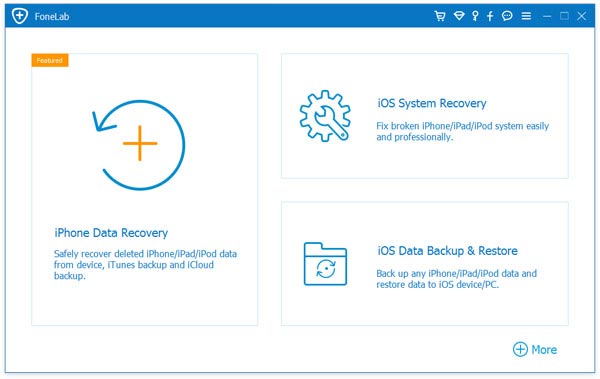
Примечание. При первом подключении вам нужно нажать «Доверять» на вашем iPad, после чего программа автоматически обнаружит ваш iPad.
После того, как ваш iPad успешно подключен к программному обеспечению, нажмите «Пуск», чтобы продолжить. Это приложение будет отображать информацию о вашем iPad, как показано ниже.
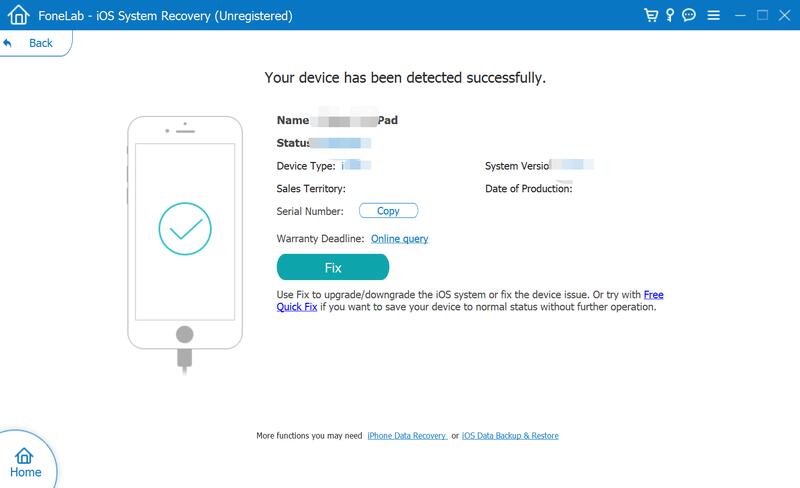
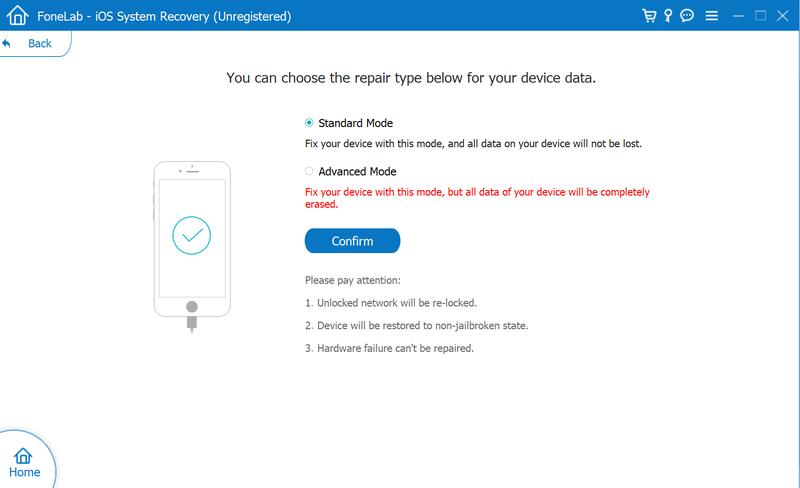
Нажмите фиксированный Нажмите и выберите тип ремонта в соответствии с вашими требованиями. Стандартный режим исправит проблему с клавиатурой iPad без потери данных. В то время как расширенный режим решит проблему, но сотрите все данные на вашем устройстве. Поэтому обычно мы выбираем стандартный режим, только когда стандартный режим не может решить проблему, будет рассматриваться расширенный режим.
Просмотрите и загрузите совместимую версию прошивки, чтобы устранить проблему с неработающей клавиатурой iPad.
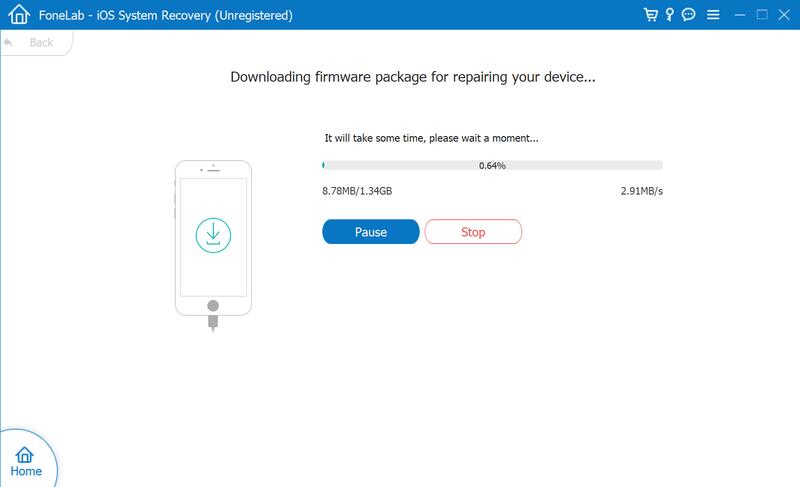
Когда пакет успешно загружен, iOS System Recovery начнет автоматически исправлять проблему с клавиатурой iPad.
Вы можете попробовать все приведенные выше решения, чтобы исправить проблему с клавиатурой iPad. Если вы попробовали все основные решения безуспешно, вы можете попробовать универсальное решение Aiseesoft iOS System Recovery, чтобы решить эту проблему. Надеюсь, этот пост может сделать вам одолжение более или менее. Если у вас есть другие хорошие решения, пожалуйста, не стесняйтесь поделиться с нами в комментариях ниже.
Что вы думаете об этом посте.
Рейтинг: 4.6 / 5 (на основе голосов 100) Подпишитесь на нас в
Более Чтение

Оставьте свой комментарий и присоединяйтесь к нашему обсуждению
Клавиатура на мобильном устройстве

FoneEraser
Самая мощная из когда-либо созданных утилит, позволяющая пользователям постоянно и тщательно удалять все содержимое iPhone, например контакты, сообщения, фотографии, видео, заметки и т. Д., А также настройки.
Проблемы с клавиатурой на iOS-устройствах и пути их решения
Доброго времени! Использовать клавиатуру (пусть даже виртуальную) — дело не хитрое. Знай, жми себе на экран и пиши сообщения, заметки, смс, стихи, романы… Ну или что там Вы хотели бы напечатать. Однако, иногда в процессе работы могут возникать определенные трудности или проблемы (называйте их как хотите), которые вот прям мешают полноценно использовать телефон или планшет!:(
И хотя на устройствах от компании Apple эти самые неприятности случаются достаточно редко, от них все равно никто не застрахован. А так как это может произойти в самый неподходящий момент, лучше быть подготовленным. Поэтому, сегодня мы рассмотрим самые распространенные вопросы, касающиеся виртуальной клавиатуры на наших с Вами любимых гаджетах.
Общие вопросы и неисправности
Пропала клавиатура на iPhone (ну или на iPad)
Причиной не появления клавиатуры может стать, как не очень корректная перепрошивка устройства, так и использование каких-либо твиков (если установлен джейлбрейк).
Вариантов исправить это недоразумение несколько:
- Самый простой — перезагрузите устройство.
- Посложнее — сбросьте настройки.
- Еще сложнее — сделайте полный сброс. Не забываем про резервное копирование (с помощью компьютера или облака) и последующее восстановление.
- Долгий (но самый действенный) — установите самое последнее программное обеспечение (прошивку), даже если у Вас и так самое новое ПО. Просто обновитесь еще раз.
Не работает клавиатура
Важно разобраться – дисплей не обрабатывает нажатия или просто не функционирует функция ввода текста. Для этого запустите любое приложение и попробуйте «потыкать» экран.
В зависимости от результата делаем следующие действия:
- При проблемах с дисплеем, обращаемся в сервисный центр.
- Если с экраном все хорошо – то помогут советы из предыдущего пункта.
Функциональные особенности
Разделилась клавиатура на iPad
Функция разделения клавиатуры появилась на iPad достаточно давно, сделано это, конечно же, для нашего с Вами удобства. Возможность печать двумя руками одновременно, держа устройство «на весу» — это действительно круто. Однако не все знают, как вернуть все обратно.
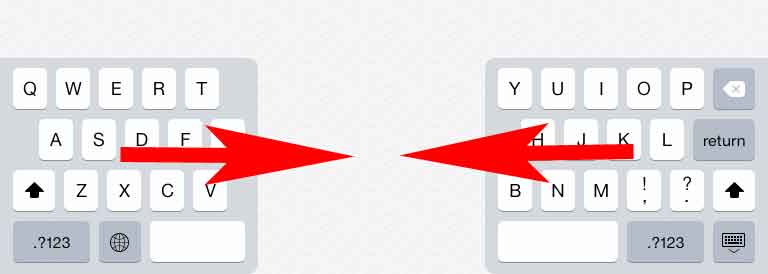
Для объединения достаточно провести двумя пальцами так, как это показано на рисунке. Своим жестом вы соединяете две части в одну. Все!
Как поменять клавиатуру?
С появлением iOS 8 разработчикам предоставилась возможность написать свои приложения для ввода информации на iPhone и iPad. Чем они, конечно же, не преминули воспользоваться. В App Store (в любом — официальном или нет) представлено достаточное большое количество разнообразных клавиатур, в том числе с функцией Swype.
Из самых распространенных можно отметить:
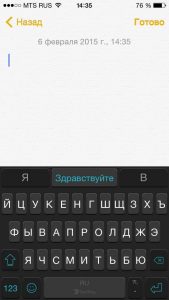
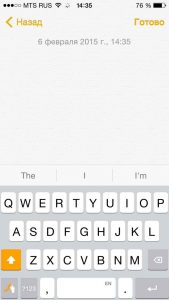
Обе знают русский язык и поддерживают способ ввода текста не отрывая пальца от экрана. А что еще нужно?
Установить альтернативную клавиатуру достаточно просто – скачиваете приложение, а потом идете в основные настройки – клавиатура. И здесь ставите ту, которая Вам необходима.
Смена раскладки
За это действие отвечает значок «глобуса» на клавиатуре. Короткое нажатие и язык ввода изменен. Но, как всегда, бывает так, что этот самый значок отсутствует.
Это означает, что у Вас установлен только один язык для печати текста. Добавить различные языки можно перейдя в настройки – основные – клавиатура.
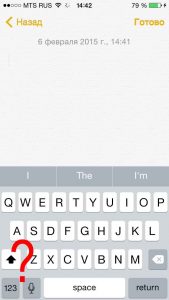
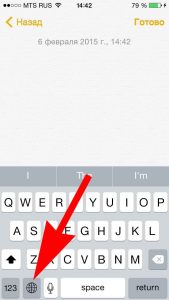
Вот пожалуй и все вопросы, касающиеся экранного способа ввода информации на iPad и iPhone. Если это не так и автор что-то забыл – смело спрашивайте в комментариях.
P.S. Жмите по кнопкам социальных сетей внизу статьи и вы почувствуете, как с каждым «лайком», увеличивается скорость набора текста!:)
Так, так, так… А что это у нас здесь такое интересное? Правильно — наша группа ВК! Новости, советы, инструкции, вопросы, ответы и многое-многое другое из мира Apple… Присоединяйся же, ну!:)
Всем привет!
Меня зовут Михаил и это мой блог.
Добро пожаловать!
P.S. Иногда меня можно застать в прямом эфире. Залетай, поболтаем!;) В данный момент — OFFLINE!
Как разделить клавиатуру iPad
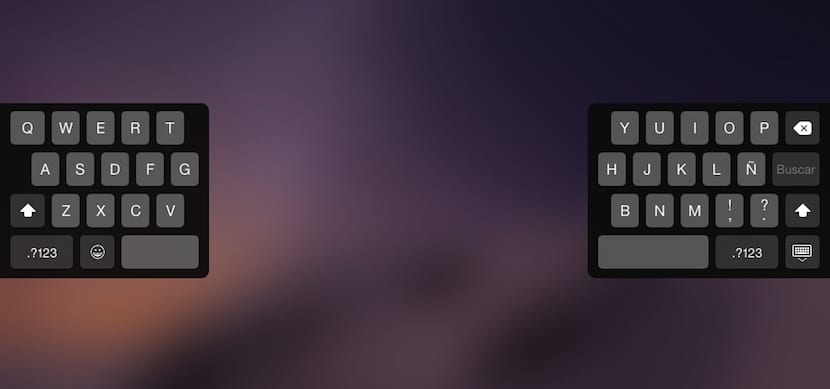
Одна из характеристик, которые предлагает нам iPad, — это возможность создавать практически любой документ, даже если с ограничениями, которые предлагает нам устройство, с нашим iPad, независимо от того, где мы находимся. Устройства с экраном 9,7 дюйма им действительно неудобно пытаться писать текст, держа его обеими руками. Чтобы попытаться исправить это проблема, Apple предлагает нам возможность разделить клавиатуру на две части, чтобы, удерживая устройство обеими руками, мы могли получить доступ к клавиатуре большими пальцами для ввода текста.
Действия, которые необходимо выполнить, чтобы разделить клавиатуру iPad
- Прежде всего, мы поднимаемся Настройки.
- В Настройках переходим в раздел Общие и нажмите на клавиатура. В этом разделе показаны все параметры настройки клавиатуры, доступные в iOS 8, включая возможность добавления новых типов клавиатуры.
- В третьем блоке опций мы переходим к Разделенная клавиатура, вкладка, которую мы должны включить, чтобы иметь возможность пользоваться разделенной клавиатурой.
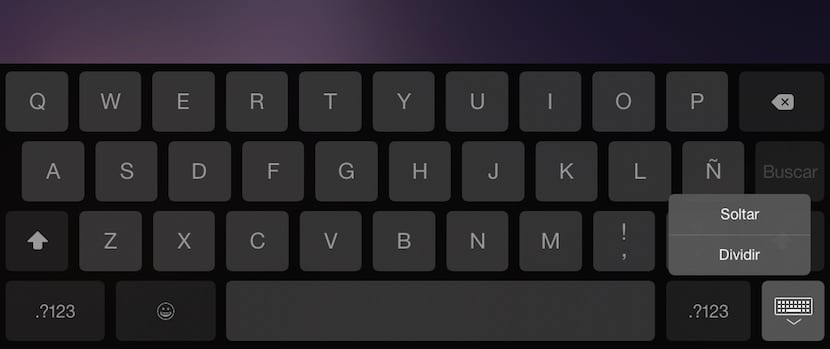
Теперь, когда мы включили возможность пользоваться разделенной клавиатурой, мы должны нажмите и удерживайте нижнюю правую кнопку, который отображает клавиатуру, и перетащите палец до параметра «Разделить». Чтобы вернуться к нормальной клавиатуре, нам просто нужно повторить тот же процесс еще раз, удерживая кнопку, представленную клавиатурой, и нажимая Merge.
Вариант разделенной / разделенной клавиатуры доступно только на моделях iPad с диагональю 9,7 дюйма, где, удерживая устройство двумя руками, управлять им намного проще, чем одной рукой. В iPad Mini, хотя эта опция доступна в меню, при ее включении клавиатура не отделяется и по-прежнему представляет собой единое целое.
Содержание статьи соответствует нашим принципам редакционная этика. Чтобы сообщить об ошибке, нажмите здесь.
Полный путь к статье: Новости iPhone » iPhone » Учебники и руководства » Как разделить клавиатуру iPad
Комментарий, оставьте свой
Оставьте свой комментарий Отменить ответ

Фран сказал
тому назад 9 лет
Это не обязательно, в любом iPad (мини или обычном) разделите два пальца по углам, и вы разделите клавиатуру, если вы сделаете это наоборот, она снова соберется вместе, это делается по умолчанию, без нужно что-то настраивать. Привет.