Разметка страницы в Word
Разметка страницы в Word позволяет увидеть документ так, как он будет выглядеть при печати. Если файл содержит множество рисунков, графиков или прочих объектов, работать с ним гораздо удобнее именно в этом режиме.
При активировании этого параметра рабочее окно фактически не изменяется: добавляются лишь линейки, помогающие оценивать расположение объектов на листе и первое, что следует сделать – настроить его размер и поля.
Как настраивается разметка страницы в Word:
- Откройте «Файл/Параметры страницы».
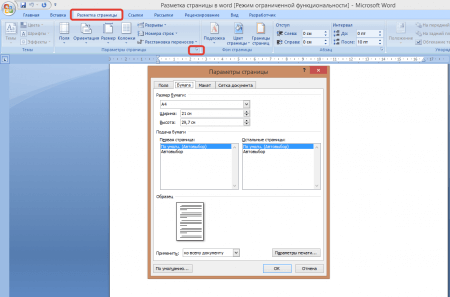
- В появившемся окошке следует щелкнуть по разделу «Размер бумаги» и определить ширину и высоту, соответствующую листам, на которых будет осуществляться печать. Если требуется установить нестандартный размер, необходимо кликнуть пункт с именем «Другой» и самостоятельно ввести необходимые значения.
- Укажите размер отступов и выберите вариант вывода текста. Это можно сделать во вкладке «Поля». Показатели разметки страниц в Word с названиями «Верхнее», «Нижнее», «Левое» и «Правое» предназначены выставления ширины полей. Здесь же вы увидите переключатель «Ориентация» — он позволяет изменить альбомное или книжное расположение.
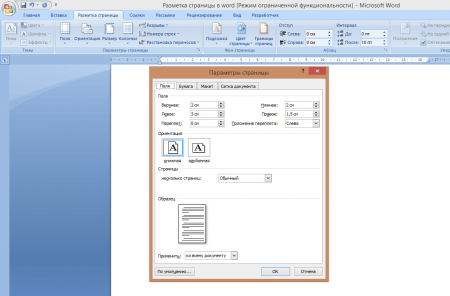
- Чтобы осуществить двустороннюю печать с неравными настройками полей, выберите «Зеркальные поля» в разделе «Страницы». Раздел «Образец» существует для предварительного просмотра установленных настроек.
- Вкладка «Источник бумаги» предназначена для выставления параметров по колонтитулам.
- Если документ многостраничный, в нем следует расставить нумерацию. Данная команда также размещается во вкладке «Разметка страницы». Щелкнув по соответствующей иконке, вы сможете указать расположение номеров (вверху или внизу), выбрать шрифт, убрать нумерацию с первой страницы и пр.
Как убрать разметку страницы в Word:
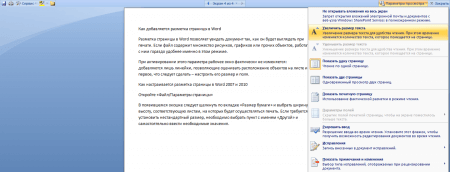
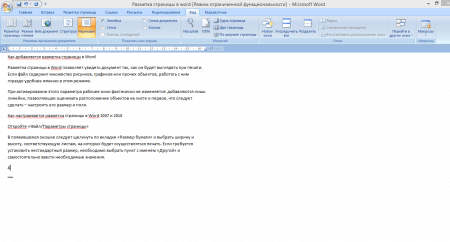
Если вы используете Word для подготовки к публикации web-страниц или для чтения электронной книги – работать в таком режиме крайне неудобно. Вы можете его сменить, открыв раздел «Вид/Режим просмотра документа». Помимо рассматриваемого, существует еще четыре режима просмотра:
- Чтение: полноэкранное отображение документа в котором отсутствует линейка и рабочая панель программы. Присутствует функция масштабирования для увеличения текста.
- Веб-документ: просмотр файла в виде web-страницы.
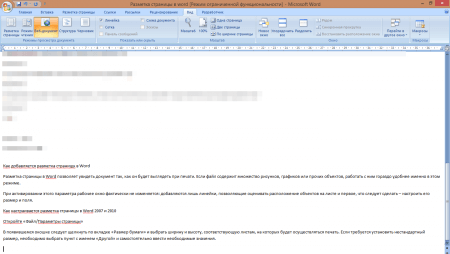
- Структура: отображает текст в виде нескольких уровней.
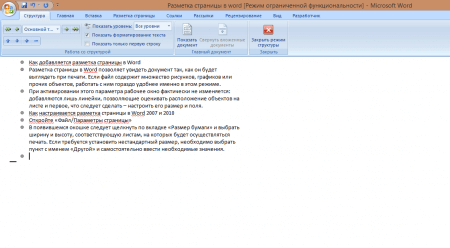
- Черновик: скрывает некоторые элементы, в том числе колонтитулы, позволяет осуществлять быстрое редактирование.
Как убрать разметку в ворде
Задача удаления разметки страницы документах офисного приложения Word, входящего в пакет Microsoft Office, может быть решена стандартными средствами программы без привлечения дополнительного программного обеспечения сторонних разработчиков.

Статьи по теме:
- Как убрать разметку в ворде
- Как отключить нумерацию страниц
- Как убрать полосу в ворде
Инструкция
Нажмите кнопку «Пуск» для вызова главного меню системы и перейдите в пункт «Все программы» для выполнения операции удаления разметки страницы в документе Microsoft Word.
Укажите пункт Microsoft Office и запустите офисное приложение Word.
Откройте нужный документ и укажите пункт «Параметры» в меню «Сервис» верхней панели инструментов окна программы (для Microsoft Word 2003).
Перейдите на вкладку «Безопасность» открывшегося диалогового окна свойств и снимите флажок на поле «Отображать скрытую разметку при открытии и сохранении» (для Microsoft Word 2003).
Нажмите кнопку OK для подтверждения выполнения команды (для Microsoft Word 2003).
Выполните любое значащее изменение документа, например, вставьте пробел в произвольное место, и сразу удалите сделанное изменение для применения выбранных параметров (для Microsoft Word 2003).
Выберите команду «Кнопки Microsoft Office» и нажмите кнопку «Параметры Word» (для Microsoft Word 2007).
Укажите узел «Центр управления безопасностью» в левой части окна приложения и раскройте пункт «Параметры центра управления безопасностью» (для Microsoft Word 2007).
Выберите раздел «Параметры конфиденциальности» в левой части окна программы и снимите флажок на поле «Отображать скрытую разметку при открытии и сохранении» (для Microsoft Word 2007).
Нажмите кнопку OK для выполнения команды и подтвердите применение выбранных изменений повторным нажатием кнопки OK (для Microsoft Word 2007).
Выполните любое значащее изменение документа, например, вставьте пробел в произвольное место, и сразу удалите сделанное изменение для применения выбранных параметров (для Microsoft Word 2007).
Выполните двойной клик мыши на подлежащем удалению номере страницы и выделите этот номер в открывшейся панели «Колонтитулы» верхней панели инструментов окна программы.
Удалите выбранный номер и нажмите кнопку «Закрыть» в правой части панели «Колонтитулы».
Сохраните сделанные изменения.
Видео по теме
- Отображение скрытой разметки при открытии или сохранении документа
- Как удалить нумерацию страниц в Word
Совет полезен?
Статьи по теме:
- Как убрать рамки в Microsoft Word
- Как убрать непечатаемые знаки
- Как удалить колонтитул на одной странице
Добавить комментарий к статье
Похожие советы
- Как отменить нумерацию страниц в ворде
- Как в Word удалить колонтитулы
- Как убрать колонтитул с первой страницы
- Как удалить колонтитулы в Word
- Как убрать висячие строки
- Как убрать полоску в ворде
- Как убрать колонтитулы в документе
- Как удалить нумерацию страниц Word
- Как не нумеровать титульный лист
- Как убрать колонтитулы
- Как убрать номер страницы с титульного листа
- Как задать параметры страницы
- Как убрать разрыв строки
- Как в Word удалить линию
- Как в Word убрать нумерацию страниц
- Как убрать разрыв раздела
- Как убрать пустой лист в ворд
- Как установить поле страницы
- Как сделать в Ворде нумерацию страниц
- Как поменять ориентацию только одной страницы в MS Word
- Как пронумеровать страницы в Ворде
- Как убрать рамку ссылки
Новые советы от КакПросто
Рекомендованная статья
Как происходит заражение компьютера вирусом
Наиболее слабое звено в цепи компьютерной безопасности — это сам пользователь. Наличие установленного на компьютере.
Разметка страницы в Word: вкладка, режим, линейка

Эта статья будет посвящена уже ныне устаревшей функции разметки страницы в Microsoft Word. Точнее сама функция не устарела, но вот ее название слегка перекочевало в другую сторону. Короче говоря, если вы ищете ту самую старую разметку страницы в Word, вы попали куда нужно, так как найдете все необходимое и выполните свою задачу. А пока предлагаю приступить к решению.
Рекомендую пробежаться по оглавлению, так как у термина «Режим разметки» в Word есть несколько значений.
Где находится разметка страницы?

В былые времена с этим делом все было просто: открыли документ в Word и сразу же увидели на панели инструментов вкладку «Разметка страницы»:
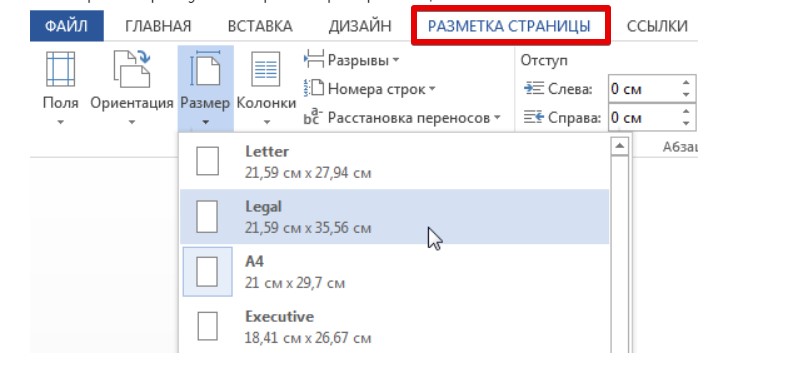
Но в новых версиях Microsoft Word просто взяли и переименовали эту вкладку (потому что есть одноименный режим, про который напишу ниже). То, что раньше называлось «Разметка страницы», теперь называется «Макет»:
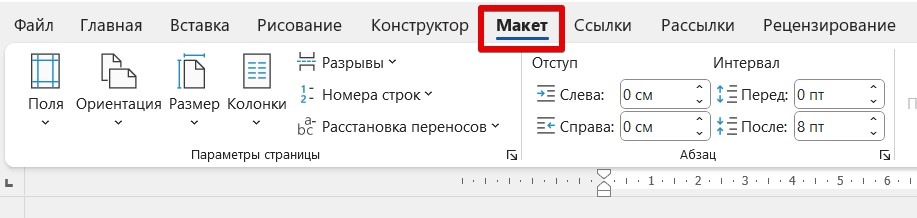
И больше никаких изменений. Просто переходим на эту вкладку и делаем, что вам нужно.
Что можно сделать в разметке страницы?
В «Макете» можно задать «Параметры страницы» и параметры «Абзаца». Как по мне здесь все наглядно. Так для страницы можно проработать:
- Общие Поля.
- Ориентацию (книжную или альбомную).
- Размер листа.
- Добавить колонки.
- Добавить разрывы.
- Добавить номера строк (прямо как в листинге программ).
- Расстановку переносов (по умолчанию переносы выключены).
Для абзацев все проще:
- Отступы (слева и справа).
- Интервалы (перед абзацем и после абзаца, по сути, те же отступы, только по вертикали).
Во время подготовки этой статьи умудрился заглянуть к коллегам по цеху и увидел, что они пытаются налить воды по каждому из этих пунктов. Если вы видите такую необходимость (вам что-то не понятно), пожалуйста, напишите об этом в комментариях. Я или кто-то из нашей дружной команды WiFiGid постарается ответить.
А так по тем же «Параметрам страницы» у нас на сайте есть отдельная большая статья. Просто загляните в нее и, скорее всего, найдете нужный для себя ответ.
Разметка страницы как режим документа
По умолчанию, когда вы открываете любой документ в Word, он открывается в режиме разметки – тут как раз и можно вносить в привычном виде все правки в документ. Но если зайти на вкладку «Вид», то тут можно увидеть и другие режимы:
- Режим чтения. Открывается на весь экран, для выхода в режим разметки просто нажимаем на клавиатуре клавишу «Esc».
- Режим разметки. Наш привычный режим.
- Веб-документ.
- Структура.
- Черновик.

Последние три варианта позволяют перейти в меню «Вид», где можно спокойно вернуть режим разметки (на случай если случайно переключились).
Разметка страницы как линейка
А это уже случай не про терминологию Word, но про некоторых пользователей, которые под «включить разметку» в Word подразумевают отображение линейки. Подсказываю: она находится все на той же вкладке «Вид». Но помним, что линейка отображается при включенном режиме «Разметка страницы»
Убираем разметку страницы в Word

Разное
Автор Юрий На чтение 5 мин Просмотров 13к. Опубликовано 02.06.2019
Набор полезных программ от Microsoft под названием Office по истине захватил мир. Офисом пользуются все слои общества, начиная от школьников, готовящих презентацию для урока по истории заканчивая офисными работниками, показывающими начальству инфографику полученную за месяц. Эта монополия произошла не по волшебному стечению обстоятельств, такого широко функционала как есть в этих программах нет, пожалуй, нигде.
Сегодня тема статьи затронет одну из программ этого пакета, а именно многофункциональный текстовый редактор – Word. Чтобы освятить весь спектр возможностей этого инструмента уйдут месяцы, так что сегодняшняя статья посвящена теме разметки страниц. Прочитав статью, вы узнаете, как добавить разметку страниц, как убрать разметку страницы в word и ещё несколько полезных советом на эту же тему.
Функции

Так называемые ГОСТы присутствуют практически везде, придание документу определённого вида считается необходимым, и работа не по ГОСТу зачастую просто не принимается. За придание визуального оформления отвечает одноименная вкладка с названием «Разметка страниц» или «Макет». Она помогает в расположении текста в положение необходимое пользователю, установка цвета фона, закладывание определённых отступов и многое другое.
Перейдя в этот раздел в выпадающем меню, мы увидим список из возможных манипуляций с текстом:
- поля;
- ориентация;
- размер страницы;
- колонки;
- разрывы, номера строк, расстановка переносов.
Поля
Этот подраздел включает в себя основные параметры страницы. Установка полей — основа каждого текстового документа.
Читайте также: Что делать если у вас синий экран смерти в windows 7
Они бывают следующих типов:
- обычные;
- широкие;
- узкие;
- средние;
- зеркальные.
С помощью них задаются отступы от краёв страницы. На выбор пользователю предоставляются готовые шаблонные варианты, но есть возможность и индивидуальной настройки во вкладке «Настраиваемые поля». Здесь же задаются и колонтитулы.
Ориентация
Ориентация – это расположение бумаги на экране в «альбомном» (горизонтальном) или «книжном» (вертикальном) виде. По умолчанию word выставляет «книжный» вариант расположения.
Размер страницы
Собственно, по названию категории и так всё ясно. Выставляем вариант размера от А4 до Б8 и так далее. Естественно, есть индивидуальная настройка под нужды пользователя.
Колонки
По умолчанию при создании нового документа этот параметр отключен. При его включении появляется возможность разделить информационные блоки надвое и сделать, например наглядное сравнение плюсов и минусов или сопоставление исторических эпох.
Разбивать свой материал возможно на колонки от 1 до 3 колонок и расположить их слева или справа. Вариации визуального оформления обширны, например, установка определённой толщины обрамления. Также, как и в прошлых функциях имеется возможность индивидуальной настройки.
Номера строк
При установке значения «Непрерывно», страницы будут пронумерованы с первой до последней по порядку от 1 до бесконечности. Нумеровка страниц возможна по разделам или необходимым страницам. Также задается отдельная нумерация с пропуском отдельных страниц, например, пропуск страниц с инфографикой или малоинформативным блоком.

Расстановка переносов
Читайте также: Как сделать водяной знак (ватермарк) онлайн и в фотошопе?
По умолчанию этот пункт установлен в автоматическом режиме. У пользователя есть возможность убрать этот пункт, при таком раскладе слова не будут разрываться и переноситься на следующую строку. Настройка уникальных установок для переносов также имеется.
Остальные настройки
Инструментарий этого раздела достаточно широкий и вышеописанные функции — это не все, что имеется в разделе разметки. К примеру, настройка абзацев позволяет задать отступы слева, справа, сверху, снизу. Положение относится к вставляемым картинкам в документе и задает из позиционирование относительно текста.
Насчёт загружаемых картинок, большая часть настроек находится именно в этом разделе и задает следующие параметры:
- обтекаемость (положение текста относительно загружаемого изображения, например, расположение текста вокруг изображения);
- переместить вперед или назад;
- область выделения;
- выровнять (здесь имеется ввиду выравнивание картинки по всем краям или горизонтали и вертикали);
- группировать (очень удобная функция при работе с несколькими изображениями, расположенными рядом, сгруппировав их можно задавать параметры всей группе, а не каждому элементу по отдельности);
- повернуть (поворот изображения влево или вправо, а также установка ему градуса поворота).
Включение разметки
Все версии Micrsoft Word начиная с далекой версии 2003 и заканчивая 2016 по умолчанию устанавливают разметку страницы, так как эта программа рассчитана на составление документов и подразумевает установку определенной разметки страницы.
Однако при скачивании файла из интернета заданные параметры по умолчанию могут быть изменены владельцем этого документа. В результате у скачавшего не отображаются линейка и поля, которые позволяют настраивать нужные параметры страниц.
Читайте также: Ошибка 0x80070002 и как с ней бороться?
Для этого предусмотрена установка шаблонных вариантов. В таком случае просто переходим во вкладку «Вид» и выбираем необходимые шаблонные вариант по вкусу.
Во второй колонке вы можете увидеть возможность включения и отключения линейки, сетки, области навигации что тоже, несомненно, будет полезно.
Отключение
В некоторых исключительных случаях (зачастую при создании веб-страниц) вовсе разметка не нужна. Разработчики предусмотрели и такой вариант событий. Для отключения того или иного вида мы должны вернутся во вкладку «Вид» и выбрать соответствующий режим отображения (веб-документ не предполагает каких-либо заданных отступов, так что выбор такого режима подойдет ближе всего).
Это лишь поверхностная информация о возможностях редактора от Microsoft. Теперь вкладка «Вид» для вас не является загадкой, и вы знаете о добавлении разметки, как убрать разметку страницы в word а также о большинстве функций этого раздела.