Компьютер или ноутбук загружается со второго раза — как исправить?

Частая проблема, о которой сообщают пользователи ПК и ноутбуков с Windows 11 или Windows 10 — включение и загрузка не с первого раза после завершения работы: при очередном старте системы, компьютер начинает включаться, затем выключается, потом включается снова и лишь после этого начинается загрузка системы.
В этой инструкции подробно о том, что делать, если компьютер загружается со второго раза и способах решить проблему.
Быстрый запуск Windows 11 и Windows 10 — самая частая причина загрузки не с первого раза
Самая частая причина рассматриваемой проблемы после завершения работы — неправильная работа функции «быстрый запуск» в Windows, что, в свою очередь, может быть вызвано:
- Отсутствием необходимых драйверов чипсета и управления электропитанием от производителя (те, что автоматически устанавливаются Windows могут быть совместимы, но не всегда работают без нареканий).
- Выключением из розетки ПК при включенной опции «Быстрый запуск».
Быстрое решение — отключить «Быстрый запуск» Windows, для этого достаточно выполнить следующие шаги:
- Нажмите правой кнопкой мыши по кнопке «Пуск», выберите пункт «Выполнить» (или нажмите клавиши Win+R), введите powercfg.cpl и нажмите Enter.
- В открывшемся окне нажмите «Действия кнопок питания».

- Нажмите «Изменение параметров, которые сейчас недоступны».
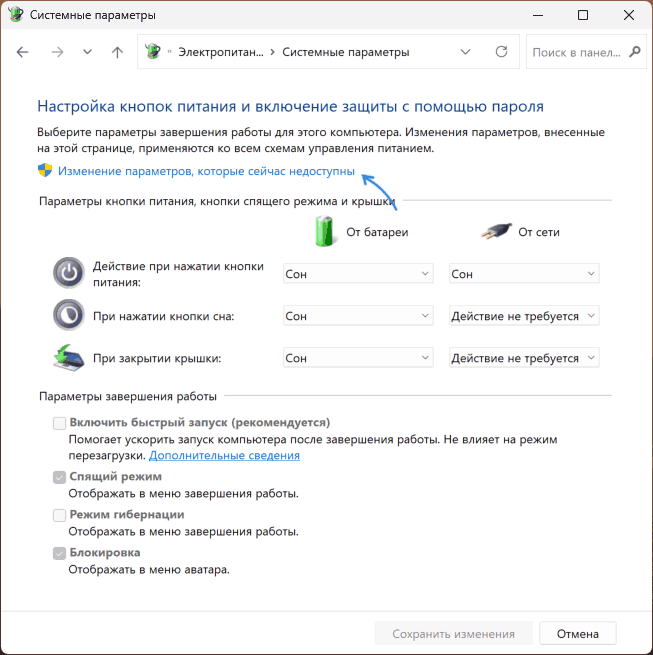
- Снимите отметку «Включить быстрый запуск (рекомендуется)» и сохраните сделанные настройки.

- Перезагрузите компьютер, после чего, после следующего завершения работы проверьте, сохраняется ли проблема с включением не с первого раза.
Драйверы чипсета и управления электропитанием, обновления БИОС
Если вы хотите оставить быстрый запуск включенным, чтобы при этом компьютер запускался с первого раза:
- Вручную скачайте и установите все драйверы чипсета, с особым вниманием к драйверам (при наличии) Intel ME (Management Engine), ACPI, ATK, Power Management с официального сайта производителя материнской платы ПК или ноутбука именно для вашей модели.
- При наличии обновлений БИОС, попробуйте установить их (но будьте внимательны и четко следуйте инструкциям по обновлению БИОС от производителя — это потенциально небезопасная процедура и, если вы не уверены, возможно, лучше не браться).
При этом учитывайте следующие нюансы:
- Если причина в рассматриваемых драйверах, проблема с запуском со второго раза может возникать не только после завершения работы Windows 11/10, но и после спящего режима или гибернации.
- Для очень старых компьютеров проблема может не решиться и после установки всех оригинальных драйверов и/или обновления БИОС и единственное решение — отключение быстрого запуска.
Другие варианты
Если предыдущие способы не сработали, еще несколько возможных причин проблемы и вариантов решения:

- Если проблема проявляется не всегда, а лишь при установке очередных обновлений Windows — это нормальное поведение, некоторые обновления при установке несколько раз перезагружают компьютер.
- При наличии в БИОС/UEFI опции Fast Boot или Quick Boot (быстрая загрузка) попробуйте отключить её. Обычно этот параметр расположен на вкладке «Boot», но иногда и в других разделах, как на скриншоте ниже.
- Если в БИОС или с помощью фирменного ПО материнской платы включен разгон каких-либо компонентов, вручную настроены параметры напряжения, проверьте, сохраняется ли проблема, если вернуть значения по умолчанию (можно попробовать загрузить настройки БИОС по умолчанию).
- Если компьютер включается не с первого, но не всегда и со второго раза (приходится пробовать включить несколько раз) — причина, вероятнее всего в блоке питания, реже — в аппаратных проблемах материнской платы.
Надеюсь, материал помог разобраться и решить проблемы с включением компьютера. Также вы можете подробно описать, как именно и при каких обстоятельствах проявляется включение со второго раза в вашем случае в комментариях ниже, я постараюсь помочь.
А вдруг и это будет интересно:
- Лучшие бесплатные программы для Windows
- Как открыть Свойства системы Windows 11 и 10
- Как отключить или удалить Связь с телефоном в Windows 11 и 10
- Ошибка 0xc000001d при запуске игры или программы — как исправить?
- Ключ восстановления BitLocker в Windows — способы посмотреть
- User OOBE Broker — что это за процесс в Windows 11 и 10
- Windows 11
- Windows 10
- Android
- Загрузочная флешка
- Лечение вирусов
- Восстановление данных
- Установка с флешки
- Настройка роутера
- Всё про Windows
- В контакте
- Одноклассники
- Живые обои на рабочий стол Windows 11 и Windows 10
- Лучшие бесплатные программы на каждый день
- Как скачать Windows 10 64-бит и 32-бит оригинальный ISO
- Как смотреть ТВ онлайн бесплатно
- Бесплатные программы для восстановления данных
- Лучшие бесплатные антивирусы
- Средства удаления вредоносных программ (которых не видит ваш антивирус)
- Встроенные системные утилиты Windows 10, 8 и 7, о которых многие не знают
- Бесплатные программы удаленного управления компьютером
- Запуск Windows 10 с флешки без установки
- Лучший антивирус для Windows 10
- Бесплатные программы для ремонта флешек
- Что делать, если сильно греется и выключается ноутбук
- Программы для очистки компьютера от ненужных файлов
- Лучший браузер для Windows
- Бесплатный офис для Windows
- Запуск Android игр и программ в Windows (Эмуляторы Android)
- Что делать, если компьютер не видит флешку
- Управление Android с компьютера
- Как открыть Свойства системы Windows 11 и 10
- Как отключить или удалить Связь с телефоном в Windows 11 и 10
- Ошибка 0xc000001d при запуске игры или программы — как исправить?
- Ключ восстановления BitLocker в Windows — способы посмотреть
- User OOBE Broker — что это за процесс в Windows 11 и 10
- Ошибка 0x803F8001 в Microsoft Store, играх и приложениях — как исправить?
- Как использовать режим ожидания на iPhone
- GlideX — смартфон или планшет в качестве второго монитора и другие возможности
- Как открыть Управление компьютером в Windows 11 и 10
- Консоль управления MMC не может создать оснастку — варианты решения
- Appcopier — утилита резервного копирования настроек Windows 11 и 10
- Средство просмотра фотографий не может отобразить изображение — варианты решения
- Как определить тип файла без расширения или с неправильным расширением
- Api-ms-win-core-com-l1-1-0.dll отсутствует на компьютере — как исправить?
- Автоматическое обслуживание Windows 11 — как отключить или настроить
- Windows
- Android
- iPhone, iPad и Mac
- Программы
- Загрузочная флешка
- Лечение вирусов
- Восстановление данных
- Ноутбуки
- Wi-Fi и настройка роутера
- Интернет и браузеры
- Для начинающих
- Безопасность
- Ремонт компьютеров
- Windows
- Android
- iPhone, iPad и Mac
- Программы
- Загрузочная флешка
- Лечение вирусов
- Восстановление данных
- Ноутбуки
- Wi-Fi и настройка роутера
- Интернет и браузеры
- Для начинающих
- Безопасность
- Ремонт компьютеров
Компьютер не включается с первого раза. Что делать?
Проблема эта очень распространенная, с ней сталкивается большое число пользователей. А суть такова, что при нажатии кнопки питания компьютер не включается, хотя сигнальная лампа может символизировать обратное. При этом при нажатии несколько раз подряд на кнопку включения питания компьютер все же запускается, как ни в чем не бывало. С чем это связано и как решить данную проблему?
Диагностика и решение
Хочу сразу отметить, что единого решения не существует, поскольку все зависит от конкретной ситуации. Соответственно, неполадка может быть связана с различными компонентами. Поэтому сегодня я предлагаю вам несколько возможных решений.
Неплохо было бы сразу открыть корпус системного блока, но мы пока данную процедуру отложим. Отключите от системного блока все дополнительные устройства, как, например, сканер или принтер. Возможно, что они создают помехи при включении компьютера, плюс оказывают некую нагрузку на блок питания. Конечно, вероятность того, что проблема заключается именно в указанных устройствах, крайне мала, но проверить все же не мешает.
Теперь отключаем компьютер из розетки и открываем системный блок. Если вы видите большое количество пыли, собранной за долгое время, не забудьте от нее избавиться — об этом я уже успел рассказать. И не забывайте чистить компьютер от пыли и грязи хотя бы раз в несколько месяцев. Данное решение зачастую помогает «запустить» компьютер сразу.
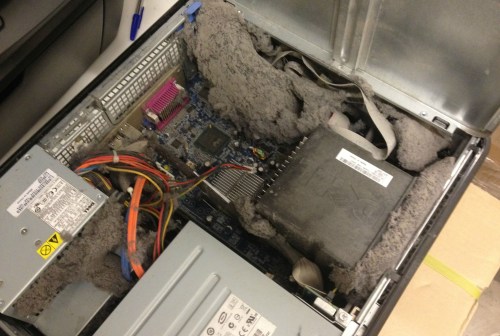
Далее осматриваем все шлейфы и разъемы на предмет правильного подключения. Возможно, где-то банально отходит контакт, где-то в шлейф забивается пыль (пример из реальной практики).
После этого внимательно осматриваем материнскую плату. Искать нужно в первую очередь физические повреждения, а также вздутые конденсаторы. Возможно, именно это и является причиной неполадки. Тем более, что конденсаторы вздуваются отнюдь не редко.
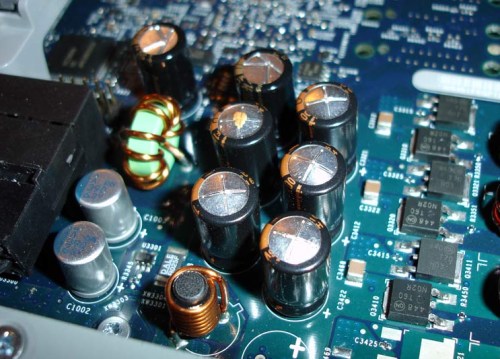
Если конденсаторы на месте, да и повреждений найдено не было, пробуйте отсоединить все дополнительные устройства. Сюда относится звуковая карта, внутренний модем, сетевой адаптер и тому подобное. Я бы также посоветовал отключить все жесткие диски кроме системного, потому что проблема может быть в одном из винчестеров.
Отсоедините планки памяти, аккуратно протрите контакты ластиком и установите на место.
Что касается видеокарты, то с ней можно сделать тоже самое, поскольку она может быть причиной неполадки. Если есть встроенная видеокарта, запустите компьютер, включите встроенную видеокарту (например, через БИОС), после чего выключите компьютер и запустите вновь. Посмотрите на реакцию своего устройства.
Некоторые пользователи советуют заменить батарейку на материнской плате по причине того, что она попросту села. Вполне возможно, тем более, что заменить батарейку легко и самому.
Увы, часто проблема возникает с блоком питания. Почему увы? Потому, что это достаточно дорогостоящий компонент и решить проблему можно лишь его ремонтом (зачастую весьма недешевым) или заменой самого блока. На блок питания стоит обратить внимание в том случае, если проблема с включением наблюдается при запуске компьютера после долгого простоя. Кстати, если разобрать блок питания, то и там можно обнаружить вздувшиеся конденсаторы. Попробуйте заменить блок питания, если таковой имеется под рукой, например, с другого компьютера.
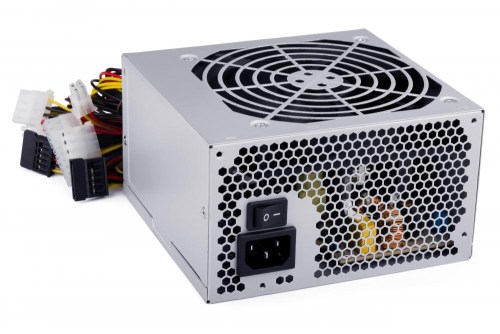
Причин, как видите, множество, но какие из них подходит для конкретно вашей ситуации, сказать точно нельзя. В том случае, если вы так и не смогли найти причину неполадки, стоит обратиться за помощью в специализированный сервис.
Комментарии к записи “ Компьютер не включается с первого раза. Что делать? ”
- мастер18 мая 2016 в 17:31 обычно все дело в блоке питания
Компьютер включается не с первого раза
После длительного простоя в выключенном состоянии пк включается не сразу(крутятся кулера, работает подсветка, но на мониторе ничего). Раза с 3-4 включается и стабильно работает длительное время. Начитался на форумах что проблема в блоке питания. Может ли такое быть? Если да то как исправить?
Комментарии 9

2 года назад
Изменено автором
У меня на старом ноутбуке такая же фигня была, но после перезагрузки включался.

2 года назад
Дежурка мож глючит с питальника(БП). Может и перифирия с комплектующими. Или батарейка на мамке просела. Исправить — попробовать с другим БП. Обновить BIOS.

2 года назад
Изменено автором
Скорее не проблема, а механика работы защит. Этому предшествует отключение электроэнергии, например переключателем на сетевом фильтре с вашей стороны?
Свернуть ответы 2
2 года назад
И да кста, подключить на прямую. Сетевой фильтр убрать на время проверки.
Пришелец-AAH44105
2 года назад
Было такое. Обязательно проверю
2 года назад
Конфигурацию компа в студию.
Свернуть ответы 1
Пришелец-AAH44105
2 года назад
Проц Intel core i5 11600k
Материнка GIGABYTE b560m ds3h
Память Adata xpg gamixx 3200mhz 16×2
Бп Corsair cv550
Видеокарта gtx 960(со старого пк)

Турбокуртка
2 года назад
Да что угодно может быть. Тот же биос например если на материнке их два. Грузится не с того биоса — падает, потом грузится с запасного.
2 года назад
проблема может быть в любом из комплектующих. Искать проблему нужно перебирая комплектующие по одному. Я бы начал с отключения всей лишней периферии и ЖД от пк, потом заново бы подключил все провода от БП к матплате, потом с переставления оперативной памяти в разные слоты материнки по одиночке тестируя стабильность.
Что делать, если компьютер не запускается или включается не с первого раза
Поломка компьютера – весьма неприятное событие. Но его выход из строя можно предотвратить, достаточно внимательно следить за работой ПК и сигналами, которые он подает. Определить поврежденную деталь и реанимировать компьютер в домашних условиях вполне возможно.
Чтобы разобраться, почему не включается компьютер, нужно выяснить источник возникновения проблемы, ну или понять, как реагирует сама машина на какие-либо действия пользователя.
Компьютер не включается вообще
В этом случае не стоит паниковать раньше времени, первое, что необходимо сделать – проверить, а подключен ли компьютер к сети, исправна ли розетка, не отошел ли кабель питания, включена ли кнопка на блоке питания. Если визуальная оценка прошла успешно, и внешне все в порядке, надо искать глубже.
Сломан блок питания
Подтвердить выход из строя именно этой части компьютера сможет мастер, проверив напряжение тестером. В домашних условиях это тоже можно сделать:
- отключить системный блок от сети;
- отсоединить блок питания от материнской платы;
- замкнуть зеленый и любой черный провод (подойдет канцелярская скрепка);
- подключить системный блок к сети.

Если после этих действий блок питания никак не реагирует, требуется его замена. Стоит отметить, что блок питания для компьютера крайне важен, так что ни в коем случае не стоит экономить и покупать бывшую в употреблении деталь.
Много пыли

Иногда компьютер не запускается по банальной причине — часто сильная запыленность комплектующих компьютера приводит к поломке и выходу из строя машины. В любом случае, стоит периодически заглядывать в системный блок и наводить порядок. Обесточив компьютер, необходимо снять боковую крышку и осторожно сухой тряпочкой (ни в коем случае не линяющей) удалить лишнюю пыль. Возможно, понадобится пылесос, но действовать стоит очень аккуратно. Затем мягкой сухой кисточкой нужно удалить пыль со всех внутренних деталей системного блока (естественно, предварительно их сняв).
Windows не может завершить форматирование флешки – как исправить
Включается частично
Если все-таки компьютер включился, вентилятор реагирует, индикаторы загораются, но с изображением что-то не так, BIOS не инициируется, причина может быть в следующих неполадках.
Неисправность видеокарты

О начале проблемы с этой деталью могут сигнализировать полосы и искажения на мониторе, мерцание световых сигналов. Если переустановка драйверов приводит к выходу из системы и не улучшает положения, стоит заглянуть в системный блок. Видимые дефекты, например, следы горения, должны убедить в приобретении новой видеокарты. А вот следы окиси можно попробовать убрать бинтом, смоченным в спирте.
Выключается после включения или постоянно самостоятельно перезагружается
Оперативная память повреждена
Оперативная память (ОЗУ) это микросхема. Чаще всего она повреждается механически, то есть из-за сильного давления на нее или неправильной установки. Это одна из самых надежных деталей компьютера. На ее поломку указывает бесконечная перезагрузка системы, отказ запуска (обычно сопровождается писком – сигналом, что память не определилась), синий экран с технической информацией (коды ошибок при этом всегда будут разными).

Проверить исправность планок и их креплений можно, поменяв микросхемы местами. Починить микросхему нельзя, поэтому планку просто заменяют новой.
Сгорел или перегрелся процессор
Шум кулера и самостоятельные перезагрузки системы могут указывать на перегрев процессора, вследствие чего компьютер не включается. Часто этот процесс сопровождается 5-ю короткими сигналами при загрузке системы, сильным нагреванием корпуса системного блока, характерным запахом, а если заглянуть внутрь, можно увидеть следы температурного воздействия на процессорной крышке или рядом.

В таком случае стоит убедиться в правильности работы охлаждения процессора и самой детали.
Поврежден или неверно настроен жесткий диск
Вначале следует проверить, исправны ли шлейфы, что ведут к жесткому диску. В случае их поломки в BIOS устройство не будет отображаться. На проблемы с жестким диском могут указывать перезагрузки компьютера, клацанье или полное отсутствие шума, появление надписи «диск или устройство не найдено», повреждение или пропажа файлов.
Исправляем ошибку 0x80070422 на Windows 7, 10

Тогда нужно как можно быстрее сохранить все важные файлы на внешний носитель, ведь в случае поломки восстановить информацию можно лишь частично. На начальной стадии может помочь внешний осмотр и чистка диска от пыли.
Сгорела материнская плата или ее компоненты
Системный блок может не включаться, если повреждена или сгорела материнская плата. Диагностика материнской платы настолько трудоемкая, что чаще ее предпочитают поменять полностью. Симптомы поломки материнской платы самые разные от внезапных перезагрузок до полного отсутствия реакции компьютера на включение. Точности ради необходимо отключить от материнской платы оперативную память, жесткий диск, видеокарту и другие комплектующие (кроме системного блока и процессора).

Если после запуска системы прозвучит сигнал — плата скорее всего исправна. Но полностью гарантировать ее исправность нельзя, возможно начал выходить из строя южный или северный мост. Часто пользователи самостоятельно меняют вздувшиеся конденсаторы. А понять, что плата сгорела, просто: запах и налет не заставят долго размышлять над причиной поломки.
Не запускается с кнопки питания
Неисправна кнопка питания
Самая частая причина включения компьютера не с первого раза – неисправность кнопки питания. Первым делом необходимо проверить место присоединения кнопки к материнской плате (пара контактов с маркировкой pwr, on или on/off). План действий таков:
- контакты от материнской платы отсоединяются;
- контакты замыкаются;
- компьютер включается с помощью кнопки.

Если машина включается сразу же (лучше повторить этот алгоритм несколько раз), значит проблема в кнопке. Ее нужно заменить.
Хитрый лайфхак: если контакты от кнопки reset (она ведет к rst) подключить к материнской плате в месте для кнопки запуска, можно обойтись без покупки новой детали. Теперь reset будет выполнять запуск системы.