Как удалить calc
Подлинный файл является одним из компонентов программного обеспечения Microsoft Windows Operating System, разработанного Microsoft .
Calc — это аббревиатура от Calculator
Calc.exe — это исполняемый файл (программа) для Windows. Расширение имени файла .exe — это аббревиатура от англ. слова executable — исполнимый. Необходимо запускать исполняемые файлы от проверенных производителей программ, потому что исполняемые файлы могут потенциально изменить настройки компьютера или нанести вред вашему компьютеру. Бесплатный форум с информацией о файлах может помочь вам разобраться является ли calc.exe вирусом, трояном, программой-шпионом, рекламой, которую вы можете удалить, или файл принадлежит системе Windows или приложению, которому можно доверять.
Вот так, вы сможете исправить ошибки, связанные с calc.exe
- Используйте программу Настройщик Windows, чтобы найти причину проблем, в том числе и медленной работы компьютера.
- Обновите программу calc.exe. Обновление можно найти на сайте производителя (ссылка приведена ниже).
- В следующих пунктах предоставлено описание работы calc.exe.
Информация о файле calc.exe
Описание: calc.exe часто вызывает проблемы и необходим для Windows. Calc.exe находится в подпапках C:\Windows. Известны следующие размеры файла для Windows 10/11/7 776,192 байт (90% всех случаев), 798,720 байт, 816,128 байт или 26,112 байт.
Это системный процесс Windows. Приложение не видно пользователям. Это заслуживающий доверия файл от Microsoft. Поэтому технический рейтинг надежности 2% опасности.
Вирусы с тем же именем файла
Является ли calc.exe вирусом? Нет, это не вирус. Настоящий файл calc.exe — это безопасный системный процесс Microsoft Windows, который называется «calc.exe». Тем не менее, авторы зловредных программ, таких как вирусы, черви, и трояны намеренно называют процессы таким же именем, чтобы избежать обнаружения. Вирусы с тем же именем файлов: такой как, UDS:DangerousObject.Multi.Generic (определяется антивирусом Kaspersky), и ML.Attribute.HighConfidence (определяется антивирусом Symantec).
Чтобы убедиться, что работающий calc.exe на вашем компьютере — это не вредоносный процесс, нажмите здесь, чтобы запустить Проверку на вирусы.
Как распознать подозрительные процессы?
- Если calc.exe находится в папке C:\Windows\System32, тогда рейтинг надежности 5% опасности. Размер файла 776,192 байт (33% всех случаев), 26,112 байт, 114,688 байт, 966,928 байт или 1,055,744 байт. Это файл, подписанный Microsoft. У процесса нет видимого окна. Calc.exe способен записывать ввод данных.
- Если calc.exe находится в подпапках «C:\Program Files», тогда рейтинг надежности 64% опасности. Размер файла 946,688 байт. У процесса нет видимого окна. Процесс начинает работать вместе с Windows (Смотрите ключ реестра: User Shell Folders ). Это не системный процесс Windows. Нет более детального описания программы. Calc.exe способен записывать ввод данных.
- Если calc.exe находится в подпапках диска C:\, тогда рейтинг надежности 28% опасности. Размер файла 1,032,704 байт.
- Если calc.exe находится в подпапках «C:\Users\USERNAME», тогда рейтинг надежности 68% опасности. Размер файла 361,472 байт.
Важно: Некоторые вредоносные программы маскируют себя как calc.exe. Таким образом, вы должны проверить файл calc.exe на вашем ПК, чтобы убедиться, что это угроза. Мы рекомендуем Security Task Manager для проверки безопасности вашего компьютера.
Комментарий пользователя
| У меня сей зверь поселился в папке Application Data текущего пользователя и прописался в автозапуск. Требовал смс с кодом 416510480 на номер 7122. Отключается из Safe Mode. Касперским распознается, как Trojan-Ransom.Win32.Chameleon.jb Александр |
| Я ничего не понимаю. Компьютер не включается, при попытке открыть «Диспетчер задач» вылазит ошибка «This application has requested the Runtime to terminate it in an unusual way». Ссылка к этому calc.exe. До этого было окно, требующее послать денег на номер какой-то. Вирус. Данил |
| Вчера поймал виря с именем calc.exe . Стоит каспер 2011.Навремя отключал защиту для установки патча.после вкл каспера вирус был обнаружен НО. каспер сам выключился.Действие виря сбор буфера обмена.перехват агентов таких как квип ася майл агент.Невидимые переключения на админа с целью захвата системы..Временами полная смена раскладки клавы на неизвестный системе кракозябр)Смена функций клавиш быстрой смены и доступа. Жду решений с лаб каспера.Док веб курейт в без режиме вирусов непоказал.Вирус тотал ремовал -вирусов нет.Зверя полностью ликвидировал Мбам-мальваре анти мальваре.Имя файла calc.exe . dinis124 |
| Нашёл сей файл у себя в C:\Windows\SysWOW64 Вирустотал молчит, говорит, не вирус. До этого одноимённый файл пытался загрузиться по этой ссылке, но комод его удалил. f9hmc.ozfekwak.ru/calc.exe Комп работает нормально. Просто случайно обнаружил, посмотрев в доверенные файлы, в списке комодо. Сейчас сканируюсь малваребутс антималваре, потом пройдусь хитманом про, и емсисофт эмердженси китом. На всякий пожарный. Похоже тоже лез винлок, но комод его отфутболил, но экран на долю секунды перемаргнул. Вирь попытался пролезть, но тут же был остановлен комодом. Stranger |
| У меня этот файл попался в Program files/Retro PC Calculator.Неподписан.Пожалуй это что-то вредоносное.Системный файл calc.exe.для калькулятора находится в 32-й папке windows. Игорь |
| не знаю точно, где был он, но съедал в момент 2 гига оперативы, открывал около 20 процессов одинаковых.спасибо за пробную версию программы, она очень помогла. Евгений |
| ахахахах это же калькулятор Хер на палочке |
| Нашел у себя таких 4 штуки по всему диску, удалил ,добавил в ч.с. антивируса и забіл о проблемах just0nce |
Итого: Средняя оценка пользователей сайта о файле calc.exe: — на основе 9 голосов с 8 отзывами.
42 пользователей спрашивали про этот файл. Один пользователь не поставил рейтинг (указал «я не знаю»). Один пользователь оценил, как важный для Windows или установленной программы. 4 пользователей оценили, как кажется опасным. 4 пользователей оценили, как опасный.
Лучшие практики для исправления проблем с calc
Аккуратный и опрятный компьютер — это главное требование для избежания проблем с calc. Для этого требуется регулярная проверка компьютера на вирусы, очистка жесткого диска, используя cleanmgr и sfc /scannow, удаление программ, которые больше не нужны, проверка программ, которые запускаются при старте Windows (используя msconfig) и активация Автоматическое обновление Windows. Всегда помните о создании периодических бэкапов, или в крайнем случае о создании точек восстановления.
Если у вас актуальные проблемы, попробуйте вспомнить, что вы делали в последнее время, или последнюю программу, которую вы устанавливали перед тем, как появилась впервые проблема. Используйте команду resmon, чтобы определить процесс, который вызывает проблемы. Даже если у вас серьезные проблемы с компьютером, прежде чем переустанавливать Windows, лучше попробуйте восстановить целостность установки ОС или для Windows 8 и более поздних версий Windows выполнить команду DISM.exe /Online /Cleanup-image /Restorehealth. Это позволит восстановить операционную систему без потери данных.
Следующие программы могут вам помочь для анализа процесса calc.exe на вашем компьютере: Security Task Manager отображает все запущенные задания Windows, включая встроенные скрытые процессы, такие как мониторинг клавиатуры и браузера или записей автозагрузки. Уникальная оценка рисков безопасности указывает на вероятность процесса быть потенциально опасным — шпионской программой, вирусом или трояном. Malwarebytes Anti-Malware определяет и удаляет бездействующие программы-шпионы, рекламное ПО, трояны, кейлоггеры, вредоносные программы и трекеры с вашего жесткого диска.
calc сканер
Security Task Manager показывает все запущенные сервисы Windows, включая внедренные скрытые приложения (например, мониторинг клавиатуры или браузера, авто вход). Уникальный рейтинг надежности указывает на вероятность того, что процесс потенциально может быть вредоносной программой-шпионом, кейлоггером или трояном.
Бесплатный aнтивирус находит и удаляет неактивные программы-шпионы, рекламу, трояны, кейлоггеры, вредоносные и следящие программы с вашего жесткого диска. Идеальное дополнение к Security Task Manager.
Инструмент ремонта ПК бесплатное сканирование, очистка, восстановление и оптимизация вашей системы.
Бесплатная программа OpenOffice Calc

Open Office Calc — табличный процессор, который входит в состав офисный пакет Open Office. Во многом Open Office Calc повторяет функционал и интерфейс Microsoft Excel. Приложение имеет стандартный набор средств для форматирования текста: изменение шрифта, позиции, формата. Ниже представлено окно настройки стиля текста:

Кроме это Calc предоставляет следующие возможности:
- Вставка изображений, примечаний и других объектов.
- Настройка защиты для документа.
- Применение фильтров.
- Создание макросов.
- Формат ячеек.
Рассмотрим основные функции табличного процессора.
Диаграммы
Open Office Calc поддерживает основные типы диаграмм, включая: гистограмму, круговые, линии.
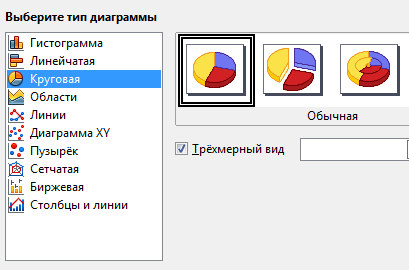
Построение диаграмм осуществляется из ячеек таблицы. Для диаграммы можно указать название для осей, задать цвет линий и фона, задать заголовок диаграммы.
Формулы
Для вычисления значения в ячейках таблицы Calc предоставляет большое количество функций:
- Функции работы с датой и временем.
- Финансовые функции.
- Математические функции.
- Статические функции.
Ниже представлен полный список функций:
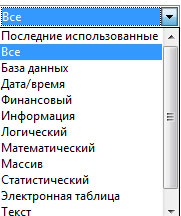
Для задания значения функций программа имеет окно мастера функций.

С помощью этого диалога можно просмотреть список функций, задать значение. Также функцию можно задавать вручную.
Резюме
Open Office Calc — хороший табличный процессор, который имеет внушительный функционал. Программа подойдёт как для использования дома, так и в офисе.
Calc что это за программа
Рабочее окно LibreOffice Calc представлено на рис. 1.

Рис. 1. Рабочее окно LibreOffice Calc
| 1. Заголовок документа LibreOffice Calc | 7. Заголовки строк |
| 2. Строка меню | 8. Указатель текущей (активной) ячейки |
| 3. Панель инструментов «Стандартная» | 9. Кнопки прокрутки ярлычков |
| 4. Панель инструментов «Форматирование» | 10. Строка ярлычков |
| 5. Панель формул | 11. Полосы прокрутки |
| 6. Заголовки столбцов | 12. Строка состояния |
Документ программы LibreOffice Calc по умолчанию называется «Без имени 1». Состоит из нескольких листов (по умолчанию — 3) со стандартным расширением ODS. По желанию пользователя количество листов может быть увеличено.
Рабочий лист состоит из строк и столбцов. Столбцы нумеруются от A до AMG, а строки от 1 до 1048576. Адреса ячеек формируются из номера столбца и номера строки (например, A1). Обращение к ячейкам производится по их адресам.
Операции с листами:
- переименование – двойной щелчок по названию листа на его ярлыке или «Переименовать» контекстного меню ярлыка;
- удаление – меню «Правка» → «Лист» → «Удалить лист» или «Удалить» контекстного меню ярлыка;
- перемещение или копирование – меню «Правка» → «Лист» → «Переместить / копировать лист» или соответствующий пункт контекстного меню ярлыка. Для копирования нужно установить флажок «Копировать» в окне «Переместить / копировать лист»;
- добавление – щелкнуть по ярлыку листа, перед которым вставляется новый лист, в контекстном меню ярлыка выбрать пункт «Добавить листы» (рис. 2)
Рис. 2. Диалоговое окно «Вставить лист»
В данном диалоговом окне, уточняем положение, название листа, количество и нажимаем кнопку «ОК». Диалоговое окно «Вставить лист» можно также вызвать через меню «Вставка» → «Лист».
Если книга состоит из большого количества листов и все ярлыки не видны, то следует воспользоваться стрелками, расположенными слева от ярлыков.
Выделение ячеек и диапазонов ( + стрелки или левая кнопка мыши; – разные области). Все ячейки строки или столбца могут быть выделены щелчком мыши на заголовке строки или столбца. Чтобы выделить рабочий лист в текущей книге, необходимо щелкнуть на ярлычке листа. Чтобы выделить все ячейки рабочего листа, нужно щелкнуть на кнопке выделения всего листа (прямоугольник на пересечении заголовков строк и столбцов) или нажать сочетание клавиш .
Ввод данных в рабочий лист
В ячейках рабочего листа могут находиться текст, константы и формулы. С текстовыми данными нельзя выполнять математические расчеты. По умолчанию числовые данные выравниваются по правому краю, а текст – по левому. Если название категории не входит по ширине, то правая ячейка (если она не пустая) перекрывает следующую. Ширину столбцов можно изменить с помощью меню «Формат» → «Столбец» → «Ширина» (можно воспользоваться командой «Оптимальная ширина») или вручную, перетаскивая границы в строке заголовков столбцов. Если данные набраны, но еще не введены, то исправления можно вносить непосредственно в ячейке и в строке формул.
После того, как данные введены, для исправления надо перейти в режим редактирования. Для этого на нужной ячейке надо выполнить двойной щелчок мышью. В ячейке появится курсор вставки. После окончания редактирования, ввод новых данных надо подтвердить нажатием клавиши . Нажатие отменяет сделанные исправления.
Типы данных.
Тип определяет объем выделяемой под данные памяти и возможные операции с ними. Опишем основные типы данных LibreOffice Calc .
Целые числа – это числа, которые без остатка делятся на единицу: 4; -235. Числа, набранные в круглых скобках, трактуются как отрицательные.
Действительное число или как его еще называют вещественное число – это любое положительное число, отрицательное число или нуль. Например, 24,45 (разделитель – запятая).
Дроби: 7/8; 4/123.
Для ввода процентов после числа набирается символ %. Если вводимое число является денежным значением, то в конце набирается руб. (рубли).
Если вводимая числовая константа не входит в ячейку по ширине, то она отображается на экране в виде ####. В этом случае ширину столбца необходимо увеличить.
Дата и время. Ввод даты, например, 21 сентября 2011 года можно провести, набрав на клавиатуре 21/09/11.
Ввод времени выполняется в виде 13:21 или 14:15:00.
Формулы. Все формулы в LibreOffice Calc должны начинаться с символа =. Для фиксации ввода формула отображается в ячейке и в строке формул. После нажатия клавиши в ячейке появится вычисленное по формуле значение, а строка ввода очистится.
При вычислении значения по формуле в первую очередь вычисляются выражения внутри круглых скобок. Если скобок нет, выполнения операций следующий:

- вычисляются значения функций;
- операция возведения в степень (знак операции ^);
- операции умножения и деления (знаки операции *, /);
- операции сложения и вычитания (знаки операции +, -).
В качестве операндов формула может содержать числа, ссылки (адреса ячеек), функции.
Примеры формул: = 4*8^4-12; B2+SIN (1,576).
Значения формулы зависит от содержимого ячеек, на которые указывают ссылки, и оно изменяется при изменении содержимого этих ячеек.
Для просмотра значений аргументов формулы на рабочем листе необходимо выполнить двойной щелчок левой клавишей мыши по ячейке с формулой. При этом аргументы в формуле и соответствующие им значения на рабочем листе выделяются одинаковым цветом (рис. 3)
Рис. 3. Просмотр значений аргументов формулы
Операции одного уровня выполняются слева направо. Кроме этих операций в арифметических выражениях используются операции связи:
: диапазон;
; объединение;
! пересечение.
Для объединения текстов используется знак & (амперсант).
Функция – это заранее определенная формула. Функция имеет имя и аргументы, заключенные в круглые скобки. Аргументы отделяют друг от друга символом «;». В качестве аргументов можно использовать другие функции (если они работают с тем же типом данных), константы, адреса ячеек и диапазоны ячеек.
Диапазоном называется группа ячеек, образующих прямоугольник. Диапазон обозначается с помощью ячейки в левом верхнем углу прямоугольника и ячейки в правом нижнем углу прямоугольника. Например, обозначение C5:F9 описывает диапазон ячеек, находящихся на пересечении строк с номерами 5, 6, 7, 8, 9 и столбцов C, D, E, F.
Например, SUM(A3;E1:E4) – эта функция имеет два аргумента. Первый A3, второй – E1:E4. Суммируются числа в ячейках A3, E1, E2, E3, E4.
Панель формул после выбора оператора «Функция» (знак « = » на панели формул) содержит в себе следующие элементы: падающий список последних используемых функций, кнопку «Мастер функций», кнопку «Отменить», кнопка «Применить» и строку ввода (рис. 4).
Рис. 4. Панель формул
Ввод формул. Формулы можно вводить несколькими способами: с помощью с помощью значков, вводом с клавиатуры, или обоими методами одновременно.
1. Щелкните ячейку, в которую хотите вставить формулу.
2. Щелкните значок Функция (знак « = ») на панели формул. В строке ввода появится знак равенства, и теперь можно вводить формулу. Формулу можно вводить с помощью «Мастера функций», выбора необходимых операторов из падающего списка и вводом действий с клавиатуры.
3. После ввода нужных значений нажмите клавишу или кнопку «Принять» для вставки результата в текущую ячейку. Если нужно очистить строку ввода, нажмите клавишу или кнопку Отмена.
Можно вводить значения и формулы прямо в ячейки, даже если не виден курсор ввода. Все формулы должны начинаться со знака равенства.
Также для начала ввода формулы можно нажать клавишу « + » или « — » на числовой клавиатуре. Режим NumLock должен быть во включенном положении. Например, последовательно нажмите следующие клавиши: +50 — 8 .
В ячейке отобразится результат 42. В ячейке содержится формула =+50-8.
Набор функций с помощью «Мастера функций». Кнопка «Мастер функций» на панели инструментов имеет вид f(x).
Встроенные функции позволяют просто и быстро выполнять необходимые вычисления. LibreOffice Calc имеет более 350 функций. В том случае, когда ни одна из встроенных функций не подходит для решения поставленной задачи, пользователь имеет возможность создать свою собственную (пользовательскую) функцию.
Для удобства использования, функции сгруппированы по категориям: база данных; дата/время; финансовые; информация; логические; математические; массивы; статистические; электронные таблицы; текст; дополнительные.
При нажатии на данную кнопку, начинает работу мастер. Вы можете выбрать функцию из необходимой Вам категории. Например, для вычисления гиперболического арккосинуса числа, выбираем ячейку E41, нажимаем на кнопку «Мастер функций», выбираем категорию «Математический», функцию «ACOSH». C правой стороны диалогового окна, приводится описание данной функции (рис. 5). 
Рис. 5. Диалоговое окно «Мастер функций»
Для использования данной функции, необходимо нажать кнопку «Далее» или дважды щелкнуть по функции «ACOSH» в левой стороне диалогового окна. Также можно вручную прописать в строке ввода формулу по образцу, приведенному после названия функции в правой части диалогового окна.
После нажатия кнопки «Далее» или двойного щелчка по функции «ACOSH», диалоговое окно примет следующий вид (рис. 6) 
Рис. 6. Выбор функции «ACOSH»
В данном окне, можно ввести число с клавиатуры в поле «Число». Сверху указывается, какое значение может это число принимать. При нажатии на кнопку «Выбрать» , появляется строка ввода (рис. 7), в которую можно ввести имя ячейки, в которой содержится число для вычисления (ячейку также можно выбрать непосредственно на рабочем листе путем выделения левой кнопкой мыши).
Рис. 7. Выбор числа
После выбора необходимой ячейки, необходимо нажать на кнопку
При этом мы возвращаемся в наше диалоговое окно, где уже выводится результат (рис. 8)
Рис. 8. «Мастер функции» после выбора ячейки, содержащей число
Во вкладке «Структура» «Мастер функции» показывает нам структуру данной операции, степень вложенности (рис. 9)
Рис. 9. Вкладка «Структура»
Нажимаем кнопку . Результат работы данной функции записывается в ячейку E41 (рис. 10).
Рис. 10. Результат работы функции
LibreOffice Calc может работать как с отдельными ячейками, так и с массивами данных.
Адресация
В LibreOffice Calc различают два типа адресации ячеек: абсолютная и относительная. Оба типа можно применить в одной ссылке и создать смешанную ссылку.
Относительная ссылка воспринимается программой как указание маршрута к адресуемой ячейки от ячейки содержащей формулу. При копировании формулы относительные ссылки будут изменены таким образом, что маршрут сохраниться. Относительные ссылки используются в Calc по умолчанию.
Абсолютная ссылка задаёт абсолютные координаты ячейки. При копировании формулы абсолютная ссылка на ячейку не будет изменяться. Абсолютная ссылка задаётся путём указания символа доллара перед номером строки и столбца, например $A$1.
Смешанная ссылка представляет собой комбинацию абсолютной и относительной ссылок, когда для строки и столбца используются разные способы адресации, например $A4, B$3. При копировании формулы абсолютная часть ссылки не изменяется.
Задать ссылку, при вводе формулы можно непосредственно вводом с клавиатуры или методом указания (щелчок мыши на нужной ячейки).
Часто в формулах необходимо задавать ссылки на диапазон ячеек. Для указания диапазона Calc использует три адресных оператора:
оператор диапазона (двоеточие): ссылка адресует все ячейки, расположенные между двумя указанными ячейками, например, =SUM(A1:B2) – возвращает сумму значений ячеек A1, A2, B1 и B2;
оператор объединения диапазонов (точка с запятой): ссылка охватывает ячейки указанных отдельных диапазонов, например, =SUM(A3;E1:E4) – возвращает сумму ячеек A3, E1, E2, E3, E4;
оператор пересечения диапазонов (восклицательный знак): ссылка охватывает ячейки, входящие в каждый из указанных диапазонов, например, =SUM(B2:D2!C1:D3) – возвращает сумму ячеек C2 и D2.
Создание рядов
Схема ввода одного и того же значения или формулы в часть столбца или строки:
1. ввести в ячейку значение или формулу и нажать ;
2. установить указатель мыши на маркере заполнения ячейки и растянуть в нужном направлении при нажатой левой клавише.
Маркер заполнения ячейки – маленький прямоугольник в правом нижнем углу ячейки:
Схема ввода числовых значений по типу регрессии:
1. ввести в две соседние ячейки два первых элемента прогрессии;
2. выделить эти ячейки;
3. установить указатель мыши на маркере заполнения выделенных ячеек и растянуть в нужном направлении при нажатой левой клавише мыши.

Форматирование
Данные, сохранённые в ячейках, могут отображаться в одном из нескольких форматах. Выбрать формат представления данных и способ оформления ячейки можно в диалоговом окне «Формат ячеек» (рис. 11). Вызвать его можно нажатием сочетанием клавиш , выбором пункта «Ячейки…» в меню «Формат» или пункта «Формат ячеек…» после нажатия правой кнопки мыши на ячейке (вызова контекстного меню).
Форматирование включает в себя следующие элементы:
— установку формата чисел;
— выбор шрифтов;
— рисование рамок;
— заполнение клеток цветом и узором;
— выравнивание данных;
— защиту данных.
Рис. 11. Диалоговое окно «Формат ячеек»
Окно «Формат ячеек» содержит несколько вкладок, перейти между которыми можно, щёлкая мышкой по ярлычку закладки. Краткое описание вкладок:
Числа – позволяет выбрать один из способов представления данных с возможностью его уточнения (справа). Например, для формата Числовой можно указать число знаков после запятой. При этом в поле справа выводится образец выбранного представления данных.
Шрифт – закладка управляет выбором шрифта (стиль, начертание, размер, язык).
Эффекты шрифта – позволяет установить цвет, надчеркивание, подчеркивание, рельеф, контур, тень шрифта.
Выравнивание – закладка позволяет управлять способом размещения текста в ячейке, поворотом текста в ячейке, переносом слов в ячейке.
Обрамление – вкладка позволяет создать обрамление вокруг ячеек с помощью границ разного стиля и толщины.
Фон – вкладка управляет цветом заливки ячеек.
Защита ячейки – вкладка управляет защитой ячеек от изменений.
Значения ошибки при вычислениях по формулам
Код ошибки
Объяснение ошибки
LibreOffice Calc для начинающих

LibreOffice Calc — это аналог популярной программы Microsoft Excel. Если ваше предприятие выбрало для обработки данных эту разновидность электронных таблиц, то мы можем вам помочь с ней познакомиться.
Электронные таблицы — это основной способ вести учёт, производить вычисления, строить таблицы любой степени сложности.
В нашем центре разработаны несколько курсов по работе с электронными таблицами.
Этот курс нужен тем, кто:
- Будет создавать простые вычислительные таблицы;
- Хочет корректно работать в готовых таблицах;
- Будет управлять большими списками данных при помощи фильтрации и сортировки;
- Печатать таблицы.
Т.е., это курс для начинающих. Добро пожаловать в мир электронных таблиц.