Определение диапазонов печати на листе
Ячейки на листе, не принадлежащие заданному диапазону печати, не печатаются и не экспортируются. Листы без определённого диапазона страниц не печатаются и не экспортируются в файл PDF, если в документе не используется формат файла Excel.
В файлах, открытых в формате Excel, будут напечатаны все листы, не содержащие заданный диапазон печати. Эти же правила действуют при экспорте электронной таблицы Excel в файл PDF.
Чтобы определить диапазон печати
- Выберите ячейки для печати.
- Выберите команду Формат — Диапазоны печати — Определить .
Чтобы добавить ячейки в диапазон печати
- Выберите ячейки, которые следует добавить в уже существующий диапазон печати.
- Выберите команду Формат — Диапазоны печати — Добавить .
Чтобы очистить диапазон печати
- Выберите команду Формат — Диапазоны печати — Добавить .
Использование режима разметки страниц для изменения диапазонов печати
В режиме Разметка страницы диапазоны печати и области разрыва страниц выделены синими границами и содержат по центру серые номера страниц. Области, выходящие за диапазон печати, отличаются серым фоном.
Чтобы задать новую область разрыва страницы, перетащите границу в другое место. При определении новой области автоматический разрыв страницы заменяется определённым вручную разрывом страницы.
Чтобы просмотреть и изменить диапазоны печати
- Выберите Вид — Разметка страницы .
Для изменения стандартного масштаба режима Разметки страницы дважды щёлкните мышью значение (в процентах) в строке состояния и выберите новый масштаб.
Для удаления заданного вручную разрыва страницы, который содержится в диапазоне печати, перетащите границу разрыва страницы за диапазон печати.
LibreOffice Calc, подогнать по листу
Начал свой переход на офисный пакет LibreOffice, не буду критиковать, пока MS Office кажется удобнее и быстрее, но думаю все недовольство больше от незнания. Столкнулся проблемой масштабирования, т.е. когда нужно распечатать лист так, чтобы он уместился на одном листе.
Для этого нужно зайти в меню: Формат -> Страница -> Лист
Доступны три режима масштабирования:
— Уменьшить/Увеличить распечатку
— Подогнать диапазон печати к ширине/высоте
— Подогнать документ печати к числу страниц
Я обычно пользуюсь вторым пунктом. Важно если вы после этого решили изменить ориентацию страницы (книжная/альбомная), то результат может быть иным, так что лучше заранее измените ориентацию страницы, а потом изменяйте масштаб.
Frequently asked questions — Calc
Следующие инструкции позволят вам определить диапазон для печати:
- Выберите нужный вам лист.
- Нажмите левую кнопку мыши и, не отпуская ее, растяните область выделения на необходимый диапазон ячеек.
- Выберите пункт меню Формат ▸ Диапазоны печати ▸ Добавить
- Повторите эти этапы для каждой области листа, которые вы хотите напечатать.
Печать только части таблицы (путем выбора строк или столбцов)
- Выделите диапазон ячеек, либо выделите нужные столбцы или строки, которые нужно распечатать.
- Выберите пункт меню Файл ▸ Печать .
- В появившемся диалоге в разделе Области печати и копии выберите пункт Выделенные ячейки.
- Нажмите OK.
Примечание: Вы можете управлять размерами вашего выделения. Если выбранные данные не подходят по количеству желаемых страниц, то следуйте инструкциям из этой статьи, варьируя проценты масштаба или количество страниц.
Скрыть строки или/и столбцы, которые вы не хотите печатать
Чтобы избежать печати некоторых столбцов или/и строк:
- Выберите строки или столбцы, которые вы хотите скрыть.
- Щелкните правой кнопкой мыши на заголовках столбцов или строк для отображения контекстного меню.
- Выберите пункт Скрыть.
Столбцы или строки скрываются и не будут печататься. Но они все ещё существуют! Чтобы показать их снова::
- Выберите столбец или строку перед скрытыми и столбец или строку следующую после скрытых столбцов или строк.
- Щелкните правой кнопкой мыши на столбцы или строки заголовка, чтобы отобразить контекстное меню.
- Выберите пункт Показать.
Параметры печати в LibreOffice Calc
Все больше людей переходят на бесплатное программное обеспечение, это связанно в первую очередь с тем что стоимость ПО просто зашкаливает, не каждый себе может позволить выложить 6000 рублей за Microsoft Office 2019 для дома и учебы. Это его цена на 07.11.2021 года. Использовать пертские версии становиться все опасней, так как за это можно получить реальный срок. Особенно это касается учреждений, к которым в любой момент может прийти проверка. Альтернативой Microsoft Office можно назвать LibreOffice. Работать в нем можно но не опытные пользователи испытывают трудности с элементарными вещами, например той же печатью из LibreOffice Calc. Многие не знают как напечатать нужные страницы, выделенные ячейки или несколько листов на одной страницы. Информация в интернете на эту тему есть, но я посмотрел она устарела, так как в последней версии LibreOffice Calc параметры печати отличаются. Поэтому я решил рассмотреть все возможности печати из LibreOffice Calc 7.2.2 от 14 октября 2021 года.
Прежде чем продолжить рекомендую прочитать следующие статьи касающиеся Calc.
Настройка параметров печати электронных таблиц LibreOffice Calc
Отправить документ на печать можно нажав на панели инструментов соответствующий значок «Печать».
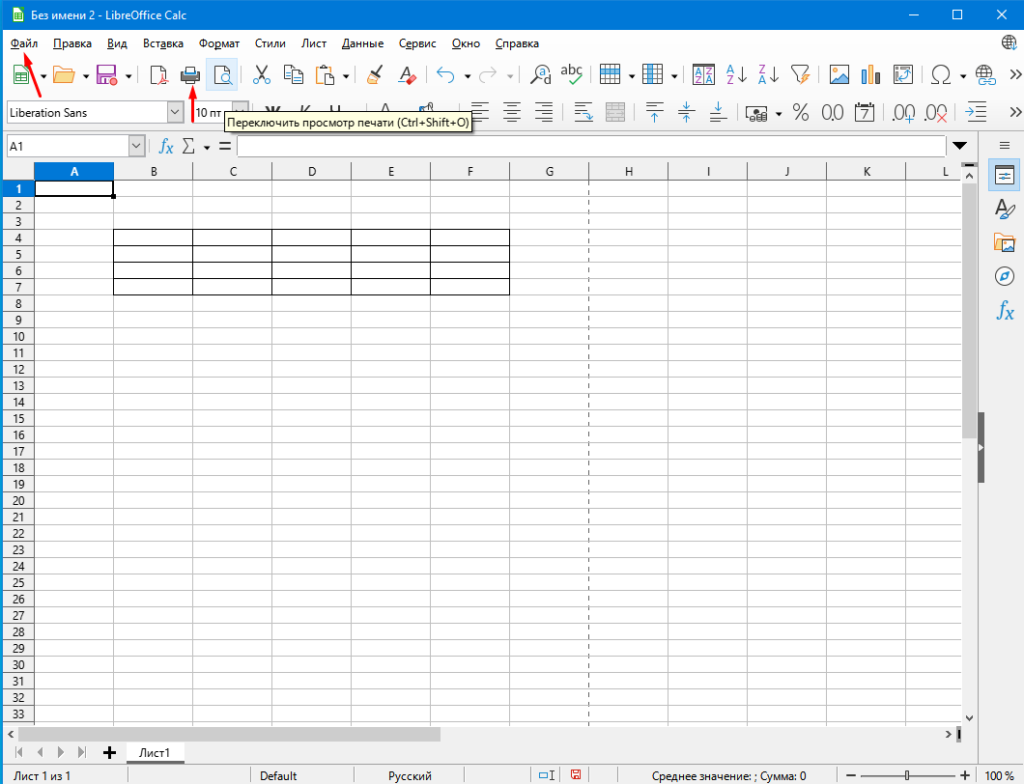
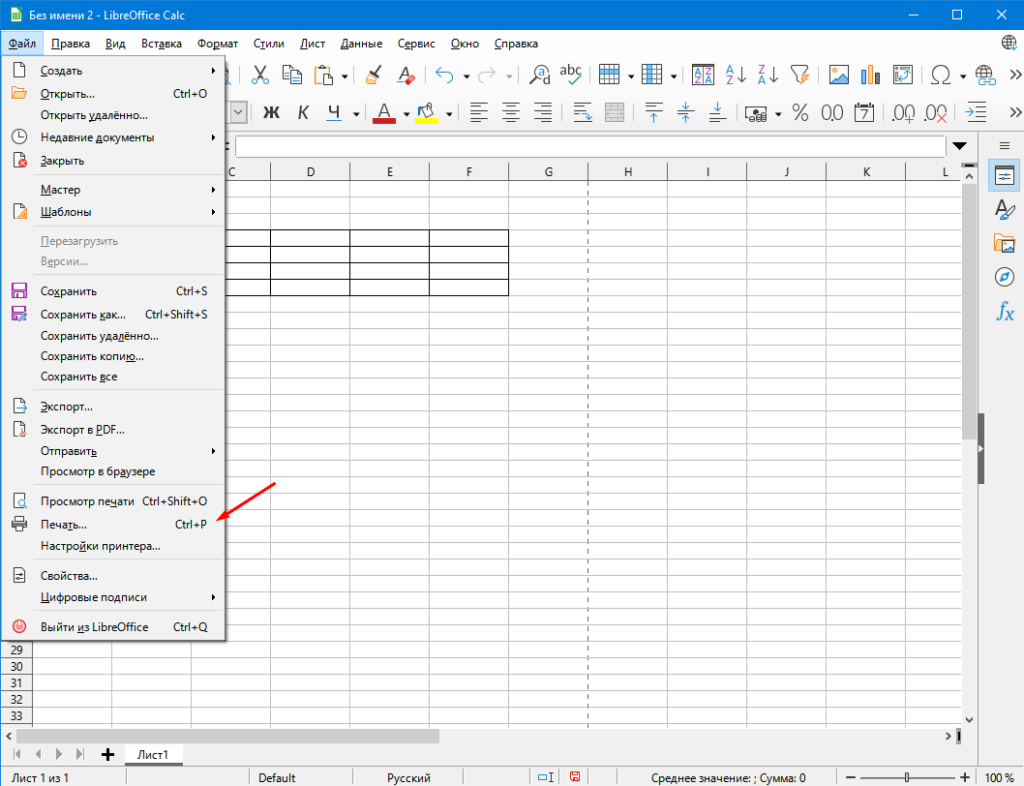
Зайдя в меню «Файл» и выбрав там пункт «Печать» либо нажав сочетание клавиш «Ctrl+P».
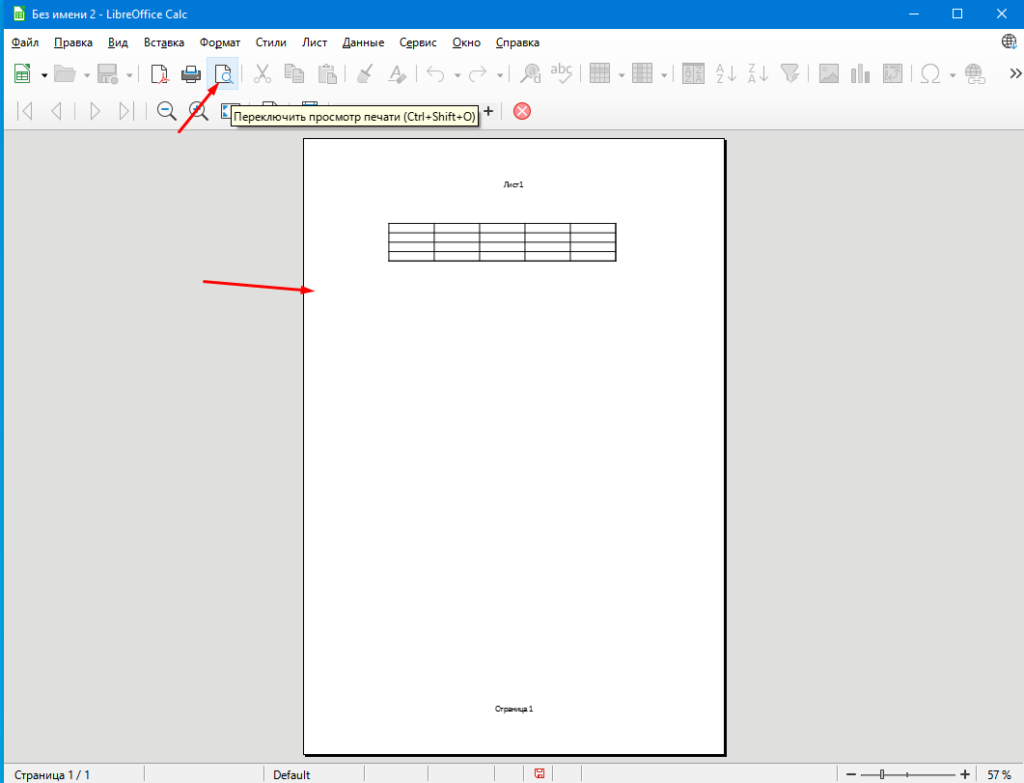
Но перед тем как это сделать рекомендую всегда открывать предварительный просмотр. Это позволить визуально просмотреть как документ будет выглядеть после печати. Это можно сделать так же из меню «Файл» либо с помощью кнопки на панели инструментов «Переключить просмотр печати» или нажав сочетание клавиш «Ctrl+Shift+O».
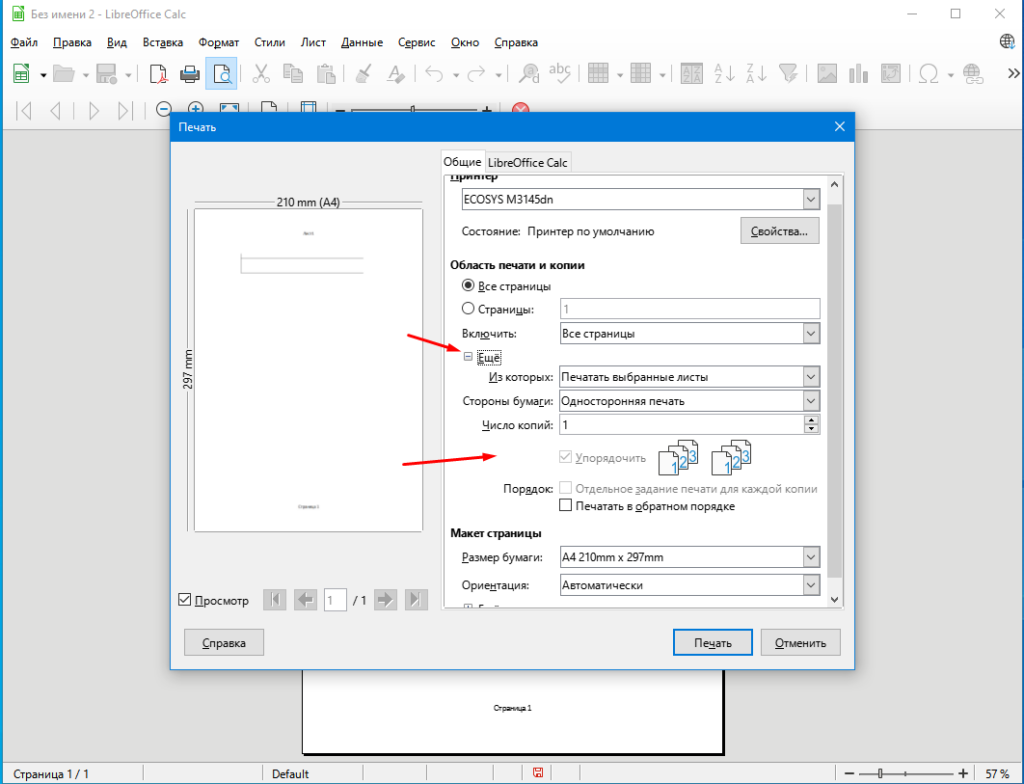
В открывшемся окне печати можно выбрать принтер, настроить область печати и количество копий а также изменить макет страницы. В подразделе «Область печати и копии» можно выбрать необходимые страницы для печати либо включить печать четных или нечетных страниц.
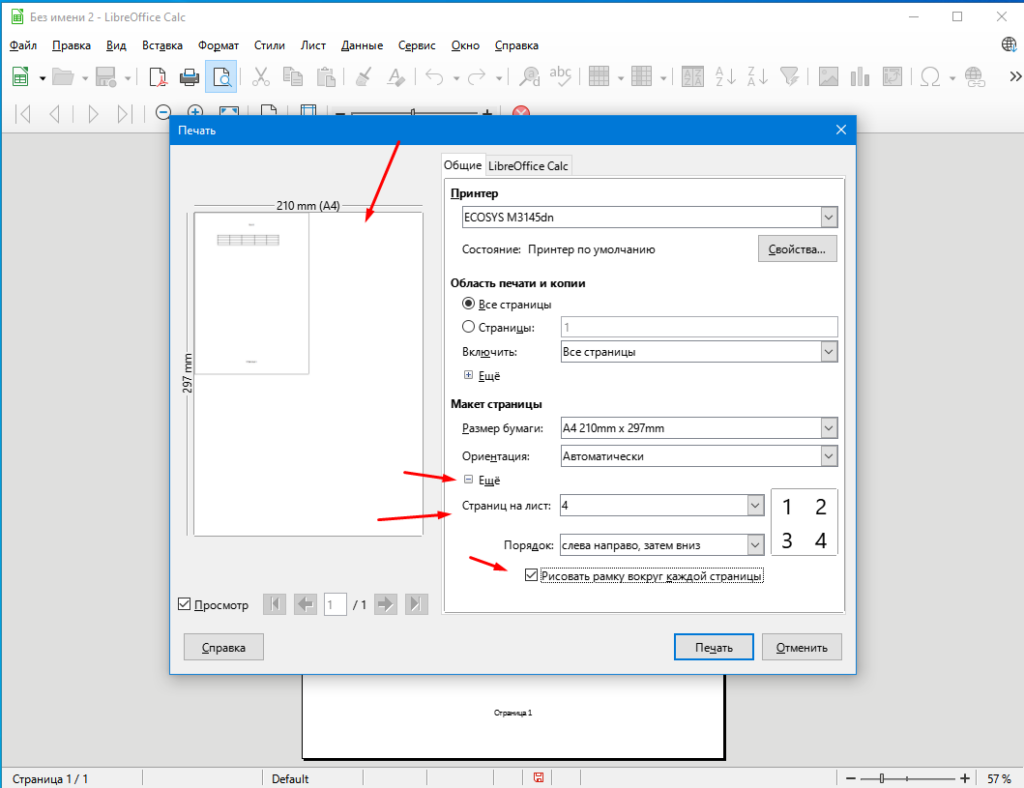
Подраздел «Макет страницы» позволяет изменить размер бумаги и выбрать ориентацию.
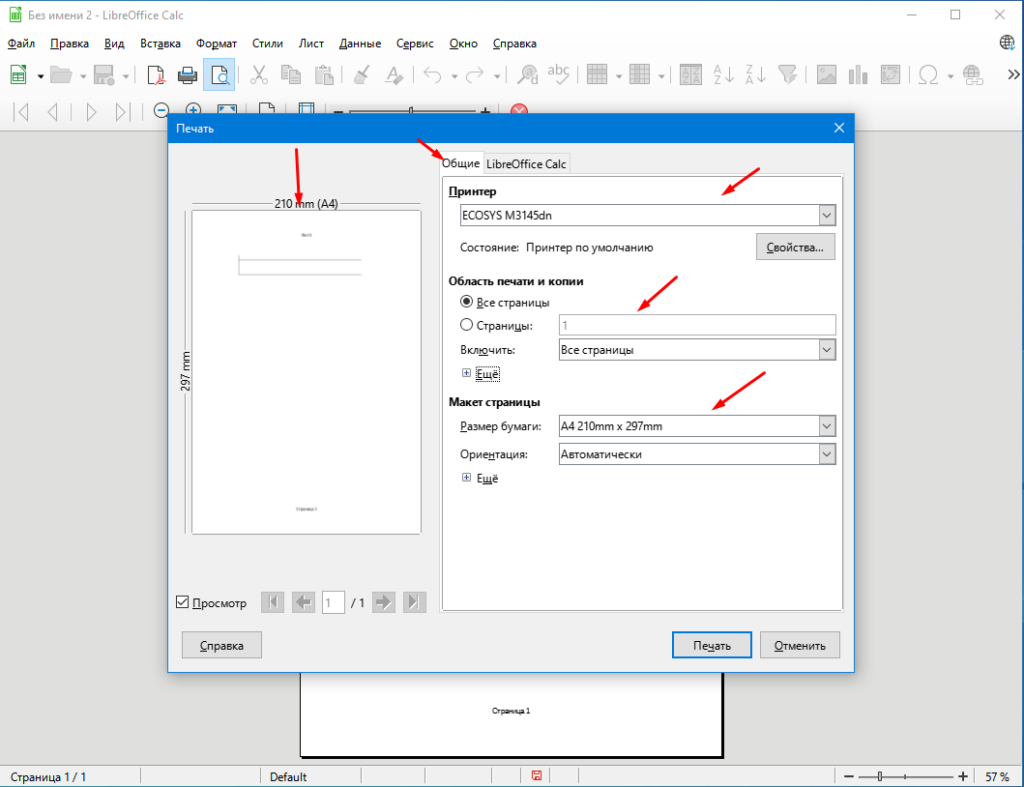
Если в первом подразделе нажать «Еще» можно выбрать печать из выбранных листов, всех либо выбранных ячеек. Включить двухстороннею печать, указать необходимое число копий и настроит порядок.
Если открыть «Еще» в подразделе «Макет страницы» можно настроить печать нескольких страниц на одном листе, указать порядок и включить рамку для разделения страниц на листе.
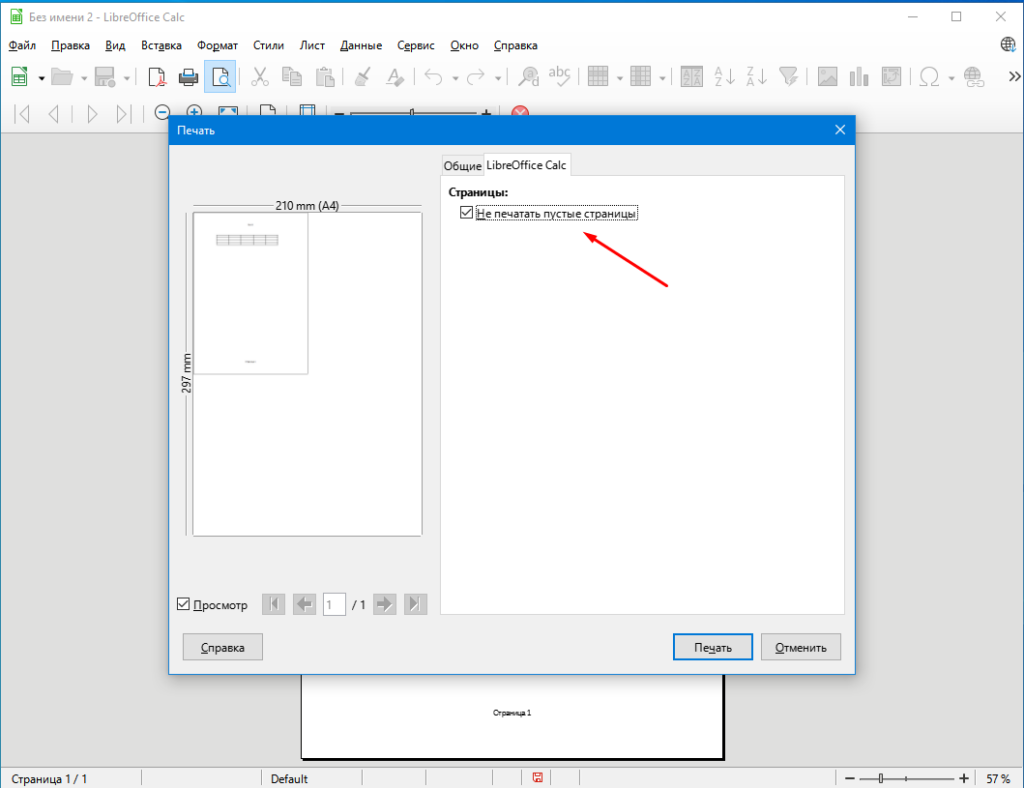
Вторая вкладка «LibreOffice Calc» позволяет включить или отключить печать пустых страниц.
Этими знаниями должен обладать каждый пользователь бесплатного офисного пакета LibreOffice Calc. В принципе тут нет ничего сложного, методом проб и ошибок можно разобраться и самостоятельно.