Онлайн конвертер XML файлов Росреестра в PDF, HTML, файл для печати
Вам больше не нужны программы, наш сервис предоставляет возможность преобразовывать в человекочитаемый формат xml файлы Росреестра: выписки из ЕГРН, ЕГРП, КВЗУ, КПЗУ, КПТ, КПОКС, КВОКС, .
Просто загрузите (форма находится под текстом) ваши zip архивы или xml файлы. За 1 подход можно преобразовать до десятков тысяч выписок.
В ответ вы получите документы в формате PDF, HTML, HTML для печати, которые можно легко прочитать.
Если вы загрузили множество документов, то их можно скачать архивом ZIP.
Наш сервис не поддерживает ваш устаревший браузер. Пожалуйста обновите ваш браузер или скачайте новую версию Google Chrome. Пока обновляете браузер, воспользуйтесь старой версией: https://govxml.ru/site/old
Понравился сервис? Поделитесь с коллегами и друзьями.
Конвертер XML
Информационный портал не является официальным сайтом органов власти.
Печать XML-файлов кадастровых выписок, паспортов, кадастровых планов территории

Вы не авторизованы на сайте. Пожалуйста, авторизуйтесь для распечатки файлов.
Войти (авторизоваться) /// Регистрация

Новое
30.04.2021 Вступил в силу Федеральный закон № 120-ФЗ «О внесении изменений в Федеральный закон «О государственной регистрации недвижимости», где в п. 27 ст. 1 запрещается получение сведений ЕГРН по установленной форме, содержащей подписи должностных лиц органа регистрации прав. Поэтому при распечатке выписок Росреестра не распечатываются реквизиты выписки и не отображаются подписи должностных лиц. Приносим извинения за доставленные неудобства 03.05.2019 Распечатываются электронные подписи. Проверяется, не был ли документ изменен после подписания. Можно распечатать только подпись — загрузите файл *.sig Предыдущая версия здесь 10.02.2019 Краткие выписки ЕГРН 01 можно распечатать как полные и увидеть координаты — поставьте галочку. 25.01.2019 КПТ 11, 10, 09, 08 — печатаем БЫСТРО! Ограничений по размеру нет! Сделано оглавление КПТ. Находите объект — по ссылке переходите к координатам. Предыдущая версия здесь. 01.07.2018 Добавлена распечатка Акта обследования объекта недвижимости и Схемы расположения ЗУ на КПТ.
Вы получили электронный XML-документ, но не знаете, как его распечатать?
Загрузите XML-файл и получите его печатную форму. Так можно распечатать полученные в Росреестре выписки, справки, кадастровые планы территорий, а также документы, сдаваемые в Росреестр: межевые и технические планы, схемы, акты обследований и другое.
Электронная подпись и как ее увидеть?
Вам предоставили файл с расширением sig, и утверждают, что это электронная подпись документа. Но так ли это? Чтобы убедиться, загрузите файл, и сервис покажет, кто подписал и когда. Если загрузить ZIP-архив, в котором документ и его подпись, то сервис скажет «подпись верна» в случае, если документ не был изменен после подписания.
Какие XML-документы можно распечатать?
- Кадастровый план территории (версии 05, 07, 08, 09, 10, 11 — ЕГРН 01)
- ЕГРН: выписки ЗУ и ОКС: краткие и полные (версии 07, 01 ЕГРН)
- Кадастровая выписка о земельном участке (версии 03, 04, 05, 06, 07)
- Кадастровый паспорт земельного участка (версии 02, 03, 04, 05, 06)
- Справка о кадастровой стоимости (версии 02, 03)
- Кадастровый паспорт объекта капитального строительства (версии 01, 02, 03, 04)
- Кадастровая выписка об объекте капитального строительства (версии 01, 02, 03)
- Уведомление об отсутствии сведений в ГКН (версии 02, 03)
- Решение об учете, отказе, исправлении, аннулировании и т.п. (версия 01, 02)
- Справка о прекращении существования объекта учета (версия 01)
- ЕГРП: Выписки о правах, правообладателях, отсутствии сведений и др. (версии 01-07)
- Межевой план (версии 04, 05, 06, 08)
- Технический план (версии 02, 03, 06)
- Акт обследования (версии 01, 02)
- Схема расположения ЗУ на КПТ (версии 01, 02)
Инструкция:
С помощью кнопки Обзор выберите исходный XML-файл, либо ZIP-архив, содержащий один или несколько XML-файлов, нажмите на кнопку Печатать. После этого страница обновится, и на экране появится печатный документ. Полученный документ Вы можете сохранить на своем компьютере: Файл — Сохранить.
Если документ объемный: в кадастровом плане территории может быть огромное количество точек земельных участков, точек границ субъектов и других. Для версий 11 (ЕГРН 01), 10, 09, 08 мы решили проблему скорости печати, а для более ранних версий Вы можете с помощью галочек исключить часть информации, чтобы получить документ быстрее.
Оглавление со ссылками выводится при печати КПТ версий 11, 10, 09, 08. Если необходимо вывести единым документом, то установите галочку «Печатать КПТ в один документ».
Без обозначений ЗУ и ОКС можно сделать чертеж в разделе 2, чтобы убрать смазанность — галочка «Раздел 2 без обозначений».
Для распечатки подписи в окне выбора файлов в выпадающем списке выберите «Все файлы», а в центре окна файл, имя которого заканчивается на .sig . Для проверки подписи документа сначала упакуйте файл и подпись в ZIP-архив.
Примечание: для печати выписки подходит абсолютно любой браузер и любых версий: Opera, Google Chrome, Яндекс-браузер, Mozilla Firefox, Internet Explorer и др.
Предупреждение: загружая документ, Вы автоматически выражаете свое согласие с правилами сервиса Архив КПТ. Платный аналог данного сервиса: Полигон Про: Печать XML.
Внимание: получение печатного документа может занять некоторое время (даже несколько минут в зависимости от размера файла). После нажатия на кнопку Печатать не закрывайте окно браузера и не переходите по ссылкам.
Сервис работает бесплатно. Количество распечатываемых файлов не ограничено.
Используя данный веб-сервис, пользователь соглашается с Политикой конфиденциальности и несет личную ответственность за загружаемые информационные материалы.
- Поделитесь ссылкой в социальных сетях
- Напишите на форумах об этом сервисе
- Расскажите коллегам о существовании этого сервиса
- Напишите отзыв на нашем сайте
- Оставьте чаевые — это обозначит Ваш высокий статус. Будем благодарны.
Как прочитать и проверить XML-выписку?

Случалось ли вам сталкиваться с ситуацией, когда при открытии файла с выпиской из Росреестра на экране отображалась пустая страница? Это может оказаться неприятной неожиданностью, особенно, если выписка нужна вам прямо сейчас, а вы не знаете, что делать. Сегодня мы расскажем о том, как открыть выписку в читаемом виде и как проверить ее достоверность.
Случалось ли вам сталкиваться с ситуацией, когда при открытии файла с выпиской из Росреестра на экране отображалась пустая страница? Это может оказаться неприятной неожиданностью, особенно, если выписка нужна вам прямо сейчас, а вы не знаете, что делать. Сегодня мы расскажем о том, как открыть выписку в читаемом виде и как проверить ее достоверность.
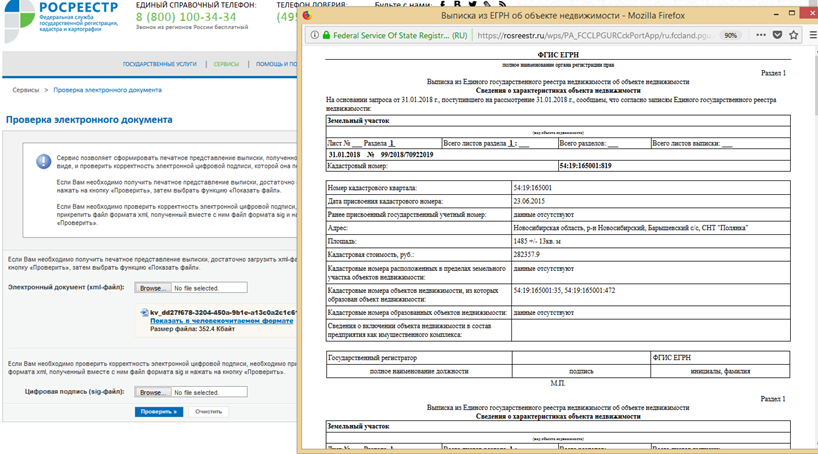
Готовая электронная выписка из Росреестра присылается на почту в виде ZIP-архива, в котором лежит файл с электронной цифровой подписью SIG, а также архив с самой выпиской в формате XML. Чтобы открыть выписку в удобном для чтения виде, нужно сделать следующее:
- Разархивируйте архив с XML-выпиской.
- Зайдите на страницу «Проверка электронного документа» на сайте Росреестра.
- Загрузите полученный XML-файл, нажав на кнопку «Выберите файл» напротив фразы «Электронный документ (xml-файл)».
- Нажмите на кнопку «Проверить», а затем «Показать файл».
- HTML-страница с вашей выпиской откроется в отдельном окне.
Чтобы проверить достоверность электронной цифровой подписи, присланной вместе с выпиской, нужно сделать следующее:
- Зайдите на страницу «Проверка электронной подписи» на сайте СКБ Контур.
- Загрузите полученный файл с электронной цифровой подписью SIG, нажав на кнопку «Выбрать».
- Нажмите на кнопку «Проверить».
- Протокол с результатом проверки электронной подписи появится в отдельном окне.
Как распечатать штамп о регистрации xml
- Электронный документооборот
 ОС и офисные приложения
 Мобильные приложения
 Автоматизация бизнеса
 Готовые решения
- Умный дом и интернет вещей
 СКУД и видеонаблюдение
 Средства защиты информации
 Сервис

Шишкина Альбина
29 июля 2014
Как распечатать документ, содержащий электронную подпись
Сегодня мы активно переходим к «безбумажным технологиям» к обмену документами в электронном виде. Но доверия к сохраненному в электронном виде документу немного. а вдруг сломается компьютер, а вдруг потеряется диск с данными. Для того чтобы «вдруг» не случилось, документы, подписанные электронной подписью, часто распечатывают. Сегодня я в скриншотах опишу, как это сделать, если ваш документ подписан «КриптоАРМ»ом.
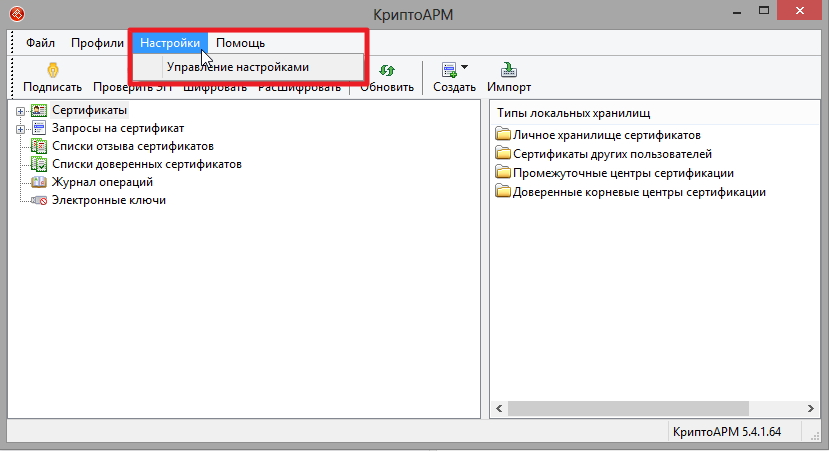
1. Открываем программу «КриптоАРМ». В меню «Настройки» выбираем «Управление настройками».
В разделе «Профили» дважды кликаем по нужному профилю.
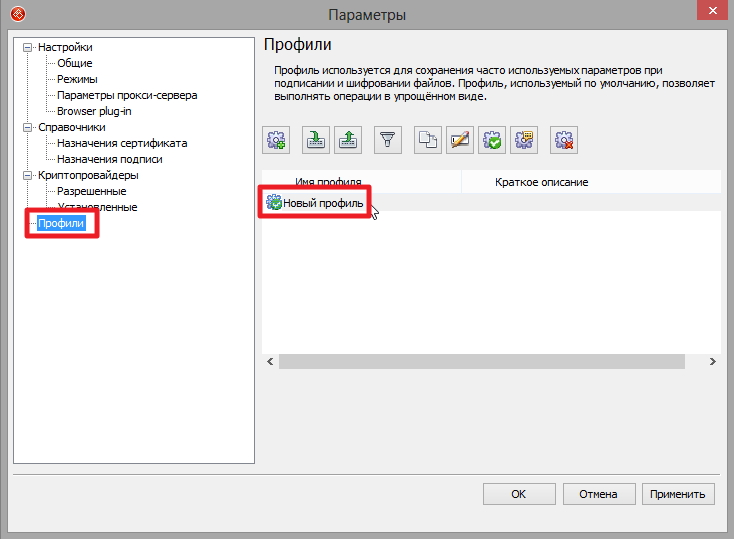
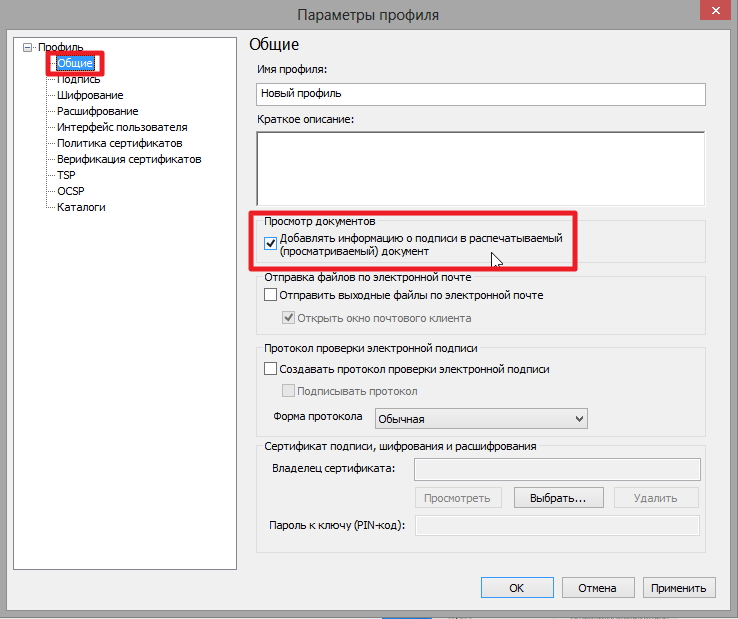
В разделе «Общие» слева, в окне ставим галочку о добавлении подписи в распечатываемый документ.
2. Далее проверяем подпись документа, который хотим распечатать, следуя шагам мастера.
3. После получения результатов проверки переходим в раздел «Детали».
4. Можно распечатать подпись документа отдельно, нажав на «Печать», или распечатать документ и содержащуюся в нем подпись, перейдя в раздел «Просмотреть».
Подпись при печати отображается примерно так:
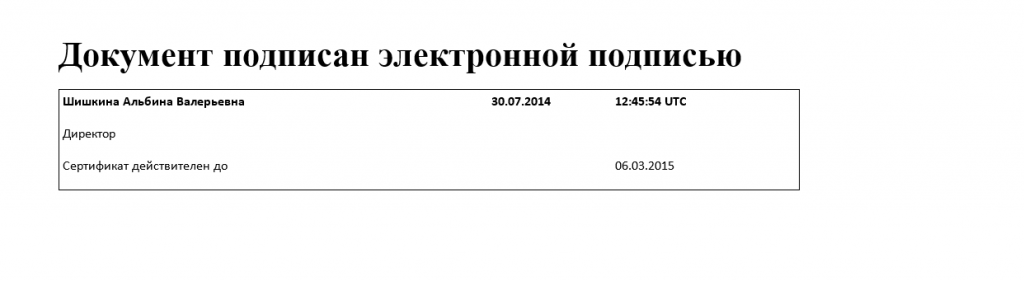
Распечатанный таким образом документ можно хранить достаточно долго, однако мы считаем, что электронные документы правильнее хранить в электронном виде.
Для архивного хранения документов в электронном виде мы советуем использовать усовершенствованную подпись. Для этого вам понадобятся два дополнительных модуля TSP Client и OCSP Client, которые проставляют сведения о времени и действительности подписи в ее атрибуты, так что при проверке подписи даже через пару лет она останется валидной.