Что такое TTL и на что влияет «Время жизни пакета» на смартфоне и у маршрутизатора?

ВНИМАНИЕ! По последним данных от надежного источника стало известно, что не только TTL является причиной блокировки мобильного интернета. Если же вам нужна информация по ТТЛ для роутеров, и на что данный протокол влияет, то смотрите последнюю главу.
Всем доброго времени суток! Скорее всего ты зашел сюда для того, чтобы обойти блокировку мобильного оператора. Ведь с помощью именно TTL данные компании ловят за руку абонентов, который включили на своем телефоне режим точки доступа. Что такое TTL? Time To Live – это время жизни пакета во вселенной IP адресации.
Когда пользователь включает режим модема или точки доступа, то телефон начинает раздавать Wi-Fi вместе с интернетом. При подключении компьютера, ноутбука, телевизора, приставки или другого телефона (планшета) провайдер именно за счет TTL и понимает, что идет раздача интернета на другое устройство.
На данный момент этим грешат такие операторы как МТС, Билайн, YOTA, Теле2 и другие. Насколько я помню, только у Мегафона ограничения пока нет, но я могу ошибаться – поправьте меня в комментариях, если я не прав. Далее я расскажу, как узнать значение TTL, как его поменять и как обойти блокировку. Начнем с теории – советую её прочесть, чтобы вам в дальнейшем было все понятно.
Более подробно про TTL
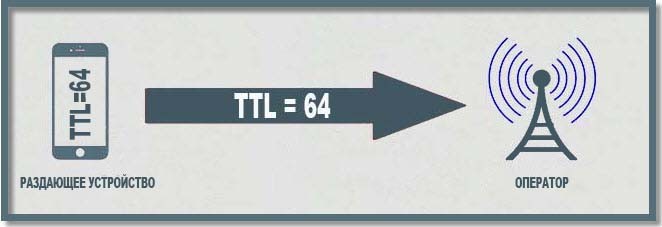
Разберем на простом примере. У вас есть телефон, который при подключении к мобильному интернету оператора постоянно отправляет запросы. В каждом таком запросе есть значение TTL, которое по умолчанию равно 64 – на Android и iOS. У Windows Phone, насколько помню, это значение равно 130.
После того как на телефоне включен режим роутера и идет раздача Wi-Fi с интернетом, к нему подключаются другие устройства. На Windows TTL по умолчанию равно 128. На других телефонах 64.
А теперь мы подошли к самой сути TTL. Как вы помните, TTL это время жизни пакета, а называется оно так, потому что при проходе через один узел или устройство, данное значение уменьшается на 1. В итоге компьютер, подключенный к вашему телефону будет отправлять запрос в интернет с TTL, который будет равен 127 (то есть минус 1). От подключённых телефонов ТТЛ будет равен уже 63.
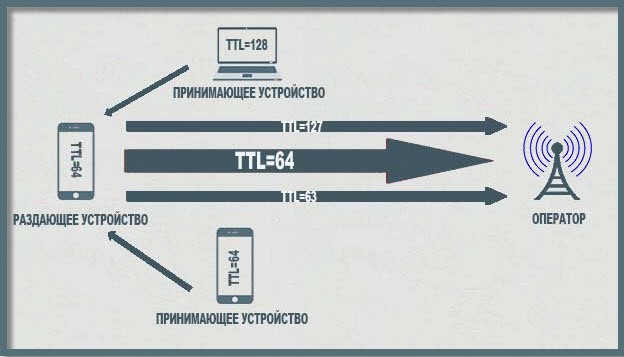
В итоге на сервер оператора от вашего телефона приходят три пакета с разными ТТЛ. Оператор понимает, что дело не чисто, и блокирует устройство. Но блокировку можно также легко обойти.
Обход блокировок
Обходится блокировка достаточно просто – нужно на подключенных устройствах выставить TTL, который будет ровен на 1 больше чем у раздающего телефона. Например, вы раздаете интернет на ноутбук, тогда нужно установить у этого устройства ТТЛ со значение на 1 больше чем у раздающего устройства (то есть 65). В итоге пакет от компьютера, попадая на телефон будет принимать значение 64. Оператор будет видеть, что все пакеты одинаковые, и никого блокировать не будет.
ПРИМЕЧАНИЕ! Можно, конечно, не уменьшать ТТЛ на принимающем устройстве, а уменьшить его на раздающем, но для этого понадобятся ROOT права и программа TTL Master. Поэтому проще всего изменить значение на второстепенных аппаратах – об этом поподробнее чуть ниже.
Но есть ещё одна загвоздка, про которую нигде почему-то не написано. Дело в том, что операторы начали также по-другому вычислять раздачу. У провайдера есть список серверов, к которым можно обратиться только с компьютера.
Например, если на подключенном компьютере начнется обновление Windows, то оператор это сразу поймет. Потому что с телефона никто в здравом уме не будет обращаться к серверам обновления от Microsoft. Список таких серверов постоянно пополняется. Но и эта проблема достаточно легко решается. По этому поводу у нас на портале есть подробные инструкции для всех операторов:
Там расписаны все шаги с картинками и пояснениями. Также вы сможете определить и проверить свой ТТЛ, но на деле они имеют одинаковые значения для всех типов устройств, о которых я написал в самом начале.
TTL в роутере
Также этот параметр встречается и в роутере, а также в любых сетях, которые работают с IP адресами. На уровне маршрутизации пакетов ТТЛ постоянно используется как внутри сети пользователя, так и в сети провайдера.
Например, у Keenetic есть параметр «Не уменьшать TTL» – который нужен для того, чтобы пакеты данных от маршрутизатора провайдера при проходе через ваш роутер не уменьшался. Дело в том, что некоторые провайдеры специально выставляют ТТЛ=1. Сделано это для того, чтобы к основным шлюзам всякие нехорошие люди не подключили сторонние маршрутизаторы.
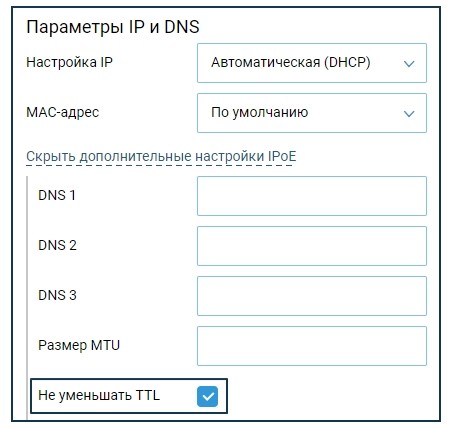
Проблема в том, что если убрать эту галочку, то при проходе пакета ТТЛ уменьшится до 0. А ТТЛ со значение 0 отбрасываются и уничтожаются всеми сетевыми устройствами, который работают на уровне IP адресации. То есть ваш компьютер или любое другое устройство просто не будет принимать эти пакеты.
Ещё раз объясню – это нужно для того, чтобы пользователь не подключал к своему роутеру других абонентов через другие шлюзы. Это если вы захотите стать провайдером для кого-то ещё. Понятное дело, провайдер начнет вас блокировать.

Теоретически да, но делать это НЕЛЬЗЯ по установленному пункту в договоре от поставщика услуг. Не знаю точно, что может грозить за это, но огромный штраф и судебное дело – вполне реально.
С другой стороны, данный параметр иногда нужно изменять при настройке локальной сети компании или предприятия. В таком случае будет использоваться несколько маршрутизаторов. В этом случае поможет TELNET для изменения параметра (x – это значение от 1 до 255) для входящих пакетов:
ПРИМЕЧАНИЕ! 255 – это максимальное возможное значение TTL.
- Увеличить:
interface ISP ip adjust-ttl inc x
- Уменьшить:
interface ISP ip adjust-ttl dec x
- Установить:
interface ISP ip adjust-ttl set x
Для исходящих данных к провайдеру, нужно заменить «ISP» на «Home». Например:
interface Home ip adjust-ttl inc 1
СОВЕТ! Не забываем сохранить изменения командой:
system configuration save
На роутере ASUS есть два других параметра, которые решают аналогичные проблемы:
- «Расширить значение TTL» (Extend The TTL Value) – данная опция работает на входящий трафик. Если от провайдера пришел пакет с ТТЛ равным 1, то он не будет обнулен. Следовательно, ваши внутренние устройства смогут его получить. Аналогично, как и у «Кинетик».
- «Подменить значение LAN TTL» – отправляет пакеты с фиксированным TTL, то есть не важно сколько узлов в вашей локальной сети, ТТЛ будет одинаковым, и провайдер вас не заблокирует.
Подобные значения есть у всех роутеров. Для более продвинутых пользователей их можно изменять в роутер через командную строку (TELNET). В общем, все обходится, и ничего заблокировать нельзя, да пребудет свобода в беспроводном и проводном пространстве – первая заповедь великого Wi-Fi-Гида, да растет его борода!
И снова эта ета или финишная прямая

Сим карта ёта с тарифом для смарта 250р в месяц
Модем huawei 3272 c изменённым имей на смартфоновский)))
А так же измененной хайлинк прошивкой с фиксацией ttl
Роутер zyxel keenetic 4g II
Антенна кастом двойной биквадрат)
Высота мачты 10.5 метров
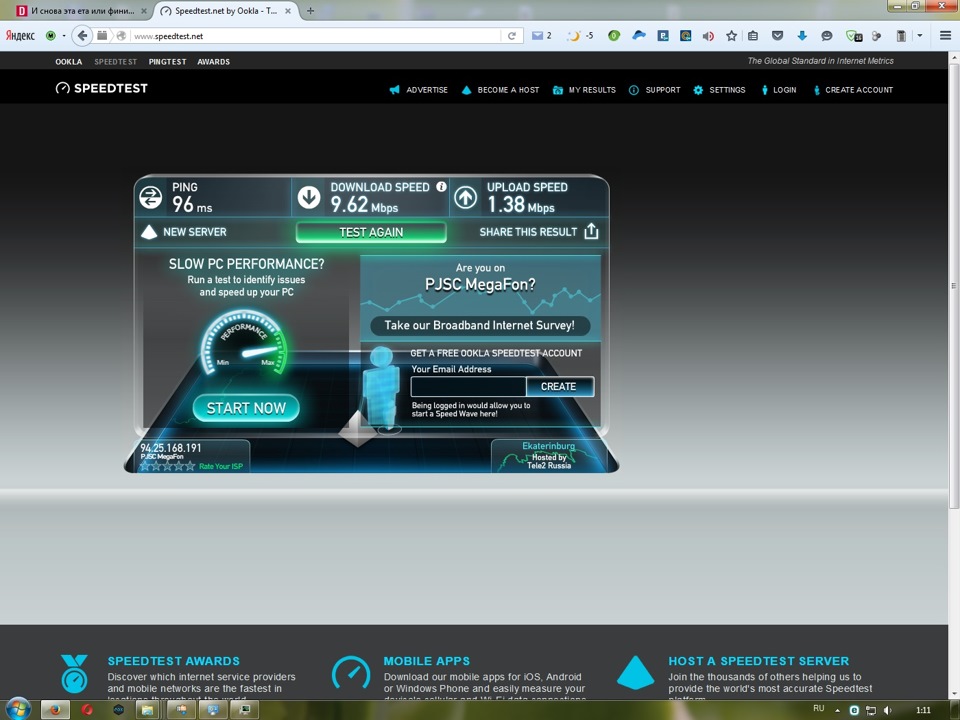
и что же братцы в итоге ? а и имеем вполне неплохой инет да еще и с вай фаем)
а да теперь о ценах
модем-300р-унлок прошивка бесплатно)))
роутер 1500 руб купил в комиссионке
материалы для антенны:
оцинковка, мачта — бесплатно)))
провод медный 6 квадратов 1 метр)) 16р
уголок строительный 20р
болтики гаечки 40р
крепеж для кабеля и стяжки 80 руб
кабель sat 703 — 350 руб самое пожалуй дорогое…
стеклотекстолит- 50р
коаксиальный кабель от ноута-бесплатно(выдрал из разбитого ноута)можно и от планшета взять)
радиопрозрачный лак, подогнал друг)
Подключение компьютера к WI-FI роутеру ZyXel Keenetic Lite (Кинетик Лайт)
Перед тем, как приступить к настройке Zyxel Keenetic Lite, вы включаете адаптер питания в электро-розетку, подключаете кабель провайдера в WAN-интерфейс маршрутизатора, а один из LAN-портов интернет-центра соединяете патч-кордом с сетевой картой вашего компьютера. После чего необходимо изменить параметры настройки TCP/IP сетевой карты компьютера на автоматическое получение значений (DHCP client) со стороны маршрутизатора Keenetic по LAN интерфейсу. Сделать это можно следующим образом:
- Windows XP
- Windows 7
- Подключение Kinetic Lite в Windows XP: Пуск — Панель управления — Сетевые подключения — Подключение по локальной сети — Свойства — Протокол Интернета (TCP/IP):

- Подключение Кинетик Лайт в Windows 7: Пуск — набираете в строке поиска «Просмотр сетевых» — выбираете вверху в результатах поиска «Просмотр сетевых подключений» — Подключение по локальной сети — Свойства — Протокол интернета версии 4:

По умолчанию интернет-центр ZyXel Keenetic Lite выдает значения IP адресов из диапазона 192.168.1.0/24, поэтому спустя какое-то время ваш компьютер должен сам получить требуемый адрес наподобие: 192.168.1.30 или 192.168.1.32. Отследить получение IP адреса от роутера можно, открыв состояние «Подключения по локальной сети»:

Надпись, гласящая, что вам присвоен DHCP, свидельствует как раз о том, что маршрутизатор ZyXel Keenetic Lite успешно выдал компьютеру по LAN интерфейсу внутренний IP адрес. Если этого не происходит, то не исключены проблемы с работой DHCP клиента на вашем компьютере. Чаще всего это может быть вызвано работой брандмауэров (файрволов), но бывают и другие причины. В таком случае можем посоветовать прописать необходимые IP-адреса в настройки компьютера вручную, самостоятельно. Для этого достаточно будет указать следующие параметры IP на своём компьютере:
- IP — 192.168.1.101.
- Маска подсети — 255.255.255.0.
- Основной шлюз — 192.168.1.1.
- DNS – 192.168.1.1.
Будем считать, что вы выполнили подключение роутера ZyXel Keenetic Lite к своему персональному компьютеру. Теперь приступим, собственно, к настройке Keenetic.
Настройка беспроводной Wi-Fi сети в интернет-центре ZyXel Keenetic Lite
- Настраивать роутер ZyXel Keenetic Lite (Кинетик Лайт) мы принципиально будем через веб-интерфейс, позволяющий провести тонкую настройку всех необходимых параметров. Чтобы войти в веб-интерфейс нашего Кинетик Лайт необходимо в любом браузере компьютера (Opera, Internet Explorer, Mozilla) в адресной строке перейти по адресу: http://192.168.1.1 (этот адрес маршрутизатор ZyXel Keenetic Lite имеет по умолчанию). вы увидите приветствие интернет-центра Зайксель на экране компьютера:

- Для входа в веб-интерфейс роутера Keenetic Lite потребуется ввести имя пользователя и пароль, а затем нажать на Вход. По умолчанию: Имя пользователя – admin, Пароль — 1234. После успешного ввода учетных данных вы увидите следующее диалоговое окно:
 Здесь можно увидеть общую информацию о работе основных интерфейсов роутера: LAN, WAN и беспроводного — Wi-Fi интерфейса. Кроме того, в поле Система отражается информация о степени загрузки процессора роутера, а также сведения о потреблении оперативной памяти.
 - Далее настоятельно рекомендуем убедиться, что в вашем роутере ZyXel Keenetic Lite установлена последняя версия прошивки (внутреннего программного обеспечения)! Это связано с исправлением ошибок в предыдущих версиях прошивок, а также с повышением стабильности и производительности работы роутера после обновления ПО. Узнать текущую версию прошивки маршрутизатора Keenetic Lite можно в в главном меню, в строчке Версия ПО. А чуть ниже будет указана и дата выпуска прошивки роутера.
- Далее будет полезно совершить визит на сайт поддержки ZyXel, чтобы проверить — не вышло ли к Вашему роутеру Keenetic Lite новой версии прошивки:
 Как можно увидеть из рисунка, для нашего интернет-центра Keenetic Lite на сайте производителя имеется более свежая прошивка, содержащая ряд улучшений и оптимизаций. В данном случае имеется её бета-версия (не исключающая ошибок), но ждать финальный релиз мы не будем, ибо уже в бете есть интересующие нас изменения. Поэтому загружаем прошивку к себе в компьютер для дальнейших действий. Загружаем, естественно, не с того компьютера, на котором вы в данный момент настраиваете роутер Keenetic Lite, а с какого-нибудь другого, имеющего в данный момент доступ в Интернет.
- После загрузки последней версии прошивки вам нужно установить её в свой роутер Зиксель Keenetic Lite. Распакуйте архив с прошивкой, которую вы скачали с сайта ZyXel. Затем для обновления прошивки в п. Система — Микропрограмма жмёте на кнопку Обзор и доходите в проводнике до файла с прошивкой (он имеет расширение .bin), помечаете его и жмёте на Обновить.
- Перед обновлением ваш «Зиксель Кинетик Лайт» на всякий случай выдаст предупреждающее сообщение о том, чтобы вы не выключали питание в процессе смены прошивки.
 Нажмите ОК.Внимание! В течение последующих 4-х минут ни в коем случае не выключайте питание роутера и не прерывайте процесс обновления прошивки Keenetic (Kinetic) любыми иными действиями!
 - В процессе перепрошивки роутера ZyXel Keenetic Lite вы увидите на экране служебное сообщение о ходе процесса:

- После заливки в себя новой версии ПО, роутер Keenetic перезагрузится, а вам нужно будет повторно войти в веб-интерфейс интернет-центра. Если роутер благополучно пускает Вас к себе по прошествии 4-х минут, то можете принять наши поздравления, процедура прошла успешно! Если роутер не откликается, то, скорее всего, придется обратиться в сервисный центр. Чтобы удостовериться, что свежая прошивка, заняла своё законное место в роутере Keenetic, достаточно вновь проверить её текущую версию в строчке Версия ПО.С обновлением прошивки Keenetic Lite закончено.
- Теперь приступи к настройке основной части интернет-центра ZyXel Keenetic Lite — сетевой. Именно в сетевой части вы заносите параметры для соединения роутера Keenetic со своим провайдером Интернета. Приступить к настройке соединения вы можете в п. Интернет — Подключение:

- При настройке Keenetic Lite в режиме PPTP VPN для начала необходимо настроить Подключение по выделенной линии Ethernet в режими автоматического (DHCP) получения IP адреса.На рис. 10 в поле Настройка параметров IP необходимо активировать опцию Автоматическая, после чего отметьте галочкой п. Получать адреса серверов DNS автоматически.
- В поле Использовать MAC-адрес вы можете занести своё, особое значение MAC-адреса (физического адреса) для роутера Keenetic Lite. (нет необходимости) Пункт Отвечать на Ping-запросы из Интернета позволит роутеру Зиксель оставаться «видимым» для технической поддержки Вашего провайдера. Активировать его желательно для упрощения диагностики проблемы.
- Авто-QoS – активирует систему приоритета полезного исходящего траффика (включайте по своему усмотрению).
- Не уменьшать TTL – не позволяет роутеру уменьшать параметр TTL на единичку при прохождении траффика через NAT.
- Разрешить UPnP — включает возможность автоматической настройки Интернет-приложений для их беспрепятственной работы через NAT роутера.
- После заполнения всех необходимых пунктов для настройки Keentic в режиме DHCP, Вам нужно лишь нажать на кнопку Применить для сохранения настроек маршрутизатора ZyXel.
- Параметры PPTP VPN в ZyXel Keenetic Lite задаются в пункте Интернет – Авторизация.

- Пункт Авторизация в сети провайдера по протоколу 802.1x мы активировать не будем, т.к. в условиях сети нашего провайдера она не применяется.
- В пункте Протокол доступа в Интернет выберите вариант PPTP.
- В поле Адрес сервера необходимо указать адрес VPN сервера (1.1.1.1 см. свой договор).
- В поле Имя пользователя необходимо указать логин для VPN соединения (см. свой договор).
- В поле Пароль следует указать пароль для соединения с VPN сервером провайдера (см. свой договор).
- Пункт Метод проверки подлинности определяет тип аутентификации на VPN сервере провайдера. Выбираем Автоопределение.
- Пункт Безопасность данных (MPPE) определяет – используется ли шифрование в VPN туннеле до провайдера. Выбираем Не используется.
- Также следует отметить галочкой пункт Получать IP-адрес автоматически, чтобы VPN сервер выдавал IP автоматически.
- В поле размер MTU вы задаете размер сетевого пакета, значение можно оставить по умолчанию.
- После заполнения всех необходимых опций остается только нажать на кнопку Применить для сохранения настроек Вашего Keenetic Lite.
- Проверить, установилась ли VPN сессия с роутера, вы можете прямо в этом меню. Если нажать на кнопку Подлкючить, то при верно выполненных настройках в строке Состояние подключения появится информация об успешном подключении:

- Маршрутизатор ZyXel Keenetic, как и его младший брат – Keenetic Lite поддерживает стандарты беспроводной связи IEEE 802.11n/g/b, что гарантирует возможность работы с большинством существующего сегодня WiFi оборудования. Настройка Wi-Fi в Keenetic Lite начинается в п. Сеть Wi-Fi — Соединение:

- Включить точку беспроводного доступа – включает и выключает Wi-Fi модуль в роутере Keenetic.
- Имя сети (SSID) – название Вашей будущей беспроводной WiFi сети. Здесь можно ввести своё значение, которое Вам по душе. Под этим названием вы будете видеть беспроводную сеть роутера ZyXel в своих WiFi клиентах.
- Пункт Скрывать SSID – отключает рассылку сетевого идентификатора (SSID), что позволяет спрятать свою беспроводную сеть от устройств с ОС Windows, являясь, своего рода, средством безопасности.
- Пункт Стандарт определяет стандарты беспроводной связи, по которым будет работать Ваша Wi-Fi сеть дома.
- Канал – выбор канала для беспроводной Wi-Fi связи. Можно оставить автовыбор.
После чего жмёте кнопку Применить и переходите к следующему этапу настройки WiFi в ZyXel Keenetic Lite.
- Теперь настроим безопасность Wi-Fi сети нашего Keenetic Lite (Кинетик Лайт). Сделать это можно в п. Сеть Wi-Fi – Безопасность:

- В опции Проверка подлинности задается тип шифрования Wi-Fi сети. С учетом уязвимости WEP протокола, мы рекомендуем использовать в своей сети исключительно WPA/WPA2 шифрование. Поэтому останавливаем свой выбор на универсальном варианте WPA-PSK/WPA2-PSK.
- Тип защиты определяет, с помощью какого алгоритма будет осуществляться шифрование в беспроводной сети. Можно выбрать вариант TKIP/AES, чтобы минимизировать вероятность конфликтов с беспроводными клиентами.
- Опция Формат сетевого ключа определяет в каких символах вы зададите ключ беспроводной сети. Удобнее работать с символами ASCII.
- В поле Сетевой ключ (ASCII) необходимо указать ключ шифрования Вашей вай-фай сети. Он должен быть длиной не менее 8 символов. От лица специалистов ТРЕЙД Телеком рекомендуем использовать в пароле на вай-фай заглавные/прописные буквы, цифры, и специальные символы. Это минимизирует возможность подбора пароля к Вашей беспроводной сети. Разумная длина WPA пароля: 8-12 символов.
- Отметьте галочкой п. Показывать сетевой ключ, чтобы видеть символы, которые вы вводите выше. После чего следует нажать на Применить для сохранения настроек беспроводной сети внутри вашего интернет-центра ZyXel Keenetic.
- На этом настройку беспроводной WiFi сети в интернет-центре ZyXel Keenetic Lite можно считать оконченной. Теперь вы можете попробовать подключить ноутбук или компьютер к роутеру по Wi-Fi, используя назначенный пароль.
Настройка IPTV

IPTV – это популярная в последнее время услуга цифрового телевидения, предоставляемого нашим провайдером. Возможно 2 варианта использования услуги IPTV через роутер ZyXel Keenetic Lite: с помощью ТВ приставки (set-top-box или STB) и непосредственно на компьютере через специальную программу — IPTV Player и AntikVirtualSTB. Ниже мы рассмотрим настройку IPTV для всех двух случаев.
- Для начала настроим Keenetic Lite для подключения ТВ приставки непосредственно к одному из LAN портов маршрутизатора. Интернет-центры ZyXel Keenetic имеют аппаратную поддержку IP-телевидения, что обеспечивает сквозное прохождение Multicast трафика через NAT роутера, не загружая центральный процессор устройства. Это позволяет подключать IPTV приставку непосредственно к одному из LAN портов маршрутизатора, а сама приставка при этом получает IP адрес не от роутера, а от сервера провайдера. В результате даже одновременные закачки через torrent совместно с IPTV не вызывают проблем в работе маршрутизатора.
- Активируется транзит Multicast трафика в роутере ZyXel Keenetic Lite через п. Домашняя сеть — IP-телевидение. (см. рис. 15) Для просмотра IPTV на компьютере (с помощью VLC, IPTV Player, PC Player и др.) оставьте опцию Режим TVport в положении Автоматический. После чего нужно лишь запустить свой IPTV плеер на компьютере для просмотра цифрового телевидения.
- Если вы собираетесь подключать свою IPTV приставку непосредственно к роутеру, то можете вручную задать один или несколько портов роутера Keenetic, куда можно будет подключить set-top-box.Для этого необходимо в опции Режим TVport выбрать вариант Назначить разъем LAN, после чего в опции Разъем для ресивера IPTV ниже останется лишь выбрать номер LAN порта для подключения IPTV приставки. Эта нумерация полностью совпадает с чередованием LAN портов на задней панели интернет-центра.
- Затем Вам нужно лишь подключить ТВ-приставку к тому порту маршрутизатора ZyXel, который был выбран в меню для пропуска Multicast трафика.
На этом настройку роутера ZyXel Keenetic Lite для работы с IPTV можно считать законченной.
Приобрести Wi-Fi роутеры, tv-приставки и другое оборудование можно в нашем Интернет-магазине.
ZEROLAB

Фиксированный TTL для всех исходящих пакетов для модемов Huawei E3272/E3372s/E8278/E5372
Автоматическая установка возможна на любую прошивку с включенным adb.
Распаковываем архив и переходим в каталог. Выберите сценарий в зависимости от того, какой у вас модем (E3272, E3372s).
Если у вас Windows, выполняем:
makeit-win-e3272.bat
или
makeit-win-e3372.bat
Если у вас OS X, открываем терминал и выполняем:
cd /path-to/ttl-mod-exx72-ZeroLab.NeT
chmod 755 adb
chmod 755 makeit-osx-e3272.sh
./makeit-osx-e3272.sh
или
chmod 755 makeit-osx-e3372.sh
./makeit-osx-e3372.sh
Если у вас Linux, установите adb и выполните команды из скрипта makeit-osx-exx72.sh, предварительно сделав путь до adb относительным.
Для Huawei E8278 применять патч от E3272. Для E5372 временное решение (нет ничего более постоянного, чем временное) в комментариях.
Если в последующем вы захотите откатиться, то перед прошивкой сделайте бэкап:
Хинт: Для полного обхода ограничений на tethering, IMEI должен быть от смартфона. Как это сделать, легко находится в поисковике. В ряде стран это является противозаконным, имейте в виду.