Пользователям Microsoft Office: Часто задаваемые вопросы
Из-за объёмности текста полное описание соответствия команд вынесено в отдельную статью.
Word
Режим Структура
| В Microsoft Office | В OpenOffice.org |
|---|---|
| В Word’е есть режим Структура, в котором можно кромсать документ, меняя местами куски и прочее. | |
| В MSO включается из меню Вид — Структура или кнопкой на горизонт линейке. | В ООо есть более мощный инструмент. Называется Навигатор. Включается по F5. Для его работы документ должен быть отформатирован с помощью стилей. |
Разрыв страницы
| В Microsoft Office | В OpenOffice.org |
|---|---|
| В Word’е разрыв страницы является спецсимволом. | |
| В MSO включается из меню Вставка — Разрыв или вставкой спецсимвола с кодом 012. | В ООо разрыв страницы является свойством абзаца. Устанавливается в настройках стилей абзаца — вкладка Положение на странице — раздел Разрыв. Для отдельного абзаца — меню Формат — Абзац (или контекстное меню абзаца по правому щелчку мыши) — вкладка Положение на странице — раздел Разрыв. |
Так же вставляется через меню Вставка — Разрыв
Колонтитулы
| В Microsoft Office | В OpenOffice.org |
|---|---|
| Колонтитулы | |
| Колонтитулы являются частью раздела, так как их больше не к чему привязать. Для создания различных колонтитулов между ними необходимо вставлять разрыв раздела. | |
Меню Вставка — Разрыв
Для вставки колонтитула необходимо перейти в специальный режим.
Меню Вид — Колонтитулы
В Word’е невозможно управлять точным расположением колонтитулов, их высотой, обрамлением и т. д.
При случайном удалении символа «разрыв раздела» необходимо восстанавливать «с нуля» настройки двух колонтитулов — на предыдущей странице и на текущей.
- Титульный лист
- Оглавление
- Первая страница книги
- Левая страница
- Правая страница
Меню — Формат — Страница — вкладки Верхний колонтитул и Нижний колонтитул.
При удалении страницы, или присвоению ей другого «стиля страницы», настройки колонтитулов сохраняются. Для их применения достаточно снова выбрать соответствующий «стиль страницы».
Альбомная страница между книжными
| В Microsoft Office | В OpenOffice.org |
|---|---|
| Вставить альбомную страницу между книжными | |
| Ориентация страницы является частью раздела, так как её больше не к чему привязать. Для вставки страниц с разной ориентацией между ними необходимо вставлять разрыв раздела. | |
Меню Вставка — Разрыв
Для изменения ориентации страницы необходимо перейти в меню Файл — Параметры страницы
При случайном удалении символа «разрыв раздела» слетает ориентация всех предыдущих страниц.
- Титульный лист
- Оглавление
- Первая страница книги
- Левая страница
- Правая страница
Меню — Формат — Страница — вкладка Страница
При удалении страницы, или присвоению ей другого «стиля страницы», настройки ориентации сохраняются. Для её применения достаточно снова выбрать соответствующий «стиль страницы».
Текущий стиль страницы, и, соответственно, ориентация страницы, действуют до явного указания разрыва страницы.
Общее
Формат страницы
| В Microsoft Office | В OpenOffice.org |
|---|---|
| Формат страницы | |
| В MSO формат страницы находится в меню Файл — Параметры страницы | В ООо всё форматирование собрано в меню Формат. Соответственно, формат страницы находится: Формат — Страница |
| Перейти к разделу: Writer | Calc | Общее | UI | Глоссарий | Принятые сокращения | Полезности | Содержание |
Создание Web-страниц при помощи программы FrontPage
FrontPage, входит в пакет приложений Microsoft Office, стал первым продуктом широкого использования для Internet, сочетающим в себе клиентскую и серверную части и обеспечивающим возможность разработки сайта в целом и установки его на большинство популярных серверов. FrontPage способен взять на себя всю необходимую работу по программированию. Однако FrontPage станет достаточно серьезным помощником и для профессиональных разработчиков, предпочитающих держать в руках полный контроль над творческим процессом.
Окно программы FrontPage
Программа FrontPage выпущена компанией Microsoft и выполнена в едином стиле продуктов, входящих в пакет Microsoft Office, поэтому внешний вид программы практически не отличается от текстового процессора Word.
- в меню Сервис выбрать пункт Настройка…
- или
- в меню Вид выбрать пункт Панели инструментов, а в появившемся каскадном меню — пункт Настройка. В результате ваших действий откроется диалоговое окно Настройка, где можно установить необходимые панели.
Работа с Web-страницами
Создание новой Web-страницы
- с помощью кнопки Новая страница на Стандартной панели инструментов.
- меню Файл выбрать подменю Создать, а затем – Страница или Web-узел;
- с помощью комбинаций Ctrl+N;
- с помощью контекстного меню (работает во всех режимах, кроме режимов Задачи и Отчеты) — для этого внутри Списка папок данного Web) надо щелкнуть правой кнопкой мыши и в появившемся контекстном меню выбрать пункт Создать — Страница.
Создание станиц при помощи мастера и шаблонов
Как уже говорилось выше, если для создания новой страницы вы воспользовались меню Файл — Создать — Страница или Web-узел, то FrontPage предложит вам воспользоваться шаблоном для создания новой страницы. Для этого он откроет диалоговое окно, внешний вид которого приведен ниже:
На вкладке Общие данного диалогового окна выводится перечень шаблонов FrontPage, доступных в настоящий момент. Выбрав любой из шаблонов, можно посмотреть его описание в поле Образец.
Создание FrontPage Web.
- самый главный плюс — это возможность переименовывать файлы, входящие в состав FrontPage Web. Представьте себе, что перед публикацией вашего сайта в Интернет вы вдруг заметили, что пара файлов у вас названа русскими именами. «О, боже!» — думаете вы, — «Теперь по всем файлам придется лазить и ссылки ручками менять!» Вот тут-то и поможет FrontPage Web — вы можете покойно переименовать файлы, а FrontPage самостоятельно пройдется по всем другим файлам, входящим в FrontPage Web и переименует все ссылки на исправленный вами файл. Здорово!
- все остальные преимущества описывать не буду, но хочется сказать, что для использования всех возможностей FrontPage, то лучше использовать FrontPage Web.
Открытие Web-страниц
Очень часто при создании сайта приходится редактировать уже созданные Web-страницы. К одной и той же странице можно возвращаться сколько угодно раз, чтобы ее отредактировать или использовать ее части для создания новых Web-страниц. Открыть уже существующую Web-страницу можно в любом из существующих режимов. Из режима Page Views есть четыре способа открыть существующую страницу:
1 способ
Если вы работаете с FrontPage Web, то просто выберите нужный файл в Списке папок и дважды щелкните по нему мышью.
2 способ
В меню Файл выберите пункт Последние файлы. Из появившегося каскадного меню выберите нужный файл.
3 способ
С помощью диалогового окна Открытие файла: Файл Открыть.
Предварительный просмотр
- воспользоваться кнопочкой Просмотр на панели инструментов
- или
- в меню Файл выбрать пункт Предварительный просмотр в обозревателе.
- Выбрать обозреватель, в котором вы хотите просмотреть свою Web-страницу. Как правило, первоначально здесь отображается браузер, который по умолчанию установлен на вашей машине.
- Добавить любой другой обозреватель, для чего необходимо воспользоваться кнопкой Добавить.
- Редактировать или удалить установленные обозреватели.
- Установить размер экрана, на котором будет просматриваться ваша Web-страничка
Сохранение Web-страниц
Чтобы сохранить файл, в меню Файл выберите пункт Сохранить. Если страница еще ни разу не сохранялась, FrontPage откроет диалоговое окно Сохранить как…
По умолчанию FrontPage вместо названия страницы берет первую строку текста с вашей страницы. Это не всегда то, что надо. Изменить название страницы можно с помощью кнопки Изменить — нажатие на эту кнопку открывает диалоговое окно Название страницы, в котором вы можете изменить название страницы.
Удаление Web-страниц
При работе с Web-сайтом рано или поздно случиться так, что какие-то страницы вам будут больше не нужны и вам захочется их удалить. Существует три способа удаления Web-страницы.
1 способ
В панели Список папок выделите файл, который необходимо удалить и нажмите кнопку Delete на клавиатуре.
2 способ
В панели Список папок щелкните правой кнопкой мыши по файлу (или значку файла), который необходимо удалить и в появившемся контекстном меню выберите пункт Удалить.
3 способ
В панели Список папок выделите файл, который необходимо удалить и затем выберите пункт Удалить в меню Правка.
Работа с текстом
На первый взгляд, ввод текста во FrontPage ничем не отличается от ввода текста в любом текстовом редакторе (например, в Microsoft Word). Для того чтобы набрать текст, достаточно щелкнуть мышью в любом месте страницы, и курсор будет помещен в ближайшую точку, в которую можно ввести текст. Набор прописных букв, редактирование текста (удаление символов, вставка текста и т.д.) производится точно также, как в Microsoft Word. Есть только одно небольшое НО: при нажатии клавиши Enter во FrontPage осуществляется принудительный переход курсора на новую строку, при этом до и после абзаца ставятся фиксированные абзацные отступы. Если вам не надо создавать абзацы, то для перехода на новую строку лучше всего использовать комбинацию клавиш Shift +Enter.
В начало
Работа с изображениями
Вставка изображений на Web-страницу
Вставлять изображение на вашу Web-страницу можно несколькими способами:
1. Перетащить изображение из Windows Explorer (то есть прямо из проводника).
2. Перетащить изображение из Internet Explorer.
3. Перетащить файл с изображением с панели Список папок, прямо на страницу.
4. С помощью буфера обмена — скопировать изображение в буфер обмена из любой другой программы, а затем на странице вставить его из буфера обмена. 5. С помощью кнопки Добавить рисунок из файла на панели инструментов Стандартная.
6. С помощью меню Вставка -Рисунок.
Рассмотрим эти способы более подробно:
- во FrontPage открыть страницу, на которую вы хотите добавить изображение;
- открыть окно проводника;
- в окне проводника выделить файл с картинкой, которую вы хотите вставить на свою страницу;
- левой клавишей мыши перетащить файл-картинку на свою Web-страницу картинка вставиться в то место, где на странице находился курсор вставки.
- во FrontPage открыть страницу, на которую вы хотите добавить изображение;
- в браузере откройте то изображение, которое вы хотите поместить на своей Web-странице браузера название файла должно оканчиваться на jpg, jpeg, gif);
- левой клавишей мыши перетащите выделенную картинку на свою Web-страницу;
- выбранная картинка вставиться в то место, где на странице находился курсор вставки.
- во FrontPage открыть страницу, на которую вы хотите добавить изображение;
- выбрать необходимый файл с картинкой на панели Список папок;
- левой клавишей мыши перетащите выделенную картинку на свою Web-страничку;
- выбранная картинка вставиться в то место, где на странице находился курсор вставки.
- в том приложении, из которого вы хотите скопировать картинку, выделить изображение и при помощи клавиш Ctrl + C скопировать рисунок в буфер обмена;
- на своей Web-странице вставить это изображение из буфера обмена при помощи клавиш Ctrl + V
- Картинки… – выбор того пункта меню предоставляет вам возможность воспользоваться готовой библиотекой картинок.
- Из файла. – выбор данного пункта меню предоставляет вам возможность самостоятельно указать местонахождение файла с картинкой, который вы хотите добавить на свою Web-страницу (использование этого пункта приведет к открытию диалогового окна Рисунок, работа с которым была описана выше).
- Создать фото коллекцию… — при помощи этого пункта меню можно создать коллекцию изображений в определенном стиле. Для это в открывшемся окне Свойства коллекции фотографий при помощи кнопки Добавить на вкладке Рисунки выбрать изображения, а на вкладке Макет выбрать формат оформления.
Добавление файлов мультимедиа
Помимо простой графики, как – изображения в форматах *.gif, *.jpg, *.png и т.д. FrontPage позволяет размещать на ваших Web-страницах файлы мультимедиа. К ним относятся: видеоклипы, звуки.
Для вставки видеоклипа надо в меню Вставка выбрать пункт Рисунок, а затем Видеозапись.
Откроется диалоговое окно Видео, в нем будут отображаться видеоклипы в формате *.avi, *.asf, *.ram, *.ra. Добавить звук на Web-страницу можно на вкладке Общие диалогового окна Свойства страницы.
В начало
Работа с таблицами
Таблица — одно из наиболее мощных инструментов используемых при создании сайтов. Изначально таблицы применялись только для представления структурированных данных. Однако постепенно они превратились в мощное универсальное средство для компоновки Web-страниц.
Создание таблиц
Самый простой способ создания таблицы – использовать кнопку Таблицы -Добавить таблицу, расположенную на панели инструментов Стандартная. Еще один способ – при помощи пункта меню Таблица -Вставить — Таблица. А так же таблицу можно нарисовать и вставить при помощи буфера обмена.
Ввод данных и навигация по таблице.
Одной из замечательных особенностей таблиц является то, что введенный текст форматируется внутри ячейки точно так же, как мы привыкли форматировать его в пределах всего документа. Помещенный в ячейку текст автоматически переносится на новую строку, если его длина превышает ширину столбца. При нажатии клавиши Enter, как обычно, вставляется новый абзац. Текст или числа вводятся в таблицу с клавиатуры. Перед тем, как заносить данные в таблицу, необходимо поместить текстовый курсор в нужную ячейку таблицы. Это можно сделать, щелкнув на ней мышью. Однако более удобно для перемещения между ячейками использовать комбинации клавиш:
| Сочетания клавиш: | Действие: |
| Tab в любом месте таблицы, кроме конца последней строки |
перейти в соседнюю ячейку и выделить ее содержимое |
| Tab в конце последней строки | добавить новую строку в низ таблицы |
| Shift +Tab | перейти в предыдущую ячейку и выделить ее содержимое |
| Enter | начать новый абзац |
| Enter в начале первой ячейки | добавить текст перед таблицей в начале документа |
Создание и применение форм
- информация может быть добавлена в базу данных и на ее основе могут быть построены различные графики, рейтинги. ;
- информация может быть переправлена по электронной почте (это часто используют для получения информации о пользователе в анкетах различного рода);
- информация может быть обработана прямо на месте и посетитель вашего сайта тут же получит ответную информацию (например — получит баллы за тест, увидит введенную им информацию в гостевую книгу. ).
Создание форм во FrontPage
- Установить курсор в то место, где вы хотите вставить форму.
- В меню Вставка выбрать пункт Форма, в открывшемся меню снова выбрать пунктФорма. Форма будет помещена на вашу Web-страницу — появиться область, помеченная пунктирной рамочкой, с двумя кнопками: Отправить и Сброс.
- Пользуясь все тем же пунктом меню Вставка Форма последовательно вставить необходимые вам элементы форм, выбирая их из раскрывающегося каскадного меню (при этом необходимо помнить, что все элементы формы вставляются внутри области формы, помеченной пунктирной рамочкой).
Настройка свойств формы
Для обработки или сохранения данных, вводимых посетителями Web-странички, необходимо либо воспользоваться возможностями, предоставляемыми FrontPage Server Extensions, либо какой-нибудь другой программой, работающей на Web-сервере. Но какую бы программу вы не выбрали, вам все равно придется настроить свойства формы и элементов в ней. Чтобы открыть окно свойств формы, надо:
• в меню Вставка выбрать пункт Форма, а затем —
или
• вызвать контекстное меню к форме и в открывшемся контекстном меню выбрать пункт Свойства формы.
В результате откроется диалоговое окно Свойства формы.
1. В поле Сохранение результатов необходимо указать, что надо будет сделать с данными, введенными в форму. Вы можете выбрать следующие варианты:
o Отправка Имя файла — данные будут помещены в указанный файл на Web-сервере. Этот файл может быть Web-страницей, которая со временем будет становиться все длиннее и длиннее, или файлом данных, который потом можно будет обработать в Excel, Access или любой другой программой;
o Отправка Адрес почты — в этом случае каждый раз при нажатии посетителем Web-странички кнопки Отправить на форме будет генерироваться электронное сообщение, которое будет отправляться по указанному вами адресу. В этом сообщении будут содержаться все данные, которые были введены пользователем на Web-страничке.
o В базе данных — в этом случае данные формы будут отправлены в базу данных. База должна находиться на Web-сервере (или быть доступной для него).
2. В поле Свойства формы необходимо указать имя формы
В начало
Режимы просмотра во FrontPage
- Страница,
- Папки,
- Отчеты,
- Переходы,
- Гиперссылки,
- Задачи.
Страница
В этом режиме осуществляется создание и редактирование Web-страниц. Здесь можно создавать пустые Web-страницы и страницы, базирующиеся на шаблонах, назначать страницам темы (набор стилей представления страницы на экране). В этом режимы можно добавлять и форматировать текст, оформлять страницы с использованием графических и видеоизображений (поддерживается преобразование ряда графических форматов в форматы *.gif, *.jpg и *.png), добавлять к странице звуковое сопровождение, представлять информацию в таблицах, кадрах и формах и, наконец, создавать гиперссылки. Таков далеко не полный перечень возможностей FrontPage по редактированию содержимого Web-страниц.
Папки
В этом режиме можно просматривать структуру Web-узла (файлы и папки) и управлять ею аналогично тому, как вы это делаете в Windows, данный режим дает возможность получить более подробные сведения о файлах и папках, чем это предусмотрено в режиме просмотра Страница.
Отчеты
Предоставляет вашему вниманию более десятка отчетов, содержащих разнообразную информацию о Web-узле, открытом во FrontPage.
Переходы
Предназначен для просмотра иерархии сайта. В этом режиме можно управлять иерархией, перетаскивая прямоугольники (каждый из которых представляет определенную Web-страницу).
Гиперссылки
Демонстрирует систему гиперссылок, которыми связаны между собой страницы Web-узла (а также систему гиперссылок на другие узлы), обеспечивает проверку их целостности и возможность изменения.
Задачи
Этот режим предназначен для управления задачами Web-узла (добавления, удаления, выполнения, установления приоритета выполнения, а также отслеживания состояния задач).
В начало
Как сделать в читалке calibre при просмотре книги вместо двух страниц одну?

В читалке Calibre при просмотре книги можно настроить отображение одной страницы вместо двух страниц. Для этого выполните следующие шаги:
1. Откройте Calibre и выберите книгу, которую вы хотите прочитать.
2. Нажмите на кнопку «Открыть внешний вид» в верхней панели инструментов.
3. В открывшемся окне «Внешний вид книги» выберите вкладку «Страница».
4. В разделе «Количество страниц» выберите опцию «Одна страница».
5. Нажмите на кнопку «Применить».
Теперь при просмотре книги в Calibre будет отображаться только одна страница.
Обратите внимание, что эти настройки будут применяться только для Calibre и не влияют на оригинальный файл книги. Если вы экспортировали книгу из Calibre или используете ее в другом приложении, эти настройки могут не применяться.
Предварительный просмотр документа Microsoft Word перед печатью
Функция предварительного просмотра в программе Microsoft Word — это хорошая возможность увидеть то, как будет выглядеть электронный документ в распечатанном виде. Таким образом можно сразу понять, правильно ли оформлен текст на странице еще до того, как он будет отправлен на печать. О том, как перейти в этот режим, расскажем далее.
Предпросмотр документов в Ворде
Включить предварительный просмотр в Word очень просто, вне зависимости от используемой версии программы. Разница лишь в названии кнопки, которую необходимо нажать первой. При этом находиться она будет в одном и том же месте — в самом начале ленты с инструментами (панель управления).
Способ 1: Меню программы
Итак, чтобы включить предварительный просмотр документа перед его печатью, необходимо попасть в раздел «Печать». Сделать это можно следующим образом:
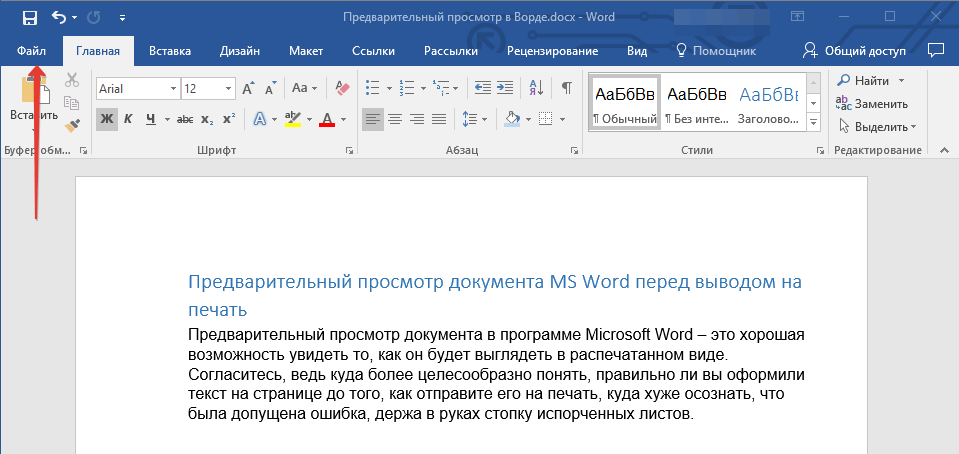
- Откройте меню «Файл» (в версиях Word 2010 и выше) или нажмите на кнопку с логотипом «MS Office» (в версиях программы до 2007 года включительно).
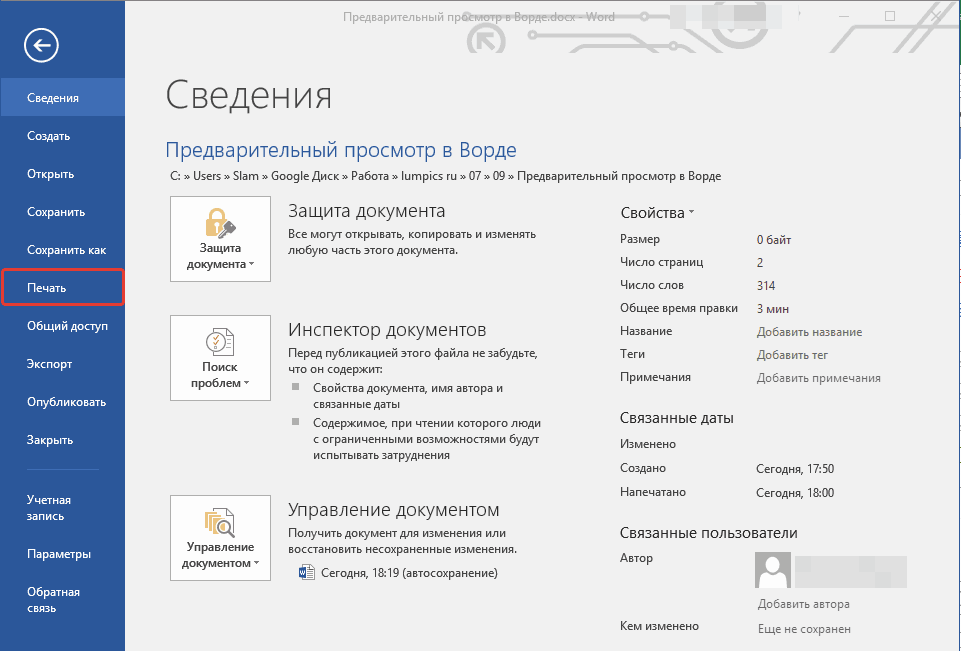
- Перейдите к разделу «Печать».
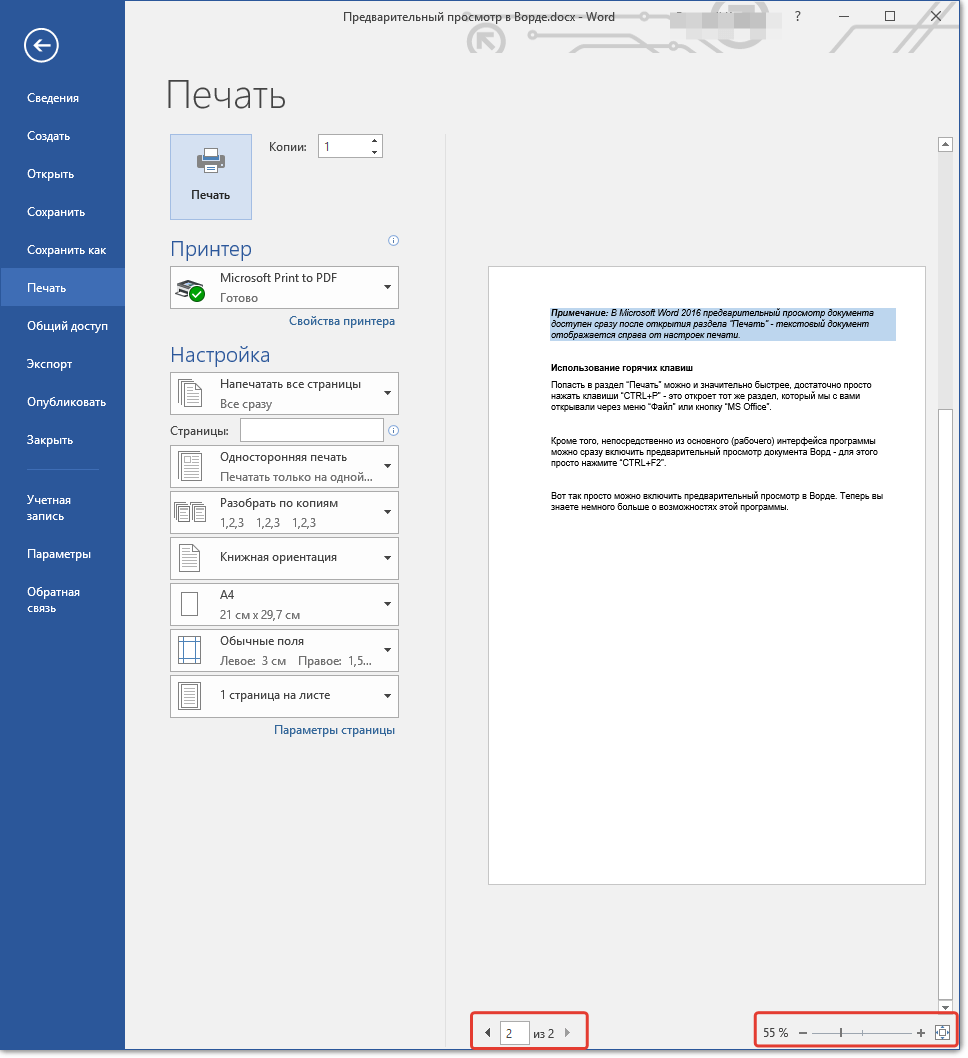
- Выберите пункт «Предварительный просмотр», после чего вы сразу увидите то, как будет выглядеть текстовый документ в распечатанном виде. В нижней части окна можно переключаться между страницами документа, а также изменять масштаб его отображения на экране.

Примечание: В Word 2016 и версиях приложения из пакета Microsoft Office 365 и 2019 предварительный просмотр документа доступен сразу после открытия раздела «Печать» — текстовый документ отображается справа от настроек печати. Именно такой пример показан на изображениях выше и ниже.
Если вас устраивает то, как выглядит текстовый документ, можно смело отправлять его на печать. О нюансах данной процедуры, а также необходимых в некоторых случаях настройках мы рассказывали в отдельной статье.

Распространенной проблемой, возникающей непосредственно перед распечаткой документов на принтере, является то, что их текстовое содержимое выходит за пределы области печати. Исправить это поможет правильная настройка полей, о чем рассказывается в представленной по ссылке ниже статье.
Способ 2: Горячие клавиши
Попасть в раздел «Печать» можно и не обращаясь к меню изучаемого текстового редактора. Достаточно воспользоваться указанными ниже горячими клавишами – это откроет тот же раздел, в который мы с вами переходили через вкладку «Файл» или кнопку «MS Office» в 1-2 шагах предыдущего способа.
- «CTRL+P» — открывает раздел «Печать».
Кроме того, непосредственно из основного (рабочего) интерфейса программы можно сразу включить предварительный просмотр документа Ворд — для этого просто нажмите указанное ниже сочетание клавиш:
Дополнительно: Режимы просмотра документа
Если под предпросмотром вы подразумеваете не «оценку» документа перед его печатью на принтере, а просмотр его структуры, веб-версии или, например, более наглядное представление в режиме чтения, обращаться необходимо к другому разделу Майкрософт Ворд.
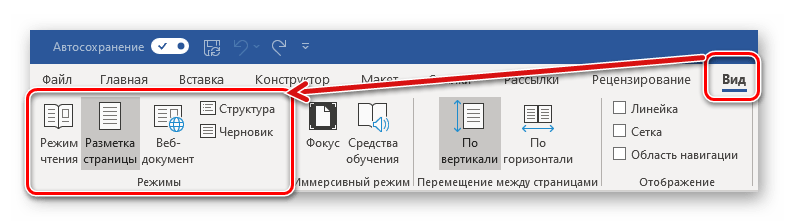
Откройте вкладку «Вид» и в расположенной слева группе инструментов «Режимы» выберите то, как вы хотите видеть текстовый документ.
Доступны следующие варианты:
- «Разметка страницы» — режим по умолчанию;

- «Режим чтения» — убирает все лишнее из интерфейса программы, позволяя просто читать текст;

- «Веб-документ» — представляет текст в том виде, в котором он будет отображаться в браузере;

- «Структура» — отображает документ в виде своего рода схемы, элементами которой являются фрагменты текста (заголовки, подзаголовки, абзацы, отдельные строки). Позволяет перемещаться между ними и/или перемещать их, выполнять поиск;

- «Черновик».

Примечание: Выйти из режима разметки, веб-документа и черновика можно путем переключения на любой другой. В «Режиме структуры» необходимо нажать на кнопку «Закрыть режим структуры», а в «Режиме чтения» — кнопку «ESC» на клавиатуре.
С недавнего времени в Word, входящем в состав пакета Microsoft Office 365, появился режим «Фокус», позволяющий в полной мере сосредоточиться на работе с текстовыми документами. При его включении из интерфейса программы убираются абсолютно все элементы управления и инструменты, на экране отображается только страница с текстом, за границами которой находится черный фон. 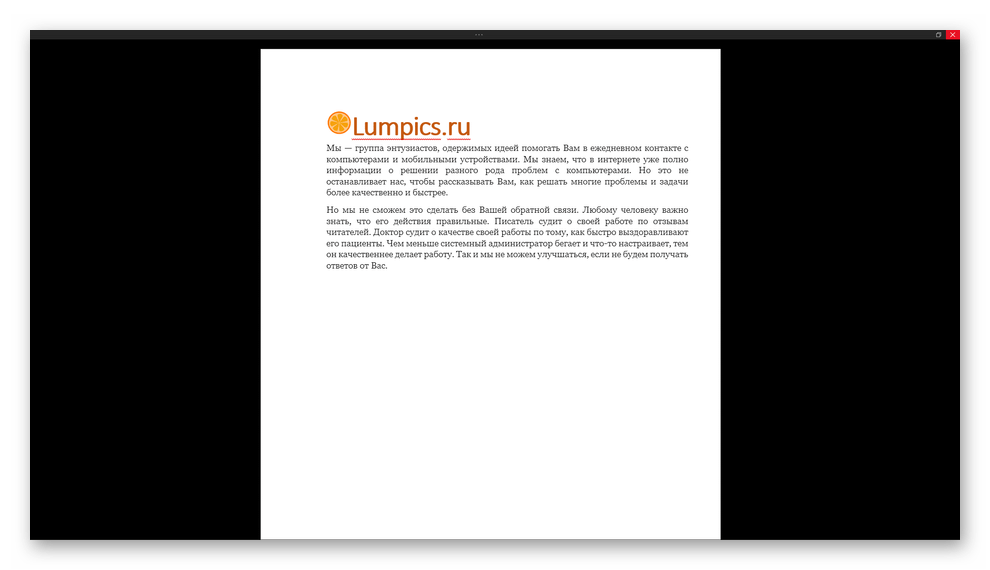
Для активации такого вида просмотра нажмите по кнопке «Фокус», расположенной в группе «Иммерсивный режим» вкладки «Вид» либо воспользуйтесь кнопкой в строке состояния. К слову, правее от нее можно активировать три основных режима просмотра – чтение, разметка, веб-документ. 
В режиме фокусировки, в отличие от того же «Режима чтения», можно продолжать работать с текстом, печатая его с клавиатуры, используя горячие клавиши и мышку. Выход осуществляется так же – нажатием кнопки «ESC».
Заключение
Теперь вы знаете не только о том, как включить предварительный просмотр документа Microsoft Word перед его печатью на принтере, но и о том, как изменить режим отображения файла непосредственно в интерфейсе программы.