Как легко восстановить данные с жесткого диска, который не обнаружен
Как восстановить данные с жесткого диска, который не обнаружен? Или как восстановить данные с внешнего жесткого диска, который не обнаружен? Расслабиться! Программа для восстановления данных с жесткого диска EaseUS может помочь вам легко восстановить данные с жесткого диска или внешнего жесткого диска, которые не обнаруживаются, не распознаются или не читаются.
Как восстановить данныеc жесткого диска, который не обнаруживается
1. Запустите программу EaseUS Data Recoveryна вашем компьютере, выберите внешний жесткий диск, который не обнаружен, чтобы начать работу.
2. Привосстановлениижесткого диска начнется сканирование диска для поиска потерянных данных и файлов.
3. После сканирования вы можете проверить все восстановленные файлы. Выберете Preview и нажмите кнопку «Recover», чтобы восстановить файлы с внешнего жесткого диска, который не обнаруживался.
Когда и почему внешний жесткий диск не обнаруживается или не распознается
Внешний жесткий диск определенно полезен для резервного копирования или передачи данных. Но иногда это также приносит проблемы, когда диск не распознается или не обнаруживается компьютером. Обычно это происходит с некоторыми сообщениями об ошибках, например:
- «Диск не отформатирован»
- «Диск недоступен»
- «Диск RAW не инициализирован» и т.п.
Если диск поврежден из-за неправильного использования или просто потому, что диск использовался слишком много раз, то как исправить эту ошибку? Обычно Windows не может распознать ваш жесткий диск по трем основным причинам:
- Аппаратная проблема с USB-портом вашего компьютера
- Проблема с драйвером на вашем компьютере с Windows
- Диск становится «мёртвым»
Итак, сначала подключите внешний жесткий диск к другому компьютеру и проверьте, не была ли это проблема с USB-портом. Если он работает на другом компьютере, следует починить порт USB. В противном случае вам нужно попробовать следующие методы, чтобы исправить проблемы, связанные с нераспознанованием внешнего диска, и получить данные с него.
Важно Если ваш жесткий диск не может быть обнаружен в «Управлении дисками» или в «Мой компьютер», программа для восстановления данных EaseUS не будет работать. Перед восстановлением данных решите проблему «Диск не обнаружен».
Случай 1. Жесткий диск не определяется в «Мой компьютер» или в «Управление дисками»
Иногда внешний жесткий диск не отображается в «Мой компьютер», а отображается в окне «Управление дисками», поскольку он не содержит разделов.
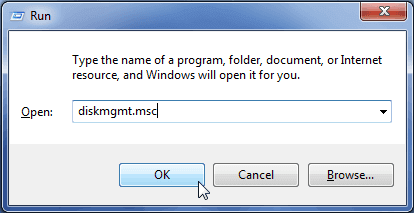
Итак, сначала нажмите сочетание клавиш «Windows Key + R», введите diskmgmt.msc в диалоговом окне «Выполнить» и нажмите «Enter» (кнопка «OK»), чтобы проверить, отображается ли диск в «Управлении дисками».
①Если вы видите диск здесь, вы можете сначала выполнить восстановление внешнего жесткого диска, чтобы восстановить данные с диска с помощью программного обеспечения для восстановления данных EaseUS, а затем правильно его отформатировать. Таким образом, Windows или другие ваши устройства могут получить к нему доступ и распознать.
②Если диск не отображается в управлении дисками после того как вы попробовали другой компьютер, вы можете попробовать «Управление дисками». Для этого вам нужно нажать «Windows Key + R», ввести devmgmt.msc в диалоговом окне «Выполнить» и нажать «Enter».
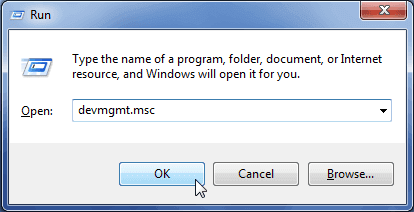
Посмотрите в раздел «Запоминающие устройства» и проверьте, нет ли рядом устройств с желтым восклицательным знаком. Если там жёлтая отметка, значит, у накопителя проблема с драйвером. Щелкните по устройству правой кнопкой мыши, выберите «Свойства» и просмотрите сообщение об ошибке. Это сообщение об ошибке может помочь вам решить проблему.
Случай 2. Жесткий диск становится RAW и не обнаруживается
Во-первых, НЕ делайте того, что требует Windows. Если вы это сделаете, все данные на диске будут потеряны. Вы должны немедленно принять меры, чтобы извлечь важные данные с недоступного жесткого диска, а затем уже отформатировать его. Инструмент для восстановления данных на диске будет хорошим помощником для восстановления данных с диска RAW. EaseUS Data Recovery Wizard- лучший инструмент для восстановления жесткого диска и восстановления данных в любых ситуациях при потере данных. Он может помочь вам вернуть потерянные данные одним щелчком мыши.
Примечание:Чтобы восстановить все потерянные файлы, установите программу EaseUS data recovery на другой диск, а не на RAW-диск, на котором вы потеряли файлы.
Шаг 1. Запустите программу восстановления данных с жесткого диска от EaseUS.
Запустите EaseUS Data Recovery Wizard и выберите тот диск, на котором вы потеряли или случайно удалили файлы.
Нажмите «Сканировать», чтобы начать поиск всех потерянных данных и файлов.

Шаг 2. Дождитесь завершения сканирования.
Программа от EaseUS просканирует указанный диск полностью и представит вам всю потерянную информацию (включая скрытые файлы).

Шаг 3. Просмотрите список найденных файлов и восстановите нужные из них.
После предварительного просмотра, выберите нужные вам файлы, которые были потеряны на диске, и нажмите кнопку «»Восстановить»», чтобы сохранить их в безопасном месте на вашем компьютере или другом внешнем запоминающем устройстве.»

После восстановления данных вы можете отформатировать внешний жесткий диск в формате RAW до подходящей файловой системы, чтобы он обнаруживался.
Шаг 1:Подключите внешний жесткий диск к ПК > щелкните правой кнопкой мыши «Этот компьютер» > «Управление» > «Управление дисками».
Шаг 2:Найдите внешний жесткий диск и щелкните правой кнопкой мыши > выберите «Форматировать».
Шаг 3: Сбросьте букву внешнего жесткого диска и системный файл (NTFS) и сохраните все изменения.
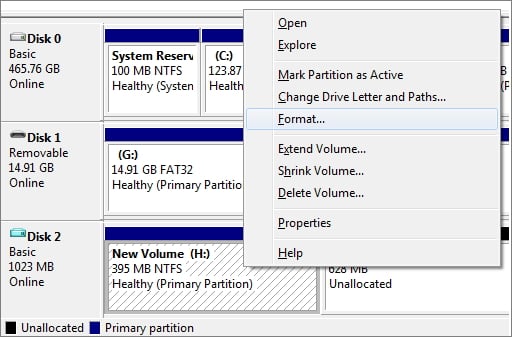
После этого перезагрузите компьютер и снова подключите внешний жесткий диск к компьютеру. Вы сможете использовать его повторно.
Случай 3. Что-то не так с драйвером устройства
Если внешний жесткий диск по-прежнему не распознается, вы можете обновить драйвер, чтобы исправить это. Обновите драйверы жесткого диска для контроллера хранилища компьютера, следуя шагам ниже.
Шаг 1:Нажмите кнопку «Пуск» > введите«Диспетчер устройств» и нажмите «Enter».
Шаг 2: Выберите «Диспетчер устройств», разверните категории, чтобы найти имя вашего жесткого диска, и щелкните его правой кнопкой мыши.
Шаг 3.Выберите «Обновить драйвер» > выберите «Автоматический поиск драйвера».
Если Windows не может найти новый драйвер для вашего накопителя, попробуйте найти самую свежую версию на веб-сайте производителя устройства.
Случай 4. Жесткий диск не определяется, потому что он умер
Умерший жесткий диск в конечном итоге влияет на всех пользователей компьютеров. Но эту проблему всё ещё можно исправить.
Шаг 1: Если он распознается как Online Disk и раздел или дисковое пространство отображаются правильно, то вы можете восстановить данные с него с помощью EaseUS Data Recovery Wizard WinPE Edition..

Шаг 2: Если ваш умерший внутренний или внешний жесткий диск не отображается как «Online», вы все равно можете исправить его, следуя этому руководству:Как восстановить данные с умершего жесткого диска. Оно предоставляет вам проверенные и надежные решения для восстановления умершего жесткого диска.
Как восстановить данные с жесткого диска, который не обнаруживается — Часто задаваемые вопросы
Вот еще несколько вопросов, связанных с тем, как восстановить файлы с внешнего жесткого диска, который не обнаруживается. Проверьте ответы, если у вас такие же проблемы.
Как восстановить данные жесткого диска, если он не обнаруживается?
Как восстановить данные с жесткого диска, который не обнаруживается? Или как восстановить данные с внешнего жесткого диска, который не обнаруживается? Вот решения использующие инструмент для восстановления файлов.
1. Запустите программу EaseUS Data Recovery на вашем компьютере, выберите внутренний или внешний жесткий диск, чтобы начать работу.
2. При восстановлении жесткого диска запустится сканирование диска для поиска потерянных данных и файлов.
3. После сканирования вы можете просмотреть и восстановить любой файл, который хотите.
Почему мой жесткий диск не определяется?
Существуют шесть основных причин, по которым ваш жесткий диск не обнаруживается. Вот их перечень.
- Жесткий диск не доступен в BIOS
- Драйверы SATA не установлены должным образом
- Неисправный или отключенный кабель для передачи данных. BIOS не обнаруживает жесткий диск, если кабель для передачи данных поврежден или соединение некорректно
- Привод не работает
- Неправильная установка перемычки на приводе
- Неисправный жесткий диск устарел или подключён неверно.
Как восстановить файлы с жесткого диска, который не подключается?
Программа EaseUS data recovery сможет обнаружить и восстановить файлы с поврежденных дисков, которые не обнаруживаются операционной системой и которые отказываются монтироваться.
1. Скачайте и установите EaseUS Data Recovery Wizard на ваш компьютер.
2. Подключите отключенный жесткий диск к компьютеру через адаптер жесткого диска USB или кабель USB.
3. Запустите программу EaseUS Data Recovery Wizard и выполните полное сканирование неисправного диска, чтобы восстановить все данные, которые находятся на диске.
4. Сохраните восстановленные данные на съемном носителе или другом запоминающем устройстве.
Последние статьи — Также в программе EaseUS
Восстановление данных с внешнего жесткого диска, который не определяется компьютером
Читайте о причинах по которым внешний диск может не определяться компьютером и как их исправить. Как восстановить данные с такого диска. С появлением цифровых камер процесс создания фотографий стал значительно проще, а рядовой пользователь значительно ближе к фото индустрии. Раньше, для того чтобы посмотреть фотографии необходимо было их напечатать, с целью чего непременно отправится в фотосалон. Сейчас же, фотография очень доступна и каждый может осуществлять фотосъёмку без необходимости иметь какие-то особенные знания.

Внешний жесткий диск — это такое же устройство, как и любой другой жесткий диск, которое склонно к поломкам и сбоям в работе. И очень полезно знать, как справляться с такими проблемами. Данная статья будет интересна как тем, кто был в такой ситуации, так и другим пользователям внешних жестких дисков.
- Причины, по которым внешний жесткий диск не определяется
- Что в такой ситуации можно предпринять
- Восстановление данных с отформатированного внешнего жесткого диска
- Вопросы и ответы
- Комментарии
Перейти к просмотру

Причины, по которым внешний жесткий диск не определяется
Большинство из нас используют внешний жесткий диск для хранения резервной копии данных, но внешние жесткие диски не всегда подходят для таких целей. Именно поэтому специалисты рекомендуют создавать несколько копий важных данных на разных носителях информации. И потому вопрос неопределения или нечитаемости внешнего жесткого диска компьютером является таким важным.
Внешний жесткий диск может не определятся компьютером в таких случаях:
- После резких скачков напряжения во время передачи данных
- В результате физического повреждения
- В результате сбоя в работе операционной системы во время взаимодействия устройств
- После заражения вирусом или вредоносным программным обеспечением
- Вследствие износа жесткого диска из-за перегрузок
- Удаления системных файлов диска или повреждения операционной системы.
Перейти к просмотру
Если жесткий диск неправильно определяется системой, то после его подключения к компьютеру вы можете ничего не увидеть. Никаких звуков или автоматического открытия корневого каталога диска, его может даже не быть видно в Диспетчере устройств. Иногда может быть показано такое сообщение: «Чтобы использовать диск в дисководе F: сначала отформатируйте его. Вы хотите его отформатировать?». В такой ситуации единственным выходом может казаться форматирование жесткого диска. Но в таком случае все данные на диске будут удалены.
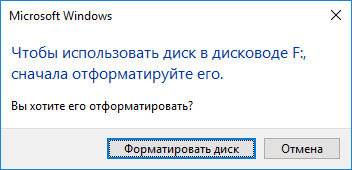
Что же необходимо сделать для того, чтобы вернуть работоспособность диску без утери данных?
Что в такой ситуации можно предпринять
Перейти к просмотру
Прежде чем отдавать такой диск в сервисный центр можно попробовать следующее:
- Попробуйте подключить жесткий диск к другому USB-порту. Если после этого он будет определяться компьютером – значит проблема в неисправном USB-порте.
- Подключите жесткий диск к другому компьютеру.
- Измените букву жесткого диска (измените его название). Для этого:
- Откройте папку «Этот компьютер»
- Просмотрите на буквы, которыми уже обозначены другие диски
- Кликните в верхнем меню окна папки «Подключить сетевой диск» и выберите меню «Диск»
- В меню «Диск» выберите букву диска, которая не используется
- Нажмите «Обзор» и выберите нераспознанный жесткий диск и кликните “Ok”
- Перезагрузите компьютер и переподключите диск.
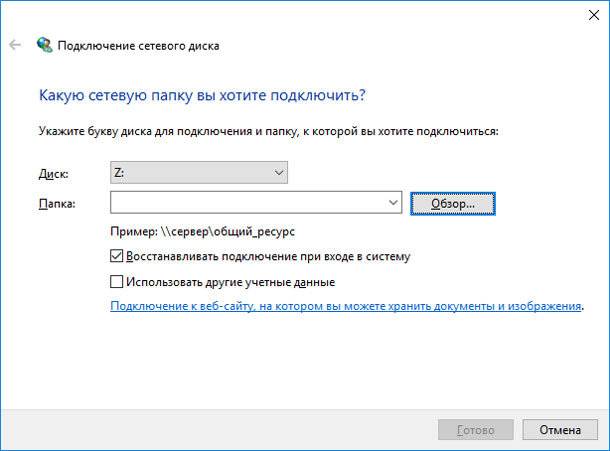
Последний пункт должен сделать жесткий диск распознаваемым, но компьютер может всё-таки попросить отформатировать его. Не паникуйте, данные не будут утеряны даже после форматирования.
Восстановление данных с отформатированного внешнего жесткого диска
Перейти к просмотру
После того, как вы отформатируете жесткий диск, ничего не записывайте на него. Не сохраняйте на него никакие данные и не предоставляйте ему доступ другим программам и устройствам. Все ваши файлы восстановимы до того момента, пока не будут перезаписаны новыми данными.
После окончания процесса форматирования, сразу же отключите жесткий диск от компьютера и загрузите Hetman Partition Recovery. Запустите программу и в главном меню выберите внешний жесткий диск, с которого необходимо восстановить файлы.
Инструмент восстанавливает файлы с любых устройств, независимо от причины потери данных.
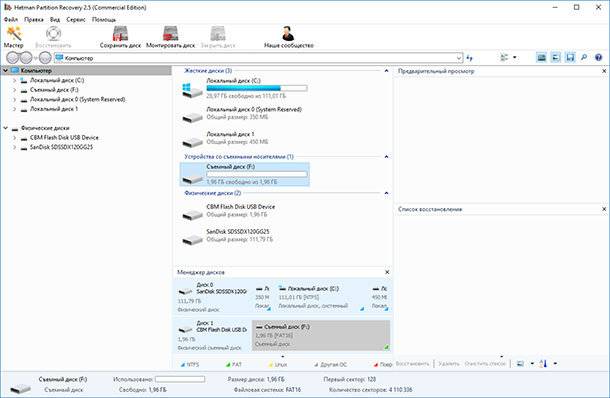
Дважды кликните на нём. В следующем окошке выберите необходимый тип анализа и нажмите далее. После окончания процесса анализа вы увидите перечень папок и файлов, которые подлежат восстановлению. Кликнув на любом из файлов в правом окне можно увидеть его предварительный просмотр.
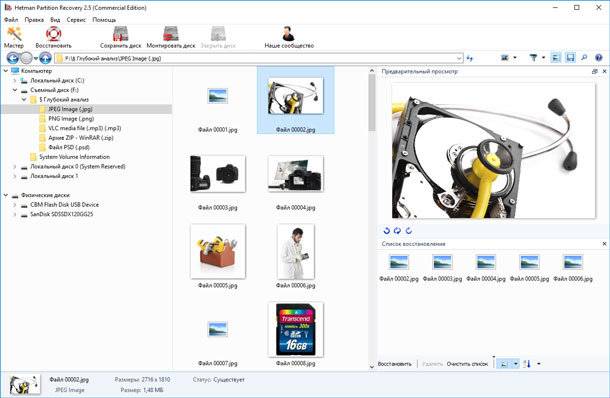
Отметьте необходимые для восстановления файлы и переместите их в корзину для восстановления. После чего нажмите кнопку восстановить. Вам откроется окно с предложением указать способ и путь восстановления файлов. Выберите необходимые функции и нажмите далее. После окончания процесса сохранения файлов их можно просмотреть в соответствующей папке.
Помните о необходимости существования хотя бы двух резервных копий важных данных. Кроме этого, не вмешивайтесь в работу жесткого диска во время его работы. Но в случае, если вы попадёте в похожую ситуацию, не паникуйте – воспользуйтесь нашими советами для восстановления ваших данных.

Автор: Vladimir Mareev, Технический писатель
Владимир Мареев — автор и переводчик технических текстов в компании Hetman Software. Имеет тринадцатилетний опыт в области разработки программного обеспечения для восстановления данных, который помогает ему создавать понятные статьи для блога компании. Спектр публикаций довольно широк и не ограничивается только лишь темой программирования. Статьи включают также разнообразные обзоры новинок рынка компьютерных устройств, популярных операционных систем, руководства по использованию распространенных и специфических программ, примеры решений возникающих системных или аппаратных проблем и многие другие виды публикаций.

Редактор: Michael Miroshnichenko, Технический писатель
Мирошниченко Михаил – одни из ведущих программистов в Hetman Software. Опираясь на пятнадцатилетний опыт разработки программного обеспечения он делится своими знаниями с читателями нашего блога. По мимо программирования Михаил является экспертом в области восстановления данных, файловых систем, устройств хранения данных, RAID массивов.
- Обновлено:
- 21.11.2023 10:34
- Метки:
- Raw диск
- USB диск
- Внешний HDD
- Компьютер
- Логический раздел
- Нераспределённая (неразмеченная) область диска
- Флеш-накопитель
- Форматирование
Поделиcь
Вопросы и ответы
Какие способы можно использовать для восстановления потерянных данных?
1. Восстановление данных с помощью специализированных программ. 2. Восстановление данных с помощью бекапа. 3. Использование алгоритмов для восстановления данных. 4. Восстановление данных с помощью утилит терминала. 5. Использование дисковых изображений. 6. Использование профессиональных услуг для восстановления данных.
Какие причины могут привести к тому, что компьютер не распознает внешний жесткий диск?
1. Несовместимость интерфейса. Внешние жесткие диски имеют различные типы интерфейсов, такие как USB, SATA или FireWire, и для того, чтобы они работали с компьютером, они должны быть совместимы с интерфейсом компьютера. 2. Недостаточная поддержка драйвера. Для того, чтобы внешний жесткий диск работал с компьютером, нужно, чтобы компьютер имел нужные драйверы. Если компьютер не имеет драйверов, соответствующих внешнему жесткому диску, то он не сможет его распознать. 3. Плохое соединение. Плохое соединение, например, слабый USB-кабель, также может привести к тому, что компьютер не распознает внешний жесткий диск.
Существует ли возможность восстановления данных с помощью бесплатных программ?
В некоторых случаях да, но это зависит от типа данных, которые вы пытаетесь восстановить. Некоторые бесплатные программы могут помочь восстановить удаленные файлы, изображения, аудио и видео файлы. Однако, если вы хотите восстановить сложные файлы, такие как базы данных, рекомендуется использовать специальное программное обеспечение.
Какие тактические методы можно использовать для уменьшения рисков при работе с внешним жестким диском?
1. Создайте резервную копию данных с помощью программы для резервного копирования. 2. Используйте антивирусное ПО, чтобы обнаружить и удалить вирусы и другие вредоносные программы. 3. Используйте функцию защиты доступа, чтобы настроить доступ к диску только для определенных пользователей. 4. Обновляйте свои драйверы и ПО, чтобы уменьшить риски уязвимостей. 5. Используйте защиту файлов, чтобы защитить файлы, связанные с жестким диском, от несанкционированного доступа.
Какие меры нужно предпринять, чтобы не повредить внешний жесткий диск?
1. Убедитесь, что внешний жесткий диск подключен к работающему компьютеру или другому устройству, предназначенному для этой цели. 2. Не пытайтесь перемещать внешний жесткий диск, пока он не отключен. 3. Не пытайтесь разбирать или ремонтировать внешний жесткий диск самостоятельно, если у вас нет соответствующих знаний. 4. Не подвергайте внешний жесткий диск ударам, ударам, влажности, сильным температурным перепадам, химическим или электромагнитным воздействиям. 5. Не храните внешний жесткий диск в условиях слишком высокой или слишком низкой температуры. 6. Используйте только соответствующие устройства, разработанные специально для работы со внешними жесткими дисками. 7. Не используйте слишком старые USB-кабели, чтобы подключить внешний жесткий диск.
Комментарии (11)
Виктор 4.01.2021 15:26 #
Здравствуйте. При подключении диск начинает работать, горит диод, чувствуется вращение, но не определяется в системе. Мне сказали, что он умер. Есть ли способ вытащить с него данные, т.к они очень нужны?
Людмила 1.02.2020 12:05 #
Здравствуйте. в Дело в том, что моего внешнего жесткого диска нет в управлениях дисками. Точнее он есть, но размера нет, вообще данных нет никаких. Никакими программами он не определяется. На вирус проверить не могу, так как антивирусник просто его не видит.
Не работает жесткий диск после падения
Жесткий диск представляет собой достаточно сложное электронно-механическое устройство, благодаря которому пользователь работает за ПК, смотрит фильмы, слушает музыку, играет в игры и прочее. Именно на нем хранится вся информация, обеспечивая его всем необходимым для работы и отдыха. Но из-за неаккуратного обращения с накопителем достаточно часто случаются различного рода неприятности. Внешний жесткий диск упал и не работает? После удара не работает жесткий диск? Такое обращение с HDD приводит как к частичной, так и к полной неработоспособности, устранить которую затем становится практически невозможно.
Итак, что делать, если не работает жесткий диск после падения? Ответ прост, отправить его на восстановление данных или выкинуть в худшем случае, так как в нем могли произойти необратимые процессы. Можно просто позвонить и проконсультироваться с нашим специалистом. Для диагностики состояния, когда жесткий диск перестал работать необходимо подъехать в лабораторию. График работы с понедельника по пятницу с 10:00 до 19:00.
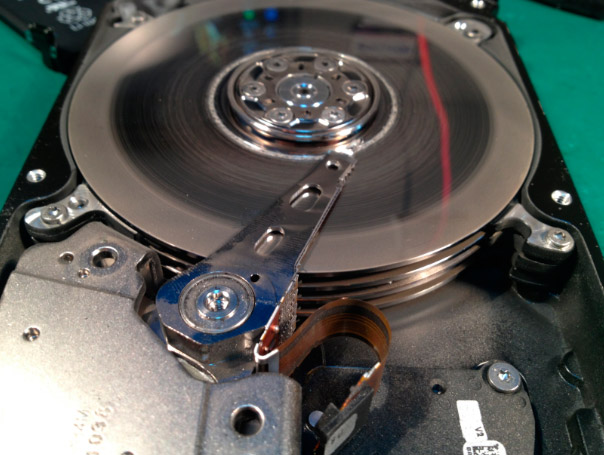
После падения жесткий диск перестал работать потому, что накопитель имеет в своем устройстве множество отдельных модулей:
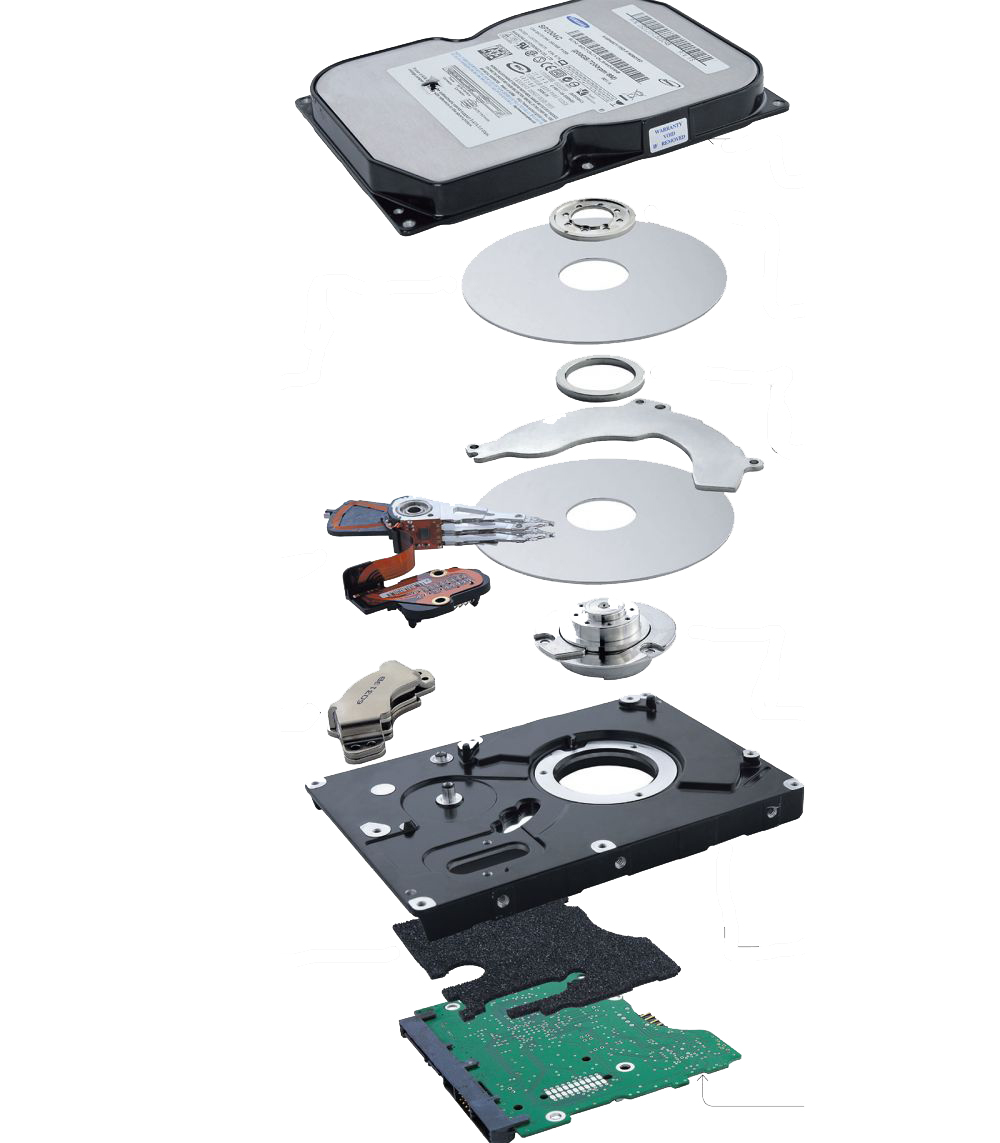
- БМГ – блок магнитных головок;
- пакет дисков;
- двигатель;
- плата управления.
Устройство жесткого диска
Кроме этого от разных производителей в нем могут появляться и дополнительные функциональные блоки, призванные сделать работу стабильнее, качественнее и надежнее. И так получается, что чем мощнее и объемнее накопитель, тем сложнее его устройство и соответственно, усложняется и восстановление с него данных.
Внимание! Если жесткий диск упал и не работает, а на нем была важная информация, то мы не рекомендуем его подключать к компьютеру. Так как неисправные механические элементы могут нанести повреждения и усугубить состояние диска, тем самым осложнив или сделав процесс восстановления данных вообще невозможным. Если же готовы рискнуть, томожете кратковременно включить его ради проверки. Если каким-то чудом он заработал, то быстрыми темпами необходимо скопировать с него всю полезную информацию на другой накопитель. Потому что если внутренний или внешний жесткий диск упал и не работает, то это прямая дорога на его утилизацию, потому что ремонт в большинстве случаев нецелесообразен. Проведение работ по восстановлению, если жесткий диск перестал работать имеет смысл только в случае, если требуется извлечь с него информацию.
После падения ноутбука не работает жесткий диск из-за того, что в процессе работы магнитные головки постоянно находятся в движении и если в момент, когда шла запись, устройство сильно сотрясается, то велика вероятность образования дефектов на поверхности дисков. Кроме этого могут выйти из строя и сами головки, диск тогда издает разные нехарактерные звуки, например стучит.
Дефект в любом из модулей может привести к полной дестабилизации работы накопителя без возможности его восстановления. Поэтому единственным выходом, если после падения ноутбука не работает жесткий диск, это сдать его на восстановление.
Что делать, если жесткий диск упал и не работает
Первое что нужно сделать, когда жесткий диск упал и не работает это не включать его. Далее, если на нем осталась какая-либо ценная информация лучше всего обратиться в специализированную организацию по восстановлению для проведения диагностики диска.
Но есть второй вариант выхода из данной ситуации. Но только это возможно при приобретении нового ноутбука или ПК. Но по воле рока после падения жесткий диск перестал работать, тогда остается надеяться на обмен по гарантии.
Такое возможно только лишь, если эксперт не обнаружит на внешней стороне следов падения (царапин, вмятин, заломов и прочего). Многие более менее солидные компании предоставляют такую возможность, но только при отсутствии явных признаков падения.
К сожалению все устройства не застрахуешь, тем более такие хрупкие, как жесткие диски. Именно поэтому в промышленном оборудовании предусмотрены специальные страховочные механизмы, которые во время встряски балансируют, сохраняя равновесие накопителя и соответственно, спокойствие считывающей головки.
Иногда после удара не работает жесткий диск кратковременно, за это время рекомендуется перетащить все самые ценные файлы. Затем обязательно начинаются «глюки» типа пропадания, плохое определение состояния, отсутствие чтения и прочее. Если внешний жесткий диск не работает после падения, а на нем осталась важная для вас информация — обратитесь к профессионалам!
Наш Instagram
Упал жесткий диск и не работает
С ростом рынка ноутбуков и переносных жестких дисков они все чаще становятся главными героями хроники несчастных случаев. Диск “упал”, “по нему ударили”, “на ноутбук нечаянно наступили” или “разбили о стену” — знакомые многим ситуации.
С появлением внешних жестких дисков такие ситуации стали встречаться значительно чаще. Обычный жесткий диск тоже можно уронить, но его сначала нужно достать из корпуса компьютера. А внешние жесткие диски регулярно падают при транспортировке и даже просто со стола во время эксплуатации.
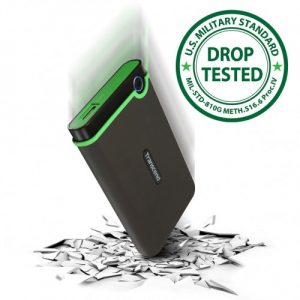
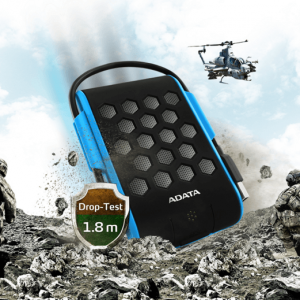
Производители внешних жестких дисков идут на различные ухищрения, делают специальные защитные боксы, добавляют резиновые бамперы и это может увеличить шансы hdd диска на выживание. Иногда просто везет, диск упал, вы его подключаете к компьютеру, а он все еще работает.
Даже если нет видимых повреждений или следов ударов, достаточно микро смещений, чтобы произошли механические повреждения жесткого диска. Так что если диск после падения работает, первым делом сохраните ценные данные на другой накопитель. Так как когда вы его подключите в следующий раз, он возможно уже перестанет работать. В любом случае ценные данные такому диску лучше не доверять, обязательно должна быть копия на другом носителе.
Что делать, если вы уронили жесткий диск, и он не работает
Сначала определите ценность данных, которые были на диске. Если информация представляет ценность, и ее нельзя достать из других источников, то диагностику диска лучше доверить профессионалам в области восстановления данных, к тому же у нас это полностью бесплатно.
В случае если ценных данных нет, а диск после падения не определяется, то лучше просто купить новый. Любой ремонт жесткого диска имеет смысл только для восстановления информации, в остальных ситуациях лучшая стратегия – замена на новый диск.
Ремонтировать стоит только те носители, на которых есть действительно необходимые вам данные. Если такие имеются, а сохранены они были только в одном экземпляре, то не спешите расстраиваться, ведь шансы их восстановить довольно высоки.
Что может случиться с жестким диском после падения?
- смещение магнитных пластин относительно друг друга;
- повреждение блока магнитных головок;
- залипание магнитных головок;
- клин подшипника двигателя;
- повреждение поверхности жесткого диска.
Все эти повреждения имеют механический характер, поэтому никакая программа не поможет.


Если ноутбук или подключённый к компьютеру носитель упали во время работы, может возникнуть деформация головок жёсткого диска. Из-за этого они могут поцарапать магнитную поверхность, после чего восстановление данных, не говоря уже о ремонте, становится маловероятным.
Что нельзя делать с жёстким диском?
После падения диска, особенно если носитель упал во время работы, чаще всего происходят механические повреждения. Поэтому если на диске есть ценные данные, и он перестал работать, первое и главное правило – не пытайтесь самостоятельно восстанавливать и многократно включать его. При недостаточном опыте это приведет к гораздо более серьезным проблемам, таким как неисправность блока головок и повреждение магнитных пластин.
Деформированные головки могут при каждом включении всё больше царапать магнитную поверхность, снижая ваши шансы на успешное восстановление данных. К тому же, попытки включить повреждённый диск могут привести к целой цепочке повреждений, следующих друг за другом, в результате чего носитель окажется полностью непригодным для дальнейшего использования.

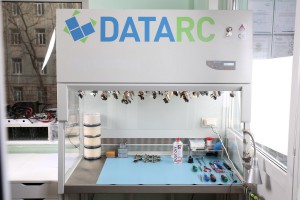
Возьмите себе за правило никогда не хранить важные данные в одном экземпляре. Жёсткий диск может сломаться, облачное хранилище просто «пропасть» из сети, а флешка – потеряться. Создавая резервную копию, вы надёжно защищаете себя от потери ценных данных, а значит, такая ситуация больше никогда не повторится.
В качестве заключения, хотелось бы напомнить, что самостоятельно восстанавливать данные и ремонтировать повреждённый жёсткий диск не стоит – вы можете не только не суметь это сделать, но и усложнить (или вовсе сделать невозможной) работу профессионала. Обращаясь к специалисту сразу после поломки, вы повышаете свои шансы на успешное восстановление информации. Только он сможет верно определить характер повреждений и способы их устранения.
Закажите восстановление данных
Закажите бесплатную диагностику