Проблемы при синхронизации почтового ящика сервера Exchange Server с OST-файлом в Outlook
При попытке синхронизировать почтовый ящик сервера Microsoft Exchange Server с автономным файлом данных Outlook (OST) не удается выполнить синхронизацию, при этом возникает одна из следующих проблем:
- Папки в Microsoft Outlook не обновляются.
- Сообщения электронной почты доступны в Outlook в Интернете (OWA), но не в Outlook.
- В Outlook и OWA отображается другое количество сообщений.
- Новые сообщения электронной почты не загружаются в Outlook.
Эти проблемы возникают при повреждении OST-файла или файла поддержки сервера Exchange Server. В этой статье содержится руководство по устранению неполадок и устранению этих проблем.
Определение выполнения синхронизации автономных папок
Выполните следующие шаги в Outlook:
- Щелкните правой кнопкой мыши автономную папку и выберите пункт Свойства.
- Выберите вкладку Синхронизация.
Примечание. Если вкладка Синхронизация не отображается, это указывает на то, что вы не настроили свой профиль для использования автономных папок.
- Последняя синхронизация
- Содержимое папки на сервере
- Содержание автономной папки
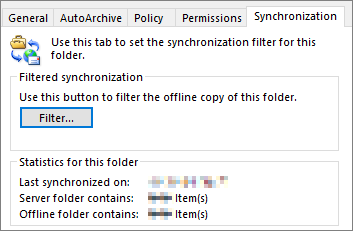
Если синхронизация работает правильно, количество элементов в полях Содержимое папки на сервере и Содержание автономной папки будет одинаковым.
Количество элементов для автономной папки зависит от параметра Почта, которая должна храниться локально или Скачать электронную почту за последние. Для получения дополнительной информации ознакомьтесь с разделом В Outlook синхронизируется только подмножество элементов почтового ящика Exchange.
Повторная синхронизация папок
После проверки параметров автономной папки используйте один из следующих методов для повторной синхронизации папок.
Синхронизация вручную
- Выберите папку, которую необходимо синхронизировать.
- На ленте Outlook выберите Отправка и получение, затем выберите Обновить папку для синхронизации одной автономной папки или выберите Отправить/получить все папки для синхронизации всех автономных папок.
После начала процедуры синхронизации в нижней правой части экрана отобразится сообщение о состоянии синхронизации. Если в почтовом ящике много элементов и вы некоторое время не синхронизировали автономные папки, процедура синхронизации может занять более 30 минут.
Автоматическая синхронизация
Чтобы синхронизировать все автономные папки автоматически каждый раз, когда вы подключаетесь к Интернету или закрываете Outlook, выполните следующие действия:
- На вкладке Файл выберите пункт Параметры.
- В диалоговом окне Параметры Outlook нажмите кнопку Дополнительно.
- В разделе Отправка и получение установите флажок Немедленная отправка при наличии подключения.
- Выберите Отправка и получение.
- В диалоговом окне Группы отправки и получения убедитесь, что установлен флажок Выполнить автоматическую отправку и получение при выходе, а затем выберите Закрыть.
- нажмите OK.
Создание OST-файла
Если синхронизированы все папки за исключением папки «Входящие» или вы не можете синхронизировать папки, OST-файл может быть поврежден. Чтобы устранить проблему, создайте новый OST-файл. Выполните действия, описанные в разделе Как восстановить OST-файл. Затем снова синхронизируйте автономные папки.
Замена поврежденного файла поддержки сервера Exchange Server
Если вы по-прежнему не можете возобновить синхронизацию автономных папок, файл поддержки службы Microsoft Exchange Server может быть поврежден. Чтобы заменить поврежденный файл поддержки службы, необходимо удалить или переименовать файл, а затем заменить удаленный или переименованный файл с исходным файлом поддержки службы.
Удаление или переименование файла поддержки службы Exchange Server
Выполните следующие действия:
- Откройте проводник.
- Укажите путь C:\Program Files(x86)\Microsoft Office\root\Office16 или C:\Program Files\Microsoft Office\root\Office16.
Примечание. Путь папки к файлу EMSMDB32.dll зависит от версии и битового значения установленного Office.
Замена файла поддержки службы Exchange Server
Чтобы заменить файл поддержки, переименованный в исходном носителе, выполните следующие действия:
- Правой кнопкой мыши щелкните кнопку Пуск и выберите Приложения и возможности во всплывающем меню.
- Выберите версию Microsoft Office, которую нужно восстановить, и нажмите кнопку Изменить.
- В зависимости от того, установлена ли копия Office с помощью технологии «нажми и работай» или на основе MSI, отобразятся следующие параметры для продолжения восстановления. Выполните действия в зависимости от типа установки.
| Нажми и работай | MSI |
|---|---|
| В окне Как вы хотели бы восстановить программы Office? выберите Восстановление по сети>Восстановление, чтобы все проблемы устранены. (Параметр Быстрое восстановление выполняется быстрее, но заменяет только поврежденные файлы). | В окне Изменить текущую установку выберите пункт Восстановить, а затем нажмите кнопку Продолжить. |
Дополнительную информацию см. в статье Восстановление приложения Office.
Основы синхронизации: что можно и нельзя синхронизировать
Вы можете синхронизировать данные Outlook с мобильными устройствами и с другими приложениями. Outlook также регулярно синхронизируется с учетными записями учетная запись Microsoft Exchange и учетными записями электронной почты. Ниже подробно описано, как Outlook синхронизирует данные.
Если вы используете учетная запись Microsoft Exchange в Outlook, сообщения электронной почты, контакты, события календаря и другие папки Microsoft Exchange синхронизируются автоматически. В Outlook и на сервере с Microsoft Exchange Server всегда хранятся актуальные данные.
Outlook.com учетные записи размещаются на сервере Exchange Server.
При использовании учетной записи Outlook.com в Outlook сообщения электронной почты, контакты, события календаря, задачи и заметки синхронизируются автоматически. Ваши сведения всегда актуальны в Outlook и на сервере, на котором размещен ваш почтовый ящик.
Примечание: Импортированные контакты (например, контакты из подключенной учетной записи) не синхронизируются между устройствами и приложениями.
Учетная запись электронной почты IMAP (например, Google)
Учетная запись электронной почты POP (например, Yahoo)
Учетные записи Microsoft Exchange
В следующей таблице перечислены элементы Outlook, которые синхронизируются либо не синхронизируются с сервером Exchange Server.
Элемент Outlook
Сервер Exchange Server
Через Outlook можно получать доступ ко всем папкам Exchange, включая вложенные, и он постоянно автоматически синхронизируется с сервером Exchange Server. Outlook проверяет наличие новых сообщений на сервере каждую минуту.
Если вы используете учетная запись Microsoft Exchange, которой управляет Microsoft Exchange Server 2010 или более поздней версии, вы можете создавать и изменять в Outlook для Mac правила, которые сохраняются на сервере Exchange Server. Невозможно просматривать и редактировать правила, которые настроены на выполнение только в Outlook для Windows.
С помощью учетная запись Microsoft Exchange, управляемой Microsoft Exchange Server 2007, невозможно изменять и создавать в Outlook для Mac правила, которые сохраняются на сервере Exchange Server (например, правила, созданные в Outlook для Windows). Правила, созданные в Outlook для Mac, сохраняются на вашем компьютере и применяются к сообщениям только при их синхронизации с Outlook для Mac. Дополнительные сведения см. в статье Создание правила в Outlook для Mac 2016 г.
Все контакты учетной записи Exchange и папки контактов в Outlook постоянно автоматически синхронизируются с сервером Exchange Server.
Однако группы контактов или списки рассылки, сохраненные в Outlook для Mac, не сохраняются в Exchange Server. Все созданные группы сохраняются на компьютере и доступны только в Outlook для Mac. То же самое относится к группам контактов, сохраненным в Exchange Server
Все календари учетной записи Exchange и события в Outlook постоянно автоматически синхронизируются с сервером Exchange Server.
Заметки и папки заметок синхронизируются с сервером Exchange Server.
Задачи и папки задач синхронизируются с сервером Exchange Server.
Отметки «К исполнению»
Сообщения и контакты с отметками «К исполнению» синхронизируются с сервером Exchange Server. При этом также синхронизируются даты выполнения, начала, напоминания и завершения.
Сведения о категориях, примененных к элементам в Outlook, синхронизируются с сервером Exchange Server. Тем не менее цвета, связанные с категориями, могут различаться в Outlook для Mac и Outlook для Windows.
Ваши сведения также доступны всем другим приложениям, которые можно использовать для подключения к серверу Exchange Server, таким как Outlook для Windows. Если вы используете как Outlook для Mac, так и Outlook для Windows для доступа к одной и той же учетной записи Microsoft Exchange, следует учитывать некоторые различия в представлении данных в этих приложениях:
Различия между Outlook для Mac и Outlook для Windows
Адреса электронной почты контактов
В Outlook для Mac можно хранить до 13 адресов электронной почты в одном контакте. В Outlook для Windows можно хранить до трех адресов электронной почты. При синхронизации контактов Outlook для Mac синхронизирует адрес электронной почты по умолчанию с полем электронной почты в Outlook для Windows. Следующие два адреса, указанные в Outlook для Mac контакте, синхронизируются с полями Электронная почта 2 и Электронная почта 3 в Outlook для Windows.
Почтовые адреса контактов
Некоторые поля, например «Отчество», доступны в Outlook для Mac, но не в Outlook для Windows. Поэтому данные, введенные в поле «Отчество», невозможно просмотреть в Outlook для Windows. Аналогично этому в Outlook для Windows есть поля для контактов, которые отсутствуют в Outlook для Mac.
Чтобы обойти эту проблему, можно ввести данные на вкладке Заметки в Outlook для Mac, чтобы они отображались в поле Заметки в Outlook для Windows.
Учетные записи электронной почты IMAP
Если вы хотите синхронизировать свою электронную почту IMAP, сначала добавьте учетную запись в Outlook. Дополнительные сведения о добавлении учетной записи см. в статье Добавление учетной записи электронной почты в Outlook для Mac.
После этого существуют два варианта синхронизация: использование IMAP IDLE (Live Sync) и создание расписаний для папок, на которые вы подписаны. С помощью IMAP IDLE можно поддерживать подключение к IMAP-серверу и применять изменения состояния сообщений на сервере (прочитанные, непрочитанные или помеченные). Тем не менее одновременно можно поддерживать подключение только к одной папке. Вы также можете создавать расписания, которые синхронизируют папки Outlook, на которые вы подписаны, с почтовым IMAP-сервером.
С помощью IMAP IDLE и расписаний можно делать следующее:
Поддержание подключения к IMAP-серверу для одной папки.
Применение изменений состояния сообщений (прочитанные, непрочитанные или помеченные) на IMAP-сервере.
Получение новых сообщений или новостей с сервера в заданное время.
Отправка всех сообщений в заданное время.
Удаление сообщений в папке «Удаленные» или другой папке в заданное время, если их возраст превышает указанное количество дней.
Удаление нежелательной почты в заданное время.
Дополнительные сведения о режиме IMAP IDLE см. в статье Параметры сервера для учетной записи IMAP.
Учетные записи электронной почты POP
Если вы хотите синхронизировать свою электронную почту POP, сначала добавьте учетную запись в Outlook. Дополнительные сведения о добавлении учетной записи см. в статье Добавление учетной записи электронной почты в Outlook для Mac.
После этого вы можете с помощью расписаний задать, когда Outlook должен синхронизироваться с почтовым POP-сервером путем отправки или получения сообщений.
Вы также можете настроить параметры сервера для своей учетной записи POP так, чтобы оставлять копии всех сообщений на сервере, удалять сообщения после заданного количества дней или удалять сообщения после их удаления в Outlook.
С помощью расписаний и параметров сервера можно делать следующее:
Получение новых сообщений в заданное время.
Отправка всех сообщений в заданное время.
Сохранение копий всех сообщений на сервере.
Удаление сообщений с сервера после их удаления в Outlook.
Удаление сообщений, возраст которых превышает заданное количество дней.
Sacred Universes Here
Решение: пересоздать профиль Outlook (оказалось самое быстрое!).
Я просто переименовал папку C:\Users\Username\AppData\Local\Microsoft\Outlook) и заново добавил IMAP аккаунт. Также пришлось экспортировать локальные контакты в csv файл при помощи стандартного диалога Файл — Открыть/Экспорт.
Судя по всему, это было некоторое повреждение pst файла. Зацепок/кодов ошибок/исключений нет, но т.к. пересоздание профиля помогло — скорее всего, причина в нём(вероятно поэтому нет и ошибок/таймаутов).
Пробовал (не помогло):
* Выключать фаервол (встроенный в Windows и Norton Security)
* Выключать антивирусы (Windows Defender/Norton Security)
* Перезагружать почтовый сервер(Zimbra)
* Переподписываться на подписанные папки
* Включать в разделе Параметры — Дополнительно — приём только заголовков
* Включать режим отладки и смотреть debug логи Outlook (там нет полезной информации)
* Смотреть логи на почтовом сервере Zimbra (mailbox.log)
Потратил прилично времени на это, решил поделиться.
MS Outlook 2013 не может синхронизировать подписанные папки
Ситуация следующая. Имеется не очень большой почтовый ящик (примерно 1,5 Гб) , имеется MS Outlook 2013. При добавлении этого ящика в программу происходит первичная доставка писем (в 2013 она называется «синхронизация папок с подпиской»). И продолжается она бесконечно. Аутлук подгружает примерно 98% писем и после этого полоска «синхронизация» с места не двигается, однако сетевой трафик потребляется более чем активно (примерно 7-8 Гб в час) , хотя место на HDD не растет. Такое впечатление, что Аутлук что-то не может загрузить. Но при этом ошибок нет, по которым можно было бы определить проблему.
При этом если зайти на ящик через Web-интерфейс — в папке входящие, допустим, 1200 писем, а в программе Аутлук примерно 1180. Пробовал сортировку по дате, по размеру — просмотрел первую сотню — все нормально, «недосдачи» не нашел.
Подскажите, в чем может быть проблема? Жить с таким потреблением трафика нереально. Уже пробовал несколько раз удалять/добавлять учетные записи, переустанавливать Аутлук. . Все без толку
Дополнен 9 лет назад
задача синхронизация папок с подпиской для имя_почтового_ящика. В столбце выполнение по соседству — на девять десятых примерно заполненный прогресс-бар. Вот так висит уже 3 часа сейчас например
Лучший ответ
Откройте Outlook
Зайдите в меню «Файл»
Далее «Параметры»
«Дополнительно»
«Отправка и получение» нажмите «Отправить и получить». Выберите группу «Все учетные записи»
Выбираем тот почтовый ящик с которым у вас проблемы (который настроен по протоколу IMAP)
Ставим переключатель на «Использовать поведение, определенное ниже»
Ставим галочку на против папки «Входящие»
Нажимаем «ОК»
Остальные ответы
На полоске нужно нажать кнопку «Подробно» — покажет какая именно задача выполняется, и уже дальше по ситуации. Например, если это синхронизация адресной книги — смотрим настройки публикации адресной книги и разрешения на доступ к ней на почтовом сервере.
у меня такая же проблема идет бесконечная «Синхронизация папок с подпиской для . »
отправленные появляются в браузере Gmail, а в Outlook 2016 их нет. Как решить эту проблему? настройка IMAP.
Это не решает проблему.
спасибо тебе nick
Уважаемый Nick, если вы читаете спустя четыре года. А что должно произойти, если так сделать? Насколько я понял, будет синхронизироваться только папка Входящие, остальные не будут, и за счёт этого сократится время на «Синхронизацию папок с подпиской». Я правильно понял?
Многие до сих пор ищут решение данной проблемы. Мне помогло следующее. Необходимо зайти в настройки учётных записей. Выбрать нужную учётку. Далее кнопка «другие настройки». В появившемся окне открываем папку «Дополнительно». Там в поле «Путь к корневой папке» пишем «Входящие» (без кавычек)