Изменение цвета отдельной гиперссылки в PowerPoint презентации
Измените цвет ссылок в нужном вам настроение или дизайне слайда, а также настройте контрастность для доступности.
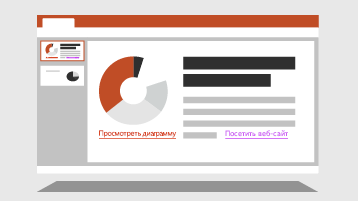
Изменение цвета гиперссылки
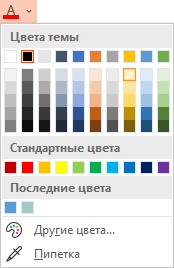
- Выделите гиперссылку, у которой необходимо изменить цвет. (How do I insert a hyperlink?)
- На вкладке » Главная » на ленте выберите Цвет шрифта стрелку, чтобы открыть меню цвета.
- Выберите цвет для гиперссылки.
См. также
Данная функция доступна в PowerPoint 2016 для Mac версии 16.14.18061000.
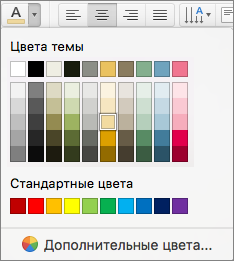
- Выберите гиперссылку, которую нужно повторно цвета. (How do I insert a hyperlink?)
- На вкладке » Главная » на ленте выберите Цвет шрифта стрелку, чтобы открыть меню цвета.
- Выберите нужный цвет для гиперссылки.
См. также

- Выберите гиперссылку, которую нужно повторно цвета.
- На вкладке » Главная » на ленте нажмите стрелку рядом с кнопкой Цвет шрифта для открытия меню цвета.
- Коснитесь цвета, которое необходимо использовать для гиперссылки.

Эта возможность в настоящее время доступна только участникам программы предварительной оценки Office.
- Выберите гиперссылку, которую нужно повторно цвета. (How do I insert a hyperlink?)
- На вкладке » Главная » на ленте нажмите кнопку Цвет шрифта , чтобы открыть меню цвета.
- Коснитесь цвета, которое необходимо использовать для гиперссылки. Эта функция доступна в настоящее время только для Сотрудников Office. Может использоваться в PowerPoint для iPad версии 2.14.

- Выберите гиперссылку, которую нужно повторно цвета. (How do I insert a hyperlink?)
- На вкладке » Главная » на ленте коснитесь стрелки Цвет шрифта , чтобы открыть меню цвета.
- Коснитесь цвета, которое необходимо использовать для гиперссылки.
Изменение цвета текста гиперссылки во всей презентации
PowerPoint для Microsoft 365 PowerPoint для Microsoft 365 для Mac PowerPoint 2021 PowerPoint 2021 для Mac PowerPoint 2019 PowerPoint 2019 для Mac PowerPoint 2016 PowerPoint 2016 для Mac PowerPoint 2013 PowerPoint для Mac 2011 Еще. Меньше
Вы можете систематически изменять цвет всего текста гиперссылки в презентации PowerPoint.
- Чтобы открыть коллекцию цветов, на вкладке Конструктор в группе Варианты щелкните стрелку вниз:
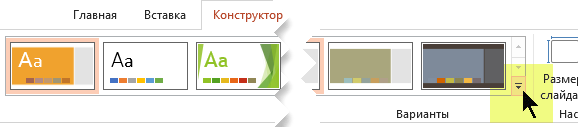
- Выберите Цвета в раскрывающемся меню и нажмите кнопку Настроить цвета в нижней части меню.
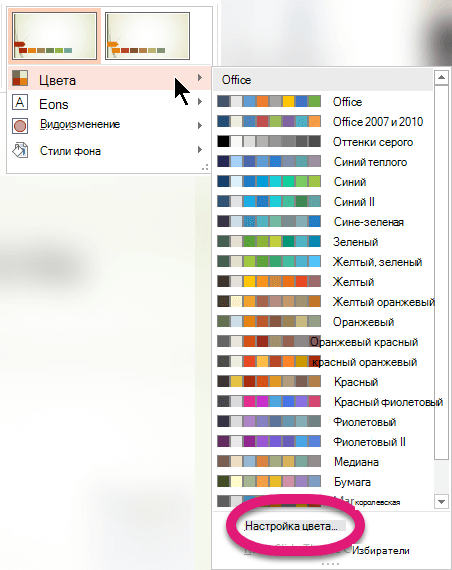 Откроется диалоговое окно Создание новых цветов темы.
 - В диалоговом окне Создание новых цветов темы в разделе Цвета темы выполните одно из следующих действий:
- Чтобы изменить цвет текста гиперссылки, щелкните стрелку рядом с полем Гиперссылка, а затем выберите нужный цвет.
- Чтобы изменить цвет текста просмотренная гиперссылка, щелкните стрелку рядом с полем Просмотренная гиперссылка, а затем выберите нужный цвет.
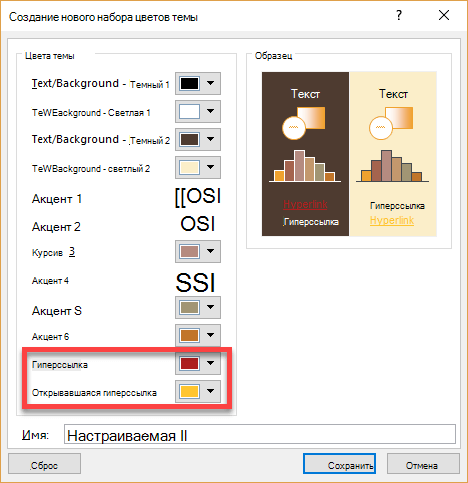
Совет: Чтобы назначить другой цвет, выберите пункт Другие цвета.
Начиная с PowerPoint 2016, вы также можете изменить цвет отдельной гиперссылки непосредственно с помощью элемента управления цветом текста. Дополнительные сведения см. в статье Добавление гиперссылки на слайд .
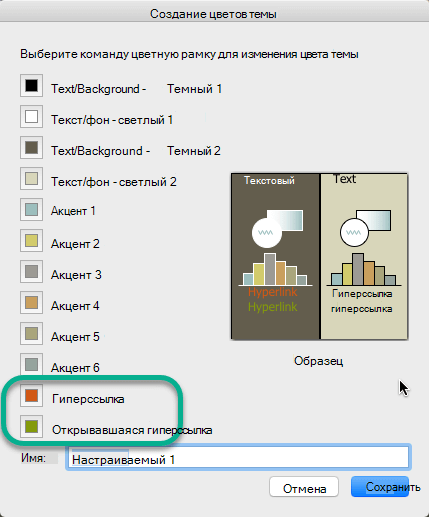
- В меню Формат выберите Цвета темы. Откроется диалоговое окно Создание цветов темы .
- В диалоговом окне Создание цвета темы выберите цветное поле рядом с пунктом Гиперссылка или Гиперссылка после , чтобы изменить этот параметр цвета. Откроется диалоговое окно Цвета . В диалоговом окне есть несколько вкладок, которые позволяют выбрать нужный цвет по-разному: цветовое колесо, ползунок, палитра цветов или карандаши.
- Выберите цвет. Он сразу же отобразится в диалоговом окне Создание цветов темы .
- Закройте диалоговое окно Цвета и нажмите кнопку Сохранить в диалоговом окне Создание цветов темы .
Личная эффективность
Попадали ли Вы в ситуацию, когда, подобрав цветовую схему для презентации в PowerPoint, вдруг замечаете, что цвет ссылок по умолчанию ну никак в нее не вписывается. Синие ссылки кажутся уродливыми и нарушающими тонко подобранное сочетание цветов.
Не беда, PowerPoint 2010 позволяет изменить цвет гиперссылок (как впрочем и любого другого элемента), не изменяя при этом цвета других элементов подобранной цветовой схемы. На вкладке Дизайн, кликните по выпадающему списку Цвета. Выберите пункт Создать новые цвета темы.

В открывшемся окне Создание новых цветов темы кликните по выпадающему списку выбора цветов напротив пункта Гиперссылка или Просмотренная гиперссылка. Выберите наиболее подходящий, на Ваш вкус, цвет. В группе Образец оцените как выбранный цвет гиперссылки будет сочетаться с другими.

Сохраните тему, дав ей соответствующее название. В будущем Вы всегда сможете воспользоваться новой цветовой темой, отвечающей вашим представлениям о прекрасном.
Как изменить цвет гиперссылки в PowerPoint

В создании презентации очень важно уметь работать с каждым элементом отдельно. Исключением не является работа с гиперссылками, о которых и пойдет речь. Сегодня мы покажем вам самые простые и эффективные способы изменения цвета гиперссылки в PowerPoint.
Как правило, чаще всего цвет гиперссылки изменяется сам, под воздействием выбранной темы презентации. Обычным способом исправить такую ситуацию будет непросто, поскольку выбранный участок может просто не реагировать на ваши изменения.
Как поменять цвет гиперссылки в Повер Поинт

По этой причине мы покажем вам актуальные способы, которые с наибольшей вероятностью помогут вам справиться с изменением цвета гиперссылки.
Метод 1 — Изменение цвета контура
1. Первым делом выделите нужный элемент.
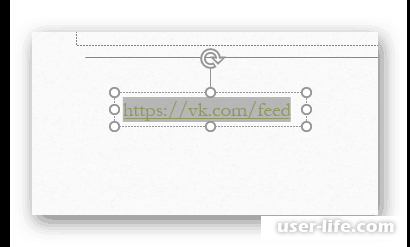
2. В верхней части программы появится раздел «Средства рисования», где нужно перейти во вкладку «Формат».
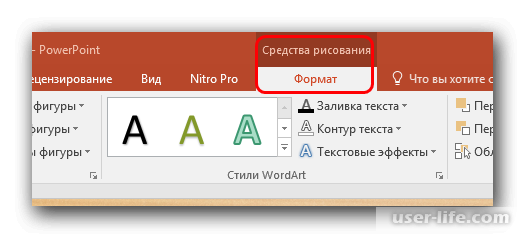
3. В появившемся окне найдите кнопку «Контур текста».
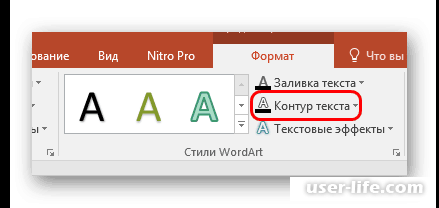
4. Перед вами появится палитра различных цветов, в которой можно выбрать готовый или настроить свой.
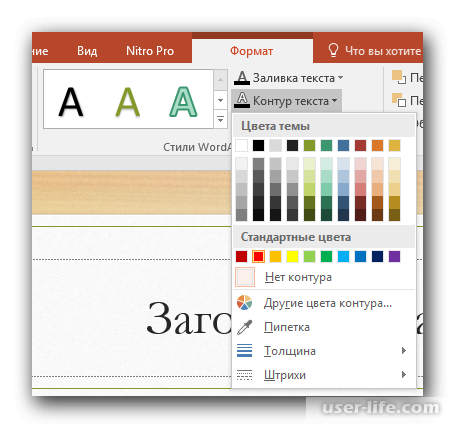
5. Выберите нужный цвет нажатием левой кнопки мыши и проверьте изменения.

В этом случае цвет не совсем меняется, мы просто наложили сверху новый эффект. Проверить это можно через настройки контура, поставив штрих-пунктирное выделение с минимальной толщиной.

Метод 2 — Настройка дизайна
Этот способ отличное подходит для более масштабных изменений, чтобы не менять ссылки по одной.
1. Перейдите во вкладку «Дизайн».
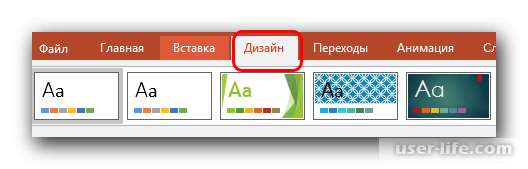
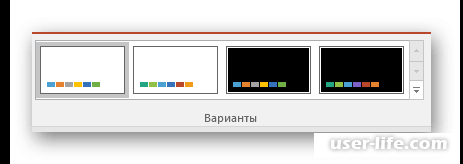
2. В области «Варианты» нажмите на стрелочку, чтобы развернуть меню настроек.
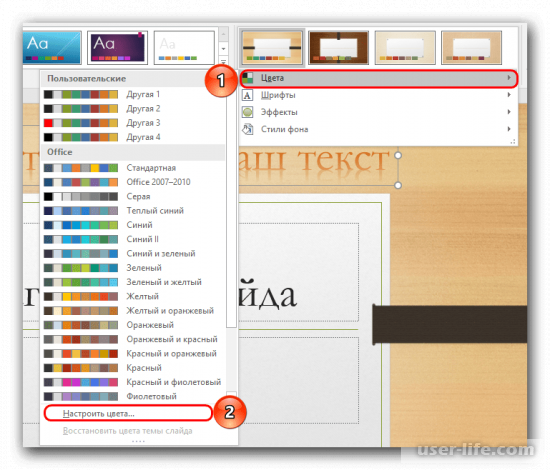
3. В появившемся списке наведите на указанную надпись, чтобы затем перейти к разделу под названием «Настроить цвета».
4. Перед вами появится окно, в самом низу которого вы можете найти инструменты для работы с цветами гиперссылок.
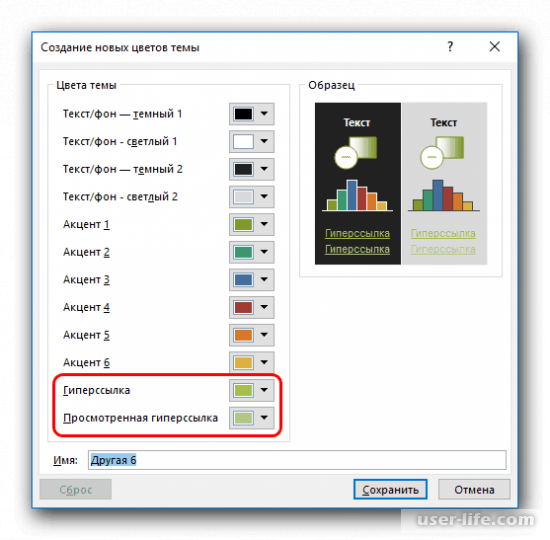
5. После проведенной корректировки воспользуйтесь кнопкой «Сохранить».
Таким образом вы сможете изменить цвет всех гиперссылок, находящихся в вашей презентации.
Метод 3 — Переключение темы
1. Перейдите во вкладку «Дизайн», чтобы просмотреть список доступных тем.
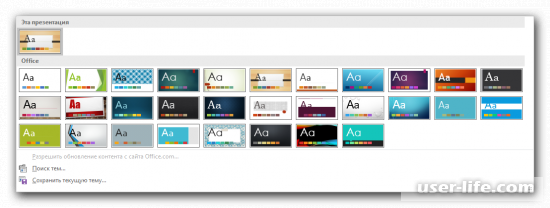
2. Таким образом вы сможете выбрать такую тему, которая будет соответствовать нужному цвету гиперссылки.
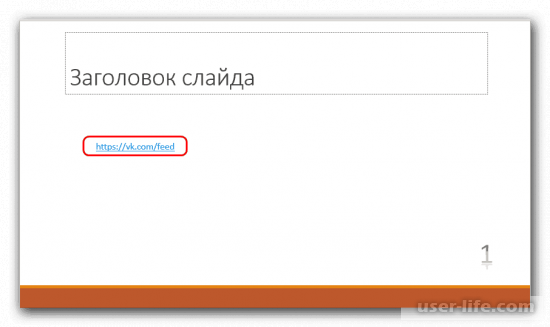
Как видите, этот способ довольно прост, но имеет свои недостатки, поскольку вместе с цветом меняется вся тема целиком.
Метод 4 — Вставка иллюзии текста
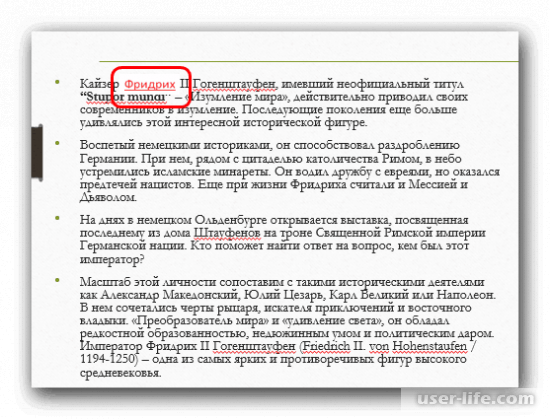
В этом деле мы совершим небольшую хитрость, поскольку заменим текст заранее подготовленным изображением. Для примера мы создадим нужный рисунок в Paint.
1. Для начала подберите для себя нужный цвет.
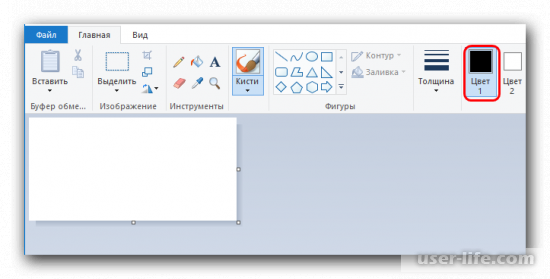
2. Далее займемся текстом, воспользовавшись специальным инструментом.
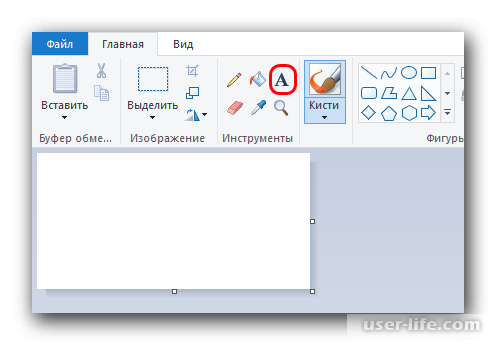
3. Выделите любой участок и впишите туда вспомогательный текст.
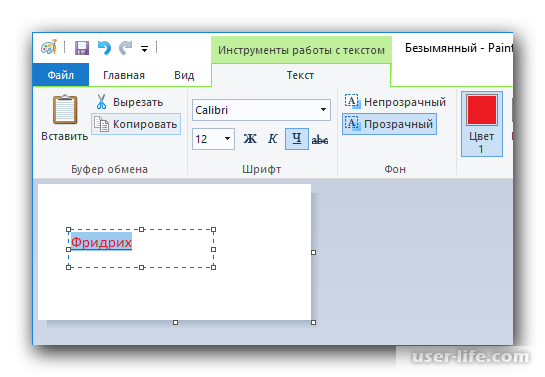
4. После проделанной работы обрежьте рамку с помощью инструмента «Выделить».
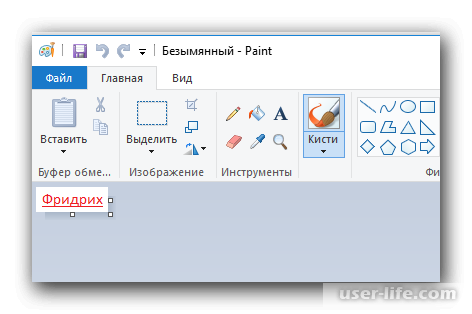
5. Сохраните конечное изображение, нажав крестик в правом верхнем углу и выбрав соответствующий пункт.
6. Для вставки изображения в презентацию можете просто перетащить ярлык на заранее подготовленное место.
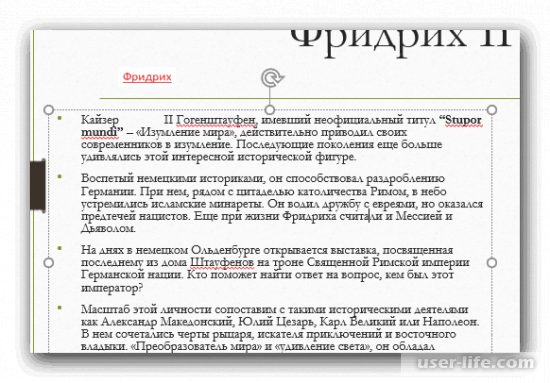
7. У вас должен получиться примерно такой результат.
Сегодня мы рассмотрели самые простые и эффективные способы изменения цвета гиперссылки в PowerPoint, Надеемся, вам помогла наша статья.
Не пропустите похожие инструкции:
Скачать браузер Сафари для Windows 7 10 Mac Os Айфон Андроид (установить обновить очистить кэш удалить)

Аутлук почта как скачать установить настроить отправить письма (сделать учетную запись почтовый ящик)
Как сжать презентацию PowerPoint (уменьшить размер)

Как редактировать видео на компьютере Андроиде Айфоне телефоне программы
Работа с Etoken: pki client Windows 7 10 5 1 sp1 x64 скачать драйвер pro alladin java safenet сертификат 72k usb (пароль администратора по умолчанию не виден криптопро электронный ключ установка разблокировать етокен рутокен пин код)
Как вести домашнюю бухгалтерию: лучшие бесплатные программы онлайн скачать Excel шаблоны регистрация полная версия приложение для Андроид

Формат Flac качество lossless: хорошее высокое слушать скачать музыку альбомы песни онлайн плеер конвертировать mp3 wma (флак лосслесс good sound music audio collections album ape cue kbps mix live best tracks бесплатно)

Майнкрафт играть скачать бесплатно на Андроид: телефон компьютер пк ноутбук последнюю версию русскую новую с оружием настоящий без лицензии 1. 7 10 1. 12 2 1.8 9 1.6 1.7 1.8 1.9 (прохождение обзор моды)

Онлайн игры где можно зарабатывать в интернете без вложений реально (на каких сколько денег)

Лучшие игры VR 2018 для очков бесплатные топ обзор (как играть на Андроид Пк ps4 playstation скачать)
Как сделать анимацию в PowerPoint презентации (слайды настройка эффектов объектов)

Программы для рисования на компьютере графическом планшете телефоне Андроид (схем анимации артов мультиков скачать бесплатно)
Комментариев пока еще нет. Вы можете стать первым!
Добавить комментарий!
Популярное

3 способа получения пассивного дохода в криптовалюте
Авторизация
Последние статьи
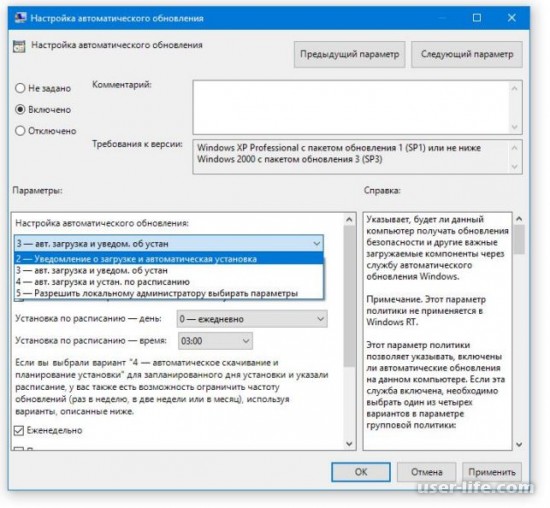
Как включить автообновление в Виндовс 10
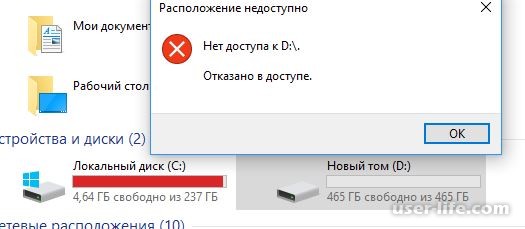
«Расположение недоступно. Отказано в доступе» в Windows 10
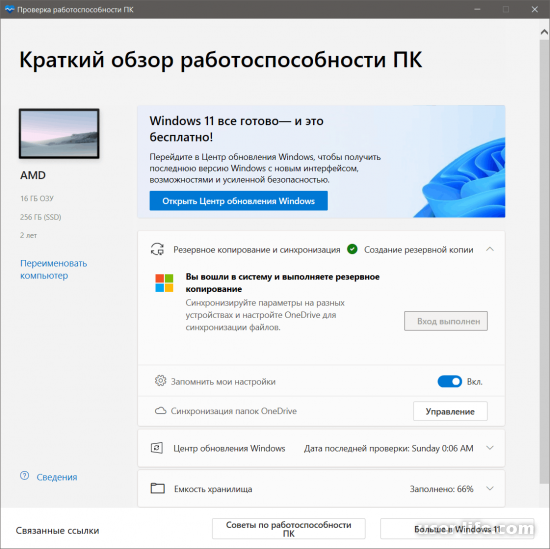
Ошибка Центра обновления в Windows 11
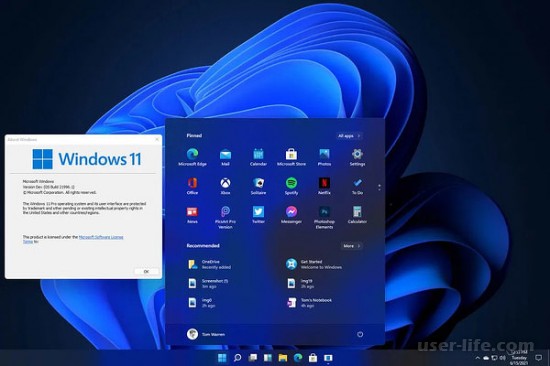
Как обновить Windows 11 Home до Pro
Как отключить брандмауэр в Виндовс 10
Как открыть дисковод на компьютере без кнопки

Чем открыть HEIC в Windows 7

Пробная страница печати напечатана неправильно в Windows 10