Перезапускается проводник windows 7 что делать

Во-вторых, решение данной проблемы достаточно сложный процесс. Используйте всё это. Программу можно будет всегда вернуть на место, установить её правильно либо найдя достойную и главное работоспособную замену. Поверьте, это самый легкий способ решения проблемы.
//optAd360 — 300×250 —>
Поиск данных по Вашему запросу:
Схемы, справочники, даташиты:
Прайс-листы, цены:
Обсуждения, статьи, мануалы:
Дождитесь окончания поиска во всех базах.
По завершению появится ссылка для доступа к найденным материалам.
Перейти к результатам поиска >>>
ПОСМОТРИТЕ ВИДЕО ПО ТЕМЕ: Не запускается ПРОВОДНИК решение 100% Гарантия .
Постоянно перезагружается проводник Windows 10

//optAd360 — 300×250 —> Если посмотреть подробную информацию об ошибке, то говорится, что ошибка Explorer. При запуске Windows 7 в безопасном режиме компьютер работает нормально. Проверил на вирусы — чисто. Тогда решил сделать восстановление системы Пуск — Стандартные — Служебные — Восстановление системы — в последнее время кстати при возникновении различных проблем, как никогда до этого, много раз помогало. Вернул систему на 2 недели назад, так как кроме обновлений самого Windows, никаких программ не было установлено. Спасибо за помощ,это самый действенный совет из всех которые есть в интернете. Тем более когда ни востановление системы не помогает ни другие программы. Слушай пожалуста помогои у меня не запускает мой компютер тогда когда я на компе поставил стилистики самую простую и прискореную роботу програм я запускаю значок мой компютер но проводник вклюсаетса и ничево неделает просто белая вкладка. Благодарю помогло. Имя обязательно. Mail не будет опубликовано обязательно. Не работает проводник Windows 7, компьютер при его запуске зависает Май 23rd, dkarty. Опубликовано в рубрике Windows , День за днем Метки: explorer , windows 7 , виснет , проводник. Оренбургский :. Сергей :. Иван :. Илья :. Denus :. Леонид :. Артём :. Давран :. Оставить комментарий Нажмите, чтобы отменить ответ. Call of Duty: Ghosts. Что делать? Компьютер сам по себе выключается. System Will Shut Down After 15 Seconds Оffice закрывается при создании или открытии документа Тормозит видео онлайн в полноэкранном режиме Как отключить всплывающее окно предлагающее обновить версию nod32 на Windows 10? Спроси, прежде чем купить Сравнение видеокарт для ноутбуков Сравнительная таблица характеристик видеокарт Все права защищены.
Постоянно перезапускается Проводник Windows
Во-вторых, решение данной проблемы достаточно сложный процесс. Программу можно будет всегда вернуть на место, установить её правильно либо найдя достойную и главное работоспособную замену. Поверьте, это самый легкий способ решения проблемы. Поэтому продолжим:. Многие пользуются операционной системой Windows и все прекрасно знают, то что, Windows просто не может работать без ошибок. То пользователи обычно предпочитают использовать самое эффективное средство для решения проблемы — это перезагрузка компьютера.
постоянно перезапускается проводник. восстановление системы не помогает. что делать? обновление 10 сентября, Просмотры 13 Относится к: Windows 7; /; Файлы, папки и интернет-хранилище.
Завершил процесс проводник — как вернуть окна?
Используйте всё это. Программу можно будет всегда вернуть на место, установить её правильно либо найдя достойную и главное работоспособную замену. Поверьте, это самый легкий способ решения проблемы. Поэтому продолжим:. Неисправность выражается в том, что проводник Windows постоянно перезагружается без участия пользователя и, как часто кажется, совершенно беспричинно. Если вас эта проблема подстерегла именно после обновления до Windows 10, думаю, ответ вы здесь найдёте, но и другим пользователям некоторые пункты статьи могут быть полезными. Не все проблемы решаются полностью. Часто мы просто убираем её симптомы, но после возвращения к привычным настройкам она возвращается. Так что настоятельно рекомендую проверить систему с помощью ремонтных утилит Windows, а также, если есть возможность, попробовать переустановить предположительно сбойную программу дополнительные темы оформления, утилиты-твики облика Windows и т.
Восстановление работы «Проводника» в Windows 7

Проводник — это стандартная программа Windows, созданная на том же движке, что и Internet Explorer. Используется для работы с дисками, файлами и папками. Иногда с утилитой могут возникать проблемы, которые приводят к внеплановому завершению работы. В некоторых случаях программа просто не отвечает и перезапускается , в более серьезных она полностью прекращает работу и отказывается включаться.
Проблемы с работой проводника возникают достаточно редко, но когда они появляются рядовому пользователю впору хвататься за голову.
Что делать, если происходит постоянная перезагрузка Проводника Windows
Содержание 1 Как переустановить проводник windows 7 1. Скопируйте файл проводника в папку System32 3. Проверьте PC на наличие повреждённых системных файлов 3. Проверьте систему на наличие зловредов 3. Выполните чистую загрузку Виндовс 4 Почему проводник Windows 7 не работает. Все способы исправить 4.
Восстановление работы проводника. Постоянно перезапускается Проводник Windows
Но мы же с вами не просто начинающие пользователи, а пользователи желающие научиться чему-то новому, посему в этом уроке возьмемся отремонтировать нашу с вами Windows, если она начала выдавать сообщение Прекращена работа Проводник…. Подробнее о сути проблемы: По неведомой причине ни с того ни с сего, при открытии какой-нибудь папки, очистке Корзины, или даже попросту, при нажатии правой кнопки мышки на ярлыке программы, самовольно перезапускается Проводник Windows , он же Windows Explorer не путайте пожалуйста с браузером Internet Explorer, хотя суть причины та же. При этом система выдает сообщение наподобие Прекращена работа Проводник , а затем все ярлычки на Рабочем столе на несколько секунд пропадают, и через некоторе время появляются вновь. Прекращена работа программы Проводник…. Меж тем хочу заметить, что именно в случае ошибки Прекращена работа Проводник Windows то как раз ни в чем и не виновата. Виновником является какая-то сторонняя программа, установленная самим же пользователем на компьютер, и навешавшая на этот самый Проводник Windows своих дополнений.
Несколько способов, как открыть проводник в системе Windows 7 а также решения проблем, когда самопроизвольно перезапускается проводник в Windows 7, с конкретными рекомендациями, что при этом надо делать.
В операционной системе Windows 10 даже после выпуска крупного ноябрьского обновления продолжают появляться ошибки. Среди них стоит выделить неполадку с Проводником, которая проявляется различными способами. Ни с панели задач, ни с меню Пуск невозможно попасть в Проводник. Компьютер при этом глючит, появляется чёрный экран, а в некоторых случаях даже перезагружается ПК. By blocked , August 31, in Компьютеры. Купили ноутбук с предустановленной Windows 7 домашняя расширенная. Поначалу проблем не было никаких. Но позднее, после автоматического обновления, при открытии проводника значок-папка в панели быстрого запуска слева внизу около кнопки пуск , появляется сообщение, что проводник перезапускается из-за какой-то ошибки. Перезапуск занимает около минуты и проблема более не беспокоит. Но всё равно неприятно.
У юзеров часто возникают проблемы, связанные с операционной системой Windows 7. Одна из них — это когда проводник завершает свою работу и пытается перезапуститься.
Регистрация Вход. Ответы Mail. Вопросы — лидеры Вопрос про Инстаграм!! Лидеры категории Антон Владимирович Искусственный Интеллект. Кислый Высший разум. Постоянно перезагружается проводник на Windows 7. YoshiNik Шитиков Ученик 98 , закрыт 6 лет назад Подозрительные файлы из автозагрузки убрал, двумя антивирусами проверил, ничего не помогло Неисправность выражается в том, что проводник Windows постоянно перезагружается без участия пользователя и, как часто кажется, совершенно беспричинно. Если вас эта проблема подстерегла именно после обновления до Windows 10, думаю, ответ вы здесь найдёте, но и другим пользователям некоторые пункты статьи могут быть полезными. Не все проблемы решаются полностью.
Ошибка: проводник был остановлен
Windows 7 Home Basic Windows 7 Home Premium Windows 7 Enterprise Windows 7 Professional Windows 7 Ultimate Windows Vista Home Basic Windows Vista Home Basic 64-bit Edition Windows Vista Home Premium Windows Vista Home Premium 64-bit Edition Windows Vista Enterprise Windows Vista Enterprise 64-bit Edition Windows Vista Business Windows Vista Business 64-bit Edition Windows Vista Ultimate Windows Vista Ultimate 64-bit Edition Еще. Меньше
Симптомы
При работе в Windows, может появиться следующее сообщение об ошибке:
Проводник не работает. Перезапуск Windows
Кроме того вы можете заметить мерцание непосредственно перед или после появления сообщения об ошибке экрана.
Причина
Эта проблема может возникать по одной из следующих проблем:
- Вы можете использовать устаревшие или поврежденные видеодрайвер
- Системных файлов на компьютере может быть поврежден или несоответствующие с другими файлами
- Возможно, заражения вирусом или вредоносной программой на вашем ПК
- Некоторые приложения или службы, выполняющихся на компьютере может быть причиной возникновения проводника перестает работать
Решение
Для решения этой проблемы необходимо определить причину проводника перестает работать, попробуйте выполните действия, описанные ниже, чтобы помочь определить проблему.
Обновите драйвер видеоплаты текущей
Устаревшие или поврежденные драйверы видеоадаптера может вызвать проводника перестанет работать. Загрузить и установить новейшую версию видеодрайвера может решить многие из этих проблем. Это можно сделать с помощью Центра обновления Windows или посетите веб-сайт производителя системы или обратитесь непосредственно к нему.
Дополнительные сведения об обновлении драйверов содержатся следующее содержимое на веб-сайте Майкрософт:
Запуск проверки файловой системы (SFC) для проверки файлов
Использование системных файлов для сканирования компьютера для отсутствующие или поврежденные файлы. Чтобы сделать это, выполните следующие действия.
- Нажмите кнопку Пуск, а затем введите cmd в поле поиска .
- В области результатов щелкните правой кнопкой мыши cmd.exeи выберите команду Запуск от имени администратора. Может потребоваться ввести пароль для учетной записи администратора.
- Если вы являетесь администратором нажмите кнопку Продолжить или введите пароль администратора и нажмите Продолжить.
- В командной строке введите команду Sfc/scannow и нажмите клавишу Ввод.
Проверка может занять некоторое время, поэтому следует дождаться окончания. Windows будет восстановить поврежденные или отсутствующие файлы, обнаруженные. Если необходима информация из установочного компакт-диска для исправления ошибки, может потребоваться вставить компакт-диск Windows.
Дополнительные сведения о средстве проверки файловой системы (SFC) см. в следующей статье базы знаний на веб-сайте корпорации Майкрософт:
Проверить компьютер на предмет заражения вирусами или вредоносными программами
Вирусов и вредоносных программ может вызвать проблемы с производительностью приложения. Использование антивирусной программы для проверки для всех вирусов, которые могут скрывать на вашем ПК. Если у вас нет антивирусное можно загрузить и установить Microsoft Security Essentials бесплатно, выполнив следующую ссылку.
Запуск компьютера в безопасном режиме, чтобы проверить наличие проблемы при запуске
Запустите компьютер в безопасном режиме и посмотрите, если можно воспроизвести ошибку. После запуска компьютера в безопасном режиме, работе так, как вы обычно и выполнять те же действия, выполняемые при получении ошибки. Если вы продолжаете получать сообщение об ошибке в безопасном режиме, перейдите к следующему разделу и следуйте указаниям для выполнения чистой загрузки для устранения неполадок.
Дополнительные сведения о запуске компьютера в безопасном режиме обратитесь к следующей статье на веб-узел Майкрософт:
Запустите компьютер в среде «чистой» загрузки и устранения неполадок
Если же сбои в безопасном режиме не возникают, это скорее всего элемента автозагрузки, вызывающего проблему. Выполните шаги, описанные в следующей статье, чтобы выполнить «чистую» загрузку и локализовать элемент, вызывающий неполадку.
Дополнительные этапы устранения неполадок:
Дополнительные действия по устранению неполадок ниже встречаются реже, но по-прежнему могут вызвать проводника перестанет работать.
Тестирование оперативной памяти
Иногда неисправный модуль памяти (память произвольного доступа) могут вызывать периодические проблемы в Windows. Используйте средство диагностики памяти Windows, нажав кнопку Пуск, введите Диагностики памяти и выберите в списке нужный результат. Когда появится окно средства диагностики памяти Windows, выберите перезагрузку и проверку (рекомендуется).
Тест для файлов изображений, которые могут содержать повреждения
Повреждение изображения иногда вызывает проблемы в проводнике. Если проводник Windows завершает работу при работе с рисунками или Обзор папок, содержащих изображения, может быть повреждение является один или несколько файлов изображений. Чтобы проверить эту проблему, выполните следующие действия:
- Нажмите кнопку Пуск и выберите компьютер
- Нажмите кнопку Организовать и выберите Свойства папок и поиска из раскрывающегося списка
- В окне Свойства папки перейдите на вкладку Вид
- Установите флажок, параметр всегда отображать значки, а не эскизы
- Снимите флажок для параметра Отображать значки файлов на эскизах
- Нажмите кнопку ОК , чтобы закрыть окно Свойства папки
Теперь перейдите к папкам, которые содержат изображения или видео и посмотрите, если можно воспроизвести проблему. Если проводник Windows работают, папку, в которой он был возможно при просмотре содержит один или дополнительные файлы изображений, повреждена или содержит поврежденные данные миниатюры.
Примечание: после корректировки параметров «Отображать значки файлов на эскизах» и «Всегда показывать значки», никогда не эскиза файлы больше не отображаются эскизы, рисунки и другие файлы, будет отображаться как значок по умолчанию для своих типов файлов. Если можно воспроизвести ошибка с этими параметрами набора, проблема не связана с изображения или видео и вы должен вернуть исходные значения параметров свойства папки.
Проверьте сведения об ошибке, чтобы узнать, какие приложения заставили проводника перестанет работать. Чтобы сделать это, выполните следующие действия.
- Нажмите кнопку Пуск и введите в поле поиска Центра поддержки и щелкните Центр поддержки из возвращенного списка
- В окне «Центр поддержки» щелкните обслуживание, щелкните просмотреть журнал надежности и щелкните Просмотр всех отчетов о проблемах в нижней части окна монитора стабильности системы
- Прокрутите список до элементов проводника
- Дважды щелкните работает для обзора технических деталей и запишите технические детали.
Восстановление системы
Если вышеуказанные не устраняют проблему, можно выполнить восстановление системы для восстановления ПК время до ее запуска. При возникновения проблемы для месяца или более может быть лучше, выполните действия, описанные в следующем разделе и выполнять в месте, обновление для устранения проблемы. Для выполнения восстановления системы, выполните действия, описанные в статье, перечисленные ниже.
Выполните обновление на месте
Если проблема возникала месяц или больше может быть лучше выполнить обновление на месте и восстановить исходную установку Windows. Выполнить обновление на месте не приведет к повреждению файлов и приложений, установленных на компьютере. Чтобы выполнить обновление на месте, выполните действия, описанные в статье, перечисленные ниже.
Дополнительные сведения
Есть другие вопросы? Для получения бесплатной поддержки, извлечь нашего сообщества Майкрософт. Здесь можно найти ответы или конкретные вопросы других пользователей. Щелкните следующую ссылку, чтобы посетить форумы сообщества Microsoft:
Сообщество МайкрософтЧтобы просмотреть ответы об этой проблеме на Answers, перейдите по следующей ссылке:
Перезапуск проводника в Windows 7
Бывает такое, что надо перезагрузить компьютер, но иногда достаточно лишь перезапустить проводник Windows. Причины для перезагрузки могут быть разные, например для того, чтобы какие либо изменения сделанные вами вступили в силу. У меня причиной обычно является “подвисшая” панель задач, я описывал уже данную проблему здесь .
Суть перезапуска проводника Windows является в следующем: нам надо сначала завершить процесс explorer.exe, а затем вновь его запустить. Сделать это можно различными способами, опишу два, самых простых. Первый способ для разового применения, и второй способ так сказать для автоматизации процесса, пригодится в том случае, если вам приходится выполнять эти действия достаточно часто.
Перезапуск проводника с помощью диспетчера задач
Нажимаем сочетание клавиш Ctrl + Shift + Esc (зажимаем Ctrl, не отпуская его сразу же нажимаем Shift, и удерживая эти две клавиши, следом сразу же нажимаем Esc). Запустится диспетчер задач Windows.
Переходим во вкладку процессы, отсортировываем для удобства по имени образа, и ищем процесс explorer.exe.
Нам нужно завершить этот процесс, можно выделить его, и нажать в нижней правой части “завершить процесс”. Так же можно нажать на него правой кнопкой мыши, и в контекстном меню выбрать “завершить процесс”.

После чего выскочит предупреждение, нажимаем в нем завершить процесс.
Теперь нам нужно запустить этот процесс, нажимаем в диспетчере задач: файл – новая задача (выполнить…).

Пишем explorer.exe и жмем ок.

Задача выполнена, проводник запущен.
Если же вам по каким либо причинам приходится часто повторять эти действия, можно создать простенький файлик для автоматического перезапуска проводника.
Создание файла для перезапуска проводника Windows
Для удобства перезапуска, можно создать специальный файл, и с помощью него в дальнейшем делать перезапуск.
Нажимаем горячие клавиши “Win + R” пишем “notepad” и жмем Ok.
В открывшемся блокноте прописываем следующие строчки:
@echo off taskkill /IM explorer.exe /F start explorer.exe
Далее нажимаем файл\сохранить как…, и сохраняем в корне диска C:\ (хотя можно и на другом диске). Имя пишем любое (например Perezapusk), расширение надо поменять с txt на cmd.

Вот собственно и все, файл готов, и им уже можно пользоваться (просто запустить его двойным кликом мышки, или одинарным, смотря как у вас настроена система).
Для удобства, можно создать ярлык этого файла: открываем “Мой компьютер”, заходим в диск C (в тот диск куда сохраняли файл) находим этот файл, кликаем по нему правой кнопкой мыши и нажимаем “создать ярлык”. Затем переместите этот ярлык на рабочий стол, и переименуйте его, задав любое имя (можно и не переименовывать, это просто для красоты). Теперь при нажатии на этот ярлык, проводник Windows будет перезапускаться.
Что делать, если в Windows 7 постоянно перезагружается проводник
Если программа Проводник постоянно перезагружается в Windows 7, потребуется выявить причину неисправности и предпринять соответствующие действия. Устранить автоматический перезапуск приложения можно путем изменения конфигурации операционной системы или при помощи дополнительного программного обеспечения (ПО).
Причины перезапуска
Периодическая перезагрузка файлового менеджера Проводник связана с внутрисистемными процессами. Причиной неисправности могут стать:
- Старые записи в системном реестре, которые конфликтуют с другими параметрами.
- Устаревшая или неподходящая версия драйвера, провоцирующая критическую ошибку во время работы приложения.
- Несовместимая с системой программа, которая оказывает непосредственное влияние на Проводник .
- Наличие вирусного кода, воздействующего на программу.
Производиться экстренное закрытие файлового менеджера может во время выполнения следующих действий:
- Инициализации Проводника .
- Копирования данных.
- Входа в директорию.
- Открытия контекстного меню.
Обратите внимание! Это не полный перечень причин закрытия менеджера — каждый случай уникален.
Решение проблемы постоянного перезапуска проводника
Для решения неисправности Проводника потребуется воспользоваться предустановленными средствами операционной системы (ОС), которые направлены на редактирование конфигурации компьютера и отдельных компонентов в частности.
Важно! После каждого способа следует перезапускать компьютер и проверять работу файлового менеджера.
Удаление вирусов
Если Проводник перезапускается в Windows 7, причиной может послужить наличие вирусного ПО. Для выявления зловредного кода необходимо воспользоваться антивирусом. В ОС есть предустановленный Защитник .
- Зайти в « Панель управления », развернув меню « Пуск » и кликнув по соответствующему пункту.
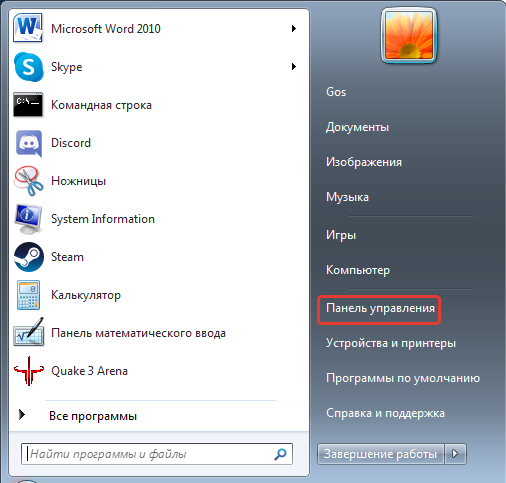
- Выставить тип отображения списка инструментов как « Крупные значки » и перейти в раздел « Защитник Windows ».

- На верхней панели открыть выпадающее меню « Проверить » и выбрать опцию « Полная проверка ».
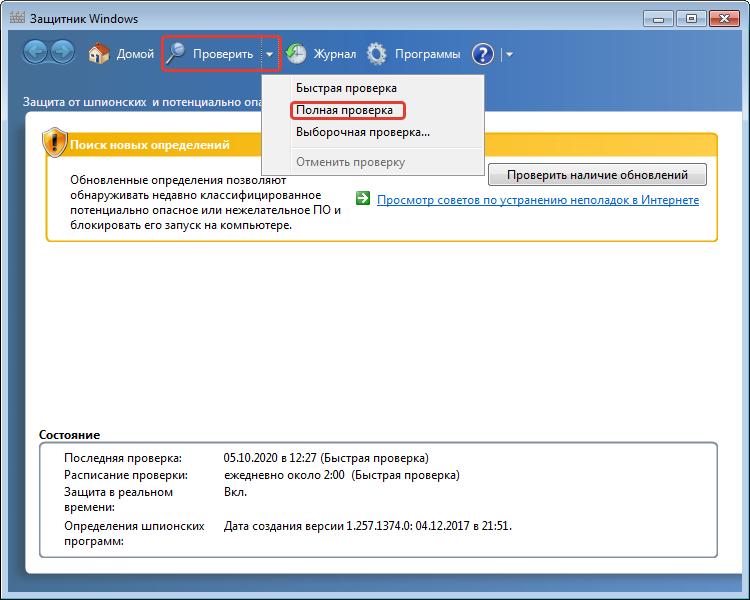
Обратите внимание! Процесс сканирования компьютера выполняется долго, рекомендуется оставлять компьютер включенным на ночь.
В качестве альтернативы можно использовать антивирусные программы от сторонних разработчиков — например, Avast Free, ESET NOD32, Kaspersky Free, McAfee Security Scan или портативную утилиту Dr.Web CureIt!.
Отключение элементов в контекстном меню
Критическое закрытие файлового менеджера может происходить из-за интегрированных в контекстное меню элементов от установленных программ. Для их устранения потребуется воспользоваться приложением ShellExView.
После загрузки и установки утилиты нужно выполнить следующие действия:
- Запустить программу и нажать на столбец Type , чтобы выровнять элементы по типу применения.
- Найти и отключить позиции со значением Context Menu . Для этого необходимо нажать по пункту правой кнопкой мыши (ПКМ) и выбрать опцию Disable Selected Items .
- На верхней панели инструментов нажать по кнопке Сохранить , закрыть приложение.
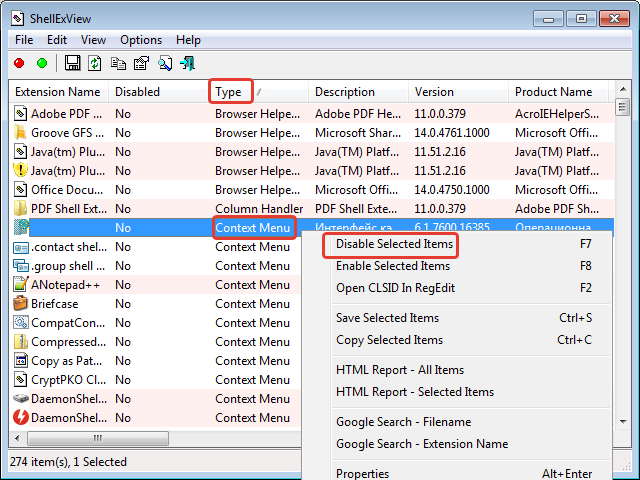
Если после перезапуска компьютера проблема исчезла, можно попытаться вернуть некоторые пункты контекстного меню.
Исправление ошибок в реестре
Неопытным пользователям не рекомендуется вручную редактировать параметры системного реестра — это может спровоцировать новые неисправности в ОС. Для выполнения поставленной задачи следует воспользоваться утилитой CCleaner.
- Запустить приложение и перейти на вкладку « Реестр ».
- В списке « Очистка реестра » установить все отметки и нажать Поиск проблем .
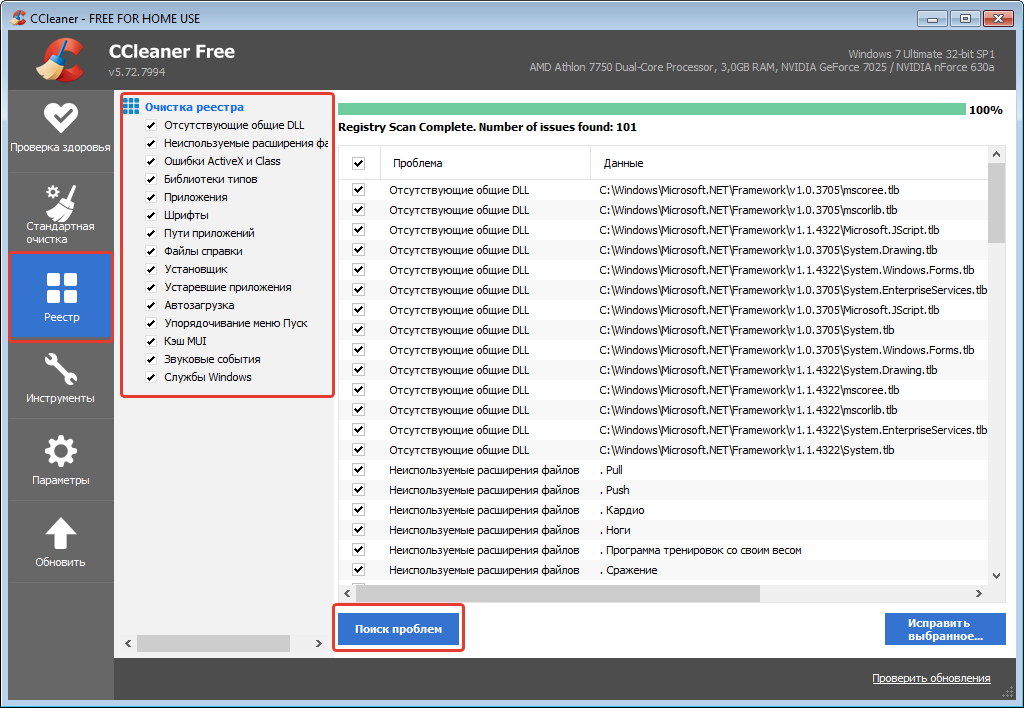
- После анализа данных кликнуть по кнопке Исправить .
- Во всплывающем диалоговом окне подтвердить действие, нажав Исправить все .
Для обеспечения безопасности рекомендуется создать резервные копии изменяемых файлов, чтобы была возможность выполнить откат до изначального состояния.
Деактивация программных служб
При инсталляции определенных программ в систему добавляются службы, которые могут вызывать ошибки при взаимодействии с другими приложениями, включая файловый менеджер. Для исправления ситуации необходимо выполнить деактивацию:
- Запустить окно « Конфигурация системы ». Чтобы это сделать, необходимо нажать сочетание Win + R и в появившемся меню выполнить команду msconfig .
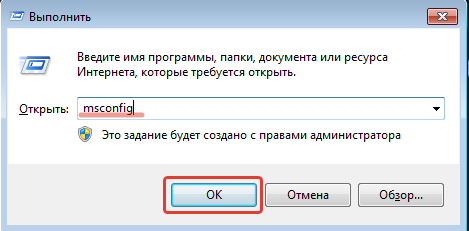
- Перейти на вкладку « Службы » и установить отметку « Не отображать службы «Майкрософт ».
- Нажать кнопку Отключить все , затем Применить .

После проделанных манипуляций потребуется закрыть окно программы и перезагрузить компьютер.
Отключение автозапуска
Некоторые приложения автоматически добавляются в список автозапуска, что позволяет производить инициализацию во время старта системы. Если на некорректную работу Проводника влияет определенное приложение, добавленное в этот перечень, для исправления проблемы необходимо внести изменения в службу автозагрузки:
- Открыть окно « Конфигурация системы », следуя первому пункту предыдущей инструкции.
- Перейти во вкладку « Автозагрузка », нажать кнопку Отключить все .
- Подтвердить изменения, кликнув по Применить , ОК .
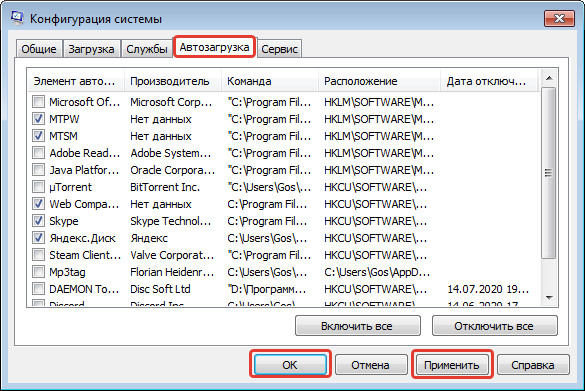
Для полной деактивации стороннего ПО потребуется перезапустить компьютер.
Удаление программного обеспечения
В случае появления проблем с работой файлового менеджера после установки определенной программы необходимо выполнить деинсталляцию. Для этого потребуется:
- Запустить « Панель управления », выбрав одноименный пункт в меню « Пуск ».
- Установить режим просмотра списка элементов « Крупные значки », перейти в раздел « Программы и компоненты ».
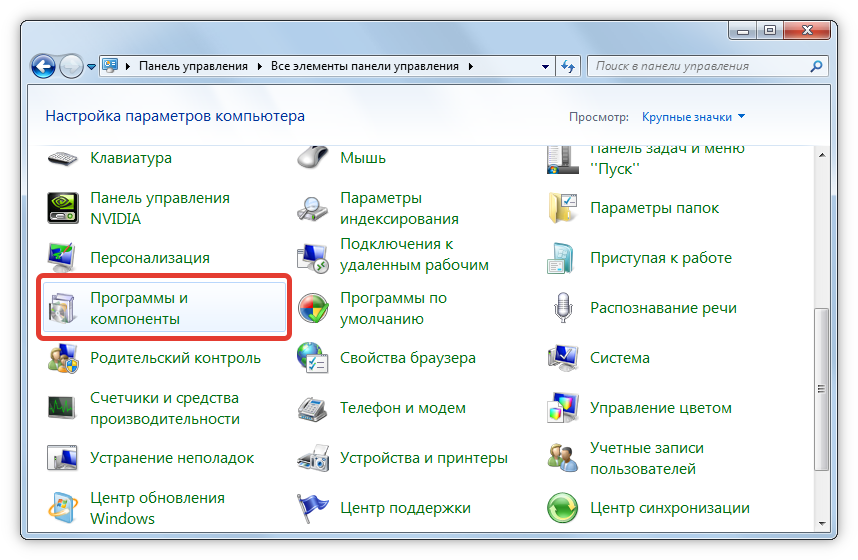
- Отсортировать перечень приложений по столбику « Установлено », определить программу, которая вызвала проблемы в работе Проводника .
- Нажать ПКМ, выбрать пункт « Удалить ».
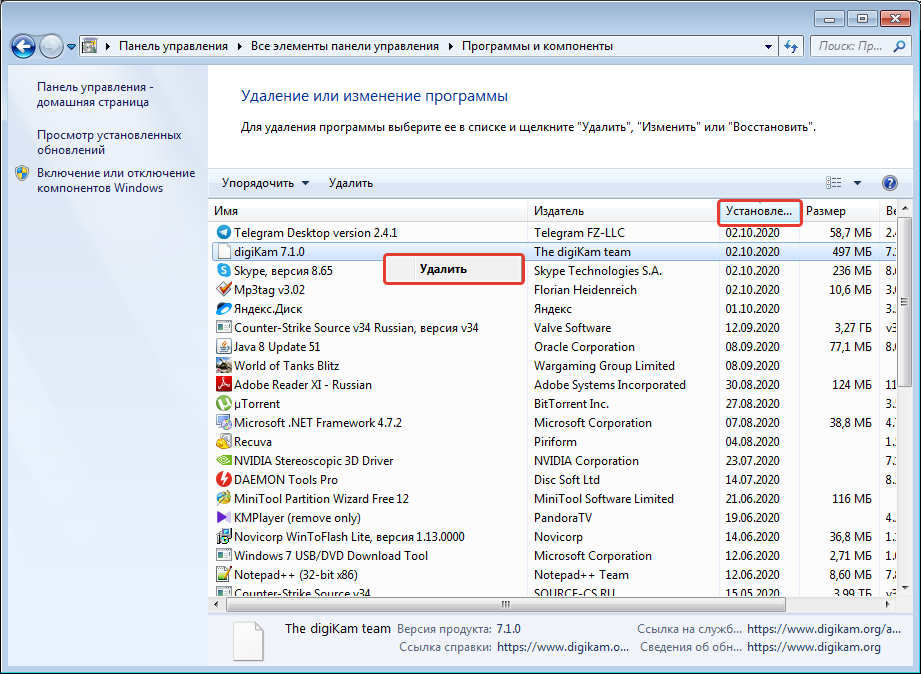
Откроется окно деинсталлятора, следуя инструкциям которого необходимо выполнить полное удаление продукта.
Проверка и восстановление системных файлов
Повреждение системных файлов — частая причина неисправности программного обеспечения в Windows, включая файловый менеджер. Для восстановления целостности всех компонентов следует воспользоваться консольной утилитой SFC . Для этого необходимо:
- Развернуть меню « Пуск » и перейти в список всех программ.
- Раскрыть каталог « Стандартные » и через контекстное меню, вызываемое нажатием ПКМ, запустить « Командную строку » от имени администратора.
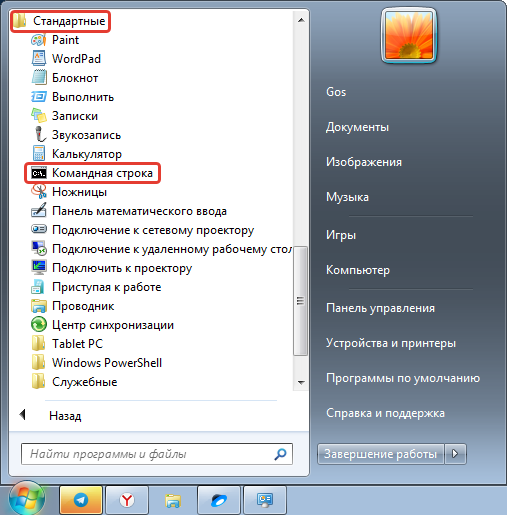
- Ввести в окно консоли команду sfc /scannow , нажать Enter .

Запустится процесс сканирования системных файлов, после окончания которого, в случае необходимости, будет выполнено восстановление.
Заключение
Перечисленные методы восстановления работы файлового менеджера рекомендуется выполнять в том порядке, который представлен в статье. Неопытным пользователям следует перед началом создать точку восстановления, чтобы была возможность произвести откат в случае необходимости. Указанное ПО от сторонних разработчиков необходимо загружать с официальных ресурсов, иначе есть риск заражения системы вирусами.