Блокировка экрана компьютера при бездействии через GPO

02.11.2023

itpro

Active Directory, Windows 10, Windows 11, Windows Server 2019, Групповые политики

комментария 23
Общепринятые практики информационной безопасности требуют обязательной блокировки экрана компьютера при неактивности пользователя. Пользователь Windows может самостоятельно заблокировать экран компьютера (сочетанием клавиш Win+L). Но лучше внедрить групповую политику, которая обеспечит автоматическую блокировку экрана при бездействии на всех компьютерах домена.
Включить блокировка компьютера при неактивности с помощью групповой политики
На уровне безопасности компьютера можно включить политику, которая требует от любого пользователя повторно выполнить аутентификацию (ввести пароль) после заданного периода неактивности.
-
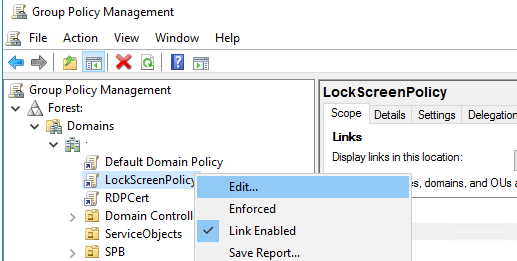
- Откройте консоль управления доменными политиками Group Policy Management console ( gpmc.msc ), создайте новый объект GPO (LockScreenPolicy) и назначьте его на корень домена (или на OU с компьютерами на которых вы хотите применить политику блокировки);
- Перейдите в раздел Computer Configuration -> Policies-> Windows Settings -> Security Settings -> Local Policies -> Security Options;
- В параметре Interactivelogon:Machineinactivitylimit задайте через сколько секунд неактивности нужно заблокировать компьютер. Например, чтобы блокировать компьютер через 5 минут, задайте здесь 300;
- Для применения новых настроек групповых политик нужно перезагрузить компьютеры. Теперь ваши компьютеры будут автоматически блокироваться после неактивности, отключения дисплея (задается в настройках электропитания, или при запуске скринсейвера).
Эта GPO изменяет значение параметра реестра InactivityTimeoutSecs в ветке HKLM\Software\Microsoft\Windows\CurrentVersion\Policies\System. Если значение этого параметра – 0, значит рабочий стол компьютера не будет блокироваться.
С помощью GPO Security Filtering вы можете задать список компьютеров, на которые не применяется политика блокировки экрана.
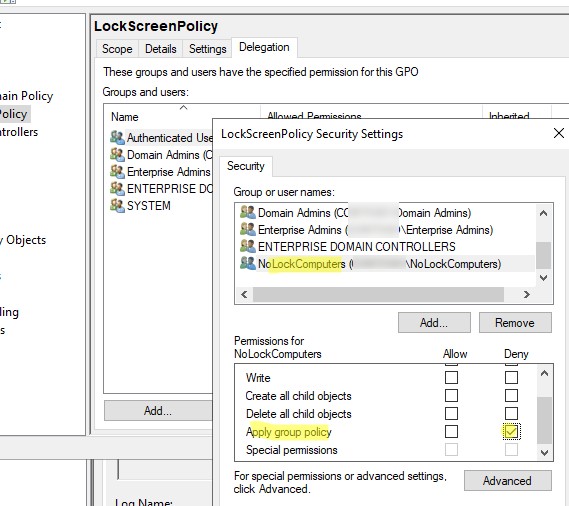
- Создайте в AD группу безопасности NoLockComputers и добавьте в нее учетные записи компьютеров, которые не должны блокироваться;
- В консоли GPMC выберите вашу политику, перейдите на вкладку Delegation и нажмите кнопку Advanced;
- Добавьте группу безопасности, которую вы создали, и задайте для нее Deny в поле Applygrouppolicy;
- Теперь экраны компьютеров в этой группе не будет блокироваться автоматически.
Групповая политика с настройками скринсейвера для блокировки экрана пользователя
С помощью параметров скринсейвера Windows можно также внедрить политику автоматической блокировки экрана у пользователей. Такую политику можно применить на пользователей (а не на компьютеры).
- Создайте GPO и назначьте ее на OU с учетными записями пользователей;
- Отредактируйте политику и перейдите в User Configuration ->Policies ->Administrative Templates ->Control Panel ->Personalization (Конфигурация пользователя -> Политики -> Административные шаблоны -> Панель управления -> Персонализация);
- В этом разделе GPO есть несколько параметров для управления экранной заставкой и настройками блокировки экрана:
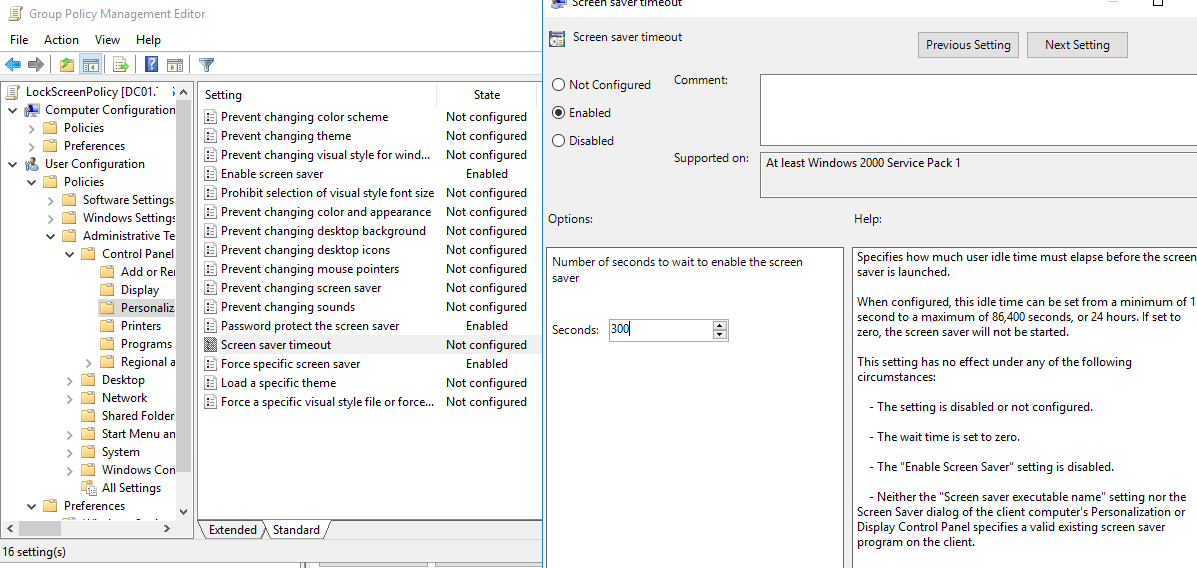
- Дождитесь обновления настроек групповых политик на клиентах или обновите их вручную командой ( gpupdate /force ).
- После этого настройки экранной заставки и блокировки экрана станут недоступными для изменения, а сессия пользователя будет автоматически блокироваться после 5 минут неактивности и запускаться пустая экранная заставка. Настройки блокировки будут применяться как к консольным сессиям пользователей, так и к RDP сеансам на RDS серверах.
Чтобы разблокировать компьютер, пользователю нужно нажать Ctrl+Alt+End, щелкнуть по экрану или нажать любую клавишу (в зависимости от версии Windows) и ввести пароль.
Если вам нужно настроить разные параметры блокировки экрана для разные групп пользователей, можно использовать GPO Security Filtering (как указано выше), или внедрять параметры блокировки через реестр. Например, для офисных работников нужно блокировать экран через 10 минут, а на компьютерах операторов производства экран не должен блокироваться никогда
Рассмотренным выше политикам соответствуют следующие параметры реестра в ветке HKEY_CURRENT_USER\Software\Policies\Microsoft\Windows\Control Panel\Desktop:
- Password protect the screen save – параметр типа REG_SZ с именем ScreenSaverIsSecure = 1;
- Screen saver timeout – параметр типа REG_SZ с именем ScreenSaveTimeout = 300;
- Force specific screen saver – параметр типа REG_SZ с именем ScreenSaveActive = 1 и SCRNSAVE.EXE = scrnsave.scr.
Вы можете с помощью GPO распространить нужные значения параметров реестра на разные группы пользователей.
Создайте в домене группу пользователей ( SPB-not-lock-desktop ), для которых нужно отменить действие политики блокировки и наполните ее пользователями. Создайте в секции GPO (User Configuration -> Preferences -> Windows Settings -> Registry рассмотренные выше параметры реестра). Для каждого параметра с помощью Item Level Targeting укажите, что политика не должна применяться для определенной группы безопасности (the user is not a member of the security group SPB-not-lock-desktop).
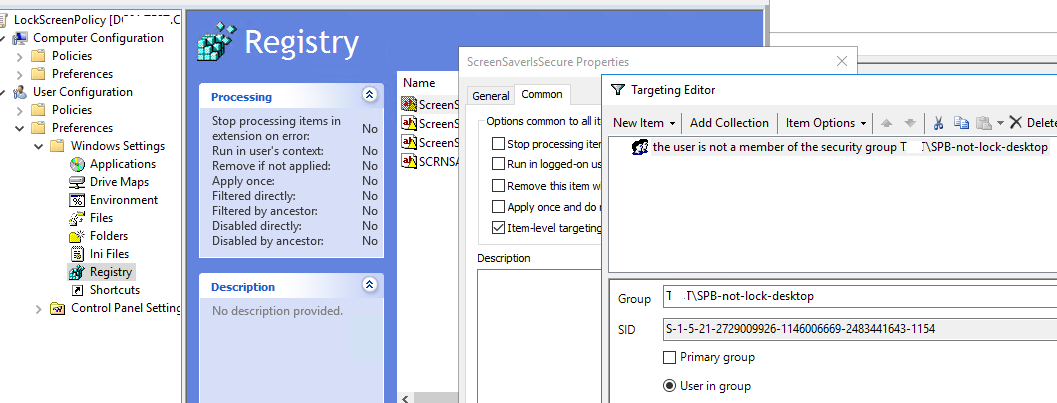
Также придется создать еще 4 параметра реестра со значениями REG_SZ 0, которые принудительно отключают блокировку экрана для группы SPB-not-lock-desktop (иначе, политики не будут перезатирать установленные ранее значения).
 Предыдущая статья Следующая статья
Интерактивный вход в систему: предел простоя компьютера
Описывает рекомендации, расположение, значения, управление и рекомендации по безопасности для параметра политики безопасности Interactive logon: Machine inactivity limit .
Справочные материалы
Начиная с Windows Server 2012 и Windows 8, Windows обнаруживает бездействие ввода пользователем сеанса входа (входа) с помощью параметра политики безопасности Интерактивный вход: предел бездействия компьютера. Если время неактивности превышает ограничение бездействия, установленное этой политикой, сеанс пользователя блокируется путем вызова заставки (заставка должна быть активна на конечном компьютере). Заставку можно активировать, включив заставку групповая политика Конфигурация пользователя\Административные шаблоны\панель управления\Персонализация\Включить. Этот параметр политики позволяет управлять временем блокировки с помощью групповая политика.
Если настроен параметр политики безопасности «Интерактивный вход в систему: ограничение бездействия компьютера «, устройство блокируется не только при превышении предельного времени бездействия, но и при активации скринсейвера или при выключении дисплея из-за параметров питания.
Возможные значения
Автоматическая блокировка устройства устанавливается за считанные секунды бездействия, которая может варьироваться от нуля (0) до 599 940 секунд (166,65 часа).
Если компьютер будет заблокирован после установки нулевого значения (0) или не имеет значения (пустое), параметр политики отключается, а сеанс входа пользователя никогда не блокируется после бездействия.
Рекомендации
Задайте время для затраченного бездействия ввода пользователем в зависимости от требований к использованию и расположению устройства. Например, если устройство или устройство находится в общедоступной зоне, может потребоваться автоматическая блокировка устройства после короткого периода бездействия, чтобы предотвратить несанкционированный доступ. Однако если устройство используется отдельным лицом или группой доверенных лиц, например в ограниченной производственной области, автоматическая блокировка устройства может помешать производительности.
Расположение
Конфигурация компьютера\Параметры Windows\Параметры безопасности\Локальные политики\Параметры безопасности
Конфигурация компьютера\Политики\Параметры Windows\Параметры безопасности\Локальные политики\Параметры безопасности (при создании и связывании групповой политики на сервере)
Значения по умолчанию
В следующей таблице перечислены фактические и действующие значения по умолчанию для этой политики. Значения по умолчанию также можно найти на странице свойств политики.
| Тип сервера или объект групповой политики | Значение по умолчанию |
|---|---|
| Default Domain Policy | Не определено |
| Политика контроллера домена по умолчанию | Не определено |
| Параметры по умолчанию для автономного сервера | Отключено |
| Действующие параметры по умолчанию контроллера домена | Отключено |
| Действующие параметры по умолчанию для рядового сервера | Отключено |
| Действующие параметры по умолчанию для клиентского компьютера | Отключено |
Управление политикой
В этом разделе описываются функции и средства, которые помогут вам управлять этой политикой.
Необходимость перезапуска
Перезапуск требуется для того, чтобы изменения этой политики вступили в силу при их локальном сохранении или распространении через групповая политика.
Групповая политика
Так как этот параметр политики появился в Windows Server 2012 и Windows 8, его можно задать локально только на тех компьютерах, которые содержат этот параметр политики, но его можно задать и распространить через групповая политика на любой компьютер под управлением операционной системы Windows, поддерживающий групповая политика.
Вопросы безопасности
В этом разделе описывается, каким образом злоумышленник может использовать компонент или его конфигурацию, как реализовать меры противодействия, а также рассматриваются возможные отрицательные последствия их реализации.
Уязвимость
Этот параметр политики помогает предотвратить несанкционированный доступ к устройствам, которые находятся под вашим контролем, когда текущий вошед в систему пользователь покидает без намеренной блокировки рабочего стола. В версиях, предшествующих Windows Server 2012 и Windows 8, механизм блокировки рабочего стола был установлен на отдельных компьютерах в разделе Персонализация в панель управления.
Противодействие
Задайте время, затраченное на время бездействия ввода пользователем, с помощью параметра политики безопасности Интерактивный вход в систему: ограничение бездействия компьютера в зависимости от требований к использованию и расположению устройства.
Возможное влияние
Этот параметр политики безопасности может ограничить несанкционированный доступ к незащищенным компьютерам; однако это требование должно быть сбалансировано с требованиями к производительности предполагаемого пользователя.
Связанные темы
Как отключить пароль при загрузке Windows 8
Для защиты учетной записи на компьютере под управлением Windows 8, как и в предыдущих редакциях ОС, используется пароль. При этом нововведением данной версии системы является то, что помимо стандартного кодового слова она может запрашивать при загрузке пароль от учетной записи Microsoft (получается путем регистрации через Интернет), пин-код или графический ключ.
В том случае, если пользователь не беспокоится за сохранность личных данных и уверен, что посторонний человек не сможет получить доступ к компьютеру, он может отключить пароль у своего аккаунта или вовсе удалить его, ускорив процесс входа.
Мы категорически не рекомендуем этого делать, но понимаем, что в некоторых рабочих ситуациях такая потребность действительно может быть обоснованна.
Учетная запись Microsoft
Если локальная учетная запись на компьютере подключена к учетной записи Microsoft, а владелец компьютера не использует новые возможности системы, вроде магазина приложений Windows или синхронизации параметров с другими устройствами, то сам аккаунт можно убрать, то есть отменить связь. Такая учетная запись будет просто локальной, для которой меры безопасности могут и не применяться.
Чтобы отключить ввод пароля при запуске путём переключения на локальный аккаунт, потребуется:
- Сочетанием клавиш Win + C вызвать чудо-панель (charms bar), другой способ вызвать эту панель — провести указателем мыши по крайней правой границе экрана сверху вниз или снизу вверх;
- Коснуться кнопки «Параметры»;

- На открывшейся панели следует выбрать пункт «Изменение параметров компьютера».

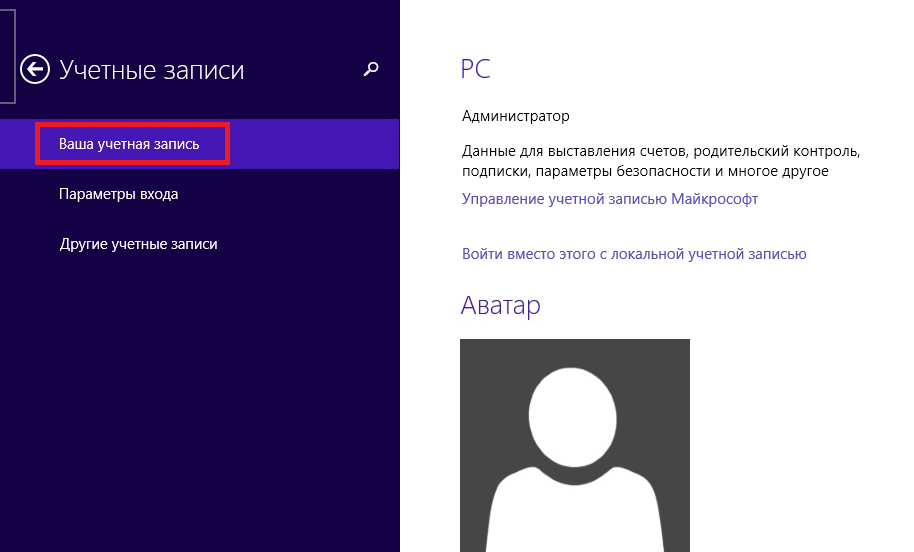
Далее откроется окно с настройками системы, где нужно перейти в раздел с учетными записями пользователя. В блоке «Ваша учетная запись» необходимо нажать кнопку переключения на локальный аккаунт, а затем подтвердить то, что пользователь действительно хочет удалить связь с идентификатором Microsoft. Это делается путём ввода текущего пароля и игнорированием этого параметра на этапе настройки локальной учетной записи — поля «Пароль» и «Подтверждение» следует оставить пустыми.
Автоматический вход
В Windows 8 также можно отключить пароль с помощью функции автоматического входа, при которой код не будет запрашиваться. Для этого потребуется изменить соответствующий параметр в настройках устройства. Для того, чтобы выполнить эту процедуру и убрать запрос ключа безопасности нельзя воспользоваться упомянутым выше окном «Параметры», поскольку данная настройка скрыта от глаз неопытных людей.
Вызвать окно с дополнительными настройками учетных записей можно с помощью нажатия на клавиатуре сочетания клавиш Win + R , а в появившемся окне следует выполнить ввод команды netplwiz

На экране появится окно, в котором нужно убрать галочку с пункта «Требовать ввод…», а затем нажать на кнопку Применить .

Если такой опции в данном окне вы не обнаружите, то смотрите ниже другой способ!
На экране появится окно, требующее дважды ввести текущий ключ от аккаунта в поля «Пароль» и «Подтверждение». После проведения описанной процедуры, Windows запомнит введенные данные и будет вводить их автоматически при включении устройства, минуя запрос.
Перед тем, как отключить запрос пароля и начать использовать функцию автоматического входа, операционная система Windows должна перезагрузиться. Это позволит ей сохранить введенные данные, а пользователь сможет сразу же убедиться, что ему удалось снять блокировку учетной записи.
Важно понимать, что при выполнении выхода из ОС во время работы, компьютер вновь затребует пройти авторизацию в аккаунте, но не будет просить это делать после отключения и последующего запуска.
Другой способ отключить пароль Windows 8
Итак, если после запуска netplwiz вы не нашли необходимой опции и экран выглядит так:

то не беда, попробуйте другой алгоритм действий.
Здесь мы покажем другой способ добраться до раздела «Ваша учетная запись». Если вы хотите воспользоваться тем же методом, как было указано в начале статьи, то пожалуйста — сделайте это и сразу переходите к пункту 3:
- Щелкните мышью в левый нижний угол, вызвав меню «Пуск». В нем сверху найдите и надавите мышкой на имя и аватар вашей учетной записи.
- Далее щелкните «Сменить аватар».
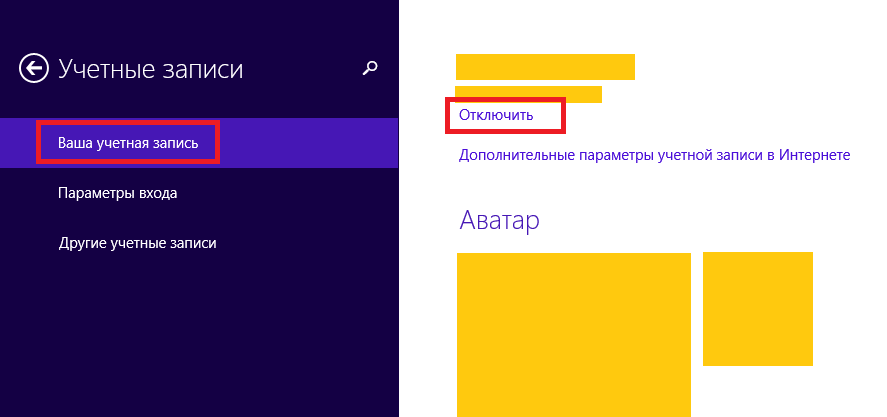
- Появится окно настроек, в котором выбираем помеченные красными прямоугольниками пункты «Ваша учетная запись», «Отключить». Ваша учетка станет локальной.
- Далее, при создании новой локальной учетной записи поле пароля оставляем пустым.
Отключить ввод пароля при пробуждении
Для этого вместо ранее выбираемого пункта меню в настройках Учетной записи нажмите «Параметры входа» и далее в разделе «Политика паролей» — Изменить .
Pc limiter как отключить блокировку

Как отключить блокировку компьютера в Windows
Блокировка компьютера — обычная мера защиты системы от посторонних глаз и шаловливых рук, когда вам надо ненадолго отойти от компьютера. А можно ли вообще отключить эту блокировку? Честно говоря, я не придумал, для каких случаев это может понадобиться, но на всякий случай расскажу, как это сделать.

Запускаем редактор групповых политик
Запускаем Редактор групповых политик. Делать это надо с правами Администратора. Меню «Пуск» — «Выполнить», в открывшемся окне введите команду gpedit.msc и нажмите «OK».

Выбираем значение
В открывшемся окне выбираем «Конфигурация пользователя» — «Административные шаблоны» — «Варианты действий после нажатия CRLT+ALT+DEL». В правой части окна выбираем пункт «Запретить блокировку компьютера».

Редактируем значение
Двойной клик на параметре и в открывшемся окне меняем значение на «Выключено». После этого нажимаем «OK» или «Применить». Изменения вступают в силу незамедлительно.
Также можно отключить блокировку через реестр. В очередной раз напоминаю, что делать это надо аккуратно, четко осознавая все свои действия. С реестром шутки плохи. Запускаем regedit с правами Администратора, переходим в ветку реестра HKEY_LOCAL_MACHINE\SOFTWARE\Microsoft\Windows NT\CurrentVersion\Winlogon, если надо убрать блокировку для всех пользователей компьютера, или в ветку HKEY_CURRENT_USER\Software\Microsoft\Windows\CurrentVersion\Policies\System, если надо отключить блокировку только для текущего пользователя.

Открываем редактор реестра
Находим в списке параметров DisableLockWorkstation, если такого параметра нет, то создайте его с типом «DWORD (32 бита)».

Меняем значение параметра
Двойным кликом откройте параметр на редактирование и поменяйте значение на «1», если надо отключить блокировку или «0», если надо ее активировать. Сделанные изменения также вступают в силу незамедлительно. Для удобства включения и отключения блокировки можно сделать reg-файлы и применять их по мере надобности.
После подобного отключения блокировки перестанет работать комбинация клавиш Win+L, а пункт «Блокировка» будет удален из меню «Пуск» и с экрана безопасности.