[Решено] Жесткий Диск Заполнен, а Файлов Нет в Windows 11/10/8/7
Иногда нам приходится форматировать жесткий диск, или даже возникает ошибка типа жесткий диск заполнен а файлов нет, что может привести к утере данных. Вы можете сохранить свои данные в безопасности, используя програму Tenorshare 4DDiG, чтобы избежать пропажи данных на жестком диске.
Александр Кокин
Обновлено 2024-01-05 11:53:14 в Диск
“Я получаю ошибку – мой диск C заполнен, несмотря на то что я совсем ничего не сохранял на диске.”
-Вопрос с Форума Microsoft
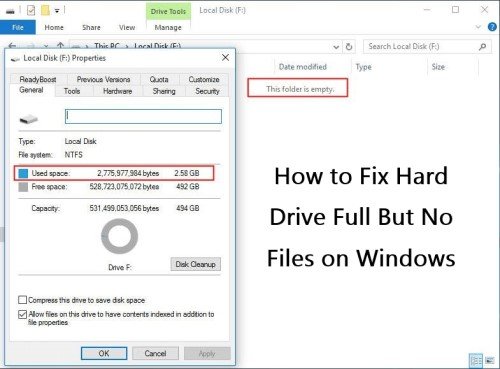
Не стоит излишне переживать, если вы столкнулись с ошибкой «жесткий диск заполнен, но файлов нет на Windows 10«. Многие люди утверждают, что обычно видят это сообщение об ошибке, когда хотят освободить место на диске, но получают уведомление о том, что на диске больше нет свободного места. В этой ситуации нельзя ничего исключать, так как многие факторы могут вызвать эту проблему. К счастью, вы сможете полностью устранить эту проблему после прочтения этой статьи, поскольку мы расскажем о самых лучших методах. Кроме того, вы также узнаете о лучшем инструменте восстановления данных, если вам не удастся решить проблему самостоятельно.
- Часть 1: Обзор Проблемы Жесткий Диск Заполнен, а Файлов Нет в Windows
- 1. Причины Проблемы Жесткий Диск Заполнен, а Файлы Отсутствуют в Windows
- 2. Симптомы Заполненного Жесткого Диска
- Часть 2: Как Восстановить Данные с Жесткого Диска, Если не Удалось Исправить Ошибку Жесткий Диск Заполнен, а Файлов Нет? HOT
- Часть 3: Как Восстановить Жесткий Диск, Когда Нет Файлов на Windows 11/10/8/7?
- Способ 1: Проверьте Диск на Вирусы или Вредоносное ПО
- Способ 2: Вы можете Очистить Корзину
- Способ 3: Сделайте Видимыми Файлы и Папки
- Способ 4: Очистить Временные Файлы
- Способ 5: Удаление Мусорных и Больших Файлов
- Способ 6: Удаление Ненужных Обновлений Windows
- Способ 7: Включите Защиту Системы
- Способ 8: Удаление Буквы Диска За Счет Скрытия Раздела Восстановления
- Способ 9: Попробовать Жесткий Диск Большего Объема
- Способ 10: Заменить Жесткий Диск
- Часть 4: Часто Задаваемые Вопросы о Жестком Диске Без Файлов
Часть 1: Обзор Проблемы Жесткий Диск Заполнен, а Файлов Нет в Windows
1. Причины Проблемы Жесткий Диск Заполнен, а Файлы Отсутствуют в Windows
Многие люди сталкиваются с проблемой «диск заполнен, а файлов нет в Windows», и существует множество причин, вызывающих эту проблему с жестким диском. Ниже вы можете ознакомиться с причинами этой проблемы:
- Наличие вируса на жестком диске может вызвать эту проблему.
- Если вы скрыли файлы на жестком диске, это также может занять много места в памяти.
- Логическая или системная ошибка также может вызвать эту проблему.
2. Симптомы Заполненного Жесткого Диска
Старая поговорка гласит, что все, что происходит – происходит не просто так. Следовательно, если вы наблюдаете на своем компьютере ошибку «жесткий диск заполнен, но файлов нет», вам необходимо найти симптомы, чтобы определить основную проблему, стоящую за этой проблемой.
Вот список возможных симптомов:
- Ваше устройство может зависать или медленно работать при выполнении задач или программ в системе.
- Диск C будет снова и снова показывать вам, что вы больше не можете хранить на нем данные.
- Вы не сможете выполнить обновление или установку программного обеспечения на ПК.
Часть 2: Как Восстановить Данные с Жесткого Диска, Если не Удалось Исправить Ошибку Жесткий Диск Заполнен, а Файлов Нет?
Возможно, ошибка Жесткий диск заполнен, а файлы отсутствуют вызвана повреждением жесткого диска, и в этом случае вам может потребоваться его форматирование или даже замена. Но что делать с данными, которые находились на диске, на котором возникла проблема? Не потеряются ли они? Лучшее, что вы можете сделать в этом случае, это бесплатно попробовать профессиональную программу 4DDiG Data Recovery. 4DDiG может восстановить важные файлы с вашего винчестера, внешнего жесткого диска и многих других устройств хранения данных.
Ознакомьтесь с некоторыми функциями 4DDiG ниже:
- Поддерживает восстановление данных 1000+ различных типов файлов, таких как фото, видео, word, excel, ppt, музыка и т.д.
- Позволяет пользователям восстанавливать данные с USB, внешнего жесткого диска, винчестера, sd-карты и т.д.
- 4DDiG может восстановить поврежденное/невоспроизводимое видео – достаточно сделать 3 клика мыши
- Довольно простой пользовательский интерфейс
Диск С переполнен хотя там ничего не хранится
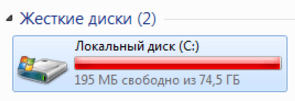
Довольно распространенной проблемой является нехватка свободного места на диске C, с установленной операционной системой. Несмотря на то, что многие пользователи стараются ничего лишнего на этом диске не хранить, проблема нехватки свободного места на системном диске со временем появляется если не у всех, то у многих.
Освобождаем место на диске С – Какие файлы можно удалить?
Итак, начнем мы нашу очистку системного диска с таких системных файлов, как hiberfil.sys и pagefile.sys.
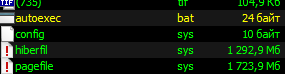
Самый простой способ освобождения места на диске С – удаление с него файлов pagefile.sys и hiberfil.sys
Первый файл занимает от 1 до 4-ех гигабайт, а файл pagefile.sys может занимать от 1 до 3 гигабайт. Убрав эти файлы с диска C можно освободить на нем до 7-ми гигабайт!
Для начала убедимся, что данный файлы присутствуют на нашем компьютере. Для этого либо через Total Commander, либо через стандартный проводник заходим в корень диска С, предварительно включив отображение скрытых и системных файлов.
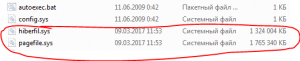
Вот эти файлы можно удалить с диска С
Просто клавишей DELETE или через контекстное меню мышки их удалить нельзя. Но об этом чуть позже. Давайте разберемся что это за файлы и не повлияет ли их удаление на работу компьютера?
Первый файл hiberfil.sys это файл режима гибернации. Подробно его мы рассматривали в этой отдельной статье. Там же вы найдете способ его удаления.
Pagefile sys что это за файл?
Что касается файла pagefile.sys, то это так называемый “файл подкачки”. Или другими словами файл виртуальной памяти windows. Его мы не будем удалять, а переместим на другой локальный диск, на котором свободного места достаточно.
Чтобы убрать файл pagefile.sys с диска С заходим в свойства системы. Для этого делаем один клик правой кнопкой мыши по значку “Компьютер” в меню “Пуск” и в открывшемся меню выбираем “Свойства”.
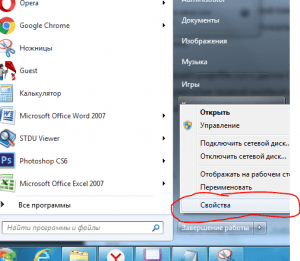
Заходим в свойства системы
В открывшемся окне нажимаем “Дополнительные параметры” далее вкладка “Дополнительно” далее первая сверху кнопка “Параметры” далее снова вкладка “Дополнительно” и последняя снизу кнопка “Изменить”.
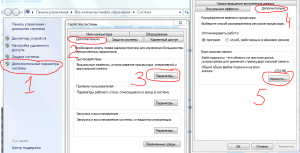
Вышеописанная последовательность переходов
В открывшемся окне “Виртуальная память” снимаем галочку “Автоматически выбирать объем файла подкачки”.
Далее ставим выделение на диск С, выбираем ниже “без файла подкачки” и нажимаем кнопку “Задать”.
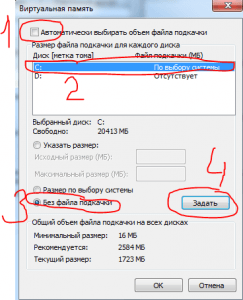
Убираем файл pagefile sys с диска
После этого вы увидите предупреждающее сообщение:
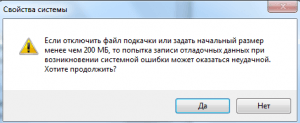
Предупреждение при удалении файла подкачки с диска С
Не стоит его пугаться, жмем “Да”.
Таким образом удалили файл pagefile.sys с диска С. Другими словами мы полностью отключили файл подкачки. А это неправильно. Теперь нужно его переназначить, но уже на другой локальный диск.
Для этого в последнем открытом окне выделяем диск D, или другой, на котором свободно более 5 гигабайт. Ставим переключатель в положение “Указать размер” и в полях “Исходный размер” и “Максимальный размер” пишем 4000. После этого нажимаем кнопку “Задать”.
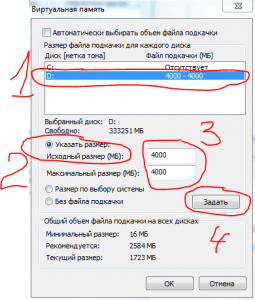
Перенос файла подкачки на другой диск
После всех проделанных действий нажимаем “Ок” внизу окна. Возможно будет предложено перезагрузить компьютер. Соглашаемся. Если предложения о перезагрузке не было, то делаем это вручную и после вы можете убедиться, что данных файлов на диске С больше нет и места на нем стало существенно больше.
Также можно очистить папку system volume information. Отвечает она за точки восстановления системы, но если вы им не пользуетесь, то смело можете ее очищать. Как это сделать написано в этой статье.
Лучшая благодарность автору — репост к себе на страничку:
Какие причины и как исправить сложность, если место на жестком диске занято, а файлов нет?
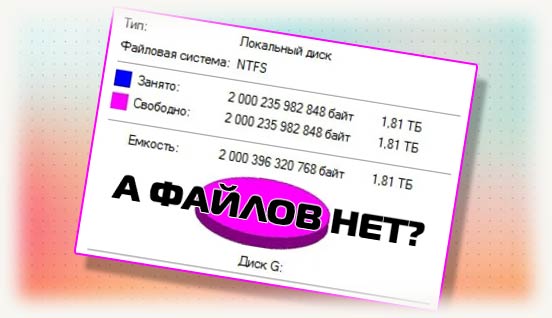
Про настройки
Автор Андрей Андреев На чтение 4 мин Просмотров 2.1к. Опубликовано 20.09.2022
Здравствуйте! Возможно, вам знакома ситуация, когда место на жестком диске занято, а файлов нет и папок нет, на самом деле пространство на жестком диске бывает заполнено не только пользователем, но и операционной системой, создающей на нем необходимые каталоги и записывающей сервисные данные.
В сегодняшней публикации разберем, как сделать больше места на HDD в Windows 10, что делать, если свободный объем забит лишними файлами, сколько места на жестком диске получится освободить.
Неправильно отображается дисковое пространство
В подобной ситуации диск может быть и не занят и на самом деле на нем ничего не записано, но на аппаратном уровне винчестер неправильно воспринимается системой. Такое обычно происходит при повреждении файловой системы, вызванном резким скачком напряжения или неправильным отключением компьютера. «Лечится» подобный дефект только полным форматированием HDD, а еще лучше удалением логического раздела и повторным его пересозданием.
Важные данные, если они есть, нужно сохранить на другом носителе.
Диск заполнен, но нет файлов в Windows 10
Итак, у вас на харде должно быть, например, 500 Гб, а фактически пустой накопитель отображает 465 Гб. Не стоит паниковать, такое наблюдается постоянно. Происходит так потому, что операционная система считает объем винчестера в двоичной системе, а производители для удобства указывают его в десятичной системе.
Логично предположить, что 500 Гб это 500 000 мегабайт, но это не так. На самом деле это 512 000 мегабайт, если смотреть в двоичной системе.
Такая же потеря происходит при конвертации байтов в килобайты и килобайтов в мегабайты. Фактически, 500 Гб, указанные в десятичной системе исчислении — это и есть 465 Гб, которые отображает двоичная система компьютера.
Учитывайте этот факт, если будете пытаться найти «потерянное» место на диске.
Проверка на наличие вирусов
Одна из причин, почему на винчестере оказывается меньше места, чем на самом деле должно быть — действие вредоносного ПО. Которое создает собственные скрытые папки и файлы.
Если ваша антивирусная программа на это никак не реагирует, советую скачать утилиту Dr.Web CureIT! Программа не требует установки и умеет искать вирусы, которые не обнаруживает большинство антивирусов.
Минус в том, что проверка выполняется только в принудительном порядке и приложение нельзя использовать как антивирусный сканер, работающий в режиме реального времени.
Проверка ошибок HDD диска
Еще одна причина — битые и плохие сектора на HDD. Они могут не учитываться как полезный объем, так как уже не способны записывать данные.
Для проверки советую воспользоваться утилитой Victoria, про особенности которой я недавно уже писал в одном из предыдущих постов.
Показ скрытых файлы и папок
Чтобы отобразить скрытые данные, в Проводнике в любой открытой папке нажмите кнопку «Вид» вверху и выберите «Параметры» — «Изменить параметры папок». Во вкладке «Вид» в самом низу установите переключатель в положение «Отображать скрытые» и сохраните изменения.
Далее придется вручную проверить винчестер на наличие лишних папок и файлов. Они обычно создаются различными приложениями и могут оставаться после их удаления, содержа в себе данные, которые вам больше не нужны.
Удаление точки восстановления системы
Точки восстановления системы, которые может создавать Windows, занимают до 10% места на диске. Для отключения этой функции кликните ПКМ по иконке «Компьютер» и выберите «Свойства». В разделе «Защита» в одноименной вкладке отключите данную опцию и сохраните изменения. Перезагрузка компьютера не понадобится.
Удаление временных файлов
Как сама Виндовс, так и многие приложения создают временные файлы, которые могут не удаляться во время и занимать место на накопителе. Для очистки от подобного хлама рекомендую соответствующие сервисные утилиты — например, бесплатный CCleaner или платный Auslogics BoostSpeed.
После проверки, занимающей немного времени, эти приложения удаляют все «мусорные» файлы.
Пустая корзина Windows
Данные, которые пользователь удаляет в Корзину, перемещаются системой в каталог RECYCLE.BIN. Вследствие программного сбоя после очистки корзины информация может остаться там, хотя и Корзина отображается пустой.
Справиться с проблемой не слишком сложно, хотя напрямую взаимодействовать с папкой Корзины пользователь не может.
Нужно загрузиться с Live CD, желательно пользуюсь дистрибутивом Linux, и удалить этот каталог. После запуска компьютера Корзина никуда не денется, так как повторно будет создана операционной системой. Таким способом можно высвободить несколько гигабайт памяти, пропавших вследствие программного сбоя.
Подписывайтесь на меня в социальных сетях, чтобы не пропустить уведомление о новой публикации. До скорой встречи!
С уважением, автор блога Андрей Андреев.
Как исправить полный диск C в Windows 10 Ноутбук / настольный компьютер / планшет
То же самое со всеми предыдущими версиями, диск С переполняется Windows 10 в определенное время, потому что в него непрерывно записываются многие типы файлов. Когда диск C: почти заполнен, Windows 10 всплывает предупреждающее сообщение в правом нижнем углу и просит вас включить контроль памяти — «На вашем компьютере недостаточно места для хранения. Включите смысл хранения и Windows может помочь освободить место. «Кроме того, чтобы предупредить пользователей компьютеров, Windows отметьте диск C красным цветом в проводнике. Когда диск C заполнен Windows 10 ноутбук/рабочий стол/планшет, вам лучше решить эту проблему как можно быстрее. В противном случае ваш компьютер будет работать намного медленнее, зависнет, неожиданно перезагрузится или даже выйдет из строя. В этой статье я покажу вам, как исправить Windows 10 Диск C полностью оформлен быстро и легко.
Содержание:
- Что занимает место на диске C Windows 10?
- Как исправить полный диск С в Windows 10?
- Очистите диск C, чтобы освободить место на диске
- Добавить свободное место на диск C из другого раздела
- Используйте компьютер правильно
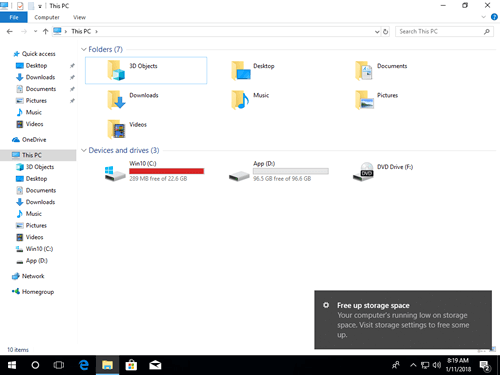
Что занимает место на диске C Windows 10?
Windows 10 Полный привод C может быть вызван как Windows и сторонние приложения.
Windows
1. Windows Updates
Из-за технических ошибок, угроз безопасности и других причин, Windows автоматически загружать и устанавливать обновления непрерывно. Если вы не очистите диск, на диске C будет накапливаться большое количество файлов обновления.
2. Windows обслуживание
Windows такие службы, как файл подкачки, спящий режим, резервное копирование и корзина, могут занимать несколько гигабайт пространства для каждого файла.
3. Другой Windows файлов
Другие файлы, такие как временные файлы, кеш и журналы, имеют небольшой размер, но могут быть в большом количестве.
Приложения
1. Установка
Путь установки по умолчанию — диск C, чем больше приложений вы установили, тем меньше осталось свободного места. Некоторые приложения, такие как игры, проекты, графика и видео, занимают много свободного места.
2. Выходной путь по умолчанию
Многие люди любят использовать настройки по умолчанию при установке программ, поэтому эти программы выводят много файлов на диск C. Некоторые считают, что «мой диск C внезапно переполняется Windows 10 компьютер«, потому что диск C невелик, и они все бросают в него. Вам лучше установить программы и изменить связанный путь вывода на отдельный раздел, иначе ваш диск C будет заполнен через короткое время, даже если ваш компьютер новый.
Как исправить полный диск С в Windows 10?
Чтобы полностью исправить проблему с полным диском C в Windows 10 Ноутбук / настольный компьютер / планшет, существует множество методов, но наиболее важными и эффективными являются следующие 3 шага:
- Освободить место на диске
Удалите ненужные и ненужные файлы с диска C, после чего вы сможете освободить место на диске, чтобы компьютер работал правильно. Кроме того, есть доступное место для установки другой программы, которая поможет решить эту проблему. Этот шаг очень полезен для компьютера, который никогда не очищает диск. - Добавьте больше свободного места на диск C
Работы С Нами partition editor программное обеспечение, вы можете увеличить место на диске C взяв неиспользуемое пространство из другого раздела на том же диске. Этот шаг очень важно особенно для компьютеров, которые диск C созданы маленькими. - Используйте компьютер правильно
Правильный запуск компьютера полезен не только для исправления полной проблемы диска C, но и для повышения производительности компьютера.
Шаг 1. Очистите диск C, чтобы освободить место на диске.
Windows 10 имеет встроенный Очистка диска утилита, чтобы помочь освободить место на диске, который может безопасно и легко удалить большинство ненужных и ненужных файлов.
Как очистить диск, когда диск C заполнен Windows 10:
① Нажмите Windows + R ключи, тип cleanmgr, А затем нажмите OK.
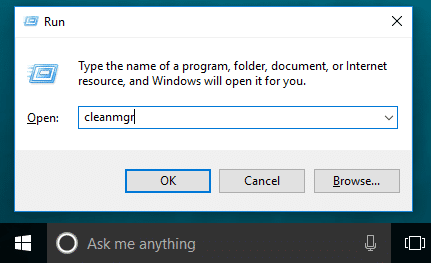
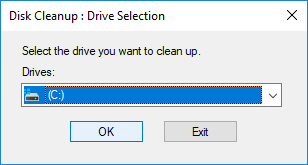
② Выберите диск C: в раскрывающемся списке и нажмите OK.
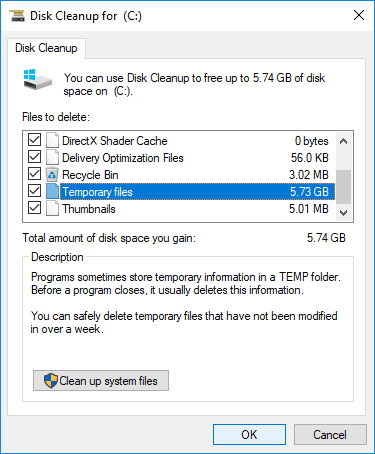
③ Установите флажок напротив файлов, которые вы хотите удалить, и нажмите OK.
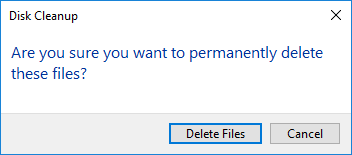
④ Подтвердите эту операцию, нажав Удалить файлы.
⑤ Повторите шаги 1, 2 и щелкните Очистить системные файлы внизу.
Если вы не можете вернуть больше, чем 20GB свободное место на диске C, лучше добавить еще из другого раздела . В противном случае это свободное место будет быстро съедено новыми сгенерированными ненужными файлами. Это означает, что диск C будет заполнен Windows 10 компьютер снова через короткое время.
Шаг 2. Добавьте свободное место на диск C из другого раздела.
Чтобы исправить полный диск C Windows 10 компьютер, этот шаг наиболее важен. С помощью программного обеспечения безопасных разделов вы можете сжать другой том, чтобы освободить свободное пространство, а затем добавить место на диске C. Таким образом, ваша операционная система, программы и все остальное останется прежним. Сделать это, NIUBI Partition Editor и бесплатная версия чтобы помочь вам.
Скачать Бесплатная версия NIUBI и следуйте инструкциям ниже, чтобы выделить больше места на диск C.

Кроме того удлинитель диска C in Windows 11/10/8/7/Vista/XP, этот бесплатный менеджер разделов поможет вам выполнять множество других операций, таких как копирование, объединение, преобразование, дефрагментация, скрытие, стирание раздела, сканирование поврежденных секторов и т. д.
Шаг 3 — Используйте компьютер правильно
Неважно, вы используете Windows 11/ 10 или старый Windows 8 / 7Vista / XP, когда диск системы C заполняется, вам лучше выполнить шаги добавления:
- Run Windows Уборка как ежемесячная утилита обслуживания.
- Установите новые приложения на другой том вместо диска C.
- Измените путь вывода приложений на другие большие тома.
Лучше, чем все предыдущие версии, Windows 10/ 11 имеет новые функции, которые могут помочь исправить проблему нехватки места на диске на диске C.
① Автоматическая очистка диска
Во-первых, вам нужно включить эту услугу:
- Нажмите Windows и X на клавиатуре, то Настройки
- Перейдите на Система >Хранилище
- Выключить в On под смыслом хранения на правой стороне.

Затем нажмите Измените способ автоматического освобождения места под этим.
- В раскрывающемся списке выберите частоту.
- Выберите, следует ли удалять временные файлы автоматически.
- Выберите из выпадающего списка, чтобы удалить файлы в Корзина и Скачать папку, если они были там более 1/14/30/60 дней.

② Перемещение установленных приложений и игр
Во всех предыдущих версиях вам необходимо переустановить все программы, если вы хотите изменить их расположение, но в Windows 10, вы можете напрямую переместить их в другой раздел.
- Нажмите Windows и X на клавиатуре, затем нажмите Настройки> Приложения> Приложения и функции
- Нажмите на приложение или игру.
- Нажмите Двигаемся кнопку.
- Выберите новое местоположение в раскрывающемся списке.
- Нажмите Двигаемся кнопку.
- Повторите шаги, чтобы переместить больше предметов.

③ Сохранить файлы в новом месте
Windows 10 есть новая возможность изменить, где новый контент сохраняется для приложений, документов, музыки, изображений и видео в другое место, шаги:
- Нажмите Windows и X на клавиатуре, затем нажмите Настройки
- Нажмите Система>Хранилище.
- Нажмите Изменение, где сохраняется новый контент под Дополнительные настройки хранилища.
- Нажмите раскрывающийся список, чтобы выбрать новое местоположение и нажмите Apply.

Следуйте приведенным выше методам, вы можете исправить Windows 10 Диск C полный выпуск полностью.
Мы предоставляем:
Продукты:
- Free Edition
- Pro Edition
- Server Edition
- Enterprise Edition
- Техническое издание
- Обновление издания
Особенности:
- 1-секундный откат
- Виртуальный режим
- Отменить-на-хорошо
- На 30% — на 300% быстрее
- Горячее Resize