MacBook: глючит тачпад (трекпад)
В этой статье рассмотрим причины сбоев в работе тачпада (трекпада) на MacBook. В основном проблемы в работе трекпада можно устранить только заменив его на новый, но есть моменты, когда это делать не обязательно. Рассмотрим проблемы, которые можно устранить самостоятельно при помощи инструкций, предоставляемых Apple.
У нас можно купить
Основные неисправности
Некоторые неисправности связаны с аппаратной частью «Макбук», другие — с программным обеспечением.
Наиболее распространенные из них:
- В ОС X Mac неправильные параметры — отсутствие настройки указателя трекпада.
- Связь с материнской платой разорвана.
- Ошибки в системе или вредоносные программы.
- Драйверы устаревшие или требуют обновления.
- Многозадачность и использование ресурсозатратных приложений ведут к перегрузке системы и некорректному функционированию устройства.
- Нарушения в работе аккумуляторной батареи.
Проблему отказа трекпада MacBook, стоит попробовать решить с помощью перезагрузки системы, а также проверить настройки и драйверы. Если эти шаги не помогут, то стоит обратиться в сервисный центр для диагностики и ремонта.
Устранение неисправности трекпада MacBook Ventura
Причины поломки устройства:
- сбой в работе сенсорной панели из-за ПО и драйверов;
- некачественное подключение кабеля к материнской плате;
- механическое повреждение, попадание жидкости или падение ноутбука;
- проблема с конденсаторами.
Починить устройство часто можно самостоятельно. Простая перезагрузка компьютера обычно устраняет проблемы с программным обеспечением и драйверами. Когда в MacBook работает Bluetooth, поверхность панели может перестать реагировать на касания. Необходимо отключить все беспроводные устройства, чтобы проверить функционирование сенсорной панели.
Отказы иногда происходят, если некорректно подключен кабель к материнской плате. Также причиной неисправности может быть механическое повреждение. В этом случае потребуется замена устройства.
Для восстановления работоспособности сенсорной панели можно сбросить параметры PRAM/NVRAM. Если самостоятельно невозможно устранить проблему, рекомендуется обратиться за помощью к специалисту.
У нас можно купить
Восстановление работы трекпада MacBook с macOS Monterey
Сбой после обновления ОС или драйверов, некачественное подключение или повреждение кабеля, подсоединенного к материнской плате, проблема с конденсаторами, неправильные настройки системы, могут привести к повреждению тачпада ноутбука.
Обычно неисправности сенсорной панели MacBook с macOS Monterey можно устранить самостоятельно. Достаточно всего лишь перезагрузить компьютер, чтобы снять незначительные проблемы с программным обеспечением. Необходимо проверять наличие и устанавливать обновления системы и драйверов.
При неисправности нужно убедиться, что настройки устройства активны:
- нажать на значок «Параметры системы» в меню Apple;
- выбрать пункт «Трекпад»;
- проверить опцию «Прокрутка» и «Возврат на рабочий стол».
При отказе сенсорной панели нужно проверить, хорошо ли подключен кабель к материнской плате. Восстановить работоспособность сенсорного устройства можно сбросом параметров PRAM/NVRAM. Откат настроек системно-управляемого контроллера (SMC) помогает исправить некоторые проблемы с аппаратной работой ноутбука. Инструкции для сброса SMC предоставляются компанией Apple. Если решить проблему не удается, то рекомендуется обратиться за помощью в сервисный центр.
Лагает тачпад на ноутбуке.
Перемещение курсора в порядке, но почему то для нажатия требуется 2 раза быстро нажать, а не один, как раньше.
Лучший ответ
Это нормально. А на счёт одного раза значит была где-то настройка
Остальные ответы
А зачем тачпад нужен я его вообще отключил, мышкой удобней пользоваться, а это издевательство
Похожие вопросы
Ваш браузер устарел
Мы постоянно добавляем новый функционал в основной интерфейс проекта. К сожалению, старые браузеры не в состоянии качественно работать с современными программными продуктами. Для корректной работы используйте последние версии браузеров Chrome, Mozilla Firefox, Opera, Microsoft Edge или установите браузер Atom.
Плохо работает тачпад на ноутбуке: причины, решение проблемы
Что предпринять, если стал плохо работать тачпад на ноутбуке? Далеко не всегда целесообразно нести портативный компьютер в ремонтный сервис для устранения неприятности. Суть проблемы может заключаться в аппаратных неисправностях сенсорной панели. В некоторых случаях имеют место сбои в работе драйверов, обыкновенное загрязнение поверхностей, программные неполадки.
Как поступить, когда плохо работает тачпад на ноутбуке? Существует несколько способов, которые дают возможность «реанимировать» сенсор. Справиться с восстановлением работоспособности функциональной панели по силам каждому пользователю.
О причинах
Вам будет интересно: HP ProBook 4730S: характеристики, мощность, процессор, отзывы
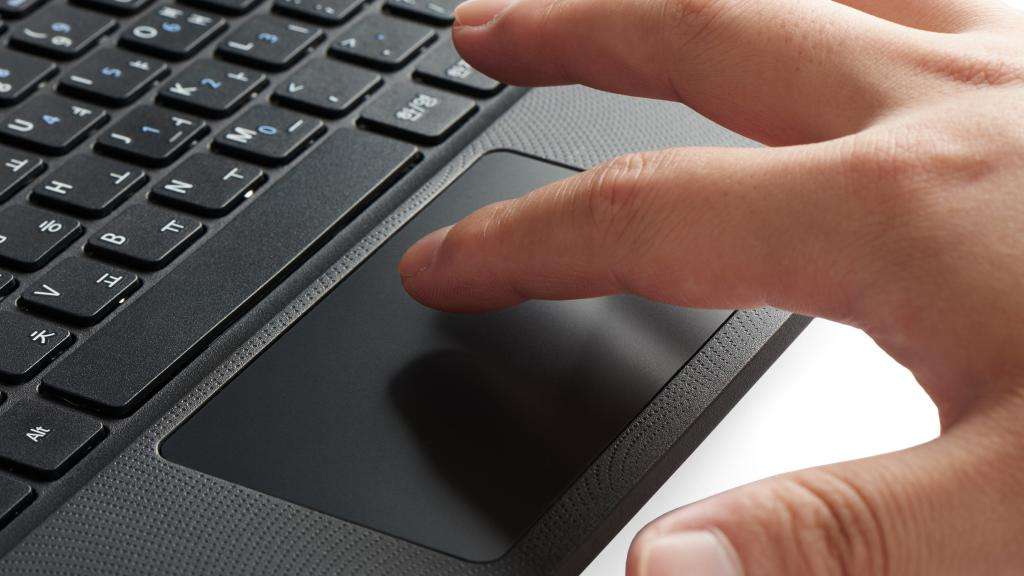
Почему плохо работает тачпад на ноутбуке? Сенсор способен не реагировать на нажатия, отказываться от распознавания жестов пользователя, демонстрировать снижение чувствительности. Если курсор подтормаживает во время касания пальцем к панели, хаотично прыгает либо вовсе не срабатывает, неприятность может быть вызвана следующим:
- тачпад покрыт внушительным слоем пыли, липкой грязью, жирными пятнами;
- произошел физический обрыв шлейфа, отмечается разъединение контактов;
- сенсор отключен в настройках;
- системные утилиты морально устарели и нуждаются в обновлении.
Включение тачпада
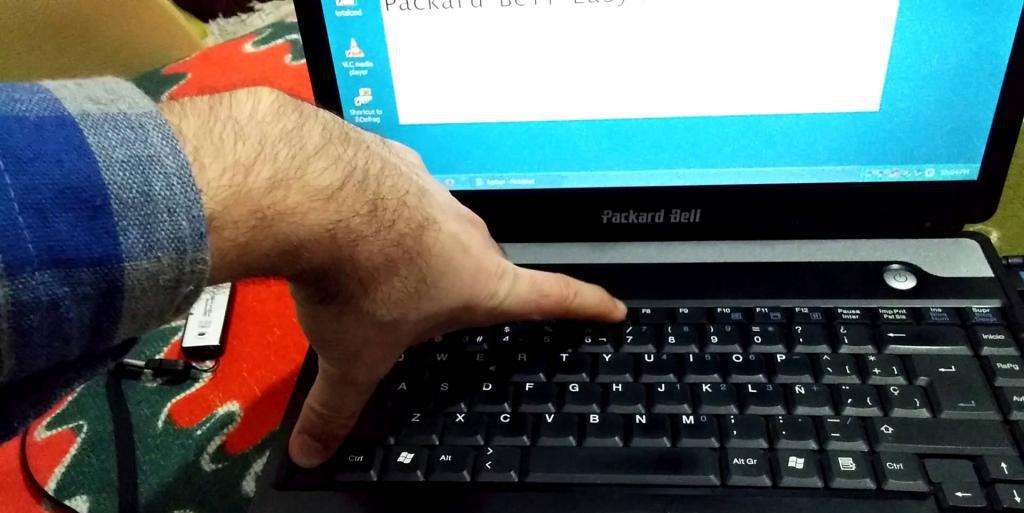
Как ни странно, неприятность зачастую устраняется банальной активизацией сенсорной панели. Чтобы включить тачпад, достаточно зажать кнопку Fn на клавиатуре, а затем добавить к комбинации системную клавишу. Роль ее может играть F1, F7, F12. Все зависит от модели и производителя ноутбука. В некоторых случаях помогает отключение мышки. Решение дает возможность исключить конфликт приспособлений для управления курсором.
Некоторые изготовители портативных компьютеров выносят клавишу включения непосредственно на сенсор. Обычно указанная кнопка располагается в верхней части панели слева. В целях включения тачпада несколько раз коротко нажмите на клавишу.
Удаление драйверов мышки
Если плохо работает тачпад на ноутбуке Asus или устройстве другой марки, вероятно, причина кроется в одновременной работе целой массы драйверов для различных моделей мышек. Существуют утилиты, способные самостоятельно отключать сенсорную панель.
Когда плохо работает тачпад на ноутбуке, откройте диспетчер устройств. Зажмите на клавиатуре комбинацию кнопок Win+R . В итоге отобразится строка для ввода текста. Здесь пропишите специальную команду — devmgmt.msc. В развернувшемся меню отыщите строки, указывающие на подключенные мыши. Удаляйте поочередно соответствующие драйвера. Параллельно проверяйте сенсорную панель на работоспособность. Когда все придет в порядок, закройте окно диспетчера устройств, а затем выполните перезагрузку системы.
Устраняем проблему через BIOS

Что предпринять, если удаление драйверов мыши не дает результат? Тачпад может быть отключен в BIOS. Чтобы войти в систему сервисных процедур, перезагрузите ноутбук. В ходе старта ОС кликайте на клавишу Delete. Существуют лэптопы, где нажатие следует выполнять на кнопки F1, F2 либо F12. Верный вариант для имеющейся модели устройства обычно подсвечивается на экране во время загрузки.
После входа в BIOS следуйте такой схеме:
- Отыщите вкладку Advanced.
- Перейдите к параметру Internal Pointing Device, который отвечает за функционирование сенсорной панели.
- Отметка Disabled напротив опции говорит об отключенном тачпаде.
- Кликните на функцию, сменив настройку на значение Enabled.
- Выйдите из вкладки Advanced, сохраните изменения и выполните перезагрузку ноутбука.
- В итоге сенсор должен заработать.
Механические повреждения
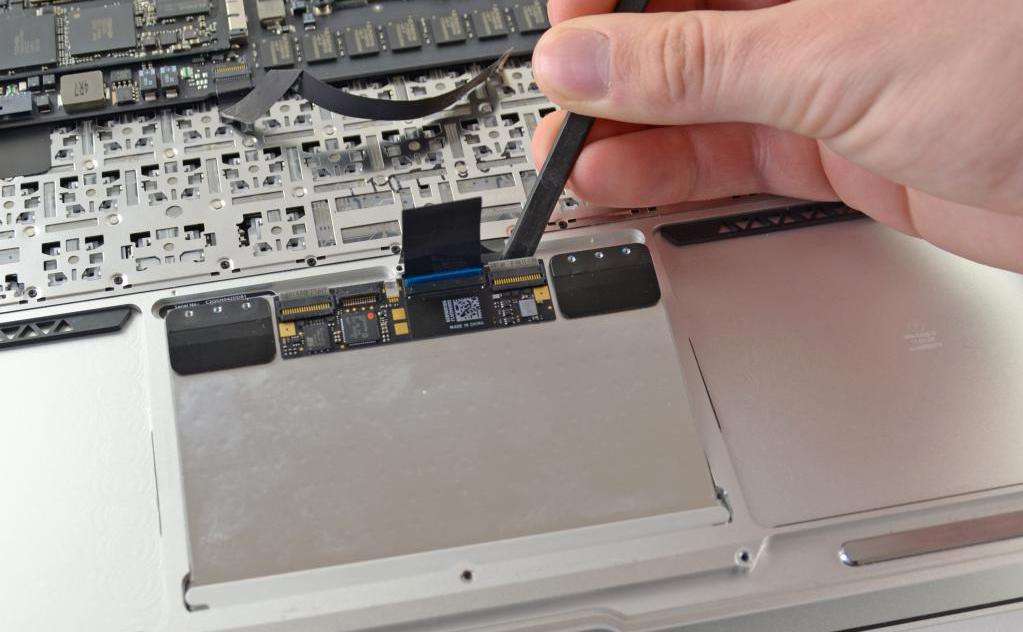
Если плохо работает тачпад на ноутбуке, причина может заключаться в аппаратной части. Аккуратно снимите крышку на корпусе портативного компьютера. Проверьте, насколько качественно подсоединен шлейф, идущий от сенсора к материнской плате. Контакты нередко выпадают из гнезд во время тряски при транспортировке устройств.
Когда плохо работает тачпад на ноутбуке, неприятность может быть обусловлена механическим повреждением самой панели. В подобных ситуациях требуется замена сенсора. Выполните установку нового тачпада самостоятельно или обратитесь к услугам специализированных сервисов.
В заключение
Обычно комплекс вышеуказанных мер позволяет восстановить исправную работу тачпада. Обратите внимание, сенсор может некорректно реагировать на команды, если выполняются касания грязными либо мокрыми пальцами. Убедитесь в том, что поверхность панели находятся в чистоте. Возможно, самое время пройтись по тачпаду слегка увлажненной салфеткой и насухо вытереть поверхность.
Плохо работает тачпад на ноутбуке: возможные причины, решение проблемы


Что предпринять, если стал плохо работать тачпад на ноутбуке? Далеко не всегда целесообразно нести портативный компьютер в ремонтный сервис для устранения неприятности. Суть проблемы может заключаться в аппаратных неисправностях сенсорной панели. В некоторых случаях имеют место сбои в работе драйверов, обыкновенное загрязнение поверхностей, программные неполадки.
Как поступить, когда плохо работает тачпад на ноутбуке? Существует несколько способов, которые дают возможность «реанимировать» сенсор. Справиться с восстановлением работоспособности функциональной панели по силам каждому пользователю.
О причинах

Почему плохо работает тачпад на ноутбуке? Сенсор способен не реагировать на нажатия, отказываться от распознавания жестов пользователя, демонстрировать снижение чувствительности. Если курсор подтормаживает во время касания пальцем к панели, хаотично прыгает либо вовсе не срабатывает, неприятность может быть вызвана следующим:
- тачпад покрыт внушительным слоем пыли, липкой грязью, жирными пятнами;
- произошел физический обрыв шлейфа, отмечается разъединение контактов;
- сенсор отключен в настройках;
- системные утилиты морально устарели и нуждаются в обновлении.
Включение тачпада

Как ни странно, неприятность зачастую устраняется банальной активизацией сенсорной панели. Чтобы включить тачпад, достаточно зажать кнопку Fn на клавиатуре, а затем добавить к комбинации системную клавишу. Роль ее может играть F1, F7, F12. Все зависит от модели и производителя ноутбука. В некоторых случаях помогает отключение мышки. Решение дает возможность исключить конфликт приспособлений для управления курсором.
Клавиатура ноутбука является одним из важнейших элементов компьютера, на ней расположены различные.
Некоторые изготовители портативных компьютеров выносят клавишу включения непосредственно на сенсор. Обычно указанная кнопка располагается в верхней части панели слева. В целях включения тачпада несколько раз коротко нажмите на клавишу.
Удаление драйверов мышки
Если плохо работает тачпад на ноутбуке Asus или устройстве другой марки, вероятно, причина кроется в одновременной работе целой массы драйверов для различных моделей мышек. Существуют утилиты, способные самостоятельно отключать сенсорную панель.
Когда плохо работает тачпад на ноутбуке, откройте диспетчер устройств. Зажмите на клавиатуре комбинацию кнопок Win+R . В итоге отобразится строка для ввода текста. Здесь пропишите специальную команду — devmgmt.msc. В развернувшемся меню отыщите строки, указывающие на подключенные мыши. Удаляйте поочередно соответствующие драйвера. Параллельно проверяйте сенсорную панель на работоспособность. Когда все придет в порядок, закройте окно диспетчера устройств, а затем выполните перезагрузку системы.
Устраняем проблему через BIOS

Что предпринять, если удаление драйверов мыши не дает результат? Тачпад может быть отключен в BIOS. Чтобы войти в систему сервисных процедур, перезагрузите ноутбук. В ходе старта ОС кликайте на клавишу Delete. Существуют лэптопы, где нажатие следует выполнять на кнопки F1, F2 либо F12. Верный вариант для имеющейся модели устройства обычно подсвечивается на экране во время загрузки.
Клавиатура ноутбука является одним из важнейших элементов компьютера, на ней расположены различные.
После входа в BIOS следуйте такой схеме:
- Отыщите вкладку Advanced.
- Перейдите к параметру Internal Pointing Device, который отвечает за функционирование сенсорной панели.
- Отметка Disabled напротив опции говорит об отключенном тачпаде.
- Кликните на функцию, сменив настройку на значение Enabled.
- Выйдите из вкладки Advanced, сохраните изменения и выполните перезагрузку ноутбука.
- В итоге сенсор должен заработать.
Механические повреждения

Если плохо работает тачпад на ноутбуке, причина может заключаться в аппаратной части. Аккуратно снимите крышку на корпусе портативного компьютера. Проверьте, насколько качественно подсоединен шлейф, идущий от сенсора к материнской плате. Контакты нередко выпадают из гнезд во время тряски при транспортировке устройств.
Когда плохо работает тачпад на ноутбуке, неприятность может быть обусловлена механическим повреждением самой панели. В подобных ситуациях требуется замена сенсора. Выполните установку нового тачпада самостоятельно или обратитесь к услугам специализированных сервисов.
В заключение
Обычно комплекс вышеуказанных мер позволяет восстановить исправную работу тачпада. Обратите внимание, сенсор может некорректно реагировать на команды, если выполняются касания грязными либо мокрыми пальцами. Убедитесь в том, что поверхность панели находятся в чистоте. Возможно, самое время пройтись по тачпаду слегка увлажненной салфеткой и насухо вытереть поверхность.

Клавиатура ноутбука является одним из важнейших элементов компьютера, на ней расположены различные клавиши при помощи которых можно вызвать те или иные меню настроек. А также, включение и отключение различных функций, одной из таких является кнопка .

Основные причины и безопасные способы решения проблемы, если не работает прокрутка touch-pad панели на нотбуке.

Представленный далее материал посвящен проблемам, которые могут возникнуть при работе с сенсорной панелью любого ноутбука. Здесь будут рассмотрены причины прекращения его работы, способы исправления возникшей ситуации, а также несколько .

Достаточно часто на всевозможных форумах, посвященных операционным системам семейства Windows, можно встретить нарекания пользователей по поводу того, что в Windows 10 пропал курсор мыши, причем совершенно неожиданно и без видимых причин. Попробуем .

Ноутбук — это, прежде всего, мобильность, поэтому он совмещает в себе все устройства ввода и вывода информации, которые к компьютеру подключаются отдельно. Из этого следует, что незачем подключать мышь отдельно, для этой цели есть тачпад, который .
Современные ноутбуки — это очень удобная и практичная техника, но из-за сложной конструкции, при которой все устройства совмещены в одно, могут возникать различные проблемы, которые чаще всего связаны с клавиатурой или давно полюбившимся всеми пользователями тачпадом. Но не стоит делать из этого трагедию, ведь если есть проблема, то найдется и решение.

Итак, у вас по каким-то причинам перестала работать мышка: нет отзыва на нажатие кнопок, компьютер не реагирует на движение лазера или не работает колесико прокрутки мышки. Что делать, если мышка лагает? В этой статье мы разберем все проблемы, при которых могут возникать неполадки в работе в системе, решим основные из них.

Нередко возникает такая неприятная ситуация во время работы на мобильном ПК, когда вы понимаете, что не работает мышка на ноутбуке. Алгоритм решения, который будет изложен далее, достаточно простой, и с ним может справиться даже начинающий пользователь. Он позволит однозначно определить причину неисправности и по возможности устранить ее.

Часто случается, что на ноутбуке перестает работать тачпад без видимых на то причин. Поломка может быть банальным отключением или серьезным повреждением. Все причины и возможные решения указаны в данной статье.

В процессе эксплуатации сложных технических средств вроде компьютера часто возникает множество вопросов о работе дополнительного оборудования и средств. Очень много проблем возникает при использовании мыши и клавиатуры, извечных компьютерных спутников. Особенно от частого применения могут пострадать кнопки мыши.