Инструменты отсутствуют на панели инструментов
Некоторые инструменты отсутствуют на панели инструментов в Photoshop. Узнайте, как вернуть эти инструменты.
Проблема
Некоторые инструменты отсутствуют на панели инструментов.
Photoshop позволяет настраивать, какие инструменты отображаются на панели инструментов. Эти параметры настройки панели инструментов сохраняются в ваших установках, а также могут быть сохранены как часть рабочей среды.
Проблема может возникать при следующих условиях:
- После обновления до новой версии Photoshop и сохранения параметра в ваших настройках или рабочей среде панель инструментов не включают в себя новые инструменты, такие как Рамка или Выбор объекта.
- После переключения на другую рабочую среду (одну из рабочих сред в разделе Окно > Рабочая среда )
Примените перечисленные ниже решения.
Восстановите панель инструментов по умолчанию
Выберите Редактировать > Панель инструментов , а затем нажмите Восстановить настройки по умолчанию .
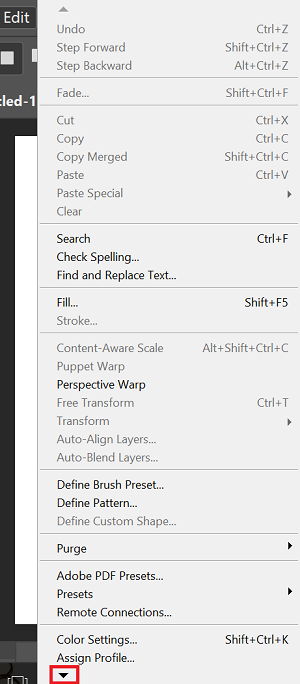
Выполните сброс рабочей среды или переключитесь на рабочую среду «Основы»
Выберите Окно > Рабочая среда , затем выберите Основы (по умолчанию) или Сбросить основные компоненты .

Настройка панели инструментов
- Выберите Правка > Панель инструментов .
- Если в диалоговом окне Настройка панели инструментов вы видите тот самый отсутствующий инструмент в списке Дополнительные инструменты на правой панели, перетащите его в список Панель инструментов слева.
- Нажмите кнопку Готово .
Народ помогите! в фотошопе не работают инструменты? почему? как сделать чтоб они заработали?
1.Перезагрузить комп.
2.перезагрузить фотошоп.
3.перустановить систему после форматирования и перустановить фотошоп. переустановка на существующей системе ничего не даст. удалённые программы оставляют в реестре ключи.
4.выбросить фотошоп и скачать новый. и не ставьте русификатор. они часто калечат и без того ломанную программу.
Остальные ответы
Или вирус или придется переустанавливать Фотошоп.
Открой сперва какую-нибудь фотографию, а потом инструменты применяй.
может быть в единственном слое? создайте второй слой.
или проверьте: в том ли вы слое работаете?
если руку показывает то переустанови
У меня такое было, когда нечаянно включила режим «быстрая маска». Почти все инструменты сразу перестали работать в конкретном документе. Включение и выключение быстрой маски — последняя иконка на панели инструментов в CS5 (выглядит как кружок в прямоугольнике). Либо включается/выключается посредством клавиши Q на клавиатуре. Может, кому поможет.
Точно так же случайно после переключения в режим «выделения и маски» и последующей отмены этого действия, инструменты перестали применятся к конкретному документу. Инструменты выбираются, но не применяются. Обычный курсор остается, когда наводишь его на лист документа. Слои не скрываются. Не понимаю, как быть. Не могу найти информацию, как справиться с этой проблемой. Как снова вернуть возможность редактирования?
НАЖМИ CTRL+D МОЖЕТ ПОМОЖЕТ, МНЕ ПОМОГЛО, ИЛИ УДАЛИ ДРАЙВЕРА НА ВИДЕОКАРТЕ, ОНО МОЖЕТ ЛАГАТЬ, МОЖЕТ ЕЩЁ ПОНАДОБИТЬСЯ ПЕРЕИМЕНОВАТЬ ПАПКУ «Windows» НА РУССКИЙ «Виндоус» , мне это тоже помогло
Основные этапы устранения неполадок для решения большинства проблем
3D-функции Photoshop будут удалены в будущих обновлениях. Пользователям, работающим с 3D-функциями, рекомендуется ознакомиться с новой коллекцией Adobe Substance 3D, которая представляет собой новое поколение 3D-инструментов от Adobe. Дополнительная информация о прекращении поддержки 3D-функций в Photoshop представлена здесь: Photoshop 3D | Распространенные вопросы о прекращении поддержки 3D-функций в Photoshop.
Данный документ содержит основные шаги по устранению неполадок, позволяющие решить большинство проблем, которые могут возникнуть при использовании Photoshop. Попробуйте выполнить действия, описанные ниже, перед тем как опубликовать соответствующее сообщение на форуме по вопросам, связанным с Photoshop.
Выявленные неполадки в Photoshop
Проверьте, имеется ли описание выявленной неполадки в последнем выпуске Photoshop.
Получение актуальной поддержки по вопросам, связанным с Camera Raw
Наиболее часто задаваемый вопрос звучит следующим образом: «Photoshop не распознает файлы в формате RAW с моей новой фотокамеры. Как сделать так, чтобы Photoshop открыл мои файлы в формате RAW?»
Установка обновлений
Для решения многих проблем достаточно просто убедиться в том, что ваше программное обеспечение было своевременно обновлено.
Примечание.
Adobe предоставляет техническую поддержку и исправления безопасности для текущей и предыдущей версий. Исправления ошибок предоставляются только для текущей версии. Для получения дополнительной информации см. раздел Photoshop — поддерживаемые версии.
Установка обновлений операционной системы
Для решения многих проблем достаточно просто убедиться в том, что установлены все необходимые обновления для операционной системы.
- При использовании операционной системы Mac OS см. раздел Получение обновлений программного обеспечения для Mac.
- При использовании операционной системы Windows см. раздел Пакеты обновления и центр обновления Windows.
Чтобы убедиться, что новые операционные системы работают с используемым оборудованием и драйверами, компания Adobe рекомендует клиентам самостоятельно тестировать продукт на вспомогательном разделе диска.
Creative Cloud не отображает доступные обновления или приложения в режиме пробной версии
Доступные обновления не отображаются? Ваши приложения отображаются как пробные версии?
Не удается активировать Photoshop или приложения отображаются как пробные версии
Не удается активировать Photoshop или приложения отображаются как пробные версии?
Установка обновлений драйвера видеокарты
Если вы столкнулись с проблемами при рендеринге изображений, снижением производительности или сбоями в работе приложения, это может быть вызвано поврежденным, неподдерживаемым или несовместимым драйвером графической карты.
Устранение неполадок при настройке графического процессора
В некоторых случаях наличие наиболее актуальной версии драйверов не гарантирует решения всех проблем, связанных с видеоадаптерами и драйверами.
Самым быстрым и простым способ определения того, связана ли проблема с видеоадаптером или драйвером, является отключение параметра «Использовать графический процессор».
Способы устранения специфических ошибок см. в следующих разделах:
- «Графическое оборудование не поддерживает технологию 3D»
- «Photoshop обнаружил проблему с драйвером дисплея и временно отключил функции, использующие графическое аппаратное обеспечение»
Сброс настроек
Восстановив исходные установки Photoshop, можно решить множество проблем (в том числе программные ошибки, непредвиденное поведение инструментов или интерфейса и другие).
Поиск и устранение неполадок в работе внешних модулей
Многие проблемы могут возникнуть из-за использования несовместимых, устаревших или неправильно установленных внешних модулей.
Поиск и устранение неполадок, связанных со шрифтами
Многие проблемы могут возникнуть при использовании шрифтов сторонних разработчиков, в том числе сбои в работе или зависание приложения при выборе инструмента «Текст» или переключении отображения и активного/неактивного состояния палитры «Символ». Недопустимый шрифт или шрифты могут вызвать распространенные проблемы с производительностью при запуске или использовании Photoshop. Проверьте и удалите повторяющиеся или вызывающие проблемы шрифты для повышения стабильности и производительности работы инструмента «Текст».
Происходит аварийное завершение работы Photoshop
Если вы выполнили вышеописанные действия и аварийное завершение работы все еще происходит, отправьте соответствующий отчет. Если вы отправляете отчет о сбое в работе приложения с указанием вашего адреса электронной почты, специалисты компании Adobe смогут отправить вам письмо с описанием решения возникшей проблемы.
Исправление ситуации, когда некоторые инструменты в Photoshop, такие как линия, прямоугольник, кисть и др. работают не корректно.
Исправление ситуации, когда некоторые инструменты в Photoshop, такие как линия, прямоугольник, кисть и др. работают не корректно.
Исправление ситуации, когда некоторые инструменты в Photoshop, такие как линия, прямоугольник, кисть и др. работают не корректно.
В режиме расширения экранов в системе Windows неправильная настройка дисплеев может привести к тому, что инструменты Photoshop будут работать некорректно. Например, когда вы будете использовать инструмент кисти или пера холст будет оставаться белым, штрихи от кисти не будут отображаться на нём, или при использовании других инструментов к примеру линии, или прямоугольника области рисования будут выходить за пределы холста, как показанного на рисунке ниже.
Следующие инструменты могут работать не корректно
Для решения данной проблемы можно использовать два способа.
Первый способ состоит в изменении режима отображения дисплеев и использовании дублирующего режима.
Одновременно нажмите клавишу «Windows» + «P» на клавиатуре.
Выберите режим дублирования( повторяющийся).
Выберите «дублировать» или «повторяющийся, а затем перезагрузите Photoshop. Проблема должна быть решена
Второй способ, если Вам необходимо использовать именно режим расширения дисплеев, состоит в изменении расположения дисплеев, в Вашем случае если вы столкнулись с данной проблемой, дисплеи и вас вероятнее всего будут располагаться один над другим как на рисунке ниже.
Для исправления ситуации откройте «Параметры экрана»
Откройте «Мой компьютер» и нажмите кнопку «Свойства системы» далее «Все элементы панели управления»
Далее «Все элементы панели управления»
Найдите вкладку «дисплей» (либо «экран») и нажмите на нее.
В Windows 10, нажмите: Пуск-Система-Экран, как показано на рисунке ниже.
Для корректировки необходимо расположить дисплеи параллельно друг с другом справа или слева, для этого нажмите на один из дисплеев и удерживая перетащите его вправо или влево от соседнего, сохраните настройки, нажмите ОК. Перезагрузите Ваш Photoshop и проверьте работоспособность.