Сохранение файлов
По умолчанию формат сохранения файлов у программы Крита это .kra. В этом формате Крита сохраняет все ваши манипуляции с изображениями: Слои, Фильтры, Маски, Заливки цветом и т.д. Эта информация безусловно занимает большой объем, поэтому обычно файлы в формате .kra довольно большие. Именно поэтому выкладывание файлов в интернет в таком формате считается не очень хорошей идеей. Представьте, какие неудобства вы доставите людям, которые вынуждены пользоваться лимитированным интернетом — ведь у них уйдет огромное количество трафика, чтобы просмотреть файлы в формате .kra.
Давайте оптимизируем наш файл, сделаем его максимально удобным для просмотра в сети интернет.
Пошаговая инструкция:
Сохраните вашу работу в формате .kra. Это будет ваша рабочая копия, и вы всегда сможете вернуться к любой стадии процесса, если вдруг заметите ошибку.
Выполните сведение всех слоев (flatten layers). В результате этой операции все ваши слои сольются в один. Это можно сделать сочетание клавиш Shift + E. Если изображение весит очень много, то это может занять некоторое время, поэтому не пугайтесь если программа не надолго зависнет. Как только склейка слоев завершится программа вновь откликнется на ваши действия.
Если вы еще этого не сделали, то настройте Цветовую Модель канала на показатель 8bit sRGB. Очень важно уменьшить размер изображения, например формат PNG не может иметь показатель выше чем 16bit. В профиле установите показатель sRGB-elle-v2-srgbtrc.icc. Если вы работали с линейным пространством, то отключите оптимизацию little CMS.
Подбираем размер! Переходим во вкладку Изображение — Изменить размер изображения или используем горячие клавиши Ctrl + Alt + I. Появиться вспомогательное окно для управления размерами исходного изображения. Хорошим эмпирическим правилом считается ограничение размера не более чем 1200 пикселей. (все размеры выше причисляются к HD формату). В пункте Разрешение во вкладе Печатный размер задайте значение 72 пикселя на дюйм. Нажмите ОК и ваше картинка уменьшиться в размере.
Сохраните ваше изображение в формате дружественном для веб-страниц. Три наиболее популярных формата:
Используется для цветных изображений, типа рисунков.
Этот формат лучше использовать, если на изображении не слишком много цветов, оно идеально подходит для черно-белых картинок, типа комиксов или пиксельной графики. При сохранении для большей оптимизации выберите пункт Сохранить в индексированном формате PNG.
Этот формат используется только для сохранения анимаций или изображений с мизерным количеством цветов.
Сохранение изображений на прозрачном фоне (Transparent Masks)
Сохранение такого типа файлов возможно только в форматах gif и png. Для начала убедитесь, что вы видите серо-белую шахматную сетку, которая и является показателем прозрачного фона файла. Если границ фона не видно, то это можно проверить изменив проекцию изображения во вкладке Изображение — Цвет Фона Изображения, или используя Фильтры — Цвета — Цвет альфа-канала. В открывшемся меню поставьте галочку в окошке Просмотр и после этого сохраните файл в формате PNG.

Теперь можете смело выкладывать изображение в сеть, чтобы все могли им любоваться, не испытывая при этом никаких неудобств.
Как сохранить рисунок в Krita
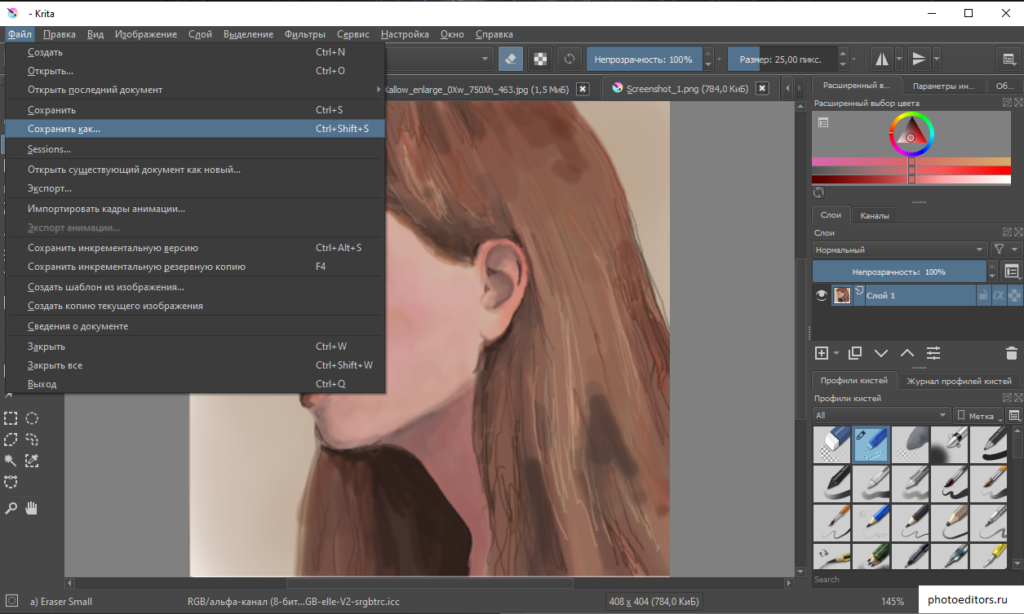
- Пройдите по пути Файл – Сохранить как… или задействуйте сочетание клавиш Ctrl + Shift + S.
 2. Задайте расположение и имя конечного файла.
Также выберите формат.
Обратите внимание, что в списке форматов есть различные типы, в том числе и собственный формат проекта KRA.
Для экспорта нажмите кнопку Сохранить.
В зависимости от типа файла, возможно, вам будет предложено задать дополнительные параметры сохранения.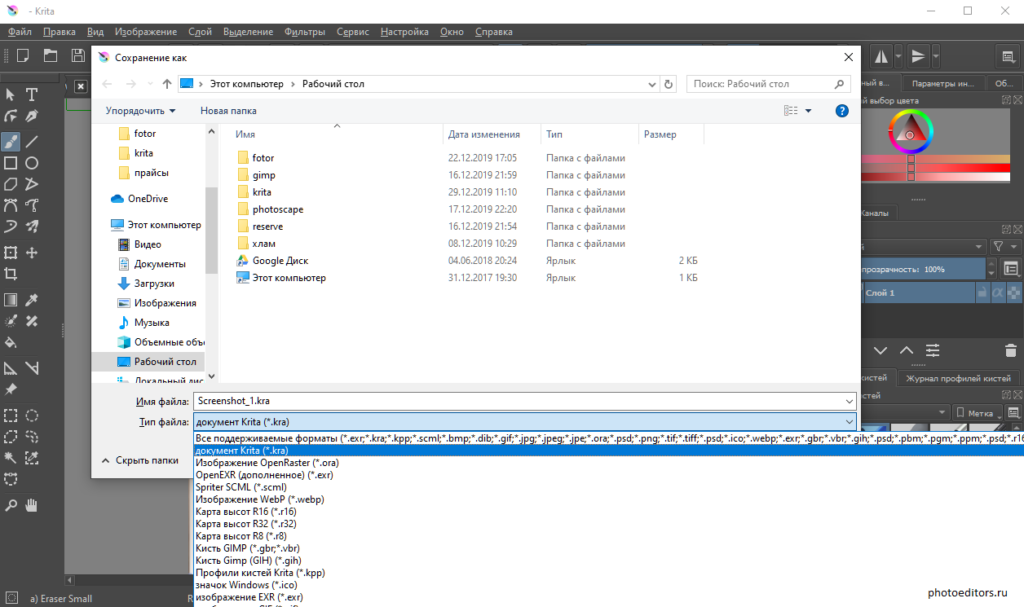
Как сохранить рисунок в крите как фотографию
м. Марксистская ул. Марксистская, д. 5 Ст. м. Марксистская, выход №6. Пройти по ул. Марксистская примерно 500 м, дом 5, вход через магазин «Мяснов». пн-пт 09:00-21:00
сб-вс 10:00-20:00
перерыв 13:30-14:00 Подробнее
м. Октябрьское поле ул. Народного Ополчения, д. 45 Ст. м. Октябрьское поле, выход №1. Далее повернуть направо, пройти ТЦ Пассаж. Салон находится справа. пн-пт 09:00-21:00
сб-вс 10:00-20:00 Подробнее
м. Крылатское Рублевское шоссе, 62 От ст. м. Крылатское, выход №7 — авт. № 127,129, 626. ТЦ Европарк, 1 вход, салон находится за линией касс магазина Ашан. пн-вс 10:00-22:00 Подробнее
м. ВДНХ ул. 1-я Останкинская, д. 41/9 Ст. м. ВДНХ, выход №2. Пройти через Космопарк и сквер Королёва. Салон «Фотосфера» находится в жилом доме, вход вниз по ступенькам. пн-сб 09:00-20:00
вс 09:00-19:00
перерыв с 13:30 до 14:00 Подробнее
м. Университет Ломоносовский пр-т, д. 23 Ст. м. Университет, выход №2. Пройти вдоль трамвайных путей маршрута 26, далее направо до конца дома. пн-пт 09:00-21:00
сб-вс 10:00-20:00
перерыв с 13:30 до 14:00 Подробнее
м. Чертановская Балаклавский проспект, 7 Ст. м. Чертановская (выход №4). Далее налево. Пройти 50 метров по площади к торговому центру. Центральный вход, 1 этаж. пн-пт 10:00-21:00
сб-вс 10:00-20:00
перерыв с 13:30 до 14:00 Подробнее
м. Теплый стан Калужское ш., 21-й км, стр. 1 Мега Теплый Стан, маршрутками от ст. м. Юго-Западная, м.Тропарево, м.Теплый Стан, м.Ясенево и м.Бульвар Дмитрия Донского. Центральный вход в ТЦ Мега. Далее идти налево по галерее 100 м. пн-вс 10:00-22:00 Подробнее
м. Речной вокзал Мкр. № 8, район Новокуркино, к2 Мега Химки, маршрутками от ст. м. Планерная, м.Речной вокзал и м.Сходненская. Вход №1 со стороны Ленинградского шоссе. Повернуть налево в сторону торговой галереи. пн-вс 10:00-23.00 Подробнее
м. Выставочная Пресненская Набережная, д. 10 Башня на набережной. Выход №4 из метро Выставочная, по направлению к ТЦ Афимолл. Из стеклянных дверей направо, пройти через торговую галерею к Сбербанку. Повернуть налево через переход между башнями, в блок С. Четвёртый павильон слева. пн-пт 8:30-19:00
перерыв 11:30-12:00, 15:00-15:20
сб-вс — выходной Подробнее
м. Молодежная ул. Ярцевская, д. 19 Ст. м. Молодежная, выход №1. Далее повернуть направо и идти прямо 250 м, вдоль Ярцевской ул. В ТЦ Кунцево Плаза спуститься по ступеням вниз, на -1 этаж. пн-вс 10:00-22:00
перерыв с 13:30 до 14:00 Подробнее
м. Отрадное Декабристов ул., 12 Ст. м. Отрадное, выход №8. Центральный вход в ТЦ Fort, салон находится напротив магазина «Перекрёсток» и терминалов Сбербанка, Альфа-Банка и Тинькофф. пн-вс 10:00-22:00 Подробнее
м. Тропарево ул. Академика Анохина, 58 Ст. м. Тропарево (выход №1-2), по указателю на ул. Академика Анохина, пройти через лесопарковую зону, выйти на центральную улицу, по направлению к дому №58. Торговый центр А58, ориентир магазин «Перекресток», салон Фотосфера находится за кассами супермаркета. пн-пт 10:00 — 21:00; сб-вс выходной Подробнее
м. Технопарк пр-т Андропова, 8 Ст. м. Технопарк, выход №4. ТЦ Мегаполис, 1-й этаж. Обойти здание справа, вход в крайнюю дверь пн-вс 10:00-22:00 Подробнее
м. Котельники Новорязанское шоссе, д. 24 Глобус Белая Дача, маршрутками от ст. м. Котельники (выход №1-4). Главный вход. Салон «Фотосфера» расположен напротив кассовой зоны. пн-вс 9:00-22:00
перерыв с 13:30 до 14:00 Подробнее
м. Сокольники Сокольническая площадь, 9 к.1 Ст. м. Сокольники, Сокольническая площадь, 9 к.1 , 1 этаж, Выход из метро №5, находится в салоне Арт-рама. ежедневно, 10:00-20:00 Подробнее
г. Одинцово ул. Советская, д. 1 Б (Напротив Вкусно и Точка) Салон «Фотосфера» находится рядом с ж/д вокзалом, справа от кафе Вкусно и Точка. пн-пт 09:00-21:00
сб-вс 10:00-20:00 Подробнее
г. Троицк Микрорайон В, 37А ТЦ Хороший день, салон «Фотосфера» находится слева от входа в Сбербанк. пн-пт 09:00-21:00
сб-вс 10:00-20:00 Подробнее
м. Котельники г. Котельники, 1-й Покровский пр-д, 5 Мега Белая Дача, маршрутками от ст. м. Котельники, м.Братиславская, м.Люблино, м.Волжская, м.Выхино, м.Лермонтовский проспект и м. Кузьминки. Центральный вход со стороны Ашана, поверните налево до развилки, затем направо. Фотосфера будет справа от вас. пн-чт 10:00-22:00
пт-вс 10:00-23:00 Подробнее
г. Чехов г. Чехов, Полиграфистов д. 1 Ст. м. Лесопарковая, авт. 458, 365к, 1365 до остановки Полиграфический комбинат. Пройти по ул. Полиграфистов 200 м. Выдача заказов осуществляется на проходной Чеховской типографии по предварительной договоренности. пн-пт 09:30 — 18:00
сб-вс — выходной. Подробнее
г. Селятино рп. Селятино, ул. Спортивная , д. 5/1 Ст. м. Саларьево, авт. 309 до остановки Дубрава, авт. 569 до остановки Бассейн. Одноэтажное здание, первый подъезд. пн-пт 09:00-20:00
сб 10:00-19:00
вс 10:00-18:00 Подробнее
- О нас
- Доставка и оплата
- Корпоративным клиентам
Сохранение слоя как отдельное изображение
Собственно, выключаем видимость ненужных групп и слоев и сохраняем в нужном формате. Alles.
Денис Скиба 7 сентября 2012 в 21:30 # То, что нужно!
Я бы так попробовал.
0. Сделать активным нужный слой;
1. Выделить всё (Ctrl+A);
2. Копировать (Ctrl+C, но НЕ Ctrl+SHIFT+C!);
3. Создать новое изображение из буфера (Ctrl+Shift+V);
4. Сохранить.
Николай Ушмотьев 8 сентября 2012 в 00:03 #
Денис я тоже за это! Сам так делаю, просто если много слоев нет времени их каждый отключать
Макс Шевченко 8 сентября 2012 в 02:54 #
Николай, а Вы попробуйте зажать Shift и кликнуть по глазику у слоя, видимость которого нужно оставить. Думаю, результат понравится.
Чтобы отвечать на вопросы вы должны войти или зарегистрироваться .